
מאמר זה עודכן בתאריך 16 בדצמבר 2025
כדי לשלב מספר קבצי PDF לקובץ אחד, פתחו כלי PDF כמו MobiPDF, העלו את המסמכים שלכם, סדרו את סדר הדפים וייצאו קובץ ממוזג אחיד. כך תוכלו לשנות סדר דפים, להסיר דפים לא רצויים ולשמור על איכות מלאה בכל הדפים.
שילוב קבצי PDF הוא אחת הדרכים הפשוטות לארגן מסמכים, להכין ניירת או לשתף מידע בקובץ יחיד. מדריך זה יראה לכם בדיוק כיצד לבצע שילוב קבצי PDF במהירות, באופן מאובטח ובאיכות גבוהה עם MobiPDF.
מה משמעותו של שילוב קבצי PDF?
שילוב קבצי PDF הוא התהליך של הבאת מספר קובצי PDF לתוך מסמך אחד. זו אחת הפעולות הנפוצות שהמשתמשים מחפשים כיוון שהיא מפשטת שיתוף, ארגון וארכוב מידע במכשירים ותהליכי עבודה שונים.
מיזוג קבצי PDF שימושי בין אם אתם עובדים עם קבצי Word, Excel, PowerPoint או קבצים מבוססי תמונה, כיוון ש-PDFים נוצרים לעיתים מתבניות מעורבות. כלי שילוב PDF טוב צריך לאפשר לכם למזג כמה קבצים בבת אחת, לסדר דפים ולתמוך גם ב-PDF רגילים וגם בנסרקים.
חשוב גם להבין את ההבדלים הטכניים בין הכלים. חלק מהאפליקציות מגבילות את מספר הקבצים שניתן למזג, מתקשות עם מוגן בסיסמה או קבצי PDF עם חתימה דיגיטלית, או שאינן מצליחות לשמור על כיוון, מטא-נתונים ועיצוב. הפרטים האלו חשובים – ולא כל ממזגי ה-PDF מתמודדים איתם היטב.
לשם כך תצטרכו כלי התומך בקבצים מרובים, שינוי סדר דפים, טיפול במסמכים מוגנים ותוצאה באיכות גבוהה, כדי שתקבלו דרך מושלמת ואמינה לשילוב PDF לכל מטרה.
איך משולבים מספר קבצי PDF לקובץ אחד?
כדי לשלב מספר קבצי PDF לקובץ אחד, פתחו כלי שילוב PDF, העלו או גררו את הקבצים, סדרו את הדפים וייצאו קובץ PDF ממוזג אחד. כך תוכלו לשלב קבצים ללא הגבלה, להתאים דפים ולסנכרן מייד את המסמך הממוזג שלכם. אם אתם משתמשים ב-MobiPDF, זה קורה באמצעות שירות הענן של MobiDrive.
בואו נעבור כעת שלב אחר שלב על התהליך.
איך לשלב קבצי PDF ב-Windows: מדריך שלב-אחר-שלב
הנה דרך מהירה ואמינה לשלב PDF בפשטות גרור ושחרר:
התקן והפעל את התוכנה.
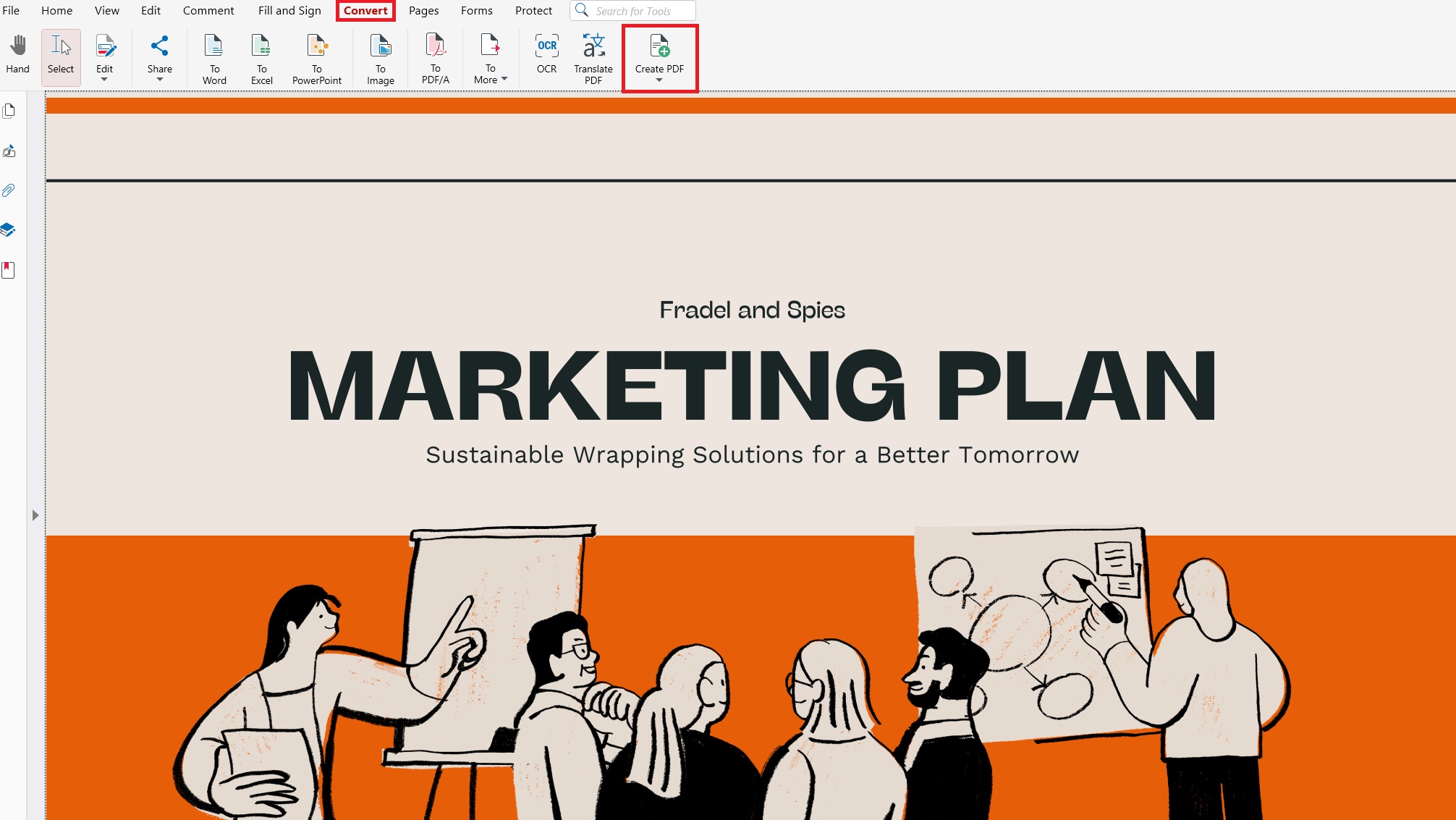
בחר המרה ולחץ על צור PDF.
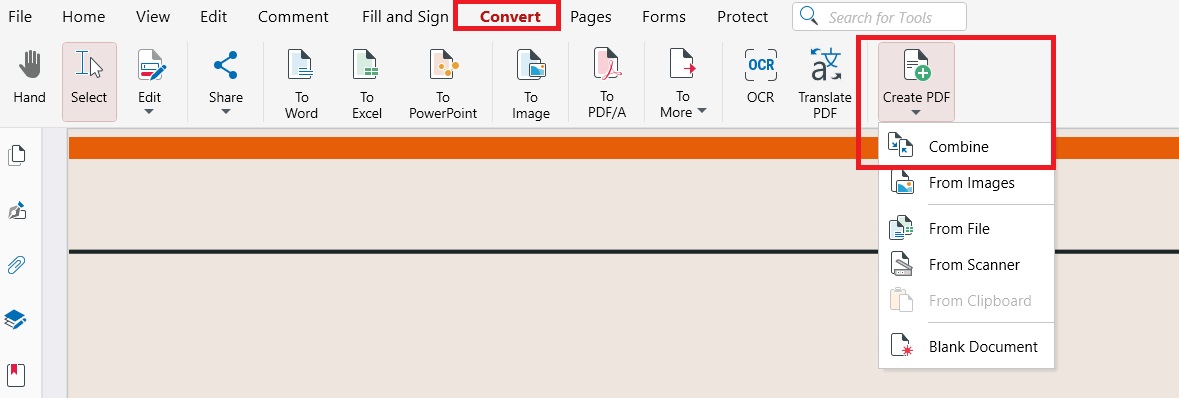
מתוך התפריט הנפתח בחר שילוב.
גרור ושחרר את קבצי ה-PDF שלך, או הוסף ידנית עם הוסף קובץ כפתור, או בחר מתוך קבצים שכבר הועלו.
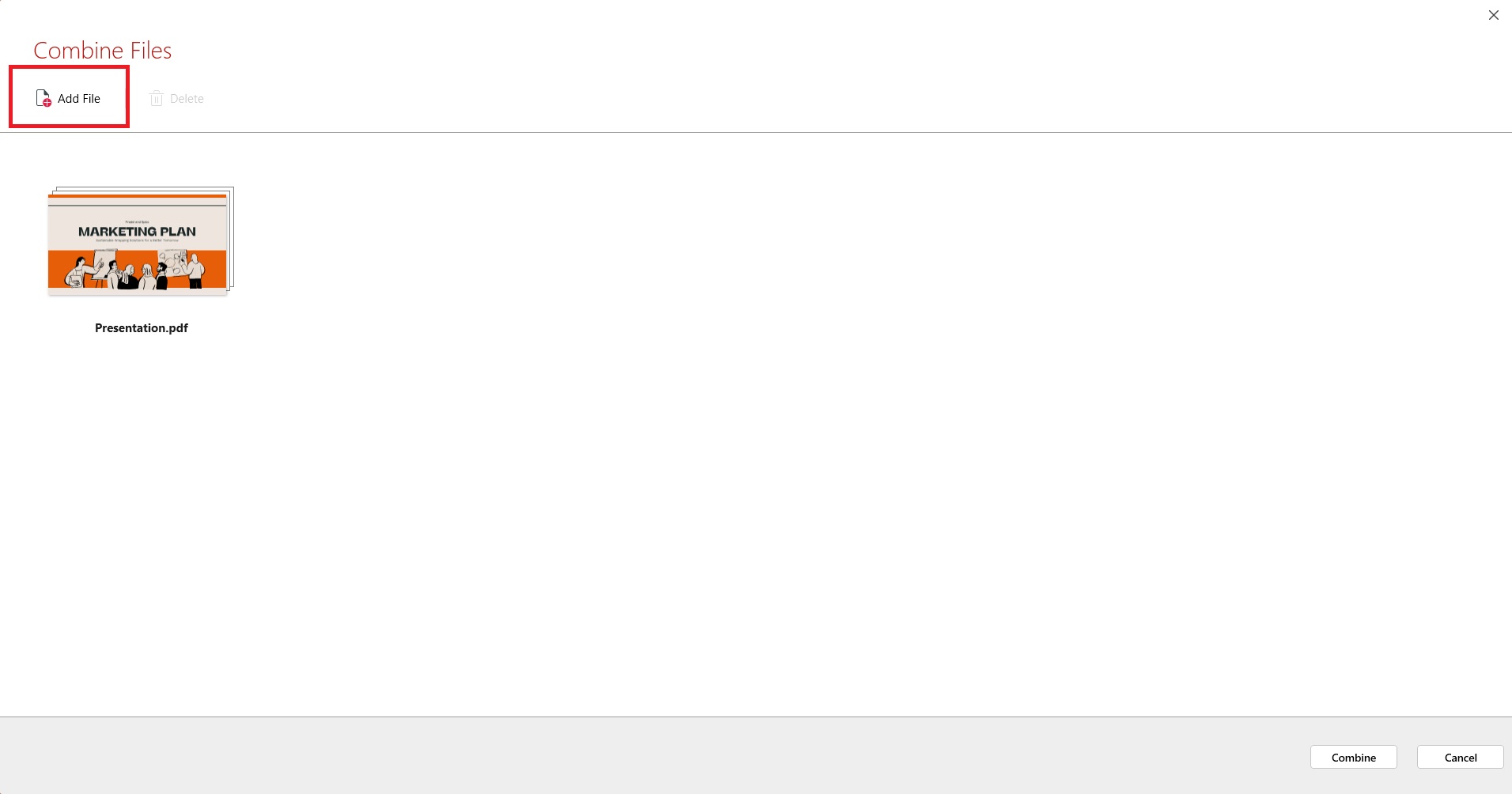
לחץ שילוב להפקת קובץ PDF באיכות גבוהה אחת.
הקובץ הממוזג שלך מסונכרן אוטומטית ל- MobiDrive להנגשה קלה בכל המכשירים.
למשל, אם אתם מכינים מסמכים למשרה – קורות חיים, מכתב מלווה, תעודות – תוכלו למזג את הכל ל-PDF מקצועי אחד להגשה מקוונת.
דרך חלופית לשלב קבצים ב-Windows היא:
בקרו באתר שלנו והתקינו את האפליקציה.
בעת פתיחת האפליקציה, תוצג בפניכם מסך הבית. כשתגיעו לשם, לחצו על צור.

לחץ שילוב קבצים.
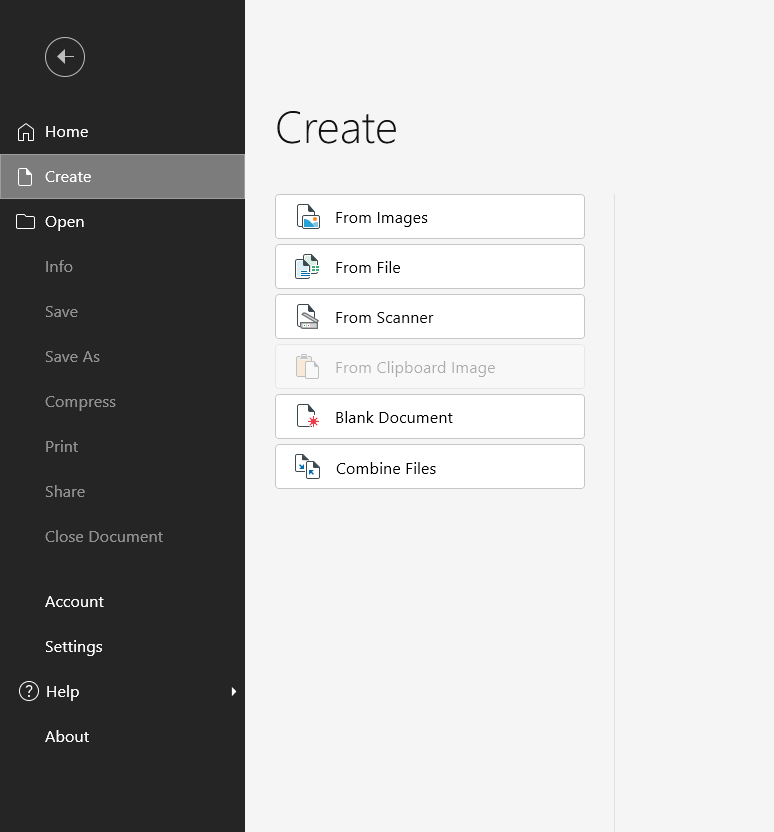
השתמשו ב- ממשק גרור ושחרר כדי לסדר את הדפים כנדרש (או פשוט ללחוץ על "הוסף קובץ" כדי להוסיף קבצים ידנית מהמכשיר שלכם).
לאחר שסיימתם וסידרתם את קובץ ה-PDF המושלם, פשוט לחצו על שילוב.
הקובץ שנוצר ייפתח מיד בתוך MobiPDF ותוכלו לחתום, לשתף או לשמור אותו (משתמשים רשומים מקבלים 5GB של אחסון ענן חינמי ב-MobiDrive).
כיצד לשלב קבצי PDF ב-Mac?
אם אתה משתמש ב-Mac, אתה עדיין יכול להשתמש ב-MobiPDF על ידי הורדת Wine שהוא כלי חינמי שמאפשר לאפליקציות שנבנו עבור Windows לפעול גם על ה-Mac או ה-Macbook שלך! לחילופין, תוכל להשתמש ב-Virtualbox כדי לקבל את חוויית Windows המלאה (אבל בסביבה וירטואלית) ועדיין להנות משילוב הקבצים של MobiPDF.
אם אתה ממהר וזקוק לפונקציונליות מינימלית, גרסאות חדשות של macOS (החל מ-2019 עם Catalina) כוללות כמה כלים מובנים לשילוב גם באפליקציות Finder ו-Preview של macOS, שיכולים להיות שימושיים עבורך.
כיצד לשלב קובץ PDF עם האפליקציה Preview ב-macOS
שכפל קובץ יחיד שבו אתה מתכוון להשתמש כקלט – זה חשוב כי Preview שומר את הקבצים תוך כדי עבודה ועלול לדרוס קבצי מקור מבלי שתשים לב!
פתח את העותק בתוכנת Preview.
גרור את כל קבצי ה-PDF הנוספים שתרצה לצד שמאל בתוכנת Preview. באופן אופציונלי, תוכל לשנות את הסדר של הקבצים או למחוק חלק מהם מתוך הסרגל הצדדי.
לאחר שתהיה מרוצה מהתוצאה, לחץ על קובץ → ייצוא ל-PDF.
מדוע שילוב קבצי PDF הוא שימושי?
שילוב קבצי PDF שימושי כי הוא מאפשר לארגן מסמכים מרובים למסמך PDF נקי וקל לשיתוף. זה מפחית בלגן, מייעל שיתופי פעולה ומבטיח שהקבצים שלך ייפתחו חלק בכל מכשיר ואפליקציה – רק סיבה אחת לכך שחיפושים אחר כיצד לשלב קבצי PDF ו- שילוב קבצי PDF בחינם ממשיכים לעלות.
שילוב PDFים הוא בעל ערך במיוחד כשתעבוד עם פורמטים מעורבים כמו מסמכי Word, גיליונות Excel, תמונות או עמודים סרוקים. מסמך PDF משולב אחד קל יותר להעלות, לאחסן ולשלוח בסיטואציות מקצועיות או אישיות.
הסיבות העיקריות לשילוב קבצי PDF:
שיתוף פשוט יותר: שלח מסמך PDF אחד במקום מספר קבצים מצורפים.
ארגון מסודר יותר: השאר מסמכים קשורים יחד לנגישות קלה.
תאימות משופרת: אפליקציות ישנות ופלטפורמות חתימה פועלות טוב יותר עם קובץ יחיד.
חיסכון בעלויות: כלים לחתימה דיגיטלית גובים לעיתים לפי כל מסמך שמועלה.
עבודה מהירה יותר: בדוק, העתק ואחסן קובץ אחד במקום רבים.
בין אם אתה מכין חוזים, מגיש עבודות או מאגד דוחות, שילוב קבצי PDF לקובץ אחד מספק תהליך עבודה יעיל יותר ועוזר להימנע מטעויות מיותרות או שלבים נוספים.
אילו טיפים כדאי לדעת לפני שילוב קבצי PDF?
לפני שתשלב קבצי PDF, חשוב להבין כיצד כלים שונים מתייחסים למיזוג, סדר עמודים ושלמות המסמך. מחברי PDF איכותיים כמו MobiPDF נותנים לך שליטה מלאה על עמודים, תצוגה מקדימה ועיצוב כך שהקובץ המשולב הסופי ייראה בדיוק כפי שציפית.
שילוב לעומת מיזוג: מה ההבדל?
למרות שרבים משתמשים במונחים "שילוב" ו"מיזוג" לסירוגין, לא כל תוכנה מתייחסת אליהם אותו הדבר.
מיזוג לעיתים משמעותו פשוט להצמיד מסמך PDF לסוף של אחר.
שילוב אמור לאפשר לך לסדר מחדש, להסיר או להוסיף עמודים לפני יצירת הקובץ הסופי.
שילוב
תכונה
מזג
איחוד קבצים מרובים עם שליטה על סדר הדפים, הסרה או הוספה של עמודים
חיבור פשוט של קובץ PDF אחד לאחר עם שליטה מינימלית
כן
בדרך כלל לא
כן
בדרך כלל לא
כן (Word, תמונות וכו')
לא - רק PDF
יצירת קובץ PDF סופי, מלוטש ומותאם אישית
צירוף מהיר של מסמכים ברצף
שימור מלא של העיצוב, הנתונים והמבנה
תלוי בכלי; עשוי להיות מוגבל
MobiPDF פועל ככלי מלא משלב PDF, ומאפשר לך לכוון בדיוק את סדר הדפים ולכלול או להוציא תכנים באופן סלקטיבי.
אילו סוגי קבצים ניתן לשלב לקובץ PDF אחד?
עם MobiPDF, ניתן לבצע שילוב של קבצי PDF יחד עם תמונות JPG/PNG ודפים סרוקים. היישום ממיר כל קובץ ל-PDF מאוחד לפני המיזוג.
הפורמטים הנתמכים כוללים:
PDF
PNG / JPG / TIFF
מסמכים סרוקים
חבילות מרובות פורמטים
זה הופך אותו לאידיאלי לחוזים, דוחות, עבודות בית ספר או תיעוד עסקי.
האם ניתן להציג תצוגה מקדימה של קבצים לפני השילוב?
תצוגה מקדימה היא חיונית כאשר צריך לבדוק את סדר הדפים או לוודא מה נמצא בכל PDF. להפתעה, כלים חינמיים רבים חסרים את הפונקציה הזו. MobiPDF מאפשר לך:
להציג תצוגות ממוזערות של דפים
לפתוח תצוגה מקדימה במסך מלא
לסדר מחדש, לסובב, להוסיף או למחוק דפים מידית
כך תמיד תדע איך ייראה ה-PDF המשולב הסופי.
המלצות לשילוב PDF בטוח
כדי להימנע מאובדן מידע או פגיעה במסמכים חשובים, שמרו על ההרגלים הללו:
גבה את הקבצים המקוריים שלך לפני השילוב.
השתמש בכלי אשר לעולם אינו שומר מעל מסמכי המקור.
בדוק את הדפים שלך בקפידה, במיוחד כאשר משלבים סריקות או קבצים מרובי עמודים.
אנו מטפלים בקלט מרובה קבצים, עריכת דפים, והגנה על עיצוב כדי להבטיח שילוב מדויק ואמין בכל פעם.
שאלות נפוצות
איך אוכל לשלב קבצי PDF מרובים למסמך אחד?
פתח משלב PDF כמו MobiPDF, העלה את הקבצים שלך, סדר את סדר הדפים וייצא קובץ PDF משולב אחד.
האם שילוב PDF פוגע באיכות הקובץ?
לא, כלים איכותיים כמו MobiPDF שומרים על הגופנים, התמונות והעיצוב בעת שילוב.
איך אוכל לשנות את סדר הדפים בעת שילוב PDF?
השתמש בתצוגות הממוזערות של הדפים כדי לגרור, לסובב או למחוק דפים לפני הייצוא של הקובץ הסופי.
האם אפשר לפצל PDF משולב מאוחר יותר?
כן, ב-MobiPDF יש כלי לפיצול PDF שמאפשר להפריד דפים או טווחים ממסמך משולב.
סיכום
שילוב קבצי PDF הוא אחת הדרכים הפשוטות ביותר לארגן מסמכים, לשתף מידע ביעילות ולייעל את העבודה הדיגיטלית שלך. עם גרסת 2026 המעודכנת של MobiPDF, ניתן למזג קבצי PDF במהירות ובשליטה מלאה על סדר הדפים, האיכות והפורמטים, בדסקטופ, בסלולרי ובענן. בין אם אתה מכין מסמכים מקצועיים או יומיומיים, MobiPDF מציע משלב PDF מהיר, בטוח ואמין שמתאים לכל צורך.





