

בינה מלאכותית נהיית חלק קבוע מחבילות אופיס, אבל לפעמים דווקא התכונות הכי שימושיות הן אלו שאנשים בכלל לא שמים לב שיש להם ממש בהישג יד.
זה בדיוק מה שקורה לא פעם עם כלי ה‑AI ב‑MobiOffice ל‑iOS. הרבה משתמשים פשוט לא רואים אותם כי Apple Intelligence לא מופעל במכשיר שלהם. בלי זה, תכונות כמו Proofread, Rewrite, Summarize או יצירת תמונות מיידית בכלל לא יופיעו באפליקציה.
החדשות הטובות הן שהפעלה של Apple Intelligence לוקחת כמה רגעים. אחרי שמפעילים אותו, נפתח סט של כלי AI שנועדו לעזור לכם לכתוב מהר יותר ולשפר מסמכים ישירות מה‑iPhone או ה‑iPad.
בואו נסתכל מקרוב על מה שהתכונות האלה עושות ואיך להתחיל להשתמש בהן.
מה AI יכול לעשות ב‑MobiOffice ל‑iOS
כתיבה, עריכה וארגון מידע לוקחים לעיתים קרובות יותר זמן ממה שציפינו. טיוטות נכתבות מחדש, צריך להתאים את הטון, וטקסטים ארוכים קשה לסקור במהירות.
כאן נכנסים לפעולה כלי ה‑AI ב‑MobiOffice ל‑iOS. הם עוזרים לייעל את המשימות היומיומיות האלה, כדי שתוכלו להתמקד ברעיונות ולא במכניקה של הכתיבה.
Proofread
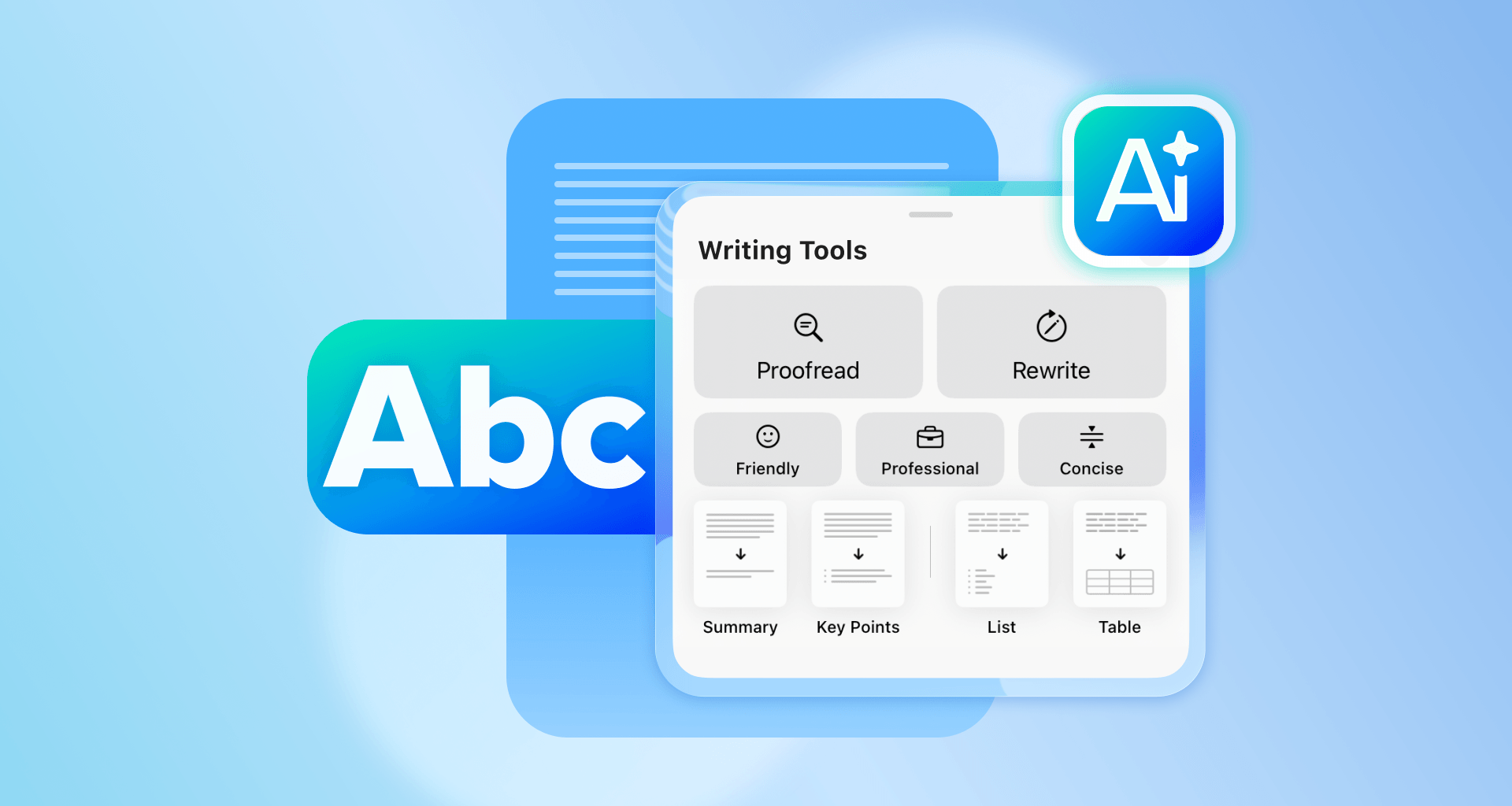
גם כותבים מנוסים מפספסים לפעמים טעויות קטנות. התכונה Proofread סורקת את הטקסט ומחפשת בעיות בדקדוק, באיות ובבחירת מילים, ומדגישה את ההצעות לשיפור ישירות במסמך.
עם סימונים ברורים שמראים איפה אפשר לתקן, הרבה יותר קל ללטש את הכתיבה לפני ששולחים או מגישים את המסמך.
Rewrite
לפעמים המילים נכונות, אבל הטון לא מדויק. אולי המסר צריך להישמע יותר מקצועי, ואולי טון ידידותי יותר יתאים.
התכונה Rewrite עוזרת לעצב מחדש את הטקסט מיד. אפשר לכוון את הטון עם אפשרויות כמו Friendly, Professional או Concise, ולהתאים את הכתיבה למצבים שונים בלי לכתוב הכול מחדש.
Summarize
מסמכים ארוכים, הערות או חומר מחקר לוקחים זמן לקרוא. התכונה Summarize עוזרת לקצר טקסטים ארוכים לפורמטים קצרים וקלילים יותר לקריאה. אפשר ליצור תקצירים תמציתיים, נקודות עיקריות, רשימות או אפילו פירוקים בסגנון טבלה, וכך להבין את המידע הכי חשוב מהר יותר.
יצירת תמונות מיידית
לפעמים מסמך צריך תמונה כדי להשלים את הרעיון. עם יצירת תמונות בעזרת AI אפשר ליצור תמונות ישירות בתוך האפליקציה.
פשוט הזינו תיאור, והחליקו בין כמה אפשרויות שנוצרו עד שתמצאו את מה שהכי מתאים למסמך או לרעיון שלכם. כך אפשר להפוך רעיונות לוויזואלים בלי לצאת מהאפליקציה או לעבור בין כלים.
למה התכונות האלה חשובות
כל תכונה מטפלת באתגר קטן בפני עצמו. יחד, הן יכולות לשנות בצורה מורגשת את המהירות שבה אתם מסיימים משימות יומיומיות.
בין אם אתם כותבים דוח, עוברים על הערות, מכינים מתאר למצגת או פשוט מארגנים את המחשבות, כלי ה‑AI האלה עוזרים לכם:
לכתוב מהר יותר
להעלות את הפרודוקטיביות
להפיק מסמכים מלוטשים יותר
להתאים את הטון בהתאם למצב
לפשט מידע מורכב
ליצור ויזואליים מיידית
במקום לבזבז זמן על תיקון משפטים או קיצור פסקאות, אפשר להתקדם בעבודה בצורה יעילה יותר.
מי מרוויח מהתכונות מבוססות ה‑AI?
סטודנטים יכולים להשתמש בכלי AI כדי ללטש עבודות או לסכם חומרי לימוד, ואנשי מקצוע יכולים לחדד מיילים, דוחות ומצגות. משתמשים פרטיים יכולים לכתוב מסמכים אישיים, קורות חיים או הערות עם פחות מאמץ.
כל מי שמקדיש זמן לכתיבה או לארגון מידע יכול להפיק תועלת מכלים שמזרזים את העריכה ומשפרים את הבהירות.
מה צריך כדי להשתמש ב‑Apple Intelligence
כלי ה‑AI ב‑MobiOffice ל‑iOS מבוססים על Apple Intelligence, ולכן המכשיר שלכם חייב לעמוד בדרישות של Apple לפני שהאפשרויות יהיו זמינות.
Apple Intelligence נתמך כרגע במכשירי Apple חדשים יותר, עם גרסת מערכת מתאימה מותקנת.
דרישות למכשיר
דגמי iPhone 15 Pro ודגמי iPhone 16 ומעלה
iPad mini (A17 Pro) ודגמי iPad עם M1 או גרסה מתקדמת יותר
דגמי Mac עם M1 או גרסה מתקדמת יותר
דרישות מערכת
iOS 18.1 ומעלה
iPadOS 18.1 ומעלה
macOS Sequoia 15.1
7 GB אחסון פנוי במכשיר
שפת המכשיר ושפת Siri מוגדרות לאותה שפה נתמכת
אפשר למצוא מידע נוסף על הדרישות של Apple Intelligence ב‑ official support page של Apple.
איך מפעילים את Apple Intelligence
אחרי שתאשרו שהמכשיר שלכם עומד בדרישות, הפעלה של Apple Intelligence דורשת רק כמה שלבים.
פתחו את הגדרות ב־iPhone או ב־iPad שלכם.
גללו למטה והקישו על Apple Intelligence & Siri.
הפעילו את Apple Intelligence.
אשרו את התנאים וההגבלות של ה־AI של Apple אם תתבקשו לכך.
חכו שהמודלים של ה־AI יירדו למכשיר. Apple ממליצה להשאיר את המכשיר מחובר ל־Wi‑Fi ולחשמל עד לסיום ההגדרה.
לאחר סיום ההורדה, Apple Intelligence תהיה זמינה בכל האפליקציות הנתמכות, כולל MobiOffice.
איך להשתמש בפיצ'רי ה‑AI ב‑MobiOffice ל‑iOS
אחרי שמפעילים את Apple Intelligence, שימוש בכלי ה‑AI בתוך MobiOffice ל‑iOS הופך לחלק מהעבודה הרגילה שלכם.
כשעובדים במסמך, פשוט בוחרים את הטקסט שרוצים לשפר ופותחים את תפריט כלי הכתיבה. משם אפשר לבחור פעולה מבוססת AI כמו הגהה, ניסוח מחדש או סיכום.
האפליקציה תיצור הצעות שאפשר לעבור עליהן ולהחיל אותן מיד.
ליצירת תמונות, אפשר להזין תיאור ולגלול בין כמה תוצאות שנוצרו בעזרת AI עד שמוצאים את זו שמתאימה לרעיון שלכם.
לא צריך להתחבר לחשבון כדי להשתמש בפונקציונליות.
עם זאת, המשתמשים כן צריכים:
מנוי פעיל ל‑MobiOffice ל‑iOS
Apple Intelligence מופעלת במכשיר נתמך
אישור תנאי ה‑AI של Apple במהלך ההפעלה
למה ייתכן שלא תראו פיצ'רי AI ב‑MobiOffice ל‑iOS
אם כלי ה‑AI לא מופיעים באפליקציה, יש כמה סיבות נפוצות:
Apple Intelligence לא מופעלת
המכשיר לא נתמך
מערכת ההפעלה לא מעודכנת
שפת המכשיר ושפת Siri לא תואמות
המודלים של ה‑AI עדיין לא סיימו להוריד
למשתמש אין מנוי פעיל
חלים מגבלות זמינות אזוריות
בדיקה של הנקודות האלה בדרך כלל פותרת את הבעיה מהר.
האם פונקציונליות ה‑AI בחינם?
הכלים מבוססי ה‑AI כלולים ב תוכניות MobiOffice בתשלום. אין תקופת ניסיון נפרדת לפיצ'רי ה‑AI. עם זאת, מכיוון שיכולת השמירה נעולה ב‑iOS, משתמשים עדיין יכולים להתנסות בכלי ה‑AI גם אם הם לא יכולים לשמור את המסמך.
כך המשתמשים מקבלים הזדמנות לחקור את הפיצ'רים ולראות איך הם עובדים לפני שהם מתחייבים לסביבת עבודה שמורה.
עבדו חכם יותר עם AI ב‑MobiOffice ל‑iOS
ברגע שמפעילים את Apple Intelligence, כלי ה‑AI ב‑MobiOffice ל‑iOS יכולים בשקט לשנות את הדרך שבה אתם עובדים עם מסמכים. בכמה הקשות בלבד, ה‑iPhone או ה‑iPad שלכם הופכים לכלי חזק עוד יותר לכתיבה, עריכה ויצירה.




