
מיילים מכילים לעיתים קרובות מידע חשוב: קבלות רכישה, אישורי נסיעה, שיחות עם תמיכת לקוחות או הודעות משפטיות. תיבות הדואר הנכנס, לעומת זאת, אינן מיועדות לאחסון לטווח ארוך. לכן, משתמשים רבים בוחרים לשמור מייל כ-PDF: קל לאחסון, לשיתוף ולשימוש.
במדריך זה תלמדו כיצד ליצור PDF ממייל ב-Windows, macOS, Android ו-iOS, באמצעות שירותים פופולריים כמו Gmail, Outlook, iCloud ו-Yahoo. נסקור גם כיצד לייצא שרשורי מייל שלמים, כיצד להמיר מיילים ללא הדפסה, ומתי עדיף להשתמש ב-PDF לעומת קבצי EML.
למה לשמור מייל כ-PDF?
שמירת מייל כ-PDF מעניקה לכם עותק מאובטח, ניתן לשיתוף ועמיד לאורך זמן, שלא ייעלם מתיבת הדואר הנכנס שלכם.
שמירת מיילים כ-PDF שימושית כאשר אתם צריכים:
לארכב אישורי מייל עבור תשלומים ועוד
לשמור הוכחה לכל תקשורת חשובה – עסקית ואישית
לאחסן התכתבויות משפטיות או חוזיות
לשתף מיילים חשובים עם עמיתים, רואי חשבון או עורכי דין
לארגן דיוני פרויקטים מחוץ לתיבת הדואר הנכנס
בניגוד למיילים השמורים בחשבונכם, ניתן לגבות קבצי PDF, לאנדקס אותם ולגשת אליהם בכל עת, אפילו ללא גישה לאינטרנט.
כיצד לשמור אימייל כ-PDF ב-Windows וב-macOS
במחשבים שולחניים, הדרך הקלה ביותר להמיר אימייל ל-PDF היא באמצעות פונקציית ההדפסה המובנית. רוב הדפדפנים ולקוחות האימייל תומכים ב-"הדפסה ל-PDF".
Gmail (גרסת אינטרנט)
פתח את האימייל שברצונך לייצא.
לחץ על הדפסה בפינה הימנית העליונה.
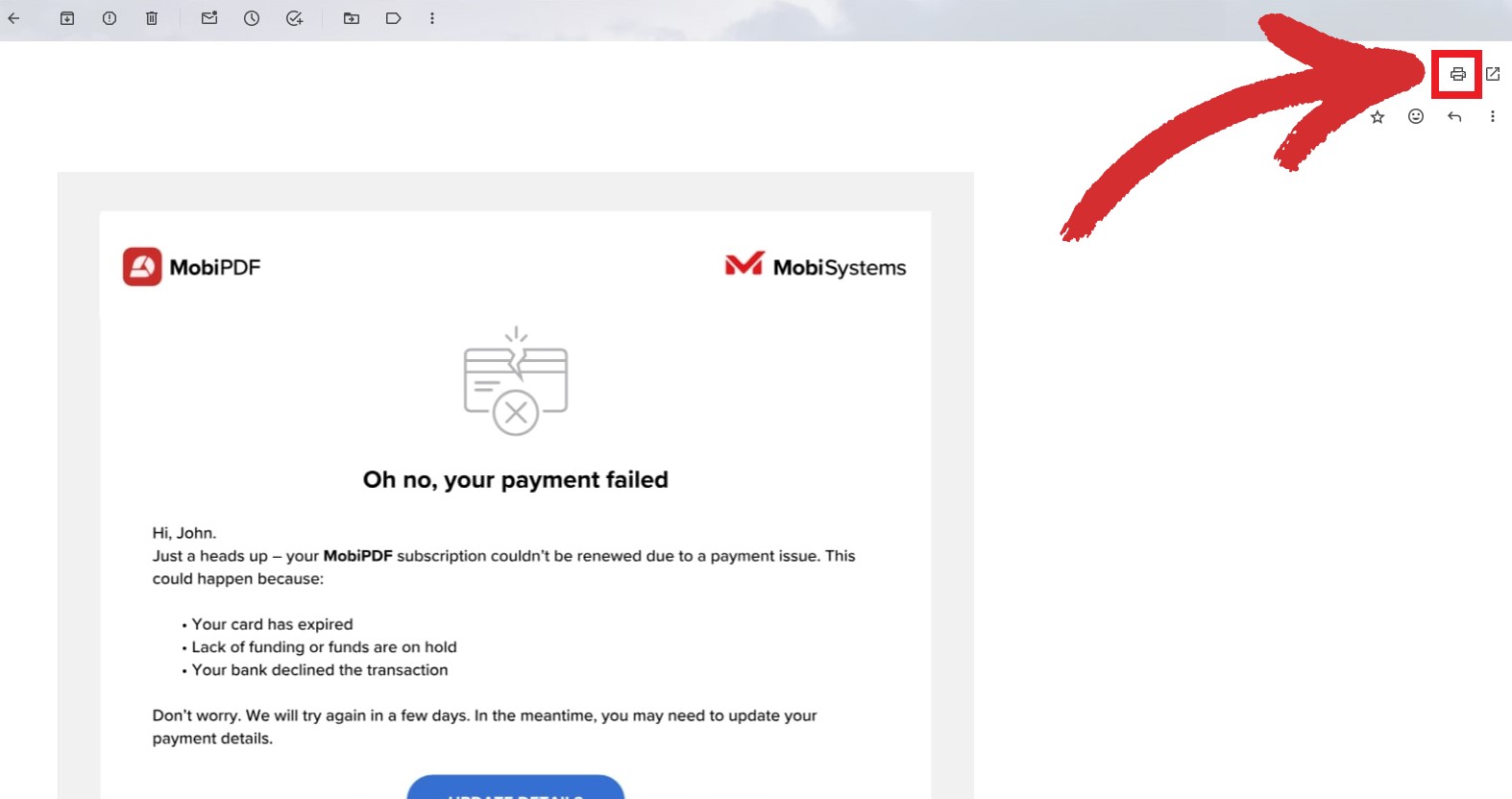
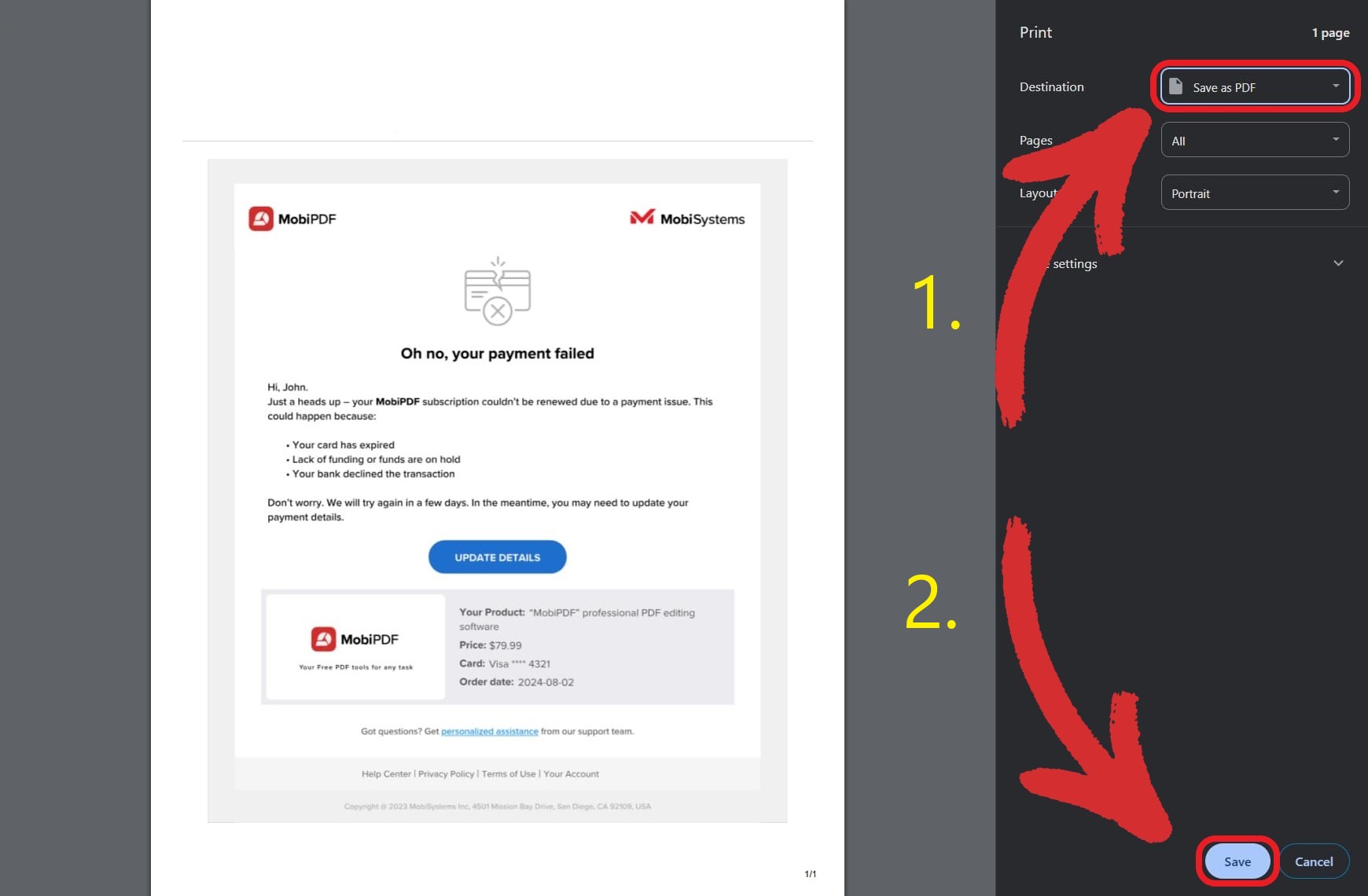
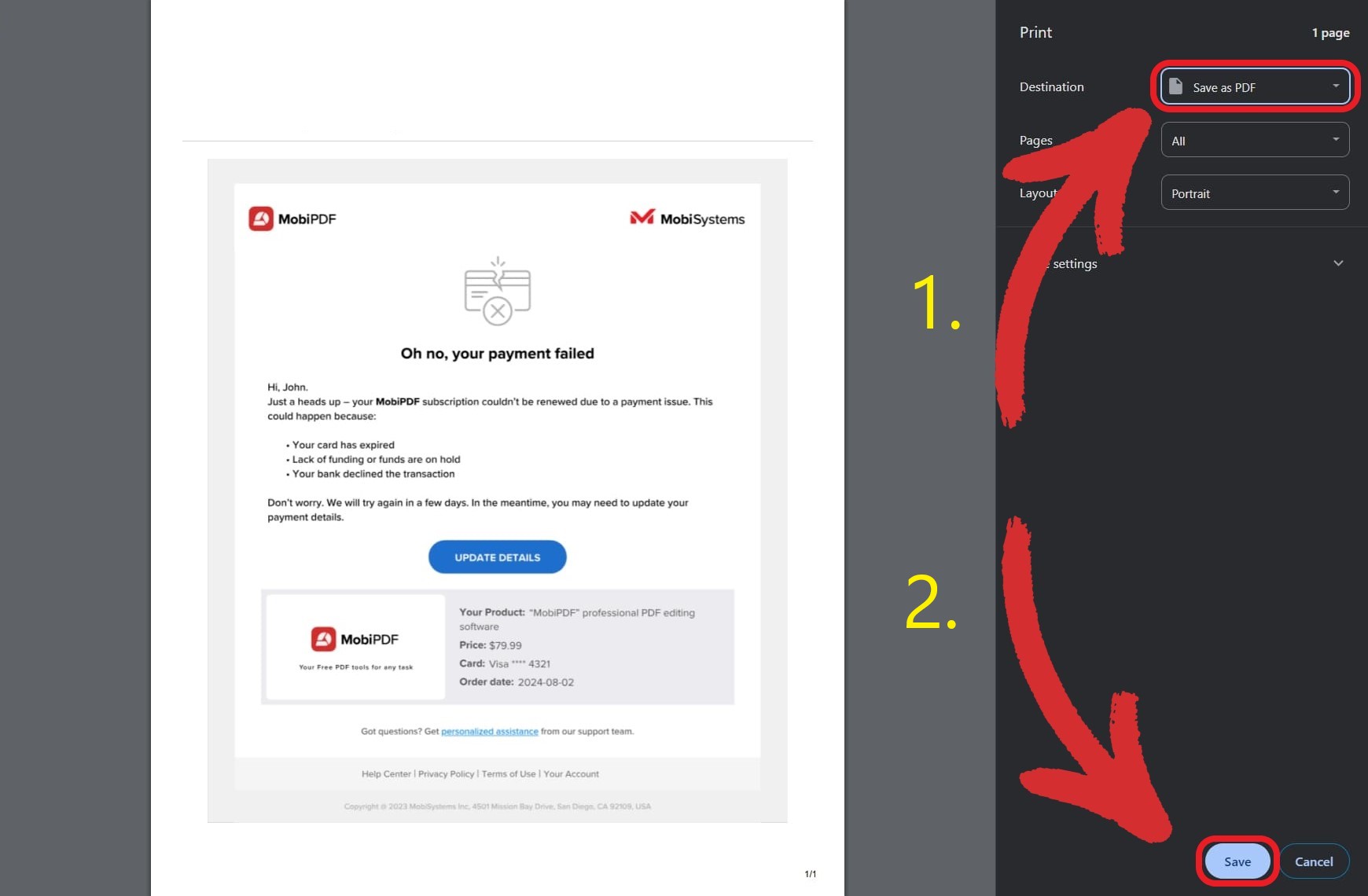
בחר שמור כ-PDF כיעד.
לחץ על שמור.
Microsoft Outlook (גרסת אינטרנט)
פתח את ההודעה.
לחץ על הדפסה בסרגל הכלים.
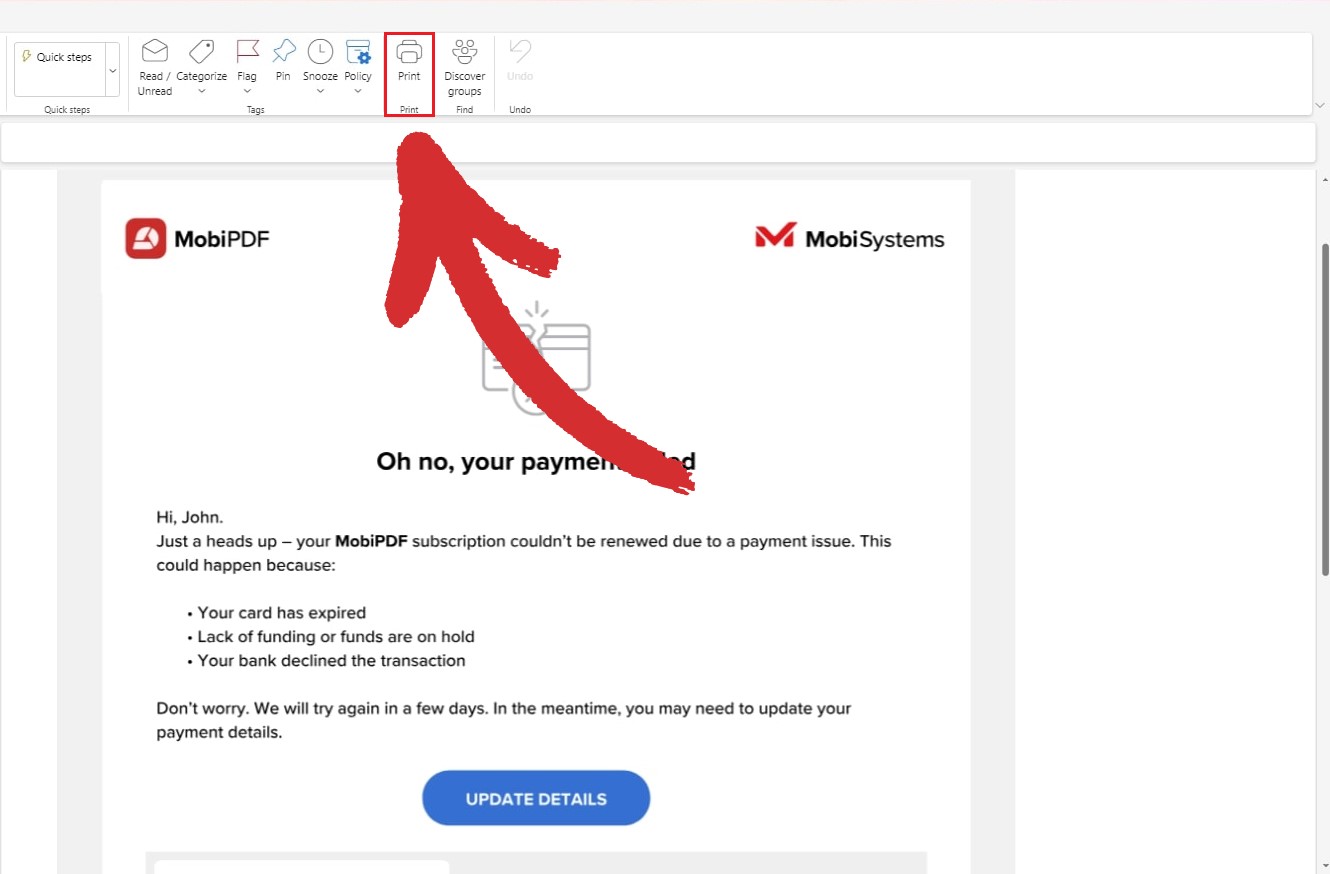
בחר שמור כ-PDF.
שמור את הקובץ במכשיר שלך.
iCloud Mail (גרסת אינטרנט)
פתח את האימייל.
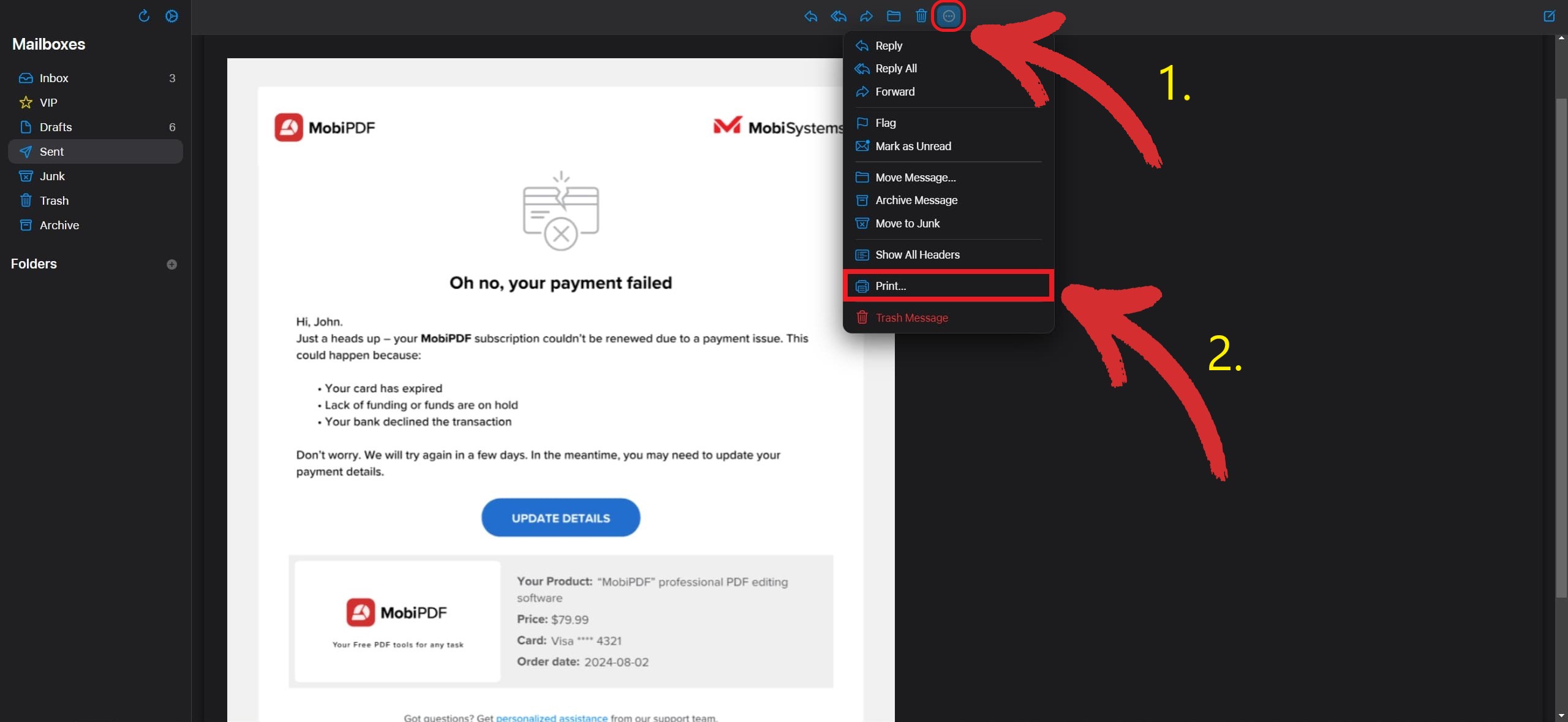
לחץ על פעולות נוספות ← הדפסה.
בחר שמור כ-PDF.
אשר ובחר שמור.
Yahoo Mail (גרסת אינטרנט)
פתח את האימייל.
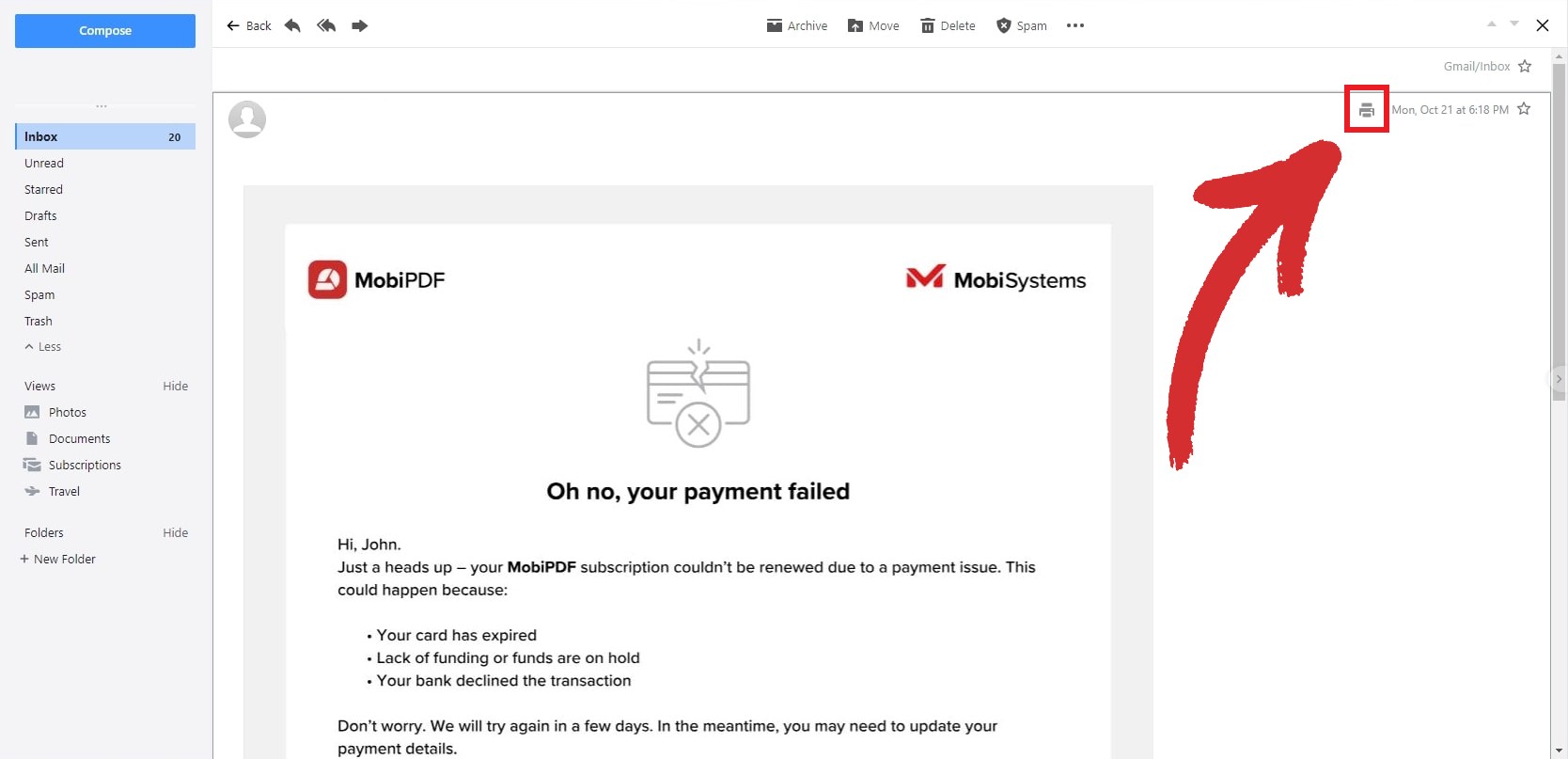
לחץ על הדפסה.
בחר שמור כ-PDF.
שמור את המסמך.
פעולה זו עובדת ב-Chrome, ב-Edge, ב-Safari וב-Firefox, והיא אחת הדרכים המהירות ביותר להדפיס אימייל ל-PDF.
כיצד לשמור אימייל כ-PDF ב-Android
מכשירי Android משתמשים בתכונת ההדפסה של המערכת לייצוא אימיילים כ-PDF.
Gmail (אפליקציית Android)
פתח את האימייל.
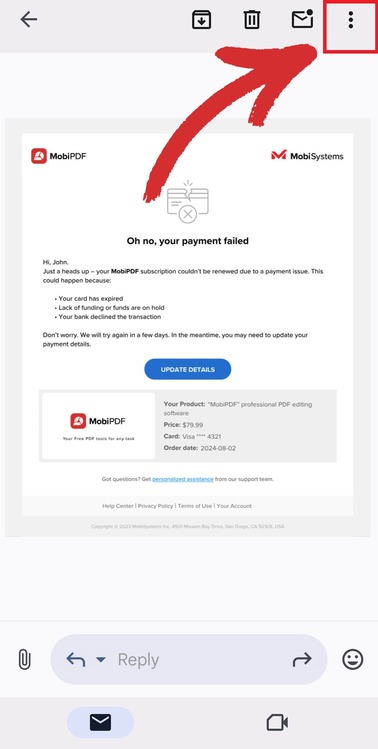
הקש על עוד (שלוש נקודות).
הקש על הדפסה.
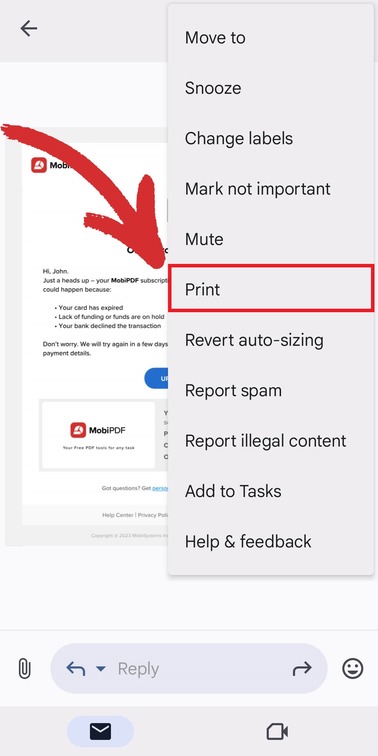
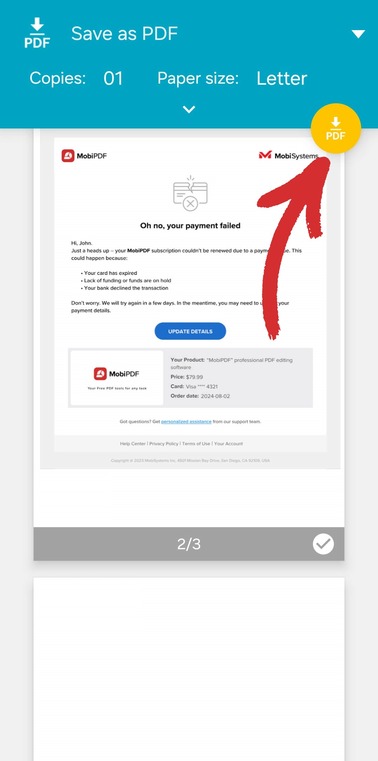
בחר שמור כ-PDF.
הקש על סמל ה-PDF.
Microsoft Outlook (אפליקציית Android)
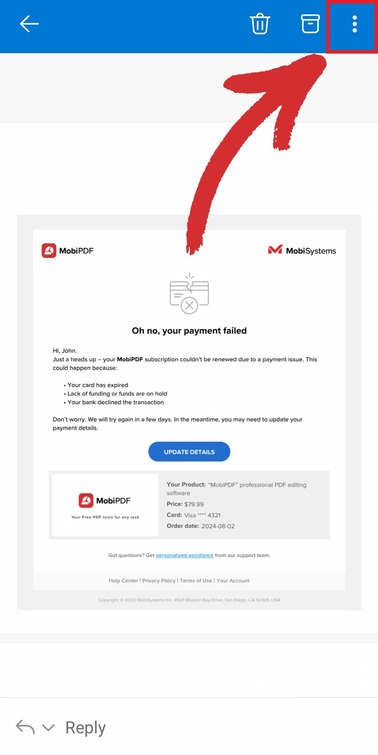
פתח את ההודעה שברצונך להמיר ל-PDF
הקש על עוד.
הקש על הדפסה.
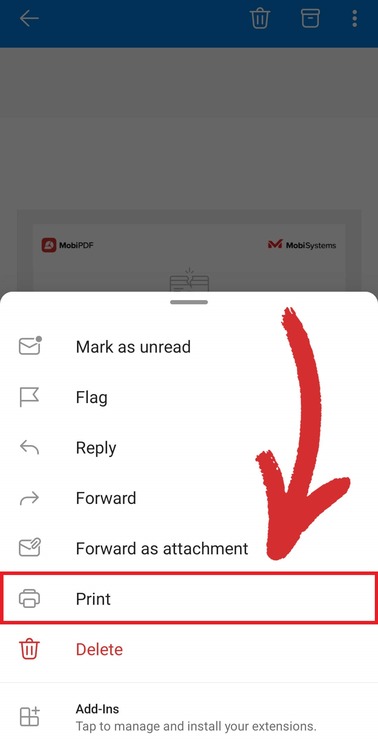
בחר שמור כ-PDF.
שמור את הקובץ.
Yahoo Mail (אפליקציית Android)
פתח את האימייל.
הקש על עוד.
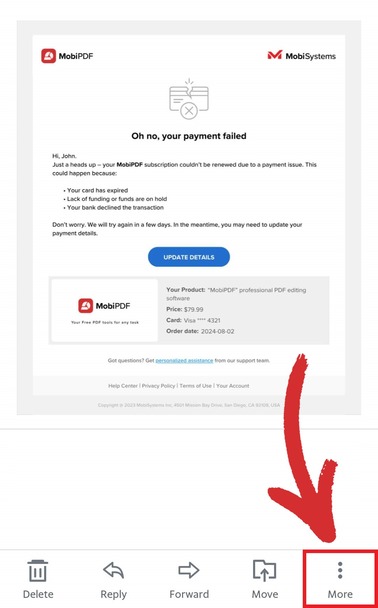
בחר הדפסה.
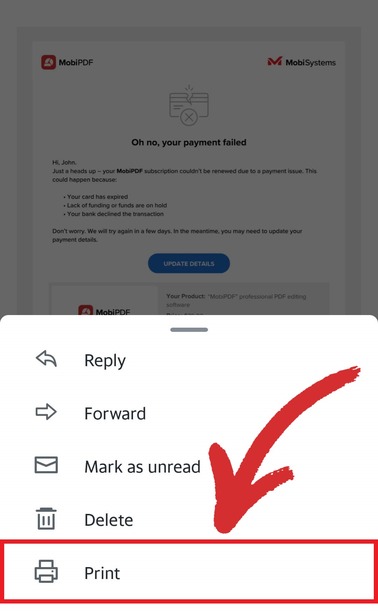
בחר שמור כ-PDF.
הורד.
איך לשמור אימייל כ-PDF באייפון ובאייפד (iOS)
מכשירי Apple משתמשים ב-Share Sheet ובתצוגה מקדימה של הדפסה כדי ליצור קובצי PDF.
Gmail (אפליקציית iOS)
פתחו את האימייל.
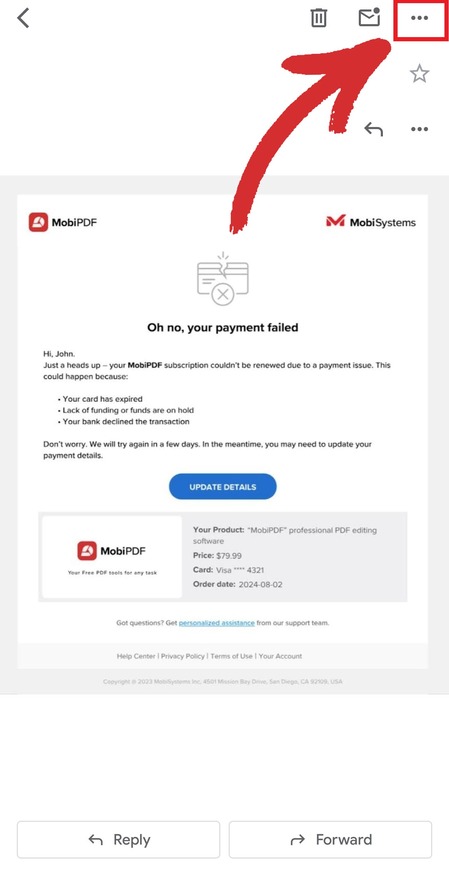
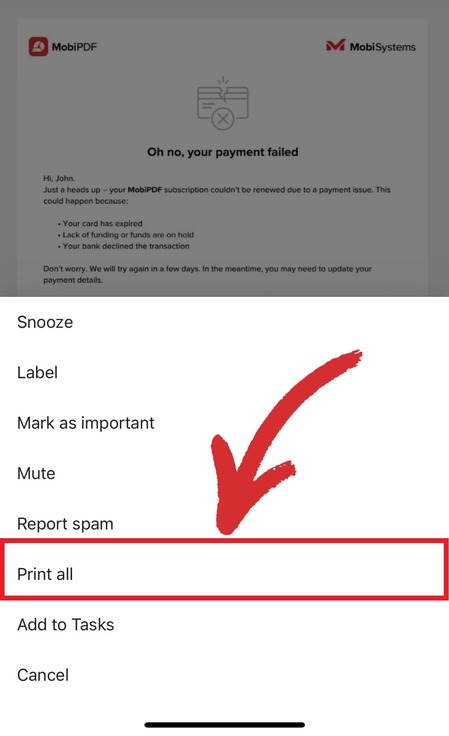
הקישו על עוד.
בחרו הדפס הכל.
הקישו על שתף.
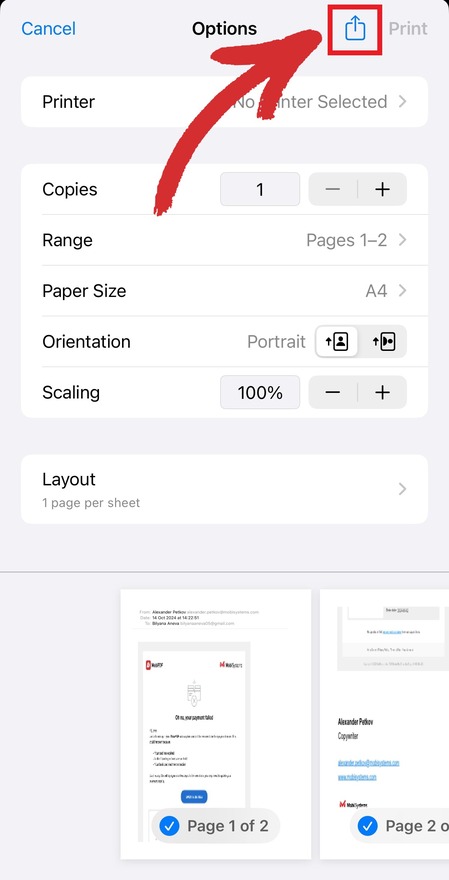
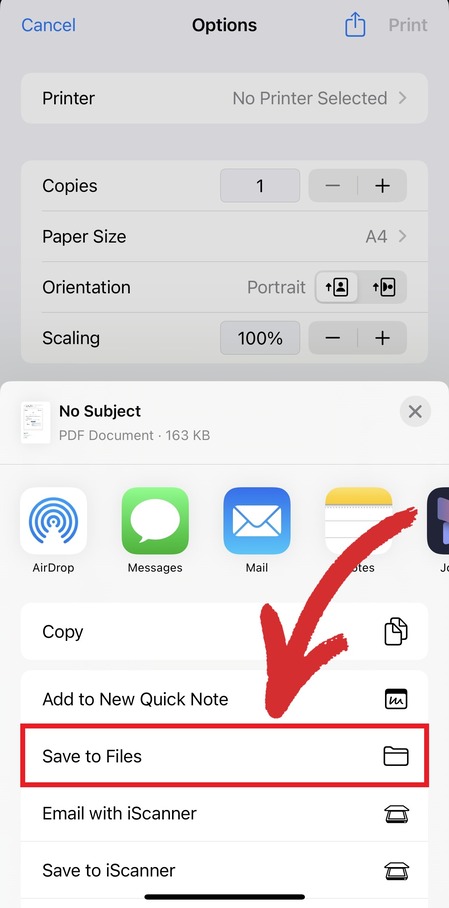
בחרו שמור בקבצים.
Microsoft Outlook (אפליקציית iOS)
פתחו את ההודעה.
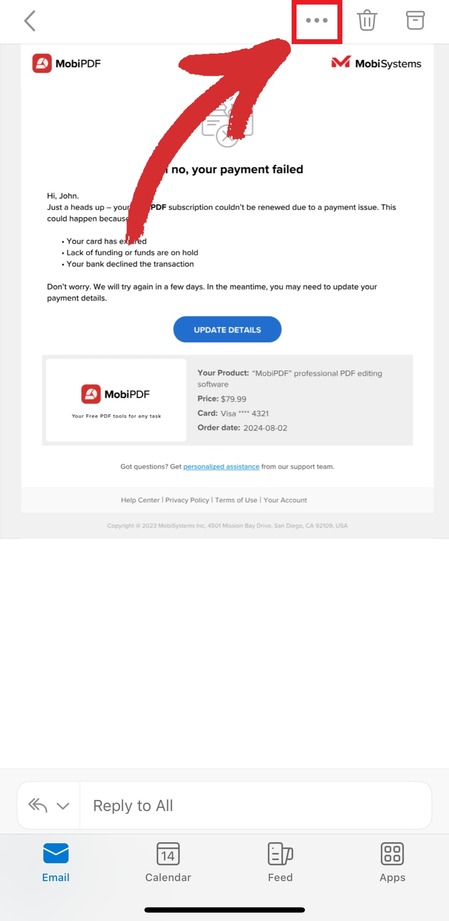
הקישו על עוד.
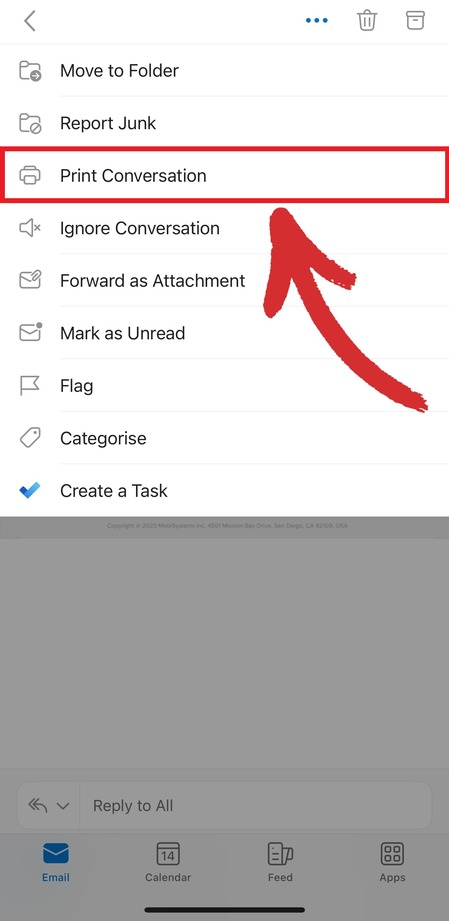
בחרו הדפס שיחה.
הקישו על שתף.
הקישו על שמור בקבצים.
iCloud Mail (אפליקציית iOS)
פתחו את האימייל.
הקישו על אפשרויות נוספות.
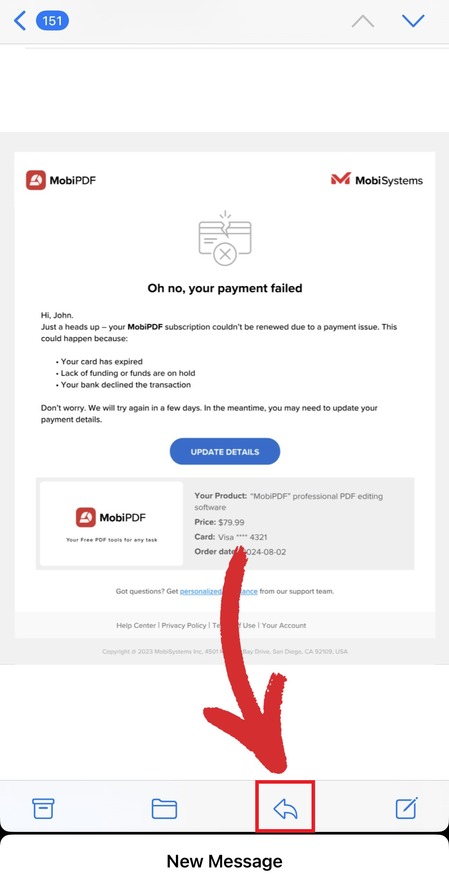
בחרו הדפס.
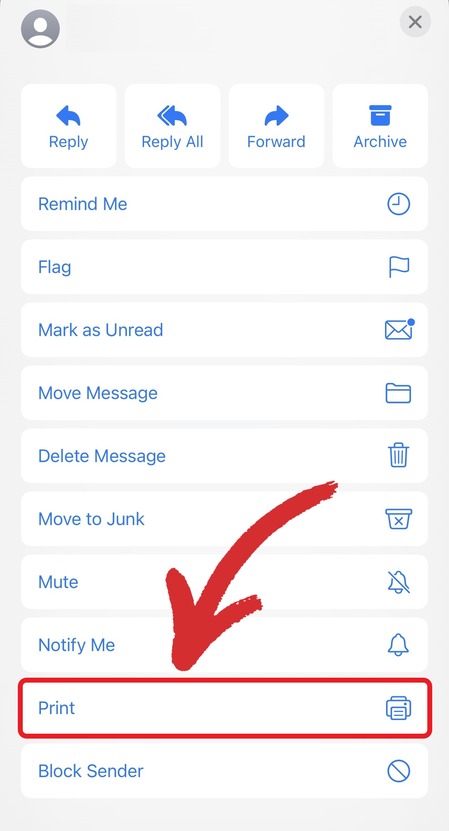
הקישו על שתף.
הקישו על שמור בקבצים.
Yahoo Mail (אפליקציית iOS)
פתחו את האימייל.
הקישו על עוד.
בחרו הדפס או שתף.
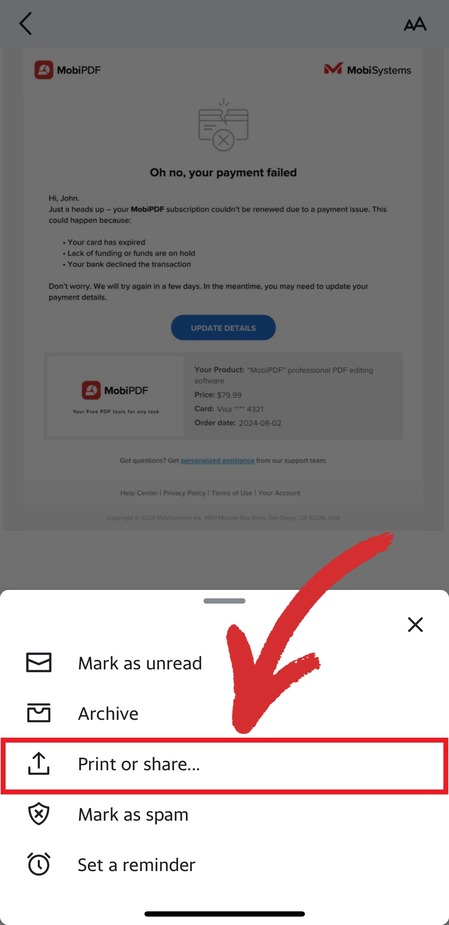
הקישו על שמור בקבצים.
כך אפשר לשמור אימייל כ-PDF באייפון או באייפד בלי להשתמש במחשב.
איך לשמור שרשרת אימיילים כ-PDF
לפעמים הודעה אחת לא מספיקה. ייתכן שתצטרכו לשמור שיחה שלמה לצרכים משפטיים, עסקיים או לתיעוד פרויקט.
ב-Outlook (שולחן עבודה)
החזיקו CTRL או SHIFT כדי לבחור מספר אימיילים.
לחצו על הדפס.
בחרו שמור כ-PDF.
ייצאו את כל ההודעות יחד.
ב-Gmail
פתחו את תצוגת השיחה.
השתמשו באפשרות הדפס עבור השרשרת המלאה.
שמרו כ-PDF.
שמירת שרשרת אימיילים כ-PDF שומרת על הקשר השיחה ומקלה על הפניה אליה בהמשך.
איך לשמור אימייל כ-PDF בלי להדפיס
למרות שהתהליך משתמש בפונקציית "הדפסה", לא נדרש מדפסת פיזית.
"שמור כ-PDF" הוא מדפסת וירטואלית שממירה את האימייל למסמך דיגיטלי.
אפשר לשמור אימיילים בלי להדפיס על ידי:
שימוש באפשרויות "ייצוא" מובנות (כשזמינות)
שימוש בכלי PDF מקצועיים
שימוש בממירי אימייל ל-PDF ייעודיים
תוכנות כמו MobiPDF מאפשרות להמיר קובצי אימייל ולנהל קובצי PDF בלי להסתמך על הדפסה מהדפדפן.
PDF לעומת EML: מה ההבדל ומתי להשתמש בכל אחד
בעת שמירת אימיילים, בדרך כלל תראו שני פורמטים עיקריים: PDF ו-EML.
מתאים ל:
שיתוף
ארכיון
תיעוד משפטי
אחסון לטווח ארוך
יתרונות:
נפתח בכל מכשיר
שומר על פריסת העמוד
קל להוסיף הערות ולאבטח
לא ניתן לערוך בקלות
EML
מתאים ל:
גיבויים טכניים
העברת אימיילים
ייבוא לתוכנות אימייל אחרות
יתרונות:
מכיל את כל נתוני האימייל
שומר על כותרות ומטא-נתונים
ניתן לפתוח מחדש בתוכנות אימייל
אם המטרה היא הוכחה, שיתוף או תיעוד, PDF הוא בדרך כלל הבחירה הטובה יותר. EML מיועד בעיקר לצרכים טכניים או לגיבוי.
שאלות נפוצות
אפשר לשמור אימייל כ-PDF ולשמור על העיצוב המקורי והקבצים המצורפים?
כן. בעת ייצוא אימייל כ-PDF, רוב תוכנות האימייל שומרות על הפריסה, הגופנים והתמונות. קבצים מצורפים בדרך כלל אינם מוטמעים, אך ניתן להוריד אותם בנפרד ולהוסיפם לאחר מכן אם צריך.
מה הדרך הקלה ביותר להמיר אימייל ל-PDF במחשב ובמכשירים ניידים?
הדרך הקלה ביותר היא שימוש באפשרות המובנית הדפס ← שמור כ-PDF. היא עובדת על Windows, Mac, Android ו-iOS ולא דורשת תוכנה נוספת.
למה "שמור כ-PDF" מופיע בעת הדפסת אימייל ומה זה אומר?
"שמור כ-PDF" הוא מדפסת וירטואלית. במקום לשלוח נתונים למדפסת פיזית, הוא ממיר את האימייל לקובץ PDF להורדה.
יש הבדל בין שמירת אימייל כ-PDF לבין הורדתו כקובץ אימייל?
כן. קובצי PDF מיועדים לצפייה ולשיתוף, בעוד שקובצי אימייל (כמו EML) מיועדים לפתיחה מחדש בתוכנות דואר. קובצי PDF מתאימים יותר לתיעוד ולארכיון.
אפשר לשמור אימייל כ-PDF בטלפון בלי להשתמש במחשב?
כן. גם מכשירי Android וגם iOS תומכים בייצוא אימיילים ל-PDF דרך תפריט השיתוף או ההדפסה, כך שאפשר להמיר אימייל ל-PDF ישירות מהטלפון.
גלו אפשרויות נוספות עם קובצי ה-PDF של האימיילים שלכם
שמירת אימייל כ-PDF היא רק הצעד הראשון. לאחר ייצוא ההודעות, אפשר לארגן, לערוך, להגן ולשתף אותן בצורה יעילה יותר.
עם כלים כמו MobiPDF, אפשר:
לערוך ולהוסיף הערות לקובצי PDF של אימיילים
להוסיף חתימות דיגיטליות
לאחד מספר הודעות לקובץ אחד
לדחוס ולאבטח מסמכים
להמיר קובצי EML ל-PDF לפי הצורך
להוסיף אבטחה לקובצי ה-PDF שלכם
התחילו לייצא את האימיילים שלכם כ-PDF עוד היום ובנו ארכיון מסודר ואמין שאפשר לסמוך עליו.





