

Dit artikel is bijgewerkt op 22 januari 2026.
Om een pagina in Word te verwijderen, moet je meestal alle inhoud op die pagina selecteren en op Delete of Backspace drukken. Als de pagina leeg is of niet wil verdwijnen, komt dat waarschijnlijk door verborgen opmaak.
Ja, extra pagina’s in Word zijn een veelvoorkomend probleem wanneer je documenten bewerkt voor werk, school of privégebruik. Ze verschijnen vaak aan het einde van een bestand, tussen secties of na tabellen, zelfs als er geen zichtbare inhoud is.
In deze gids leer je hoe je een pagina in Word verwijdert, hoe je lege of extra pagina’s weghaalt en hoe je pagina’s oplost die hardnekkig blijven staan.
Een pagina verwijderen in Word
Je verwijdert een pagina in Word door alles te verwijderen wat Word dwingt die pagina aan te maken. Meestal betekent dit:
Tekst verwijderen,
Overgangen verwijderen,
Verborgen opmaak verwijderen.
Dit zijn allemaal manieren om de ongewenste pagina weg te halen die alleen bestaat omdat inhoud of opmaak tekst ernaartoe duwt.
De makkelijkste manier om een pagina te verwijderen
De snelste manier om een pagina te verwijderen is met een toetsenbordcombinatie.
Selecteer de pagina die je uit het document wilt verwijderen.
Je kunt dat doen door de muisknop ingedrukt te houden en je cursor te slepen of door ergens onderaan de pagina te klikken, Shift ingedrukt te houden en dan op PageUp op je toetsenbord te drukken.Druk op Delete of Backspace op je toetsenbord.
Als je een lege pagina overhoudt, moet je mogelijk nogmaals op dezelfde toets (Delete of Backspace) drukken om de lege pagina te verwijderen.
Je houdt je tekst over, zonder de pagina die je niet wilde.
Wat te doen als de pagina niet wil verdwijnen
De makkelijkste oplossing is om je cursor direct vóór de sectie-einde te plaatsen en op Delete op je toetsenbord te drukken.
Als je de sectie-eindes niet kunt zien, kun je naar het tabblad View op het lint gaan en overschakelen naar de modus Draft . Zo maak je de sectie-eindes zichtbaar.
Als je een lege pagina in het midden van je document hebt, kun je het beste voorkomen dat je de sectie-einde verwijdert. In plaats daarvan kun je de sectie-einde wijzigen in een doorlopende (Continuous) sectie-einde.
Zo doe je dat:
Plaats je cursor direct achter de sectie-einde die je wilt wijzigen.
Ga naar het tabblad Layout op het lint.
Selecteer de starter voor het dialoogvenster Page Setup .
Klik op het tabblad Layout van het dialoogvenster Page Setup op de vervolgkeuzelijst Section start en selecteer Continuous.
De lege pagina zou nu verdwenen moeten zijn zonder je opmaak te verstoren.
Hoe verwijder je een pagina-einde of sectie-einde in Word
Je verwijdert een pagina-einde of sectie-einde door het rechtstreeks te selecteren en op Delete te drukken. Pagina-eindes en sectie-eindes gedragen zich echter verschillend.
Verschil tussen pagina-eindes en sectie-eindes
Pagina-eindes bepalen waar een nieuwe pagina begint, terwijl sectie-eindes de lay-out en opmaak regelen. In het kort:
Pagina-eindes verplaatsen inhoud alleen naar de volgende pagina
Sectie-eindes kunnen marges, kopteksten, voetteksten of paginarichting veranderen
Hoe het verwijderen van eindes de opmaak beïnvloedt
Een pagina-einde verwijderen is meestal veilig, maar een sectie-einde verwijderen kan de opmaak veranderen. Als het verwijderen van een sectie-einde lay-outproblemen veroorzaakt, doe dan het volgende:
Plaats je cursor achter het einde
Open Layout → Page Setup
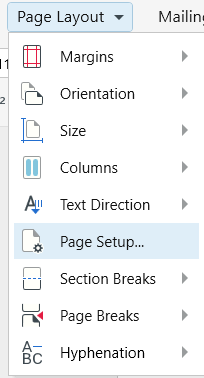
Verander het sectie-begin in Continuous
Zo verwijder je de extra pagina terwijl de opmaak behouden blijft.
Verborgen inhoud die extra pagina's in Word creëert.
Verborgen inhoud zorgt ervoor dat Word pagina's aanmaakt, zelfs als er niets op staat. Deze elementen zijn onzichtbaar tenzij opmaakmarkeringen zijn ingeschakeld.
Verborgen alinea's en opmaakmarkeringen
Alinea-markeringen aan het einde van een document leiden vaak tot lege laatste pagina's.
Zo los je dit op:
Toon opmaakmarkeringen
Selecteer het symbool voor de laatste alinea.
Wijzig de lettergrootte naar 1 punt
Dit verwijdert de pagina meestal direct.
Tabellen en lay-outproblemen die een nieuwe pagina vereisen.
Tabellen dwingen Word ertoe een niet-verwijderbare alinea na de tabel toe te voegen. Als een tabel zich aan het einde van een pagina bevindt, kan Word die alinea naar een nieuwe pagina verplaatsen.
Hier is de oplossing:
Selecteer de alinea na de tabel.
Verklein de lettergrootte of de regelafstand.
Pas de marges indien nodig iets aan.
Hoe verwijder ik de laatste pagina in Word?
Om de laatste pagina te verwijderen, hoeft u meestal alleen de opmaak aan te passen in plaats van de pagina geforceerd te verwijderen.
Toon opmaakmarkeringen
Verklein de lettergrootte van de laatste alinea.
Wijzig sectie-einden naar doorlopend
Pas de afstand of marges zorgvuldig aan.
Waarom de laatste pagina moeilijk te verwijderen is
De laatste pagina is lastig te verwijderen omdat Word altijd een afsluitende alinea vereist. Dit is de meest voorkomende bron van frustratie voor gebruikers. De laatste pagina bestaat meestal vanwege een alinea-einde, sectie-einde of tabel. Word heeft deze elementen nodig om te functioneren, maar ze kunnen wel van formaat worden veranderd of opnieuw worden opgemaakt.
Hoe je de afstand en lay-out veilig kunt aanpassen
Om de laatste pagina te verwijderen, probeer het volgende.
Toon opmaakmarkeringen
Verklein de lettergrootte van de laatste alinea.
Wijzig sectie-einden naar doorlopend
Pas de afstand of marges zorgvuldig aan.
Als u van plan bent het document te exporteren of op meerdere apparaten te bewerken, kunt u Word-compatibele editors zoals MobiDocs Helpt de lay-out te behouden en maakt de uiteindelijke opruiming eenvoudiger.
Bewerk en corrigeer Word-documenten eenvoudig met MobiDocs.
Pagina's beheren in Word is eenvoudiger wanneer je editor de opmaak zichtbaar en beheersbaar maakt. MobiDocs is ontworpen om naadloos samen te werken met Word-bestanden, waardoor gebruikers tekst kunnen bewerken, de opmaak kunnen beheren en lay-outproblemen zoals extra pagina's kunnen oplossen, zowel op desktop- als mobiele apparaten. 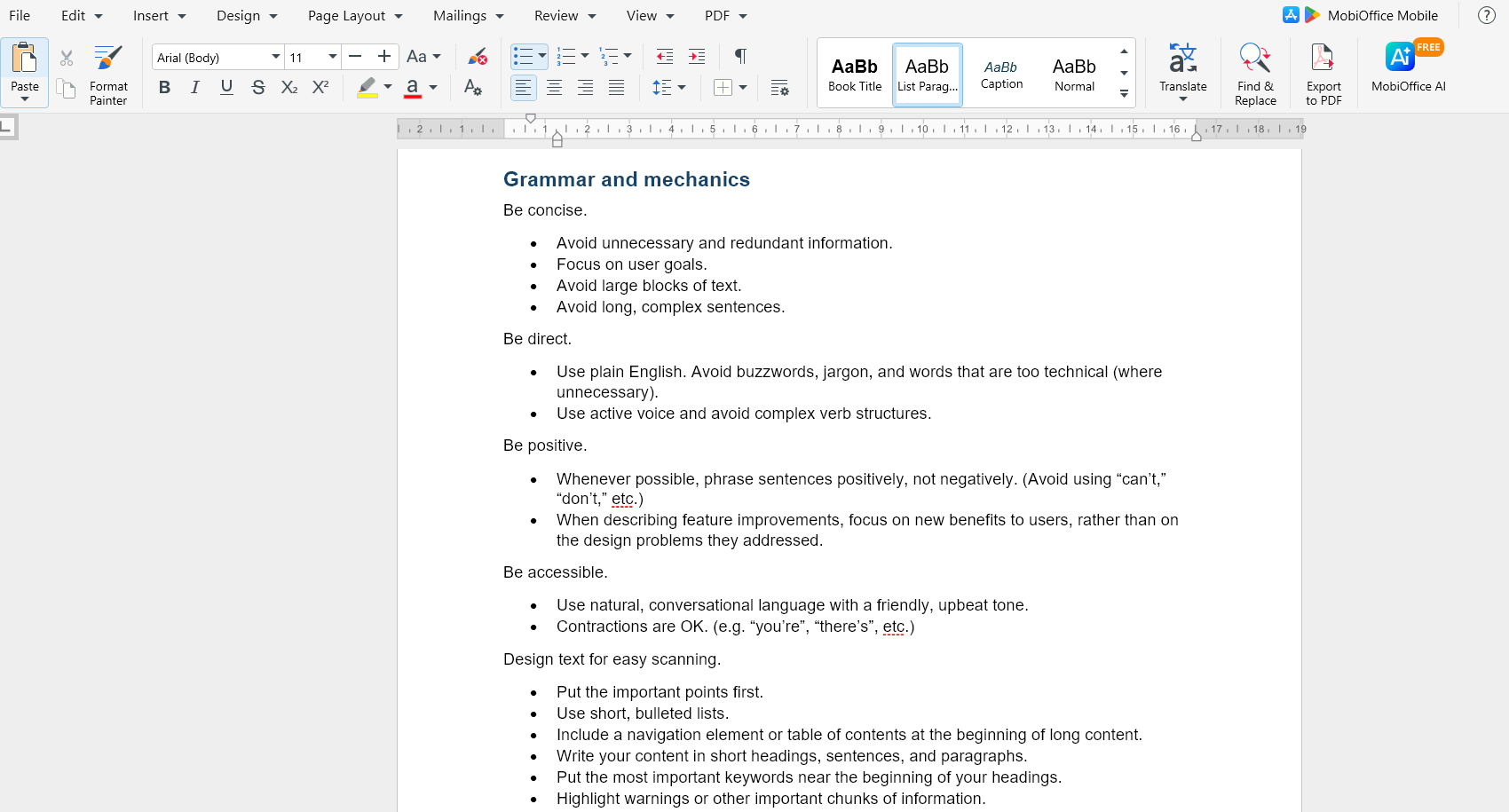 Het biedt een praktische manier om documenten op te schonen zonder geavanceerde technische stappen of giswerk met de opmaak.
Veelgestelde vragen
Hoe verwijder je een extra of lege pagina in Word?
Je verwijdert een extra of lege pagina door de verborgen opmaak te verwijderen die deze veroorzaakt, zoals alineatekens, pagina-einden of sectie-einden.
Waarom wil een pagina niet worden verwijderd in Word en hoe los je dat op?
Een pagina wordt niet verwijderd omdat Word bepaalde opmaakelementen nodig heeft, die je kunt verkleinen, wijzigen of aanpassen in plaats van verwijderen.
Hoe verwijder je een pagina-einde of sectie-einde in Word?
Schakel opmaakmarkeringen in, selecteer het einde en druk op Delete, of wijzig sectie-einden in Doorlopend als de opmaak intact moet blijven.
Hoe verwijder je de laatste pagina in een Word-document?
Verklein of herformatteer de laatste alinea of het laatste sectie-einde, omdat Word een afsluitend element vereist.
Waar staat de optie om een pagina te verwijderen in Word en wat is de makkelijkste manier om die te gebruiken?
Word heeft geen knop om een pagina te verwijderen, dus de makkelijkste methode is alle inhoud op de pagina selecteren en de opmaak verwijderen die de pagina veroorzaakt.
Tot slot
Als je leert hoe je pagina’s in Word verwijdert, voorkom je veel frustratie en maak je het bewerken van documenten een stuk eenvoudiger. Met de tips en technieken die we hebben besproken, kun je zelfverzekerd elke hardnekkige pagina aanpakken, of die nu midden in je document staat of helemaal op het einde.





