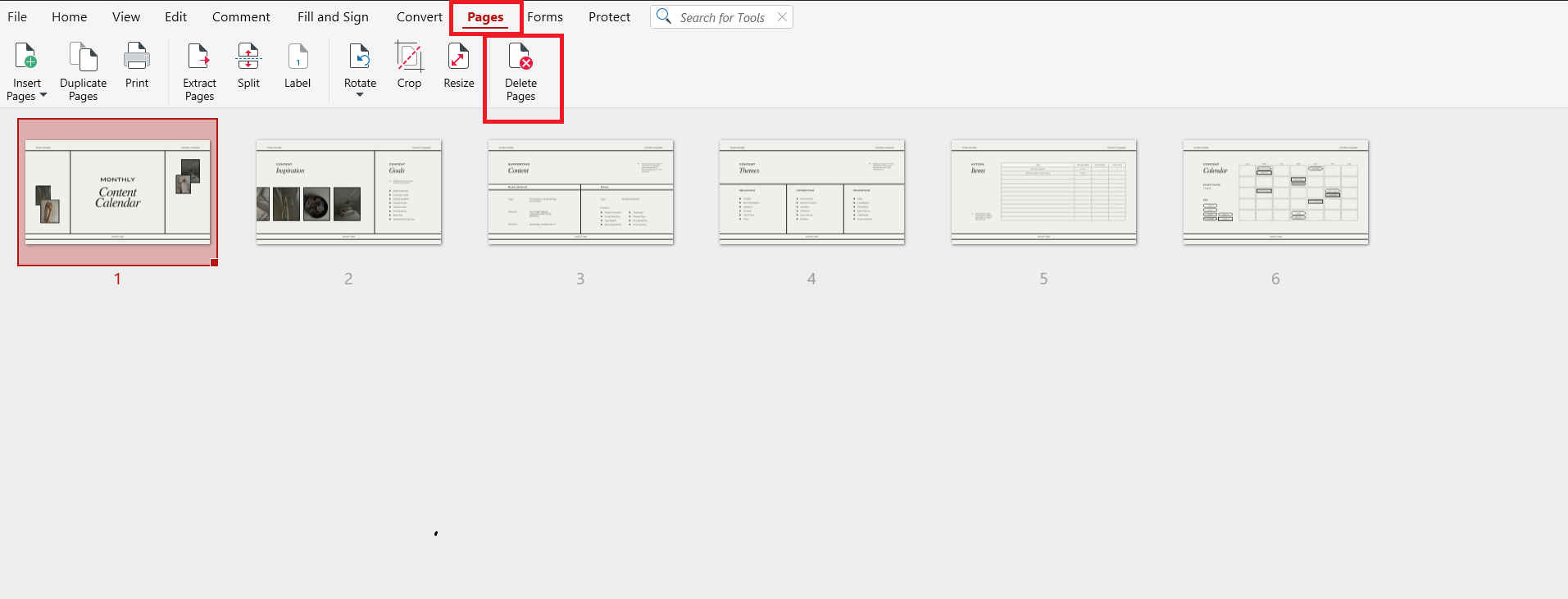
Om pagina's uit een PDF in MobiPDF te verwijderen, open je je bestand, ga je naar Pagina's, kies je Pagina's verwijderen en selecteer je de pagina's die je niet nodig hebt. Klinkt eenvoudig, toch?
Extra lege pagina's, dubbele scans, verouderde secties of gevoelige informatie kunnen documenten moeilijker te delen en minder professioneel maken. Als je weet hoe je een pagina uit een PDF verwijdert, kun je bestanden schoon, nauwkeurig en veilig houden.
In deze gids leer je hoe je pagina's uit PDF's verwijdert, maar ook hoe je een enkele pagina, meerdere pagina's, paginabereiken en duplicaten verwijdert, wat je moet controleren voordat je begint en hoe je veelvoorkomende problemen oplost.
Wat u kunt doen voordat u pagina's uit een PDF verwijdert
Voordat u pagina's uit een PDF verwijdert, kunt u met een paar voorzorgsmaatregelen tijd besparen en onbedoeld gegevensverlies voorkomen.
Sla een reservekopie op
Bewaar altijd een originele versie van uw bestand. Sla een kopie op met een andere naam voordat u begint met bewerken, vooral als u werkt met contracten, rapporten of gevoelige documenten. Zo heeft u een vangnet als u per ongeluk de verkeerde pagina verwijdert.
Controleer de paginanummers
PDF-paginanummers komen niet altijd overeen met wat u op het scherm ziet. Een voorpagina heeft bijvoorbeeld mogelijk geen nummer. Blader door het document en controleer precies welke pagina's u wilt verwijderen.
Controleer de bewerkingsrechten
Sommige PDF's zijn beveiligd of ingesteld als alleen-lezen. Als u geen pagina's kunt selecteren of verwijderen, is het bestand mogelijk beveiligd. Zorg ervoor dat u toestemming heeft om het te bewerken.
Sluit gesynchroniseerde of gedeelde kopieën
Als uw PDF is opgeslagen in cloudmappen zoals MobiDrive of Google Drive, kunnen synchronisaties soms wijzigingen overschrijven. Sluit andere geopende versies en pauzeer de synchronisatie indien nodig tijdens het bewerken.
Door deze stappen te volgen, zorgt u ervoor dat uw wijzigingen correct worden opgeslagen wanneer u PDF-pagina's verwijdert.
Verschillende manieren om pagina's uit een PDF te verwijderen
MobiPDF maakt het eenvoudig om ongewenste pagina's op verschillende manieren te verwijderen. Hieronder vindt u de meest gebruikte methoden, met duidelijke stapsgewijze instructies.
Eén pagina verwijderen
Als u slechts één pagina hoeft te verwijderen, zoals een lege pagina of een verkeerde bijlage, volgt u deze stappen:
Open uw PDF in MobiPDF.
Klik op Pagina's in de werkbalk en kies Pagina's verwijderen.
Kies in het dialoogvenster Aangepast bereik om de te verwijderen pagina's in te voeren, of selecteer Selectie om de aangeklikte pagina te verwijderen.
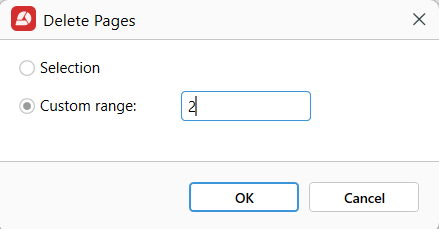
Klik op Ok.
Sla het bestand op.
Dit is de snelste manier om een pagina uit een PDF te verwijderen als er slechts één pagina weg moet.
Meerdere pagina's tegelijk verwijderen
Als u meerdere pagina's wilt verwijderen, kunt u ze samen verwijderen.
Open de PDF in MobiPDF.
Ga naar Pagina's.
Houd Ctrl (Windows) of Cmd (Mac) ingedrukt en klik op elke pagina die u wilt verwijderen.
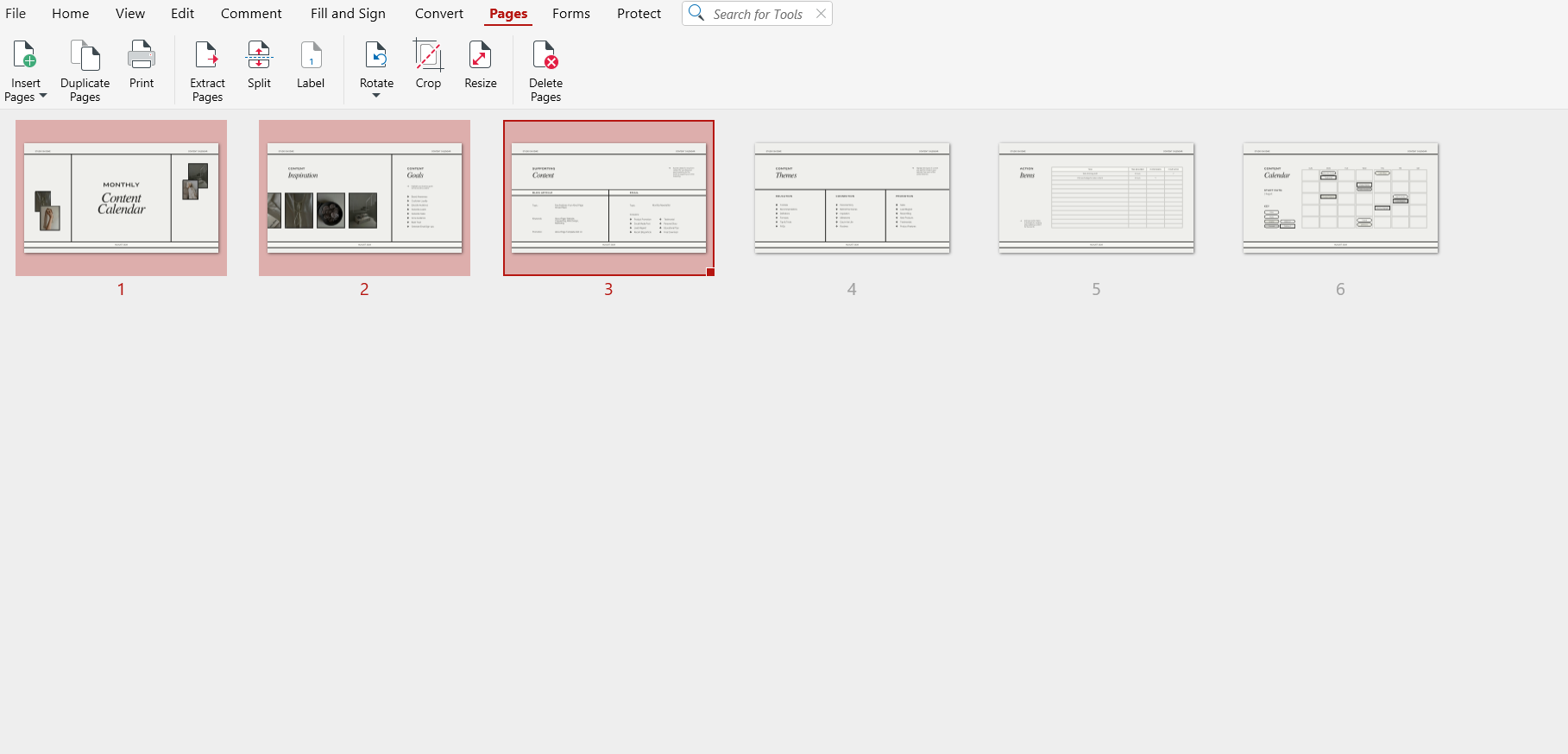
Klik met de rechtermuisknop op de geselecteerde pagina's, kies Pagina's verwijderen → Selectie en klik op OK om te bevestigen.
Sla uw wijzigingen op.
Deze methode werkt goed voor het verwijderen van verspreide pagina's in een document, zoals extra bijlagen of herhaalde secties.
Een paginabereik verwijderen
Als je een aaneengesloten groep pagina's wilt verwijderen, is een bereik gebruiken efficiënter.
Open je bestand in MobiPDF.
Selecteer Pagina's.
Klik op de eerste pagina in het bereik.
Houd Shift ingedrukt en klik op de laatste pagina in het bereik.
Alle pagina's daartussen worden geselecteerd.
Klik op Verwijderen en sla op.
Deze optie is ideaal voor het verwijderen van hoofdstukken, bijlagen of lange secties die niet meer nodig zijn.
Pagina's verwijderen uit een gescande PDF
Gescande PDF's worden meestal opgeslagen als afbeeldingen, maar je kunt pagina's toch eenvoudig verwijderen.
Open de gescande PDF in MobiPDF.
Selecteer Pagina's.
Kies de gescande pagina's die je wilt verwijderen.
Gebruik Aangepast bereik of Selectie en verwijder de pagina.
Als je tekst in gescande pagina's wilt bewerken, moet je mogelijk eerst OCR (Optical Character Recognition) gebruiken. Pagina's verwijderen werkt echter ook zonder OCR.
Veelvoorkomende problemen bij het verwijderen van pagina's uit een PDF
Soms werkt het verwijderen van PDF-pagina's niet zoals verwacht. Hier zijn de meest voorkomende problemen en hoe je ze oplost.
De PDF is alleen-lezen of beperkt
Als je geen pagina's kunt verwijderen, is het bestand mogelijk beveiligd. Zoek naar een slotpictogram of een melding over machtigingen. Mogelijk heb je het wachtwoord of toestemming van de documenteigenaar nodig.
De PDF is met een wachtwoord beveiligd
Met een wachtwoord beveiligde bestanden blokkeren vaak bewerking. Open het bestand met het juiste wachtwoord voordat je pagina's probeert te verwijderen.
Wijzigingen worden niet opgeslagen
Als je bewerkingen verdwijnen na het sluiten van het bestand, controleer dan of je op Opslaan of Opslaan als klikt. Sluit het programma niet zonder op te slaan.
Pagina's komen terug na het heropenen
Dit gebeurt meestal bij gesynchroniseerde of gedeelde mappen. Cloudservices kunnen lokale bewerkingen overschrijven. Sla het bestand eerst op je apparaat op en upload het daarna opnieuw.
Bestand raakt beschadigd
Als de PDF niet opent na het bewerken, herstel dan je back-upkopie en probeer het opnieuw. Zorg ervoor dat MobiPDF is bijgewerkt naar de nieuwste versie.
Door deze problemen op te lossen, blijven je wijzigingen permanent wanneer je pagina's uit een PDF verwijdert.
Veelgestelde vragen
Kan ik een pagina uit een PDF verwijderen zonder de rest van het bestand te beïnvloeden?
Ja. Wanneer je een pagina verwijdert in MobiPDF, wordt alleen de geselecteerde pagina verwijderd. Alle overige pagina's behouden hun oorspronkelijke volgorde, opmaak en inhoud. Een back-up opslaan vooraf biedt extra bescherming.
Kan ik meerdere pagina's tegelijk verwijderen?
Ja. Je kunt meerdere pagina's tegelijk selecteren met Ctrl/Cmd of Shift in de weergave Pagina's ordenen. Zo kun je PDF-pagina's in bulk verwijderen in plaats van één voor één.
Waarom kan ik geen pagina's uit een PDF verwijderen?
Meestal is het bestand beperkt of met een wachtwoord beveiligd. Het kan ook zijn ingesteld op alleen-lezen. Controleer de machtigingen van het document en zorg ervoor dat je bewerkingsrechten hebt voordat je het opnieuw probeert.
Waarom komen verwijderde pagina's terug nadat ik de PDF heropen?
Dit gebeurt meestal wanneer het bestand niet correct is opgeslagen of wanneer cloudsynchronisatie je wijzigingen overschrijft. Sla altijd op na het bewerken en sluit andere geopende kopieën.
Kan ik verwijderde pagina's herstellen als ik de PDF heb opgeslagen?
Als je het originele bestand hebt overschreven, is herstel moeilijk. Je kunt pagina's echter herstellen vanuit een back-upkopie of vanuit de bestandsgeschiedenis van je systeem. Daarom wordt aanbevolen een kopie op te slaan vóór het bewerken.
Verwijder PDF-pagina's snel en veilig met MobiPDF
Of je nu een gescand rapport opschoont, gevoelige pagina's uit een contract verwijdert of een presentatie corrigeert, weten hoe je een pagina uit een PDF verwijdert bespaart tijd en houdt je documenten professioneel.
MobiPDF biedt eenvoudige tools om enkelvoudige pagina's, meerdere pagina's, bereiken en duplicaten te verwijderen zonder je originele bestand in gevaar te brengen.