
Om een afbeelding aan een PDF toe te voegen in MobiPDF, open je je document en selecteer je Bewerken → Afbeelding toevoegen in het hoofdlint, kies vervolgens het bestand dat je wilt invoegen en plaats het ergens op de pagina.
Of je nu een bedrijfslogo in een contract invoegt, foto's aan een formulier toevoegt of screenshots in een rapport opneemt, MobiPDF geeft je volledige controle over plaatsing, grootte en opmaak van afbeeldingen. Alles gebeurt lokaal op je apparaat, waardoor het proces veilig is en ideaal voor professionele workflows. Laten we dus dieper ingaan op onze handleiding.
Belangrijkste punten
MobiPDF maakt het mogelijk om afbeeldingen zoals PNG, JPG, GIF en andere in te voegen en te bewerken.
Afbeeldingen kunnen worden verplaatst, vergroot/verkleind, gedraaid, bijgesneden, gelaagd en aangepast voor transparantie.
Je kunt afbeeldingen plaatsen in invulbare PDF's, inclusief pasfoto's en gescande handtekeningen.
De desktopversie biedt geavanceerde bedieningselementen voor nauwkeurige bewerking.
Wat betekent het om een afbeelding aan een PDF toe te voegen?
Een afbeelding aan een PDF toevoegen betekent een visueel bestand rechtstreeks in de documentindeling insluiten. Dit omvat foto's, logo's, diagrammen, illustraties, gescande handtekeningen of screenshots. In tegenstelling tot eenvoudige PDF-viewers, geeft een volledige PDF-editor zoals MobiPDF je controle over plaatsing, uitlijning, schaling, rotatie, bijsnijden, transparantie en laagvolgorde. Dit transformeert statische PDF's in flexibele, ontwerpklare documenten geschikt voor professionele rapporten, merkdocumenten, formulierinzendingen of presentaties.
Hoe voeg je een afbeelding toe aan een PDF
De gemakkelijkste manier is om je document in MobiPDF te openen en vervolgens Bewerken → Afbeelding toevoegen te selecteren in het hoofdlint. Laten we toch kijken naar een gestructureerde workflow voor het invoegen van afbeeldingen in elke PDF, of deze nu eenvoudig of complex is.
Stappen om een afbeelding in te voegen:
Open de PDF in MobiPDF.
Selecteer Bewerken → Afbeelding toevoegen.
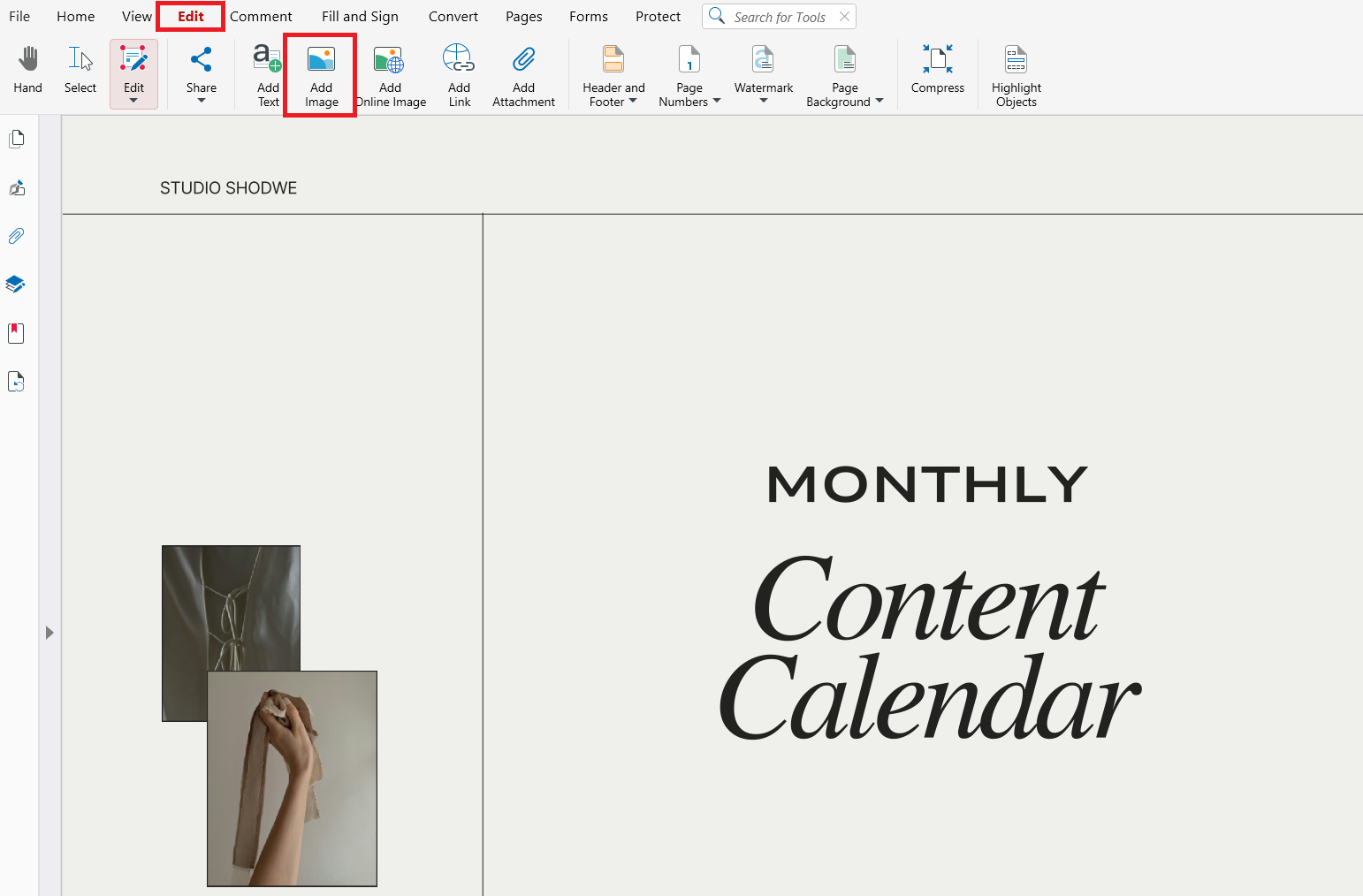
Kies het bestand dat je wilt invoegen.
Klik op de pagina om de afbeelding te plaatsen.
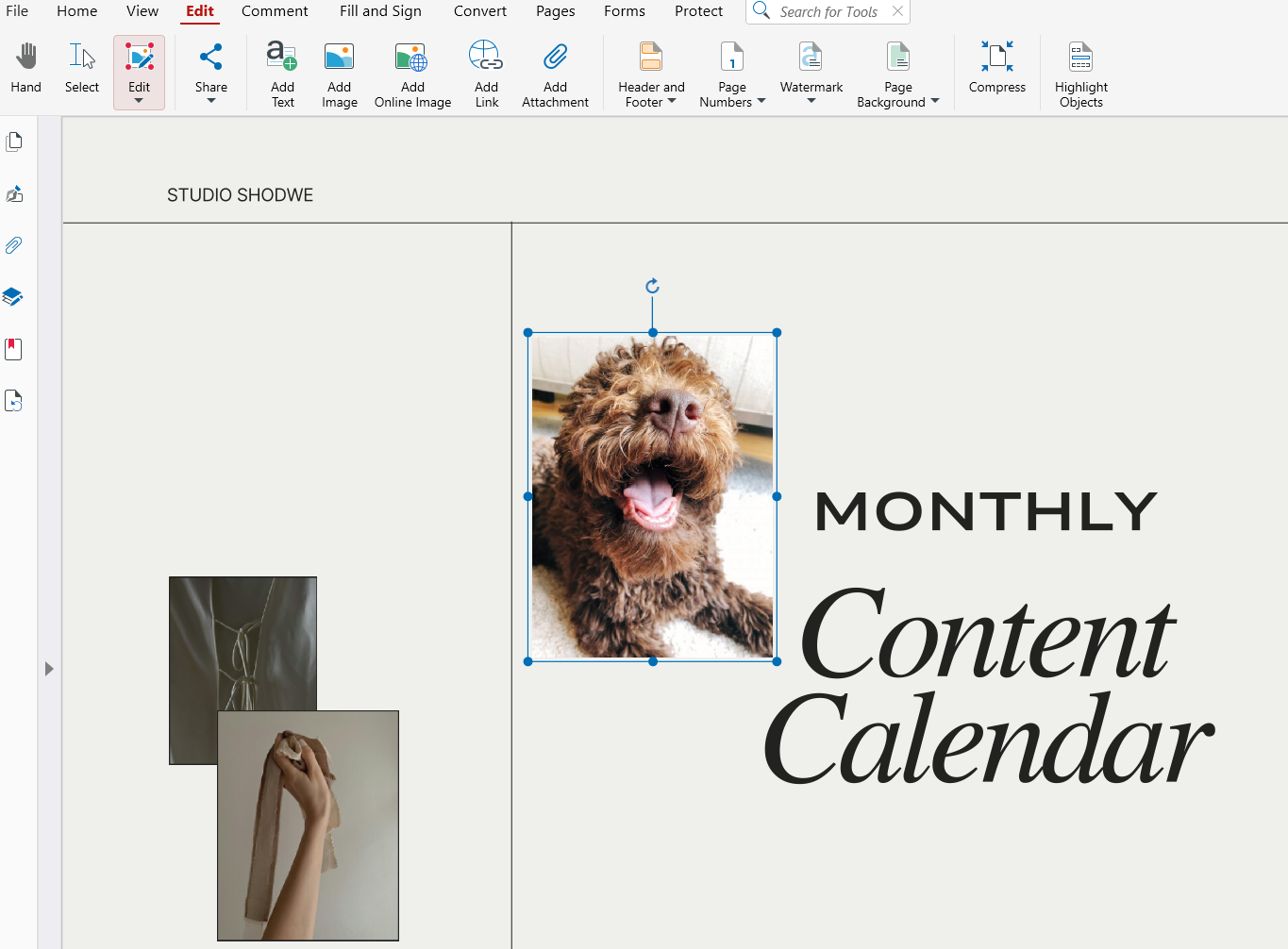
Sleep om deze te verplaatsen of gebruik de hoekgrepen om proportioneel te vergroten/verkleinen.
Gebruik extra tools om te draaien, bij te snijden of transparantie aan te passen.
Sla de bijgewerkte PDF op.
Deze workflow is geoptimaliseerd voor afbeeldingen met hoge resolutie en documenten met meerdere pagina's, waardoor je volledige controle hebt over plaatsing en weergave van afbeeldingen.
Een afbeelding van het web toevoegen
In MobiPDF kun je ook een afbeelding rechtstreeks van het web toevoegen.
Zo doe je dat.
Ga naar Bewerken → Online afbeelding toevoegen

Zoek een afbeelding op trefwoord – de afbeeldingen verschijnen in het pop-upvenster.
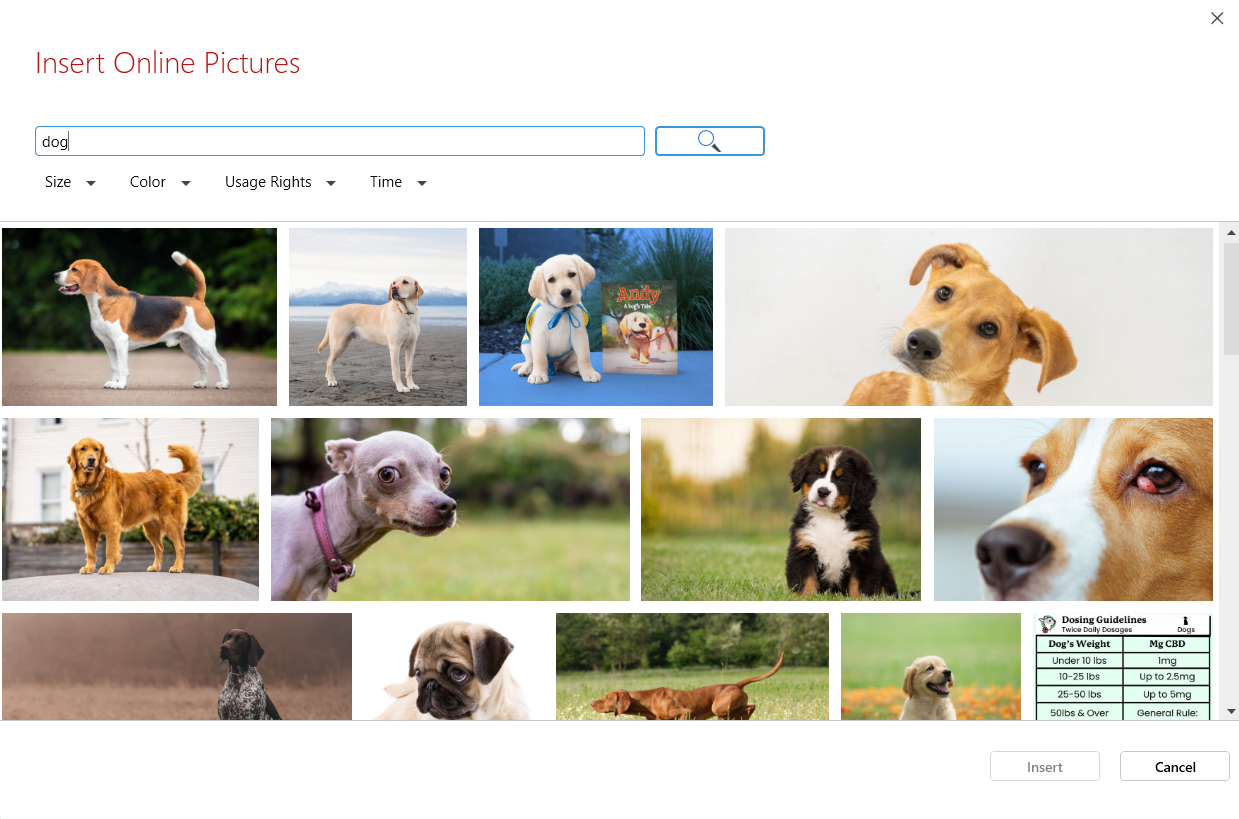
Selecteer een afbeelding en plaats deze.
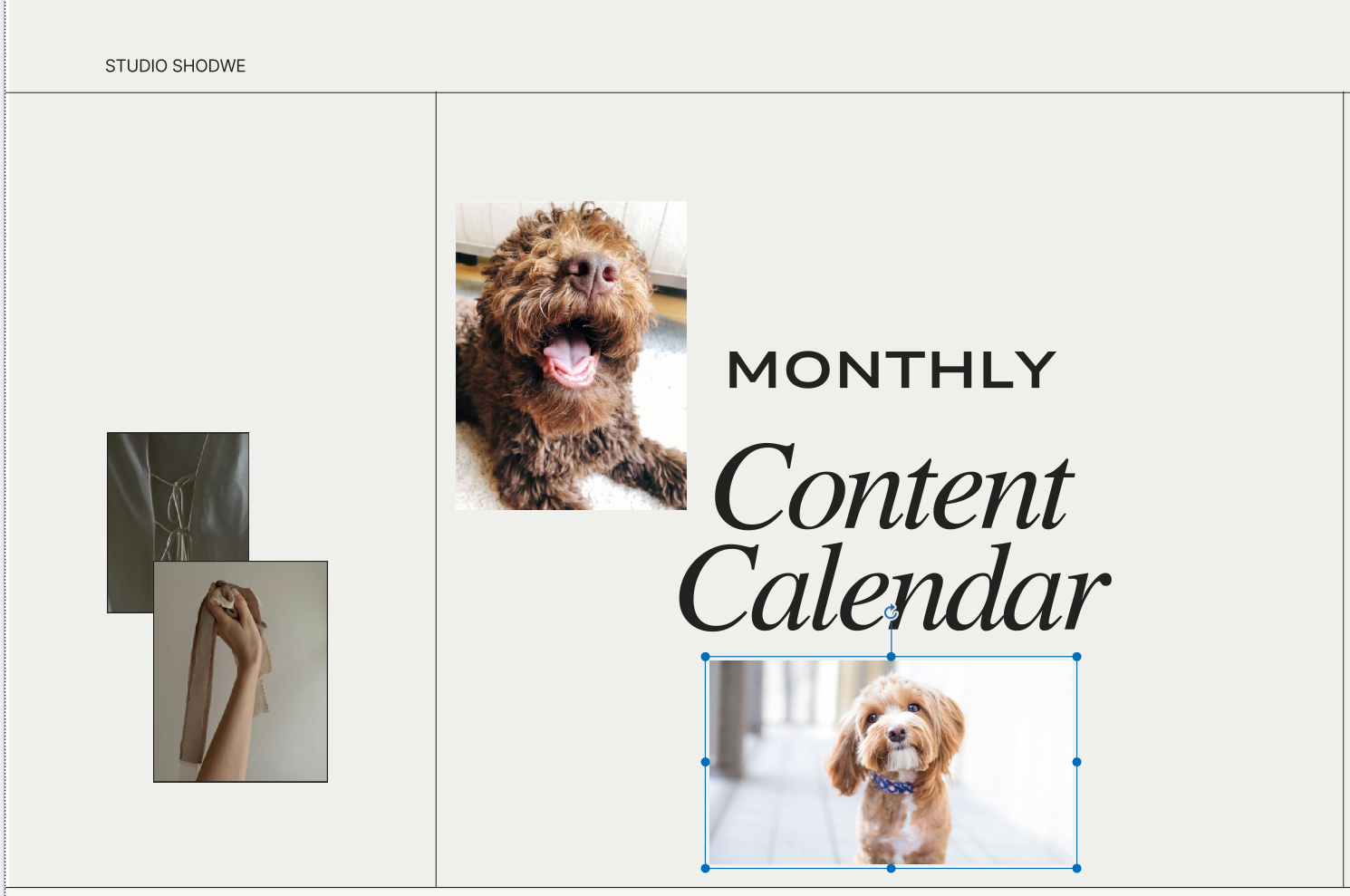
Klaar! Je kunt nu opnieuw verplaatsen, vergroten/verkleinen of extra tools gebruiken om te draaien, bij te snijden of transparantie aan te passen.
Ondersteunde afbeeldingsformaten en wanneer je ze gebruikt
MobiPDF ondersteunt de meest gebruikte formaten, waaronder:
JPG/JPEG – geschikt voor foto's of gedetailleerde afbeeldingen.
PNG – ideaal voor screenshots, logo's of afbeeldingen die transparantie vereisen.
GIF – handig voor eenvoudige afbeeldingen of pictogrammen.
Als je afbeelding in een ander formaat is zoals WebP of HEIC, converteer deze dan naar PNG of JPG voordat je deze invoegt.
Hoe bewerk je een afbeelding na het invoegen
Zodra een afbeelding is toegevoegd, kun je met MobiPDF de plaatsing en weergave verfijnen met volledige bewerkingscontroles.
Je kunt:
Vergroten/verkleinen met hoekgrepen.
Verplaats de afbeelding overal op de pagina.
Draai deze naar 90°, 180° of aangepaste hoeken.
Snijd onnodige delen bij.
Pas dekking aan om watermerkachtige effecten te creëren.
Vervang de afbeelding zonder de indeling opnieuw op te bouwen.
Verwijder deze als deze niet meer nodig is (met Delete op het toetsenbord of in het rechtermuismenu).
Met deze tools kun je duidelijke, professionele indelingen maken zonder de PDF naar externe software te exporteren.
Werken met lagen (afbeelding boven of onder tekst plaatsen)
Wanneer een document meerdere visuele elementen bevat, wordt laagcontrole essentieel. MobiPDF wijst elke afbeelding toe aan een aparte laag, waardoor je ze opnieuw kunt ordenen.
Voorbeelden:
Plaats een logo bovenop een koptekst.
Plaats een watermerk achter de tekst.
Je kunt selecteren wat voor of achter een ander element moet komen en naar wens herschikken.
Een afbeelding toevoegen aan een invulbaar PDF-formulier
MobiPDF ondersteunt ook het invoegen van afbeeldingen in formulieren en gescande documenten—ideaal voor bijlagen zoals pasfoto's, bonnetjes, certificaten of handtekeningen.
Stappen:
Open de invulbare PDF in MobiPDF.
Selecteer Afbeelding invoegen.
Kies je foto of gescande afbeelding.
Plaats deze in het aangewezen formuliergebied.
Vergroot/verklein deze zodat deze past.
Sla het bestand op of exporteer het.
Dit maakt formulierinzendingen en documentvoltooiingen sneller en nauwkeuriger.
Tips voor de beste resultaten
Gebruik afbeeldingen met hoge resolutie voor professionele documenten.
Kies PNG voor logo's en transparante achtergronden.
Gebruik bijsnijden om onnodige details te verwijderen en de indeling overzichtelijk te houden.
Combineer voor gescande tekst het invoegen van afbeeldingen met OCR om doorzoekbaarheid te behouden.
Optimaliseer de uiteindelijke export om de bestandsgrootte beheersbaar te houden.
Veelgestelde vragen
Kan ik meerdere afbeeldingen op dezelfde PDF-pagina invoegen?
Ja. MobiPDF laat je zoveel afbeeldingen toevoegen als nodig is, en elke afbeelding kan onafhankelijk worden bewerkt.
Heeft het invoegen van afbeeldingen invloed op de PDF-kwaliteit of bestandsgrootte?
Het gebruik van afbeeldingen met hoge resolutie kan de bestandsgrootte vergroten, maar MobiPDF biedt exportopties die kwaliteit en compressie in evenwicht brengen.
Kan ik transparante afbeeldingen zoals PNG-logo's invoegen?
Ja. Transparante PNG's worden volledig ondersteund voor overlays, branding en watermerken.
Kan ik een afbeelding vervangen zonder alles opnieuw te positioneren?
Ja. Met de functie Afbeelding vervangen kun je foto's verwisselen terwijl je dezelfde positie en grootte behoudt.
Kan ik afbeeldingen toevoegen op mobiel (Android of iOS)?
Ja. Mobiele versies van MobiPDF maken het mogelijk om een afbeelding van je apparaat of camera te selecteren, deze in de PDF te plaatsen en te vergroten/verkleinen.
Conclusie
Het invoegen van afbeeldingen transformeert PDF's in flexibele, visueel rijke documenten. Met MobiPDF kun je foto's, diagrammen, logo's, screenshots en handtekeningen met precisie toevoegen, hun weergave aanpassen en de indeling beheren via lagen, bijsnijd- en transparantietools.





