Om een PDF in PowerPoint in te voegen, ga je naar Invoegen > Object, kies je Maken van bestand, zoek je de PDF en klik je op OK. De PDF wordt onderdeel van je presentatie en opent met een dubbelklik. Wil je een pagina duidelijk op een dia laten zien? Voeg hem dan als afbeelding in of converteer de PDF naar dia's.
Een PDF als object in PowerPoint invoegen
Met Invoegen > Object sluit je een PDF in PowerPoint in, zodat het hele bestand in je presentatie zit. Dit werkt in de desktop-app van Microsoft PowerPoint.
Sluit de PDF als die op je computer geopend is.
Selecteer in PowerPoint de dia waarop je de PDF wilt plaatsen.
Klik op Invoegen > Object.
Selecteer in het venster Object invoegen de optie Maken van bestand.
Typ de locatie van het bestand, of klik op Bladeren en kies de PDF.
Klik op OK.
De PDF is nu onderdeel van het presentatiebestand. Je kunt de presentatie dus versturen zonder aparte bijlage. Als Weergeven als pictogram uitgeschakeld is, toont de dia de PDF als afbeelding. Schakel Weergeven als pictogram in het venster Object invoegen in als je liever een klein pictogram laat zien waarop anderen kunnen klikken.
Let op twee dingen. De afbeelding op de dia is een voorbeeld van de PDF in lagere kwaliteit, dus kleine tekst kan wazig lijken. Dubbelklik in de normale weergave op de afbeelding om het hele bestand te lezen.
Krijg je een foutmelding als je op OK klikt? Controleer dan of de PDF gesloten is en probeer het opnieuw. Heb je het bestand ook in een document nodig? De stappen om een PDF in Word in te voegen zijn grotendeels hetzelfde.
Wil je liever dia's die je kunt bewerken in plaats van een voorbeeld? Met MobiPDF zet je de PDF om in een PowerPoint-bestand.
Welke methode gebruik je?
De juiste methode hangt af van wat je publiek moet zien. Met Invoegen > Object blijft de hele PDF in de presentatie. Met een schermknipsel en pagina-afbeeldingen is de inhoud goed leesbaar op de dia. Met converteren krijg je dia's die je kunt aanpassen.
Eén PDF-pagina of een deel ervan als afbeelding invoegen
Om een PDF als afbeelding in te voegen, leg je het deel dat je nodig hebt vast met een schermknipsel. Zo zet je het snelst één grafiek of tabel op een dia.
Open de PDF en zoom zo in dat de gewenste inhoud op het scherm past.
Ga naar PowerPoint en selecteer de dia.
Klik op Invoegen > Schermopname. Je PDF is als het goed is de eerste miniatuur onder Beschikbare vensters.
Klik op Schermknipsel. PowerPoint wordt geminimaliseerd en toont de PDF.
Zodra de aanwijzer een kruisje wordt, sleep je een kader rond de inhoud. Druk op Esc om te annuleren.
Het knipsel verschijnt op de dia als afbeelding die je kunt verplaatsen, vergroten of verkleinen en bijsnijden.
Een knipsel is maar zo scherp als je scherm. Wil je een hele pagina die ook op een groot scherm scherp blijft? Exporteer de pagina dan eerst uit de PDF als PNG of JPG. Voeg hem daarna toe via Invoegen > Afbeeldingen. In onze handleiding over hoe je een PDF naar een afbeelding converteert lees je hoe het exporteren werkt.
Alle pagina's van een PDF invoegen
Om alle pagina's van een PDF met meerdere pagina's te tonen, exporteer je de pagina's als afbeeldingen en voeg je ze in, één per dia. Invoegen > Object splitst een PDF niet op in losse dia's en geeft je dus maar één afbeelding voor het hele bestand.
Exporteer alle pagina's van de PDF als afbeeldingen. Elke pagina wordt een apart afbeeldingsbestand.
Voeg in PowerPoint een lege dia toe voor elke pagina.
Klik op elke dia op Invoegen > Afbeeldingen en kies de bijbehorende pagina-afbeelding.
Pas het formaat van elke afbeelding aan zodat die de hele dia vult.
Stel dat je een rapport van 12 pagina's nodig hebt in een presentatie voor een kwartaaloverleg. Als je de pagina's als afbeeldingen exporteert, is elke pagina goed leesbaar in de diavoorstelling, zonder dubbelklikken of wisselen tussen vensters.
Wil je de tekst bewerken, de indeling aanpassen of je eigen sjabloon toepassen? Converteer de PDF dan. Als je een PDF naar PowerPoint converteert, wordt elke pagina een bewerkbare dia die je naar je eigen presentatie kunt kopiëren.
De PDF openen tijdens de diavoorstelling
Om de ingesloten PDF te openen terwijl je presenteert, voeg je een actie toe aan de afbeelding of het pictogram. Zonder actie gebeurt er niets als je in de diavoorstelling op de PDF klikt.
Selecteer in de normale weergave de afbeelding of het pictogram van de PDF.
Klik op Invoegen > Koppelingen > Actie.
Kies in het venster Actie-instellingen het tabblad Klikken met de muis om de PDF te openen als je erop klikt, of het tabblad Muis over om hem te openen als de aanwijzer eroverheen gaat.
Selecteer Objectactie en kies Openen in de lijst.
Klik op OK.
Tijdens de diavoorstelling opent één klik (of de aanwijzer op de afbeelding) de hele PDF. Sluit de PDF om terug te gaan naar je dia's.
PDF lukt niet of ziet er niet goed uit? Oplossingen
De meeste problemen komen door de versie van PowerPoint die je gebruikt of door de objectmethode zelf. Zo los je de meest voorkomende op.
Object is niet beschikbaar. Waarschijnlijk werk je in PowerPoint voor het web, waarmee je geen PDF-inhoud kunt invoegen. Open de presentatie in de desktop-app van PowerPoint en herhaal de stappen.
Je krijgt een foutmelding bij het invoegen van de PDF. De PDF is waarschijnlijk nog geopend. Sluit hem in je PDF-lezer en voeg hem opnieuw in.
De pagina ziet er wazig uit. De objectmethode verlaagt de kwaliteit van het voorbeeld. Verwijder het object en voeg in plaats daarvan een geëxporteerde pagina-afbeelding in. Die blijft scherp op volledig formaat.
Er gebeurt niets als je erop klikt in de diavoorstelling. De PDF heeft een actie nodig. Selecteer hem in de normale weergave, ga naar Invoegen > Koppelingen > Actie en stel Objectactie in op Openen.
De presentatie is groot geworden. De hele PDF zit nu in het bestand. Heb je maar een deel nodig? Sla één pagina van een PDF op als apart bestand en voeg dat in.
Kleine tekst is moeilijk leesbaar. Een hele pagina bevat vaak te veel details voor een dia. Gebruik een schermknipsel om alleen het deel te tonen waarover je praat.
Alternatief: MobiPDF
Met MobiPDF maak je van je PDF pagina-afbeeldingen of bewerkbare dia's. Zo bepaal je zelf hoe de inhoud in je presentatie komt. MobiPDF is een betaalbaar alternatief voor Adobe Acrobat voor Windows, Android en iOS.
Pagina-afbeeldingen zijn de beste keuze als elke dia er precies zo uit moet zien als de PDF-pagina. Bewerkbare dia's zijn handig voor een presentatie die je in je eigen sjabloon wilt omwerken.
PDF-pagina's als afbeeldingen invoegen met MobiPDF
Open de PDF in MobiPDF voor Windows.
Ga naar het tabblad Converteren en klik op Naar afbeelding.
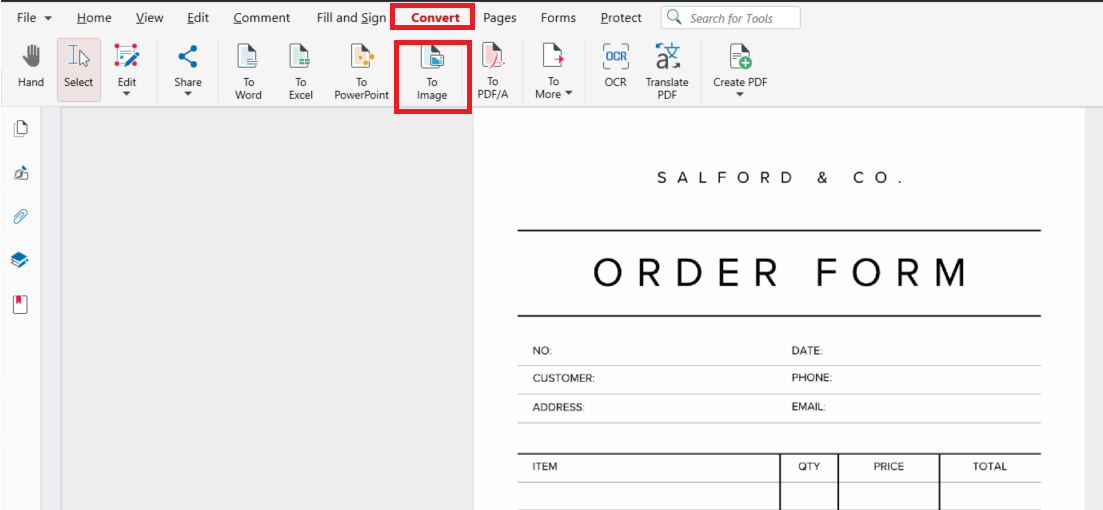
Kies in het venster Afbeeldingsinstellingen JPEG of PNG en een kwaliteit (laag, gemiddeld of hoog) en klik op Converteren.
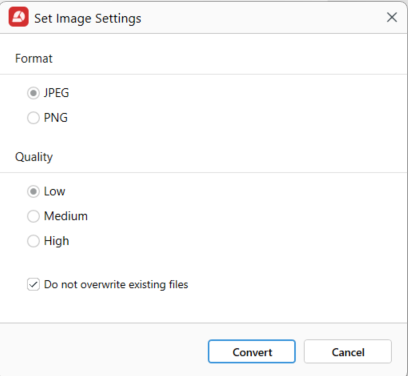
Kies waar je de afbeeldingen wilt opslaan. Zodra de melding Gelukt verschijnt, klik je op Map met bestand openen om ze te vinden.
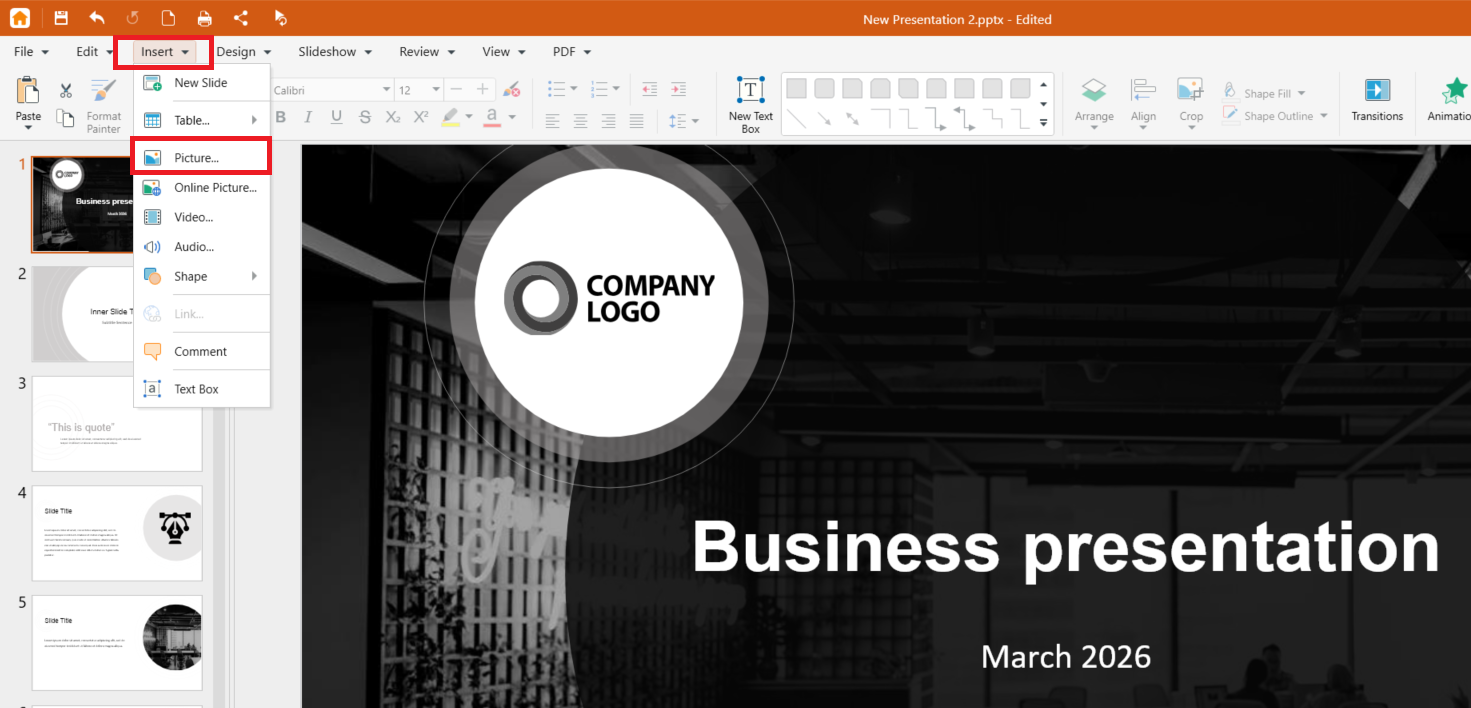
Klik in PowerPoint op Invoegen > Afbeeldingen en kies een pagina-afbeelding. Klik in MobiSlides op Invoegen > Afbeelding.
Een PDF omzetten in bewerkbare dia's met MobiPDF
Open de PDF in MobiPDF voor Windows.
Ga naar het tabblad Converteren en klik op Naar PowerPoint.
Kies waar je de presentatie wilt opslaan en klik op Opslaan. Zodra de melding Gelukt verschijnt, klik je op Map met bestand openen om het bestand te vinden.
Open het bestand in PowerPoint of MobiSlides en kopieer de dia's die je nodig hebt naar je presentatie.
Beide conversies zitten in MobiPDF Pro. MobiPDF Lifetime converteert PDF's alleen naar Word en Excel, dus kies Pro als je dia's en afbeeldingen nodig hebt. Op de pagina PDF naar PowerPoint zie je wat de converter allemaal kan.
Wil je beide opties in één app? Download MobiPDF en begin bij je volgende presentatie.
Veelgestelde vragen
Sluit de PDF, selecteer een dia en klik op Invoegen > Object. Kies Maken van bestand, zoek de PDF en klik op OK. De PDF wordt onderdeel van de presentatie en verschijnt als afbeelding of pictogram. Dubbelklik erop in de normale weergave om het hele bestand te openen.
Niet als losse dia's via Invoegen > Object. Met die methode sluit je het hele bestand in als één object op één dia. Om alle pagina's te tonen, exporteer je de pagina's als afbeeldingen en voeg je er één per dia in. Of je converteert de PDF naar PowerPoint, zodat je per pagina een bewerkbare dia krijgt.
Ja. Gebruik Invoegen > Schermopname > Schermknipsel om een deel van een pagina vast te leggen terwijl de PDF geopend is. Voor een scherper resultaat exporteer je de pagina eerst als PNG- of JPG-afbeelding. Voeg die daarna aan de dia toe via Invoegen > Afbeeldingen.
Selecteer in de normale weergave de afbeelding of het pictogram van de PDF en klik op Invoegen > Koppelingen > Actie. Selecteer op het tabblad Klikken met de muis of Muis over de optie Objectactie en kies Openen. Tijdens de diavoorstelling opent de hele PDF dan met een klik of zodra de aanwijzer eroverheen gaat.
PowerPoint voor het web ondersteunt het invoegen van PDF-inhoud niet, daarom ontbreekt de optie Object. Open de presentatie in de desktop-app van PowerPoint, voeg de PDF daar in en sla het bestand op. Hetzelfde geldt voor een schermknipsel.
Converteer de PDF naar een PowerPoint-bestand met een PDF-converter zoals MobiPDF. Elke pagina wordt een dia die je kunt bewerken. Zo pas je de tekst, de indeling of het ontwerp aan voordat je de dia's naar je presentatie kopieert.
Tot slot
Je kent nu vier manieren om een PDF aan PowerPoint toe te voegen. Sluit hem in via Invoegen > Object als het hele bestand in de presentatie moet zitten. Gebruik een schermknipsel voor één grafiek of tabel, en pagina-afbeeldingen als je publiek meerdere pagina's moet lezen. Converteer de PDF als je de inhoud wilt bewerken. Welke methode je ook kiest: voeg een objectactie toe als je de PDF tijdens de diavoorstelling wilt openen.
Wil je pagina-afbeeldingen en bewerkbare dia's uit één app? MobiPDF doet allebei.