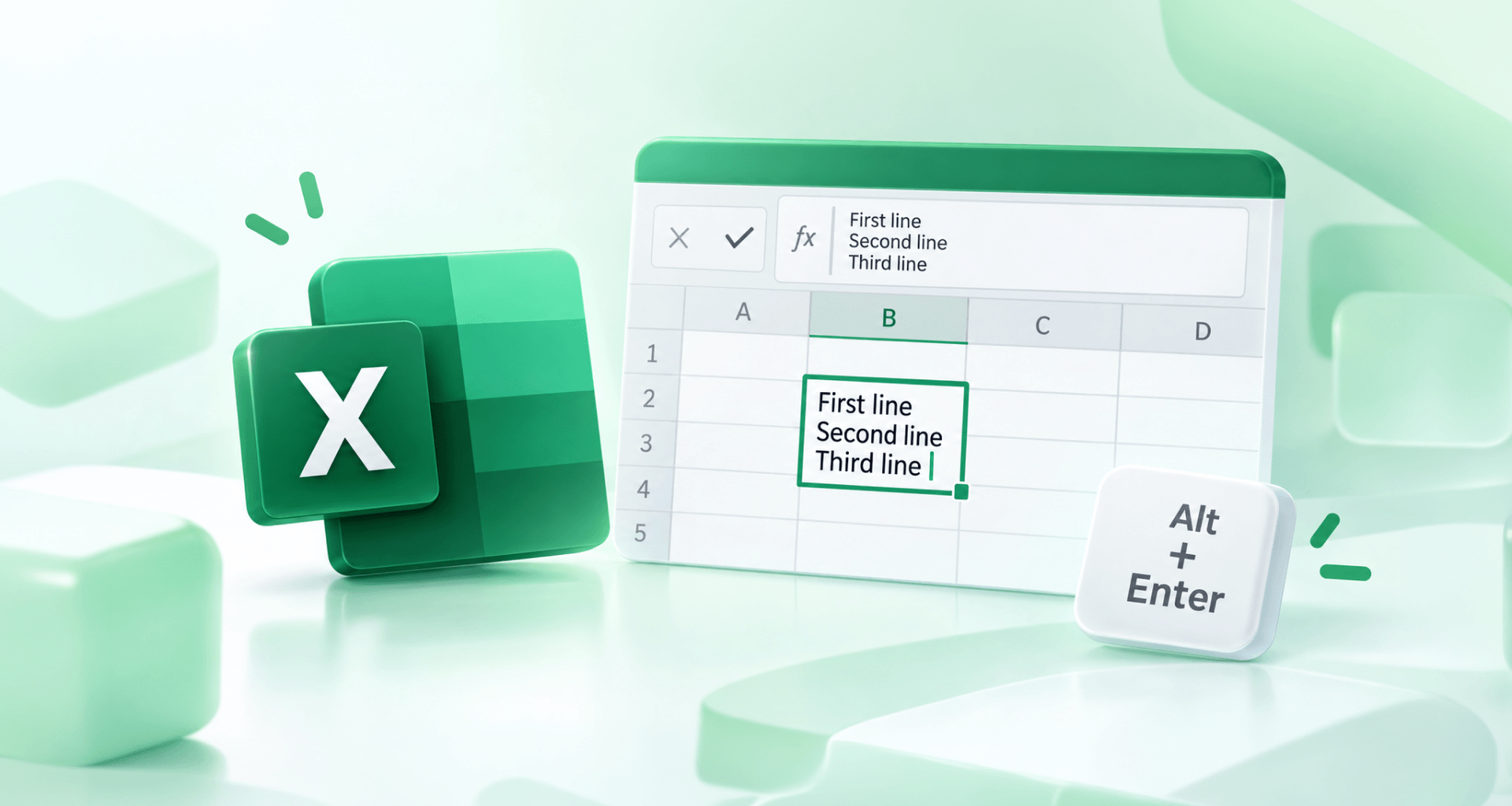
Om een nieuwe regel te beginnen in een Excel-cel, dubbelklik je op de cel, klik je waar je het regeleinde wilt en druk je op Alt+Enter op Windows of Control+Option+Return op een Mac. Op een iPhone, iPad of Android-apparaat tik en houd je vast in de cel en kies je Nieuwe regel. Druk pas op Enter als je klaar bent met typen.
Een nieuwe regel beginnen in een Excel-cel
In Microsoft Excel op Windows begin je een nieuwe regel in een cel door naar de bewerkingsmodus te gaan en op Alt+Enter te drukken waar je het regeleinde wilt. Als je alleen op Enter drukt, bevestig je de invoer en ga je naar de cel eronder. Een regeleinde heeft dus een eigen sneltoets nodig.
Dubbelklik op de cel, of selecteer de cel en druk op F2.
Klik waar je de regel wilt afbreken.
Druk op Alt+Enter.
Typ de volgende regel en druk op Enter om af te ronden.
Als je op deze manier een regeleinde toevoegt, zet Excel Tekstterugloop aan voor de cel. Meestal zijn beide regels meteen zichtbaar. Ontbreekt de tweede regel of lijkt die afgesneden, dan is de rij te laag. Hoe je dat oplost, lees je verderop bij de oplossingen.
Druk opnieuw op Alt+Enter voor elke extra regel. Zo past een kort adres, een lijst met namen of een notitie met meerdere punten in één cel, zonder dat de tekst over de volgende kolom loopt. Regeleinden werken samen met uitlijning, randen en de andere opties uit onze handleiding over cellen opmaken en gegevens invoeren.
Nieuwe regel in een cel op Mac, het web, iPhone, iPad en Android
Op telefoons en tablets is er geen sneltoets: je tikt en houdt vast waar het regeleinde moet komen en kiest Nieuwe regel. Het sneltoetsenoverzicht van Microsoft voor Mac noemt ook Option+Return voor een nieuwe regel in dezelfde cel. Zo werkt het op elk apparaat.
Wil je dezelfde stappen proberen in een alternatief voor Microsoft Office? MobiSheets werkt met Excel-bestanden op Windows, Mac en mobiel.
Regeleinde of Tekstterugloop
Met een regeleinde breek je de tekst precies af waar jij wilt, terwijl Tekstterugloop de regels afbreekt waar de kolom eindigt. Microsoft behandelt dit als twee aparte opties, en elke optie is geschikt voor een andere taak.
Gebruik een regeleinde als de indeling belangrijk is: een adres op drie regels, één item per regel of een label boven een waarde.
Gebruik Tekstterugloop als lange tekst alleen binnen de kolom moet blijven en het niet uitmaakt waar elke regel eindigt. Je vindt het onder Start > Tekstterugloop.
Het verschil zie je als je de kolombreedte aanpast. Teruggelopen tekst past zich aan de nieuwe breedte aan, terwijl een regeleinde blijft staan waar je het hebt gezet. Je kunt ze ook combineren: een cel met handmatige regeleinden heeft Tekstterugloop nodig om alle regels te tonen.
Een regeleinde toevoegen in een formule
Om een regeleinde in een formule toe te voegen, koppel je de delen met TEKEN(10), het teken voor een nieuwe regel, en zet je Tekstterugloop aan voor de cel. Zonder Tekstterugloop staat het regeleinde wel in de cel, maar zie je de tekst op één regel. Dit is handig als je gegevens uit meerdere kolommen combineert, bijvoorbeeld om adresetiketten of contactkaarten te maken uit een lijst.
Stel dat kolom A een naam bevat, kolom B een straat en kolom C een plaats. Deze formule maakt een adres van drie regels in één cel:
=A2&TEKEN(10)&B2&TEKEN(10)&C2
Met Tekstterugloop aan toont de cel:
Maria Lopez
14 Harbor Street
Springfield
Voor een groter bereik is TEKST.COMBINEREN korter om te schrijven:
=TEKST.COMBINEREN(TEKEN(10);WAAR;A2:C2)
Het argument WAAR slaat lege cellen over, zodat een ontbrekende straat geen lege regel achterlaat. TEKST.COMBINEREN werkt in Excel 2019 en Microsoft 365, op Windows en Mac. In Excel voor Mac werkt TEKEN(10) op dezelfde manier.
Geeft de formule een fout in plaats van tekst? In ons artikel over de fout #WAARDE! lees je de meest voorkomende oorzaken.
Regeleinden verwijderen
Om regeleinden te verwijderen, vervang je het teken voor een nieuwe regel door een spatie, met Zoeken en vervangen of met de functie SUBSTITUEREN. Dit heb je vooral nodig na het importeren van gegevens, als alle regels van een adres in één cel terechtkomen.
Met Zoeken en vervangen:
Selecteer de cellen die je wilt opschonen.
Druk op Ctrl+H.
Klik in het vak Zoeken naar en druk op Ctrl+J. Het vak lijkt leeg, maar bevat nu het regeleinde.
Typ een spatie in het vak Vervangen door.
Klik op Alles vervangen.
Met een formule: =SUBSTITUEREN(A2;TEKEN(10);" ") geeft de tekst van A2 op één regel en laat de oorspronkelijke cel ongewijzigd.
Geïmporteerde gegevens hebben vaak meer dan één opschoonstap nodig. Als elk record op één regel staat, kun je makkelijker dubbele rijen vinden en verwijderen.
Werkt een nieuwe regel niet? Oplossingen
Als een nieuwe regel in een cel niet werkt, zit je meestal niet in de bewerkingsmodus, of staat het regeleinde er wel maar is het niet zichtbaar. Hier zijn de oplossingen voor de meest voorkomende situaties.
Alt+Enter gaat naar de volgende cel. Je zit nog niet in de bewerkingsmodus. Dubbelklik eerst op de cel of druk op F2, en druk daarna op Alt+Enter.
Het regeleinde staat er, maar je ziet maar één regel. Zet Tekstterugloop aan via Start > Tekstterugloop. Pas daarna de rij aan de tekst aan met Start > Opmaak > Rijhoogte automatisch aanpassen.
De tweede regel is afgesneden. De rij heeft een vaste hoogte. Gebruik Rijhoogte automatisch aanpassen zoals hierboven, of sleep de onderrand van de rij omlaag tot alle regels zichtbaar zijn.
De Mac-sneltoets doet niets. Alt+Enter is de sneltoets voor Windows. Dubbelklik in Excel voor Mac op de cel en druk op Control+Option+Return.
De formule toont geen regeleinde. Tekstterugloop staat uit voor die cel. Zet het aan en de regeleinden van TEKEN(10) verschijnen.
Shift+Enter gaat omhoog in plaats van een regel toe te voegen. Dat is normaal: Shift+Enter rondt de invoer af en selecteert de cel erboven. Gebruik Alt+Enter voor de volgende regel in een cel.
Nieuwe regel verschijnt niet op een iPhone of iPad. Tik eerst op de toetsenbordschakelaar om het numerieke toetsenbord te openen, en tik en houd daarna vast waar je het regeleinde wilt.
Alternatief: MobiSheets
MobiSheets is de spreadsheet-app in MobiOffice, een alternatief voor Microsoft Office dat met Excel-bestanden werkt. Op Windows is de sneltoets hetzelfde als in Excel:
Open je spreadsheet in MobiSheets en dubbelklik op de cel.
Klik waar je de regel wilt afbreken.
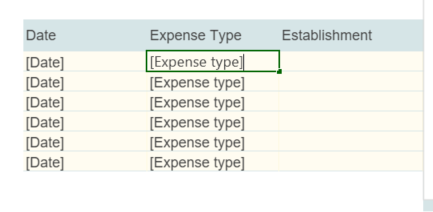
Druk op Alt+Enter, typ de volgende regel en druk op Enter om af te ronden.
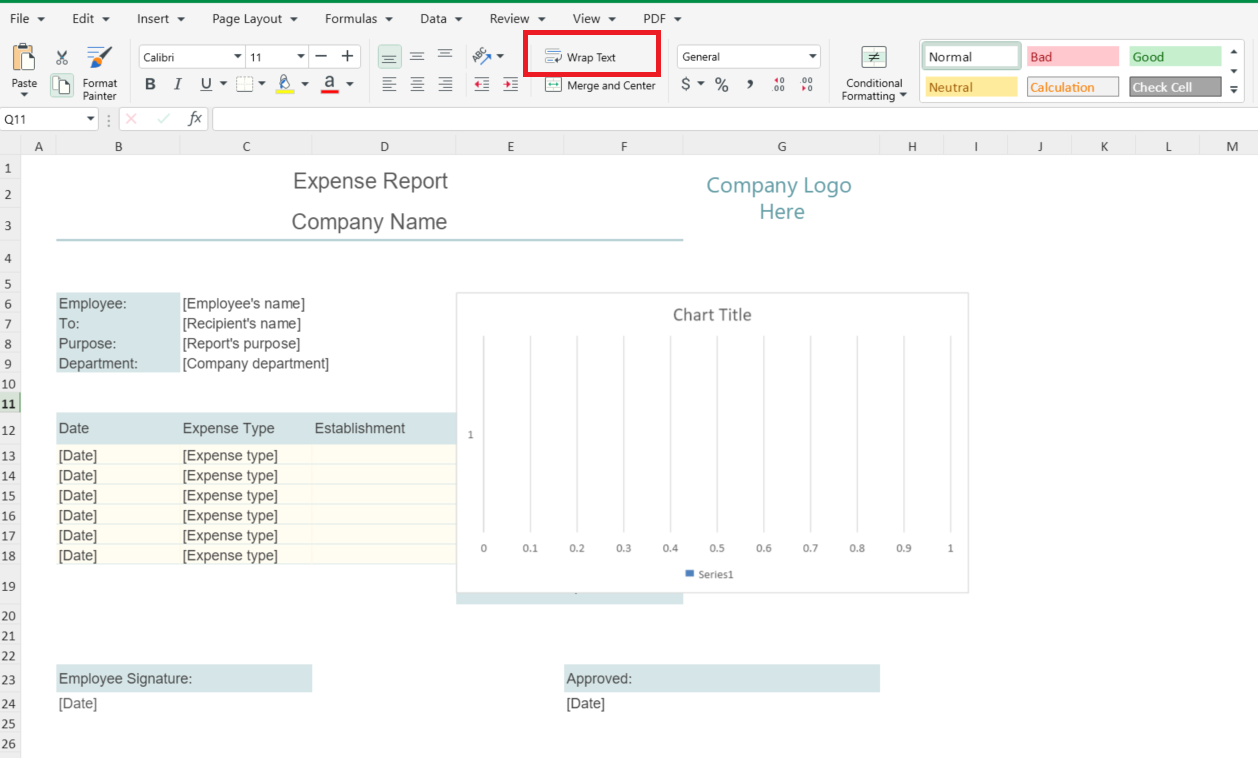
MobiSheets zet Tekstterugloop aan voor de cel en maakt de rij hoger, zodat beide regels meteen zichtbaar zijn. Je vindt Tekstterugloop ook op het lint, naast Samenvoegen en centreren.
Maak je celtekst met formules? Onze handleiding over formules en functies laat zien hoe je ze in MobiSheets invoert.
Benieuwd hoe het werkt met je eigen spreadsheets? Installeer MobiOffice op je apparaat.
Veelgestelde vragen
Dubbelklik op de cel, of selecteer de cel en druk op F2, om naar de bewerkingsmodus te gaan. Klik waar je het regeleinde wilt en druk op Alt+Enter op Windows of Control+Option+Return op een Mac. Typ de volgende regel en druk op Enter als je klaar bent.
De sneltoets is Control+Option+Return. Dubbelklik eerst op de cel, klik waar je het regeleinde wilt en druk dan op de toetsen. Het sneltoetsenoverzicht van Microsoft voor Excel op Mac noemt ook Option+Return voor een nieuwe regel in dezelfde cel.
Meestal staat de cel niet in de bewerkingsmodus, waardoor Alt+Enter werkt als Enter en doorgaat. Dubbelklik eerst op de cel of druk op F2. Staat het regeleinde er wel maar zie je het niet, zet dan Tekstterugloop aan en pas de rijhoogte automatisch aan.
Koppel de tekst met TEKEN(10), bijvoorbeeld =A2&TEKEN(10)&B2, of gebruik TEKST.COMBINEREN met TEKEN(10) als scheidingsteken voor een bereik. Zet Tekstterugloop aan voor de cel, anders is het regeleinde niet zichtbaar.
Selecteer de cellen en druk op Ctrl+H. Druk in het vak Zoeken naar op Ctrl+J, typ een spatie in het vak Vervangen door en klik op Alles vervangen. Met een formule geeft =SUBSTITUEREN(A2;TEKEN(10);" ") de tekst op één regel.
Tik op de toetsenbordschakelaar om het numerieke toetsenbord te openen. Tik en houd daarna vast waar je het regeleinde wilt en tik op Nieuwe regel in het menu dat verschijnt. Typ verder op de nieuwe regel en tik buiten de cel als je klaar bent.
Tot slot
Voor een nieuwe regel in een Excel-cel heb je maar één sneltoets nodig: Alt+Enter op Windows en het web, of Control+Option+Return op een Mac, nadat je op de cel hebt gedubbelklikt. Op telefoons en tablets tik en houd je vast en kies je Nieuwe regel. Voor tekst die je met formules maakt, gebruik je TEKEN(10) met Tekstterugloop aan. En als geïmporteerde gegevens vol regeleinden staan, zet Zoeken en vervangen of SUBSTITUEREN ze weer op één regel.
Zoek je een spreadsheet-app met Tekstterugloop direct op het lint? MobiSheets is onderdeel van MobiOffice.