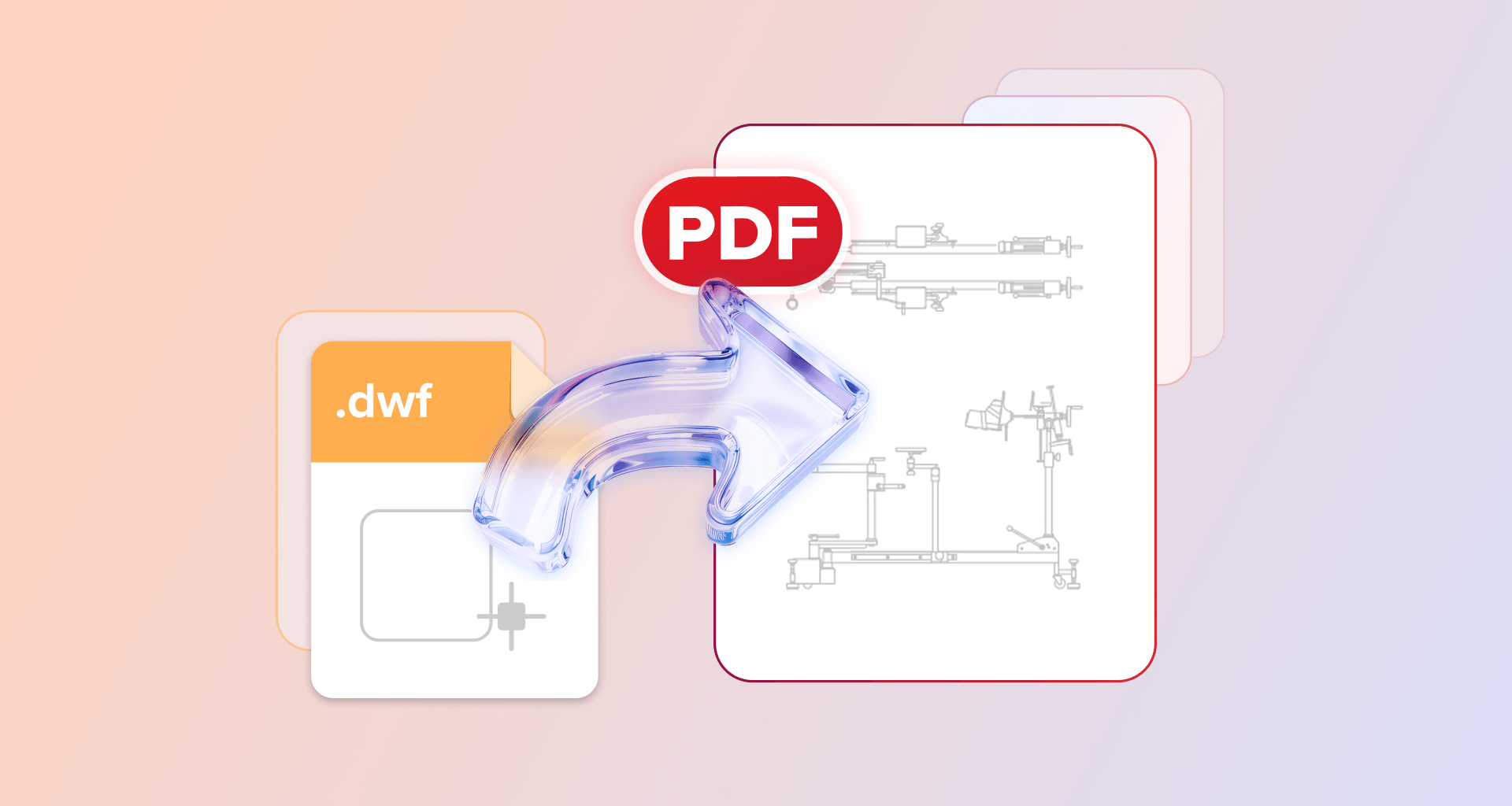
Je kunt een DWG-bestand op drie manieren naar PDF converteren: met de ingebouwde Plot-opdracht van AutoCAD (kies DWG To PDF.pc3 als plotter), met een desktop PDF-bewerkingsapp die de tekening direct converteert of met een online converter voor een eenmalig bestand. De PDF opent daarna op elk apparaat — zonder dat je AutoCAD nodig hebt.
Welke methode kun je het beste gebruiken?
AutoCAD naar PDF converteren komt neer op drie praktische opties. Welke het beste past, hangt af van wat je bij de hand hebt. Als je een AutoCAD-licentie hebt, geeft Plot met DWG To PDF.pc3 de meeste controle over papierformaat en schaal. Heb je net een CAD-tekening ontvangen en heb je geen AutoCAD? Dan zet een desktop PDF-app deze in een paar klikken om. Voor een enkel bestand op een computer die niet van jou is, werkt een online converter prima — let alleen wel op wat je uploadt.
DWG naar PDF converteren in AutoCAD
AutoCAD kan rechtstreeks een PDF maken via het dialoogvenster Plotten. Je hoeft dus geen aparte converter te installeren als je het programma al gebruikt.
Zo converteer je AutoCAD naar PDF:
Open het DWG-bestand in AutoCAD.
Open Plotten of druk op Ctrl+P.
Kies onder Printer/plotter voor DWG To PDF.pc3.
Selecteer het gewenste papierformaat.
Stel het plotgebied in voor het deel van de tekening dat je wilt exporteren.
Controleer de plotschaal en de afdrukstand van je tekening.
Klik op OK.
Kies in het dialoogvenster Bladeren naar plotbestand waar je het bestand wilt opslaan, voer een naam in en sla de PDF op.
AutoCAD biedt ook andere PDF-plotterconfiguraties. De exacte optie die je kiest, hangt af van hoe je de uiteindelijke PDF wilt gebruiken. Het belangrijkste is om het papierformaat, het plotgebied en de schaal te controleren in plaats van te vertrouwen op de standaard geselecteerde instellingen.
Deze methode is handig als je controle wilt houden over de tekening voordat je de PDF maakt. De voornaamste beperking is eenvoudig: je hebt een AutoCAD-licentie nodig en een computer waarop AutoCAD is geïnstalleerd.
DWG naar PDF converteren zonder AutoCAD
Je kunt DWG naar PDF converteren zonder AutoCAD door een PDF-desktopprogramma te gebruiken dat DWG-bestanden ondersteunt, of via een online conversiedienst.
Bij een desktop-app werkt het meestal heel eenvoudig: open de functie voor het maken of converteren van PDF's, selecteer het DWG-bestand en laat de app de PDF maken. Na het converteren kun je direct verder werken met het document in dezelfde PDF-app.
Dit is vooral handig wanneer je tekeningen ontvangt van een klant, architect of aannemer en je het originele CAD-bestand niet hoeft te bewerken. Als je regelmatig ook andere bestandstypen ontvangt, is het handig om te controleren welke bestandstypen je naar PDF kunt converteren voordat je een programma kiest.
Voor incidenteel gebruik is een online converter ook een goede optie. Met diensten zoals CloudConvert kun je een DWG uploaden via je browser en de geconverteerde PDF downloaden. Het nadeel is dat je de tekening moet uploaden naar een website, wat een bezwaar kan zijn als je werkt met vertrouwelijke ontwerpen of klantbestanden.
Als je een tekening wilt converteren en daarna direct verder wilt werken met de PDF, biedt MobiPDF een handige desktopoplossing.
Wil je alleen een DWG openen zonder AutoCAD?
Als je alleen een DWG wilt openen zonder AutoCAD, is eenmalig converteren naar PDF vaak al voldoende. De gemaakte PDF kun je namelijk op vrijwel alle telefoons, tablets en computers bekijken.
Dit is handig wanneer je een tekening wilt controleren in plaats van het originele CAD-bestand aan te passen. Zodra je de PDF hebt, kun je inzoomen op details, afmetingen bekijken, pagina's afdrukken en opmerkingen toevoegen voor andere revisoren.
Het maakt delen ook eenvoudiger wanneer de ontvanger niet met CAD-software werkt. In plaats van iedereen binnen een project te vragen een DWG-viewer te installeren, stuur je een bestandsindeling die ze waarschijnlijk direct al kunnen openen.
Bewaar het originele DWG-bestand als bronbestand voor het geval er later nog CAD-aanpassingen nodig zijn.
Hoe zit het met DWF-, DXF- en Publisher-bestanden?
DWF- en DWFX-tekeningen converteer je via dezelfde MobiPDF-workflow als DWG-bestanden. Omdat MobiPDF DWG, DWGX, DWF en DWFX converteert, kun je een DXF-bestand opslaan of exporteren als DWG in het programma waarin het is gemaakt, waarna het op dezelfde manier converteert. Heb je AutoCAD? Open dan het DXF-bestand en plot het met DWG To PDF.pc3. Gebruik anders een online converter die DXF ondersteunt.
MobiPDF 11.60 ondersteunt DWG, DWGX, DWF en DWFX als invoerindelingen voor het maken van PDF's.
MobiPDF kan ook PDF's maken van Microsoft Publisher-bestanden (.pub), evenals van XPS- en OXPS-bestanden. Dit betekent dat je met dezelfde workflow zowel Publisher-bestanden als diverse andere documenttypen naar PDF converteert, zonder dat je van programma hoeft te wisselen.
Blijf werken aan de geconverteerde PDF
Zodra de tekening is geconverteerd, wordt het een gewone PDF die je kunt indelen, van opmerkingen kunt voorzien, afdrukken, delen of beveiligen.
Zo kun je bijvoorbeeld meerdere afzonderlijke PDF-tekeningen samenvoegen bij het combineren van tekeningen tot één bestand. Hierdoor kun je een set bouwplannen gemakkelijker als één document verspreiden in plaats van als een map met losse bestanden.
Voordat je een tekening buiten je organisatie deelt, kun je ook overwegen om een wachtwoord toe te voegen voor verzending als de toegang moet worden beperkt.
Als de uiteindelijke PDF te groot is om handig te delen of via e-mail bij te voegen, kun je de bestandsgrootte verkleinen met compressie. Bewaar de originele tekening en, indien nodig, een niet-gecomprimeerde PDF-kopie, zodat je altijd over het bronmateriaal beschikt.
Alternatief: MobiPDF
MobiPDF kan direct een PDF maken van ondersteunde AutoCAD-tekeningbestanden, zodat je een ontvangen DWG kunt converteren zonder deze eerst in AutoCAD te openen.
In MobiPDF 11.60 voor Windows:
Open PDF maken.
Selecteer Van bestand.
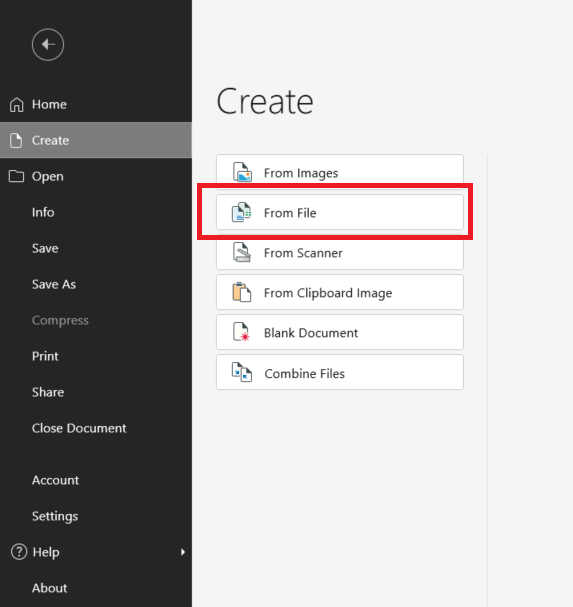
Kies het DWG-bestand dat je wilt converteren.
De conversie start automatisch.
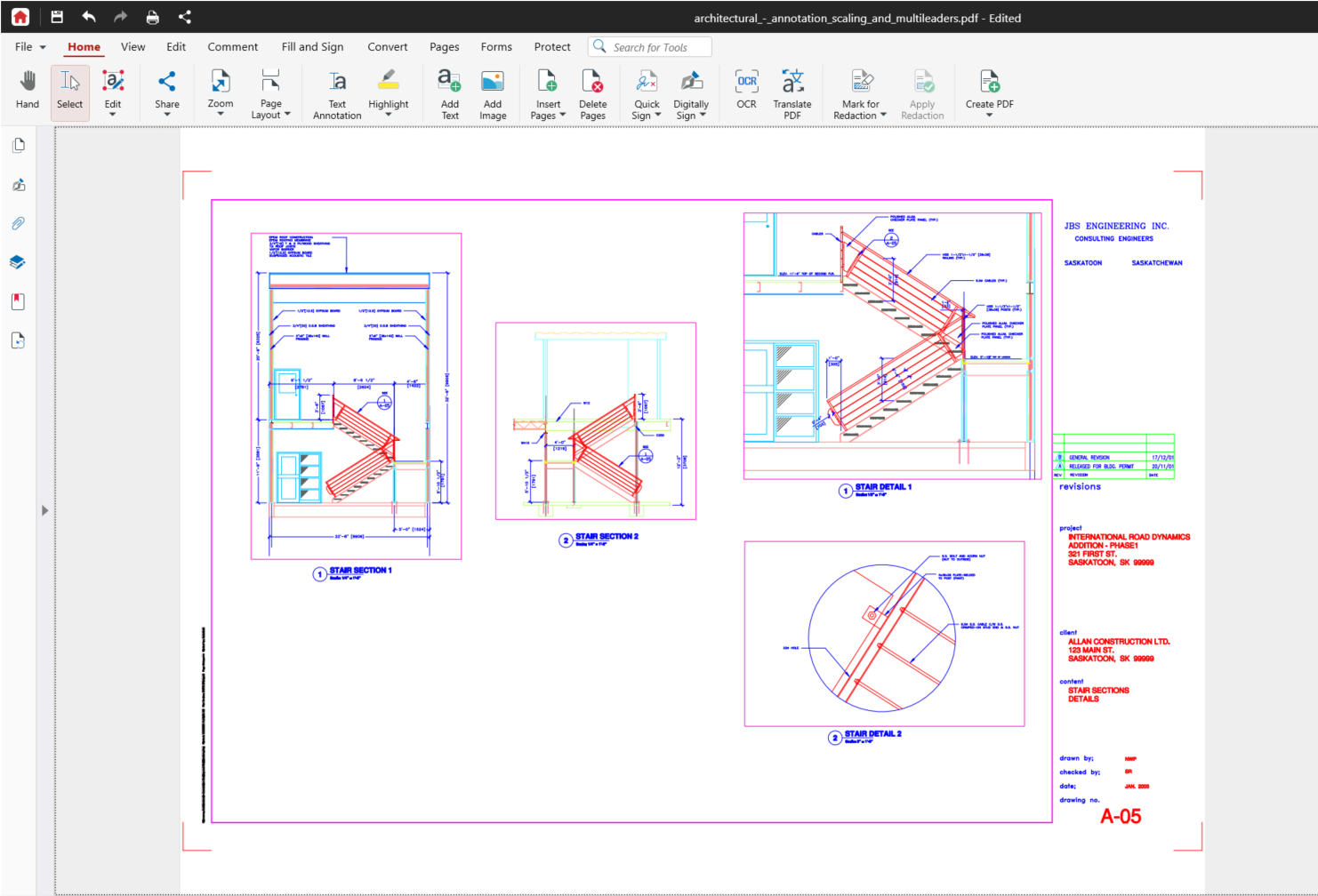
De geconverteerde tekening opent als een nieuwe PDF.
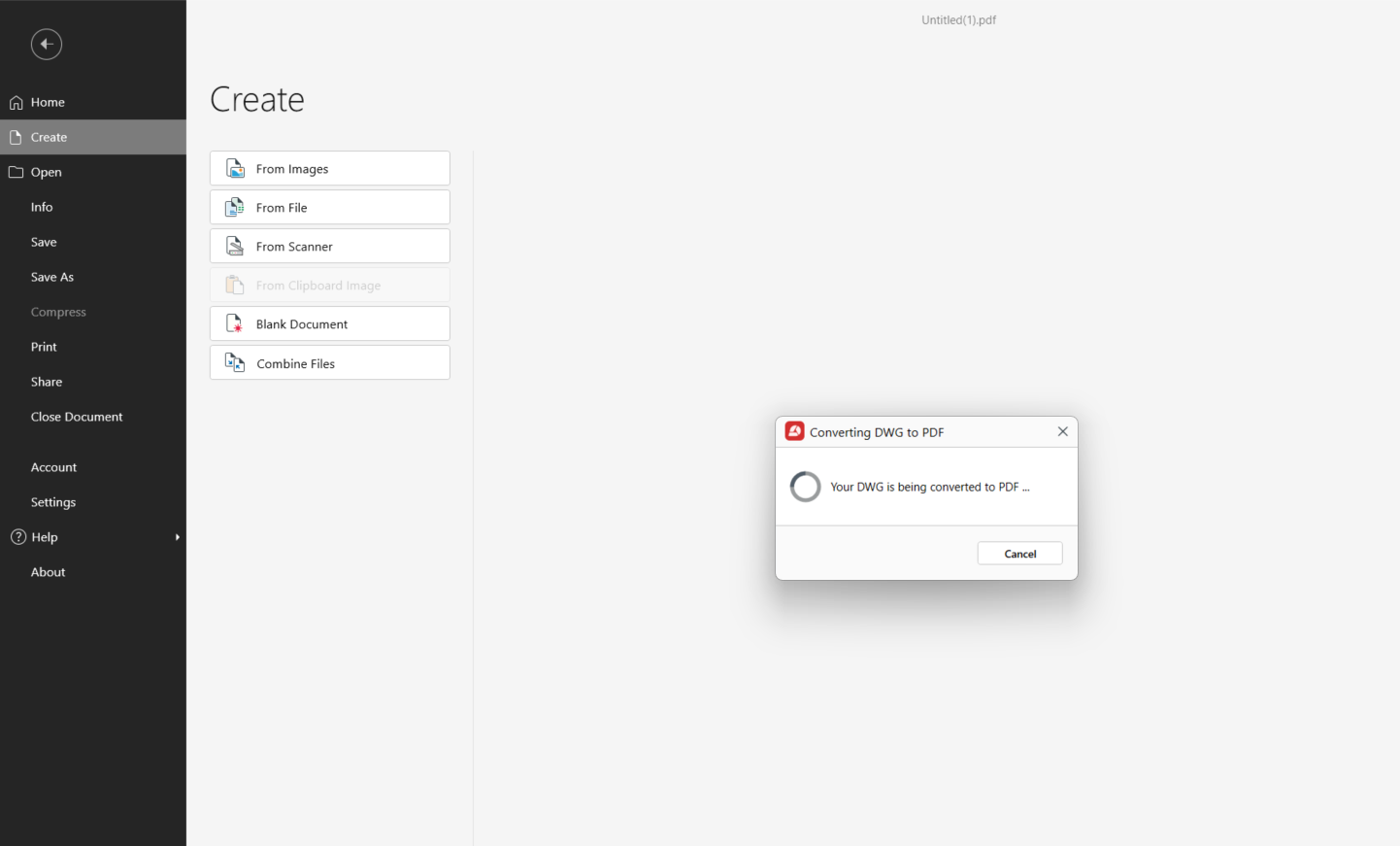
Je kunt PDF maken → Van bestand openen via het tabblad Start of Converteren. Kies in het startscherm Maken en vervolgens Van bestand.
De ondersteunde tekeningindelingen zijn DWG, DWGX, DWF en DWFX. MobiPDF ondersteunt via dezelfde workflow voor het maken van PDF's ook PUB, XPS en OXPS. Bekijk meer van de indelingen die MobiPDF converteert op de pagina met conversiefuncties.
Zodra de PDF opent, kun je deze bekijken, opmerkingen toevoegen en doorgaan met andere PDF-taken zonder terug te gaan naar de brontekening.
Wil je deze workflow proberen met een van je eigen tekeningen?
FAQ
Gebruik een desktop-PDF-app die DWG-conversie ondersteunt of een online converter. Met een desktop-app:
Open de tool voor het maken van PDF's.
Kies het DWG-bestand.
Start de conversie.
Open het resulterende PDF-bestand en ga verder aan het werk zoals gewenst.
Ja. Als je de tekening alleen wilt bekijken, zet je het DWG-bestand eenmalig om naar PDF. De gemaakte PDF kan vervolgens worden geopend op gewone computers, telefoons en tablets zonder AutoCAD. Bewaar het originele DWG-bestand als iemand de CAD-tekening later mogelijk nog moet bewerken.
In ons voorbeeld behoudt de geconverteerde PDF de kleuren, lijndiktes en het titelblok van de tekening. De oorspronkelijke CAD-lagen blijven echter niet bewerkbaar in de PDF. Bewaar het oorspronkelijke DWG-bestand als je de tekening later wilt wijzigen.
MobiPDF converteert DWG, DWGX, DWF en DWFX. Sla een DXF-bestand in de oorspronkelijke toepassing op als DWG of exporteer het als DWG om het op dezelfde manier te converteren. Heb je AutoCAD? Plot het DXF-bestand dan rechtstreeks naar PDF met DWG To PDF.pc3.
Nee. DWG naar PDF converteren is onderdeel van MobiPDF Pro. Zodra je Pro hebt, kun je pdf's maken van ondersteunde AutoCAD-tekeningindelingen en met het geconverteerde bestand blijven werken in MobiPDF.
Converteer eerst elke tekening naar PDF en voeg de PDF-bestanden vervolgens samen tot één document. Met de functie 'Samenvoegen' van MobiPDF combineer je de afzonderlijke PDF's van de tekeningen en zet je ze in de gewenste volgorde voordat je het definitieve bestand opslaat.
Tot slot
De beste manier om DWG naar PDF te converteren hangt af van wat je al gebruikt. Met de Plot-functie van AutoCAD heb je controle over papierformaat, plotgebied en schaal. Desktop-apps voor PDF zijn juist handig wanneer je tekeningen ontvangt, maar zelf niet met AutoCAD werkt. Online converters zijn handig voor af en toe een bestand, al moet je de tekening hiervoor wel uploaden.
Wil je de geconverteerde PDF ook nakijken, van opmerkingen voorzien of ordenen? Dan kun je er meteen mee verder werken in MobiPDF.