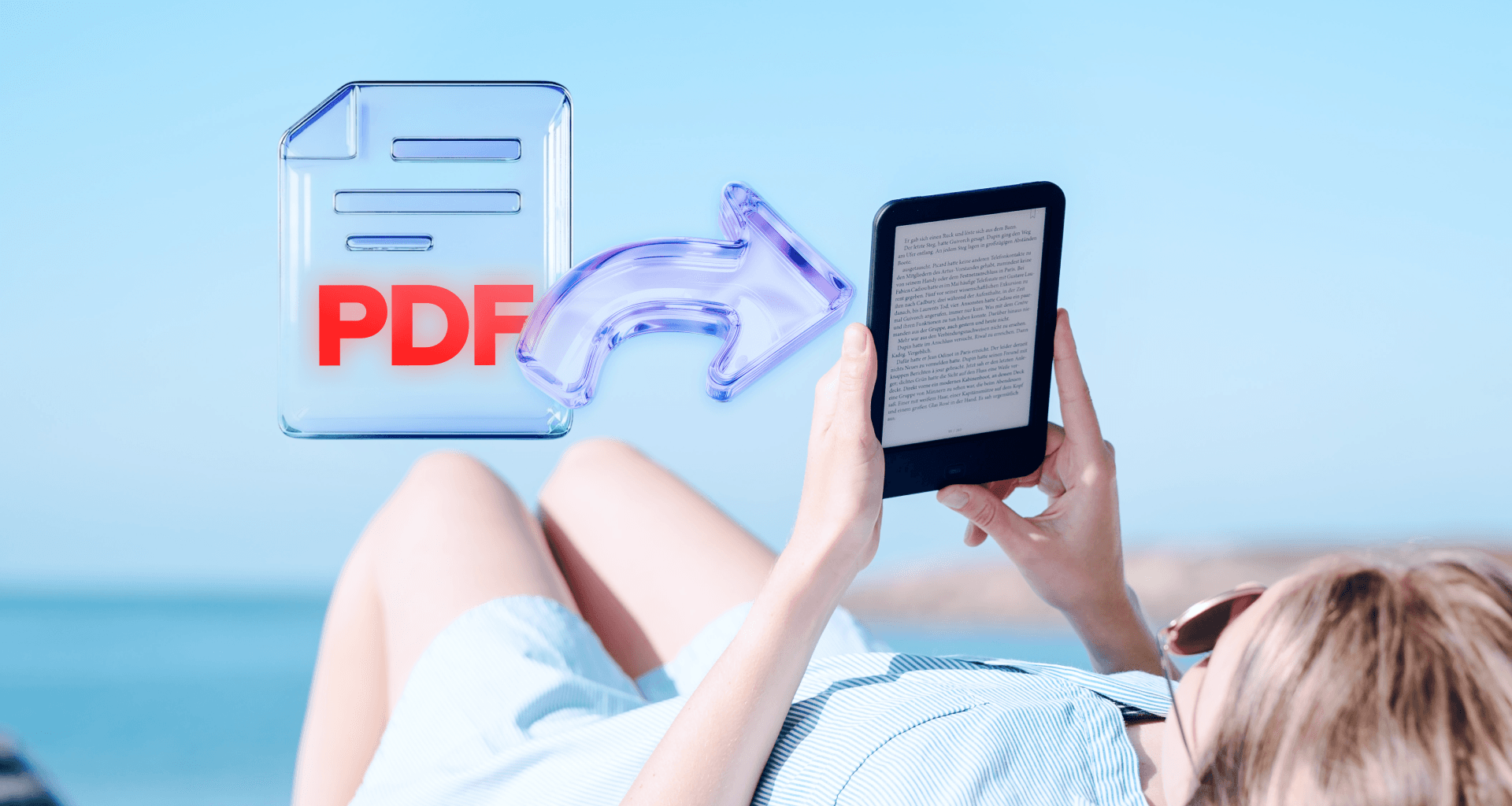
Je kunt een PDF op drie manieren naar Kindle sturen: via de Send to Kindle-app of website, door hem te e-mailen naar het adres van je Kindle, of door hem rechtstreeks via een USB-kabel over te zetten. Elke methode duurt slechts een paar minuten en werkt met studieboeken, onderzoekspapers, werkdocumenten en handleidingen.
Deze gids laat zien hoe je elke methode gebruikt, helpt je de juiste keuze te maken voor jouw situatie en lost de meest voorkomende problemen op, zoals vertragingen bij de bezorging en onleesbare opmaak.
Manieren om een PDF naar een Kindle te sturen
Online of via de Amazon Kindle-app
Volg deze stappen om een PDF online naar Kindle te uploaden:
Ga naar amazon.com/sendtokindle en log in met je Amazon-account.
Klik op Select files from device en kies je PDF.
Als je meerdere Kindle-apparaten hebt, kies je welk apparaat het bestand moet ontvangen. Als je één Kindle hebt, staat Add to your library automatisch ingeschakeld om naar dat apparaat te sturen.
Klik op Send en wacht tot het bestand in je bibliotheek verschijnt.
Als je de Send to Kindle-app gebruikt (desktop of mobiel), volg dan deze stappen:
Download de app voor je apparaat (Windows, Mac, iOS of Android).
Klik met de rechtermuisknop op het PDF-bestand en kies Send to Kindle (of gebruik het deelmenu op mobiel).
Kies je Kindle en bevestig.
Deze methode werkt goed als je verbonden bent met wifi en je PDF's beschikbaar wilt hebben op meerdere apparaten. Het bestand blijft permanent in je Amazon-account staan, tenzij je het verwijdert.
Een PDF via e-mail naar Kindle sturen
Volg deze stappen om een PDF via e-mail naar Kindle te sturen:
Log in op je Amazon-account.
Ga naar Help & Settings > Your Account.
Kies Content and Devices onder Digital Content and Devices.
Noteer bij Preferenceshet e-mailadres van je Kindle en het goedgekeurde afzenderadres.
Stel in je e-mailprogramma een nieuw bericht op met je goedgekeurde afzenderadres.
Voer het e-mailadres van je Kindle in het veld Aan in en voeg de PDF toe (maximaal 50 MB).
Verstuur de e-mail.
Deze methode is ideaal als je PDF's via e-mail ontvangt en ze direct naar je Kindle wilt doorsturen zonder ze eerst te downloaden. Ook handig als je bestanden wilt versturen vanaf een computer waarop je geen apps kunt installeren.
Een PDF via USB naar Kindle overzetten
Volg deze stappen om een PDF via een USB-kabel naar Kindle over te zetten:
Sluit je Kindle aan op je computer met een USB-kabel. Je Kindle verschijnt als een verwisselbaar station in Verkenner (Windows) of Finder (Mac).
Open de map documents op je Kindle.
Sleep je PDF-bestanden naar deze map.
Verwijder de Kindle veilig van je computer.
Bestanden die via USB zijn overgezet, zijn alleen beschikbaar op dat specifieke apparaat. Ze worden niet gesynchroniseerd met je telefoon of andere Kindles. Deze methode werkt het best voor grote bestanden, bij een onbetrouwbare internetverbinding, of als je bepaalde documenten volledig offline wilt bewaren.
Welke methode moet je gebruiken?
Veelvoorkomende problemen (en hoe je ze oplost)
De drie meest voorkomende problemen zijn PDF’s die niet verzonden worden of heel lang blijven hangen, bestanden die niet openen op je Kindle en documenten die onleesbaar lijken door slechte opmaak. Zo los je elk probleem op.
De PDF wordt niet verzonden (of de bezorging duurt heel lang)
Bestanden groter dan 50 MB worden niet per e-mail verzonden, niet-goedgekeurde afzenderadressen worden stil afgewezen en vertraging bij Wi-Fi-synchronisatie zorgt ervoor dat bestanden niet meteen verschijnen. Zo los je elk probleem op.
Problemen met bestandsgrootte:
Comprimeer de PDF voordat je deze verstuurt. Een gecomprimeerde versie wordt sneller verzonden en gebruikt minder opslagruimte op je Kindle.
Problemen met goedgekeurde afzenders:
Voeg je e-mailadres toe aan de lijst met goedgekeurde afzenders in je Amazon-account. Log daarvoor in op je Amazon-account. Ga naar Help & Settings > Your Accounten kies daarna Content and Devices onder Digital Content and Devices. Ga op het tabblad Preferences naar de sectie Approved Personal Document E-mail List en voeg je e-mailadres toe. Wacht een paar minuten tot de wijziging is doorgevoerd en probeer het dan opnieuw.
Vertraging bij Wi-Fi-synchronisatie:
Open Instellingen op je Kindle, tik op Sync en wacht tot het proces is voltooid. Controleer of je verbonden bent met een werkend wifi-netwerk.
De PDF wordt niet geopend op Kindle
Beschadigde bestanden en wachtwoordbeveiligde PDF’s veroorzaken fouten bij het openen op Kindle. Test het bestand eerst op je computer om te controleren of het werkt en haal de wachtwoordbeveiliging weg voordat je het verstuurt.
Beschadigde bestanden:
Open de PDF eerst op je computer om te controleren of hij werkt. Als het daar goed opent, probeer het dan opnieuw te versturen. Als het nergens opent, moet je het mogelijk opnieuw downloaden of een nieuw bestand aanvragen.
Wachtwoordbeveiliging:
Verwijder het wachtwoord voordat je het verstuurt. De meeste PDF-tools laten je bestanden ontgrendelen als je het wachtwoord weet. Sla de ontgrendelde versie op en verstuur die in plaats daarvan.
De PDF ziet er slecht opgemaakt uit op Kindle
Probeer deze oplossingen als een PDF er slecht opgemaakt uitziet op je Kindle:
Draai de PDF naar liggend formaat als dat de tekst groter maakt.
Snijd de witte marges weg zodat de tekst meer schermruimte krijgt.
Gebruik knijp-om-in-te-zoomen op Kindle (dit vraagt wel om constant schuiven).
Lees in de Kindle-app waar je een groter scherm hebt.
Gescande PDF’s:
Vraag indien mogelijk om een tekstversie in plaats van een scan, of gebruik PDF-bewerkingssoftware om de randen te snijden en de scan te verbeteren voordat je deze verstuurt. Een andere optie is om de PDF op grotere apparaten te lezen.
Hoe MobiPDF je helpt een PDF voor Kindle voor te bereiden
MobiPDF comprimeert grote bestanden zodat je ze sneller kunt versturen, optimaliseert de opmaak voor betere leesbaarheid, ordent lange documenten in overzichtelijke delen en verwerkt snelle bewerkingen voordat je verstuurt. Deze aanpassingen voorkomen veelvoorkomende Kindle-problemen en kosten je maar een paar minuten.
Comprimeer de PDF zodat die sneller wordt verstuurd en betrouwbaarder synchroniseert
MobiPDF verkleint bestanden door afbeeldingen te comprimeren en onnodige data te verwijderen. Volg deze stappen om een PDF te comprimeren:
Open je PDF in MobiPDF.
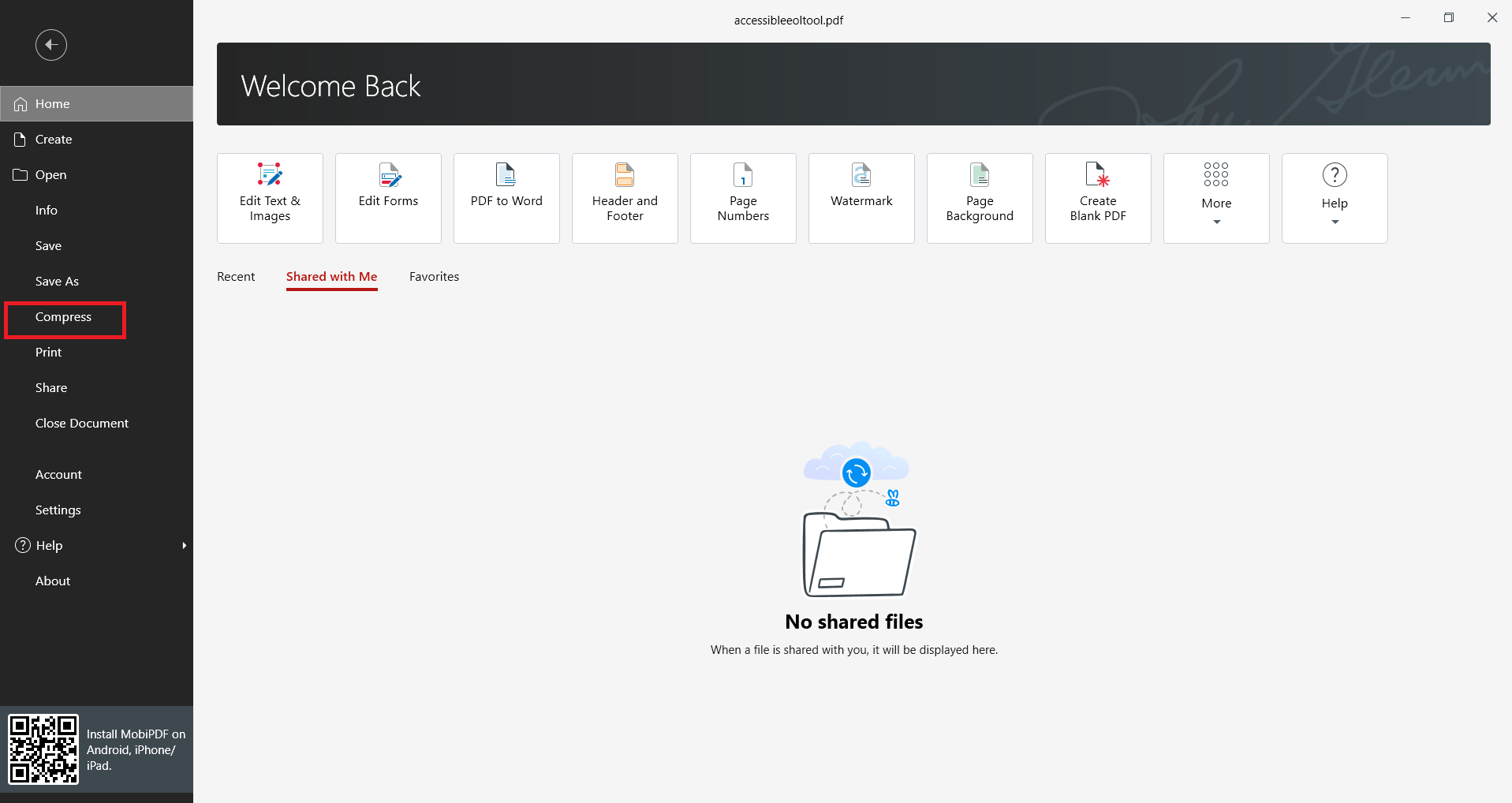
Ga naar Bestand > Comprimeren.
Sleep in het dialoogvenster de schuifregelaars onder Afbeeldingscompressie naar een kleinere bestandsgrootte.
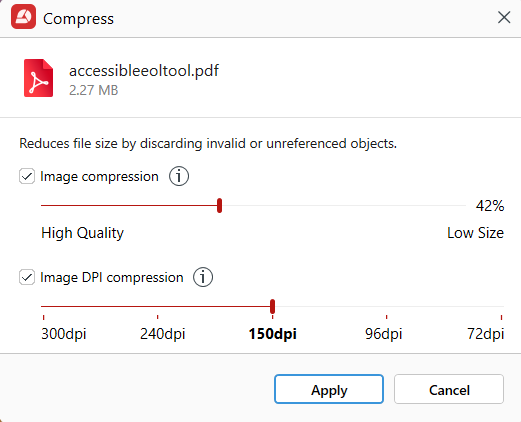
Klik op Toepassen.
Verbeter de leesbaarheid voor een prettigere leeservaring
Met MobiPDF kun je PDF’s ordenen door witte marges weg te snijden voor meer schermruimte, pagina’s naar liggend te draaien voor grotere tekst en het contrast aan te passen om vervaagde scans te verduidelijken. Bekijk hoe de PDF eruitziet op een kleiner scherm en pas alles aan voordat je verstuurt.
Orden lange PDF’s
Splits grote PDF’s op in kleinere delen, voeg meerdere bestanden samen tot één document, wijzig de paginavolgorde zodat belangrijke inhoud vooraan staat en voeg bladwijzers toe voor navigatie in MobiPDF. Je kunt delen uit een document halen en die als los bestand versturen.
Snelle bewerkingen voordat je verstuurt
MobiPDF helpt je om je PDF te bewerken, notities en markeringen toe te voegen die je wilt bewaren, lege pagina’s te verwijderen en formulieren in te vullen voordat je opslaat.
Bereid je documenten eenvoudig voor op Kindle.
Veelgestelde vragen
De Send to Kindle-app is meestal de makkelijkste methode. Installeer hem één keer, klik daarna met de rechtermuisknop op een PDF en kies Send. Het bestand wordt automatisch gesynchroniseerd op al je apparaten. Kun je geen apps installeren, dan werkt e-mail bijna net zo makkelijk zodra je je e-mailadres aan de lijst met goedgekeurde afzenders hebt toegevoegd.
De meest voorkomende oorzaken zijn Wi-Fi-synchronisatievertraging of een niet-goedgekeurd e-mailadres. Zorg dat je Kindle verbonden is met Wi-Fi, ga naar Instellingen en tik op Synchroniseren. Als je het via e-mail hebt verstuurd, controleer dan of je e-mailadres op de lijst met goedgekeurde afzenders staat.
Nee, Kindle kan geen met een wachtwoord beveiligde PDF’s openen. Je moet het wachtwoord verwijderen met PDF-software op je computer voordat je het bestand verstuurt. PDF-tools zoals MobiPDF laten je bestanden ontgrendelen als je het oorspronkelijke wachtwoord hebt.
De e-mailmethode heeft een limiet van 50 MB. De app ‘Send to Kindle’ en USB-overdracht ondersteunen grotere bestanden, hoewel het openen van en navigeren door extreem grote documenten op het apparaat traag kan verlopen. Het comprimeren van PDF’s vóór het verzenden verbetert de prestaties en bespaart opslagruimte.
PDF-bestanden die zijn ontworpen voor papier op standaardformaat laten zich niet goed aanpassen aan de kleine schermen van de Kindle. De hele pagina wordt verkleind, waardoor de tekst erg klein wordt. Mogelijke oplossingen zijn onder meer het wegsnijden van de witte marges voordat je het bestand verstuurt, het draaien naar liggende stand of het lezen op een groter apparaat, zoals een tablet.
MobiPDF helpt je PDF’s klaar te maken voor de Kindle. Het comprimeert grote bestanden voor sneller verzenden, snijdt marges bij en draait pagina’s voor betere leesbaarheid, splitst lange documenten op in overzichtelijke secties en laat je snel lege pagina’s verwijderen of navigatiebladwijzers toevoegen.