

Contactpersonen en adresboeken beheren
MobiMail bewaart je contactpersonen in adresboeken die je kunt doorzoeken, aanvullen en bewerken. Zo bereik je de juiste persoon zonder je inbox te verlaten. In deze handleiding lees je hoe je in MobiMail op Windows een contactpersoon vindt, contactpersonen toevoegt en bewerkt, in meerdere adresboeken zoekt en contactpersonen importeert uit een vCard-bestand (.vcf).
Opmerking: MobiMail is alleen beschikbaar voor Windows.
Voordat je begint
Zorg dat je het volgende hebt:
MobiMail geïnstalleerd op je Windows-apparaat. MobiMail wordt geïnstalleerd als onderdeel van MobiOffice.
Een e-mailaccount dat is ingesteld in MobiMail. Zie Introductie van MobiMail.
Een .vcf-bestand op je apparaat, als je contactpersonen wilt importeren.
Zo werken adresboeken in MobiMail
De pagina Contactpersonen toont één samengevoegde lijst met contactpersonen uit al je gekoppelde e-mailaccounts (postvakken). Standaard worden ze niet per account gescheiden.
Elk gekoppeld account heeft een selectievakje in het mappenvenster. MobiMail toont alleen contactpersonen uit de accounts die je hebt aangevinkt. Als je een vakje uitvinkt, worden de contactpersonen van dat account alleen verborgen in de lijst, niet verwijderd.
Als dezelfde contactpersoon in meer dan één aangevinkt account staat, verschijnt die meerdere keren in de samengevoegde lijst. Dat is verwacht gedrag en geen fout.
Opmerking: Weet je niet zeker bij welk account een contactpersoon hoort? Dubbelklik op de contactpersoon om die te openen. Op de contactkaart zie je in welk account die is opgeslagen.
Een contactpersoon zoeken
Je kunt een contactpersoon vinden via het Adresboek of ernaar zoeken terwijl je een bericht schrijft.
Zoeken in het adresboek
1. Klik op Adresboek op het lint van MobiMail.
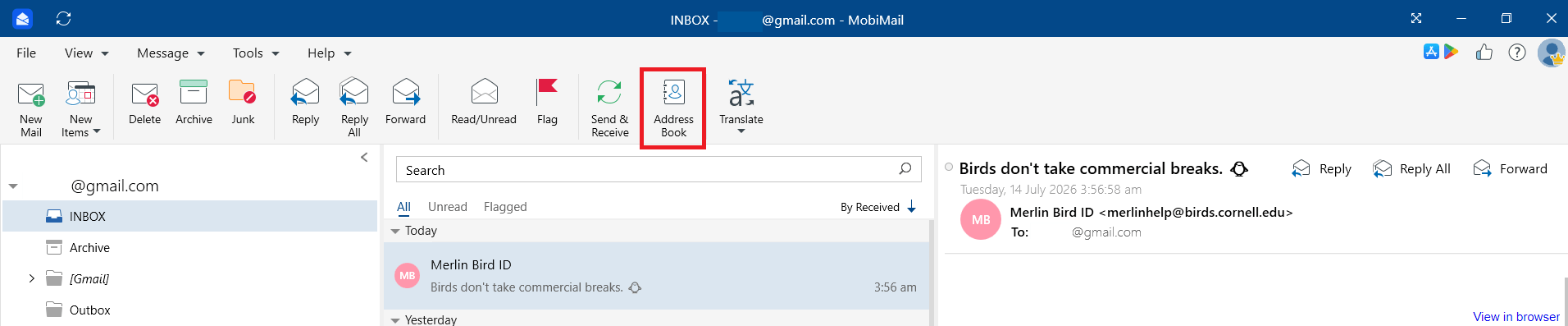
2. Begin te typen in het zoekveld. MobiMail verfijnt de resultaten terwijl je typt.
Tip: Heb je meer dan één account? Klik dan op de standaard geselecteerde vervolgkeuzelijst Alle contactpersonen om je zoekopdracht te beperken tot een bepaald adresboek.
Zoeken terwijl je een bericht schrijft
Als je in een nieuw bericht op Aan, CC of BCC klikt, stelt MobiMail contactpersonen uit je adresboeken voor. Typ verder om de alfabetisch op naam gesorteerde lijst te filteren.
Een nieuwe contactpersoon toevoegen
1. Open MobiMail en klik op Contactpersonen.
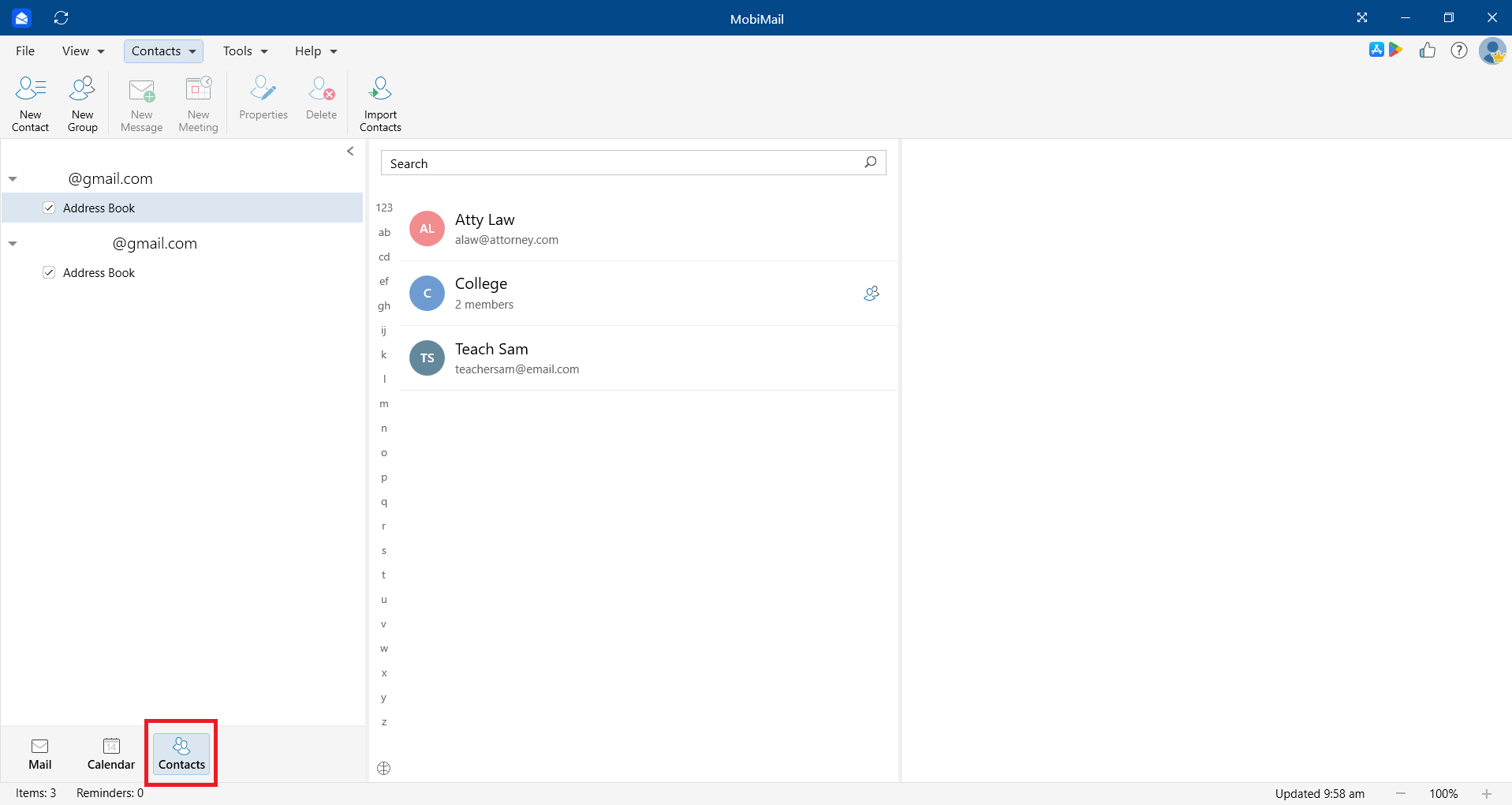
2. Klik op Nieuwe contactpersoon.
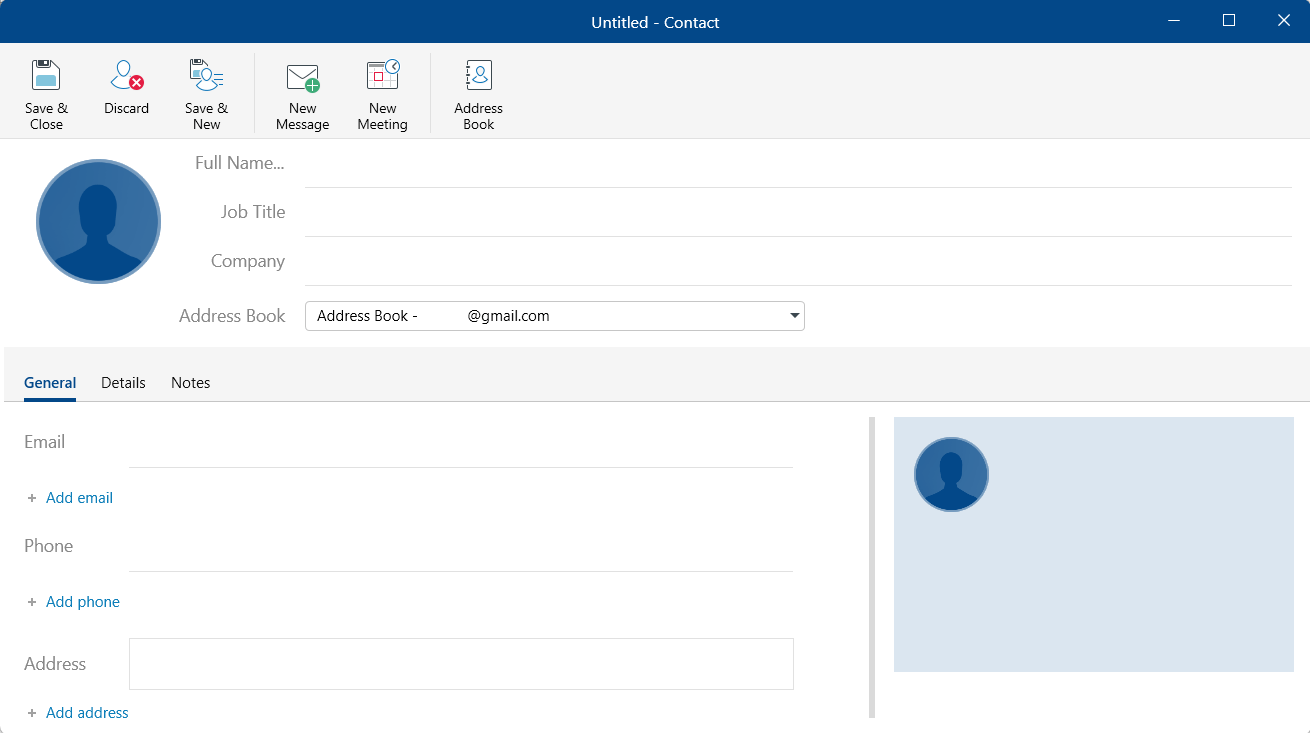
3. Vul de gegevens van de contactpersoon in.
4. Klik op Opslaan en sluiten om af te ronden of op Opslaan en nieuw om op te slaan en meer contactpersonen toe te voegen.
Een contactpersoon bewerken
Opmerking: Je kunt alleen contactpersonen bewerken die je zelf hebt toegevoegd. Een contactpersoon in een gedeelde contactenlijst kun je niet wijzigen.
1. Open MobiMail en klik op Contactpersonen.
2. Klik op de contactpersoon die je wilt wijzigen.
3. Klik op Contactpersoon bewerken.
4. Breng je wijzigingen aan en klik op Opslaan en sluiten.
Een contactpersoon verwijderen
1. Open MobiMail en klik op Contactpersonen.
2. Klik met de rechtermuisknop op de contactpersoon die je wilt verwijderen.
3. Selecteer Verwijderen.
Opmerking: Net als bij bewerken kun je alleen contactpersonen verwijderen die je zelf hebt toegevoegd. Contactpersonen in een gedeeld adresboek zijn alleen-lezen.
Contactgroepen beheren
Je kunt verwante contactpersonen groeperen, bijvoorbeeld iedereen in een projectteam, zodat je ze allemaal tegelijk een bericht of uitnodiging kunt sturen.
Een groep maken
1. Open MobiMail en klik op Contactpersonen.
2. Klik op Nieuwe groep.
3. Geef de groep een naam en voeg leden toe uit je adresboeken.
4. Klik op Opslaan en sluiten.
Een groep verwijderen
Klik met de rechtermuisknop op de groep en selecteer Verwijderen.
Contactpersonen importeren uit een vCard-bestand (.vcf)
Haal contactpersonen op uit een ander e-mailprogramma of apparaat met een vCard-bestand (.vcf).
1. Klik op het tabblad Bestand.
2. Kies Importeren.
3. Selecteer Contactpersonen als vCard (.vcf).
Opmerking: Contactpersonen importeren is een Premium-functie. Gebruik je het gratis abonnement, dan vraagt MobiMail je te upgraden voordat je het importeren kunt voltooien.
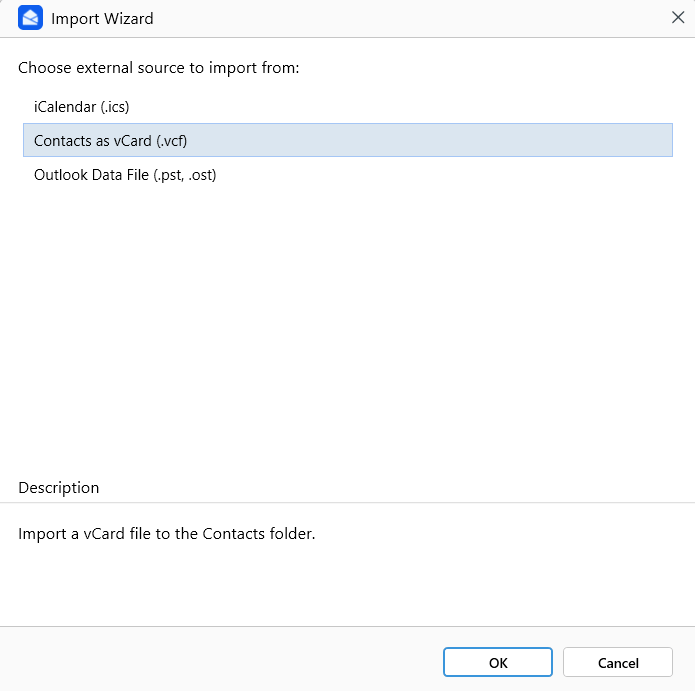
4. Blader naar het .vcf-bestand, selecteer het en bevestig met OK.
Opmerking: MobiMail importeert contactpersonen alleen in vCard-indeling (.vcf). CSV-bestanden worden niet ondersteund, omdat die kunnen leiden tot verkeerd gekoppelde of ontbrekende gegevens.
Problemen oplossen
Ik kan een contactpersoon niet bewerken. Je kunt alleen contactpersonen bewerken die je hebt toegevoegd. Contactpersonen in een gedeelde lijst zijn alleen-lezen.
Mijn zoekopdracht toont contactpersonen uit het verkeerde account. Klik op Alle contactpersonen en selecteer het adresboek waarin je wilt zoeken.
Mijn contactpersonen worden niet geïmporteerd. MobiMail ondersteunt alleen vCard-bestanden (.vcf). Zet een CSV-lijst eerst om naar .vcf en importeer die daarna.
Mijn nieuwe contactpersoon wordt niet weergegeven. Controleer of je op Opslaan en sluiten of Opslaan en nieuw hebt geklikt en of je het juiste adresboek bekijkt.
Volgende stappen
Je weet nu hoe je je contactpersonen en adresboeken beheert in MobiMail. Ga verder met een van deze onderwerpen:


