


Chcesz uporządkować dane w Excelu do analizy finansowej, budżetowania, nauki do egzaminu lub po prostu, żeby lepiej nad wszystkim panować?
Dodawanie kolumn w Excelu to prosty i sprytny sposób na rozbudowę danych przy zachowaniu porządku. Niezależnie od tego, czy podsumowujesz liczby, czy wstawiasz nowe dane, opanowanie dodawania kolumn w Excelu usprawni Twoją pracę.
Pewnie nieraz zastanawiałeś się, dlaczego dodawanie kolumn w Excelu jest tak ważne. Przede wszystkim ta funkcja pozwala łatwo edytować i prezentować dane.
Niezależnie od tego, czy pracujesz nad modelem finansowym, raportem śledzącym produktywność, czy szukasz trendów — wstawianie kolumn pomaga utrzymać porządek i łatwy dostęp do informacji.
Oto dlaczego ta funkcja Excela jest tak przydatna:
Tworzy miejsce na nowe dane w miarę ich przyrostu.
Pozwala logiczniej rozmieścić istniejące kolumny dla lepszej czytelności.
Grupuje dane według kategorii, ułatwiając analizę.
Prezentuje informacje w przejrzysty i zrozumiały sposób.
Dodawanie kolumn to jedno z najczęstszych i najbardziej przydatnych zadań w Excelu. Możesz to zrobić na wiele sposobów — od prostego kliknięcia prawym przyciskiem myszy po zaawansowane makra VBA.
W tym artykule poznasz najlepsze metody i nauczysz się je sprawnie stosować, by pracować efektywniej i utrzymać dane w porządku.
Jak wstawiać kolumny metodą prawego przycisku myszy
Czasem najprostsze rozwiązania są najskuteczniejsze — i tak właśnie jest z techniką prawego przycisku myszy w Excelu. Niezależnie od tego, czy używasz myszy, czy touchpada, ta metoda jest szybka i prosta (i może zaoszczędzić Ci mnóstwo czasu).
Aby dodać kolumny w Excelu metodą prawego przycisku myszy:
Otwórz Microsoft Excel (lub inne narzędzie do arkuszy kalkulacyjnych, np. MobiSheets).
Zaznacz kolumnę. Wybierz kolumnę znajdującą się bezpośrednio po prawej stronie miejsca, w którym chcesz wstawić nową kolumnę. Możesz to zrobić, klikając literę kolumny u góry. Możesz też kliknąć prawym przyciskiem myszy dowolną komórkę w tej kolumnie.
Kliknij prawym przyciskiem myszy zaznaczenie lub dowolne miejsce w zaznaczonym obszarze, aby otworzyć menu kontekstowe.
Kliknij opcję „Wstaw" z menu rozwijanego.
Wybierz „Wstaw kolumny" (lub „Cała kolumna" w MobiSheets), aby dodać nową kolumnę po lewej stronie zaznaczenia. Istniejące kolumny automatycznie przesuną się w prawo, robiąc miejsce dla nowej.

To wszystko! Nowa kolumna pojawi się po lewej stronie zaznaczonej kolumny — gotowa do wprowadzania danych.
Cztery dodatkowe wskazówki dotyczące dodawania kolumn metodą prawego przycisku myszy
Po wstawieniu kolumny w Excelu obok nowo dodanej kolumny pojawi się przycisk „Opcje wstawiania". Pozwala on wybrać formatowanie nowej kolumny: „Formatuj tak samo jak lewa", „Formatuj tak samo jak prawa" lub „Wyczyść formatowanie" (usuwa wszystkie style czcionki, obramowania i kolory tła z wstawionej kolumny).
Jeśli chcesz dodać kilka kolumn jednocześnie, zaznacz tyle sąsiadujących kolumn, ile chcesz wstawić, kliknij prawym przyciskiem myszy w zaznaczonym obszarze i wybierz „Wstaw kolumny". Nowe kolumny pojawią się od razu po lewej stronie zaznaczonych kolumn.
Aby usunąć kolumny, zaznacz je, kliknij prawym przyciskiem myszy i wybierz „Usuń". Pozostałe kolumny automatycznie przesuną się w lewo.

Skorzystaj ze skrótu klawiszowego, aby przyspieszyć pracę. Zaznacz tyle kolumn, ile chcesz dodać, wybierając sąsiadujące komórki w wierszu i naciskając „Ctrl" i „Spacja". Następnie naciśnij jednocześnie „Ctrl", „Shift" i „+" na klawiaturze głównej (lub „Ctrl" i „+" na klawiaturze numerycznej), aby natychmiast wstawić nową kolumnę. W razie potrzeby naciśnij „F4" lub „Ctrl" i „Y", aby powtórzyć akcję i dodać kolejne kolumny.
Jak wstawiać kolumny za pomocą karty „Narzędzia główne"
Karta „Narzędzia główne" w Excelu to szybki dostęp do manipulowania danymi — znajdziesz tu funkcje i formuły w jednym miejscu. Możesz jej użyć, aby wstawić jedną lub kilka kolumn jednocześnie, zaledwie kilkoma kliknięciami.
Oto jak dodać kolumny za pomocą karty „Narzędzia główne":
Otwórz plik Microsoft Excel.
Zaznacz kolumnę lub kolumny , obok których chcesz dodać nowe. Pamiętaj, że Excel wstawia kolumny po lewej stronie zaznaczenia.
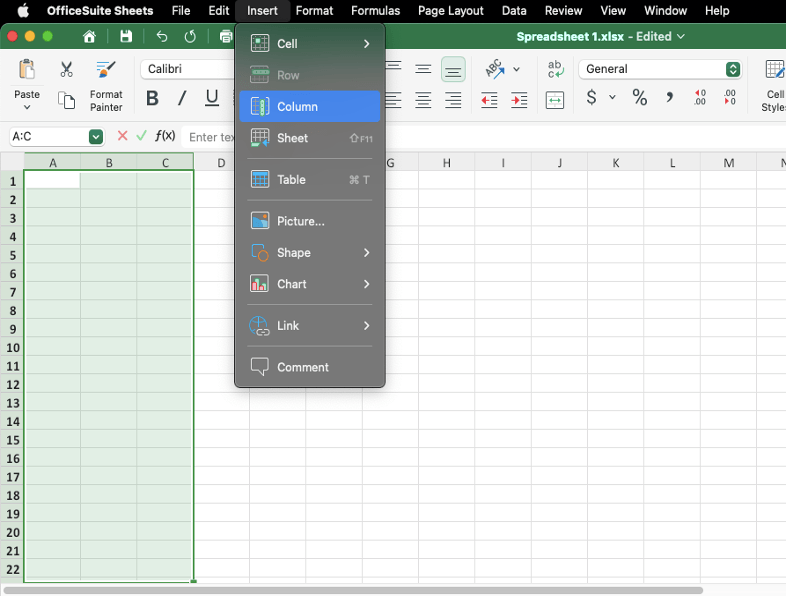
Po zaznaczeniu kolumn przejdź do karty „Narzędzia główne" u góry interfejsu Excela. Znajdziesz ją na początku paska kart.
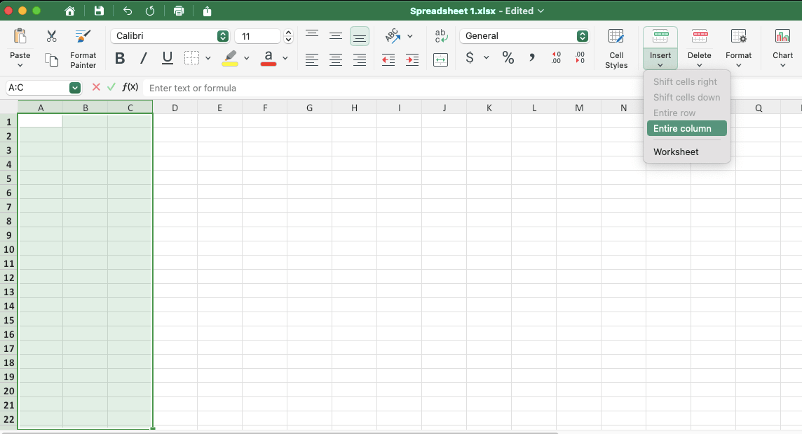
Na karcie „Narzędzia główne" kliknij przycisk „Wstaw". Nowa kolumna zostanie natychmiast dodana po lewej stronie zaznaczenia. Możesz też kliknąć małą strzałkę obok przycisku „Wstaw", aby wyświetlić więcej opcji, i wybrać „Wstaw kolumny arkusza", aby ręcznie wstawić kolumnę.
Co zrobić, jeśli chcesz usunąć kolumnę?
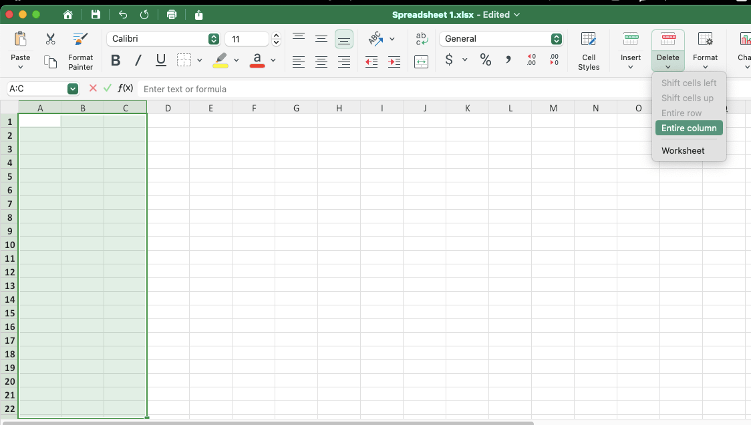
Zaznacz kolumnę (lub kolumny), które chcesz usunąć, przejdź do karty „Narzędzia główne" i kliknij „Usuń". Excel automatycznie usunie zaznaczone kolumny i przesunie pozostałe w lewo.
Jak dodać wiele nieprzylegających kolumn
Dodawanie nieprzylegających kolumn jest prostsze, niż się wydaje – wystarczy wykonać kilka kroków:
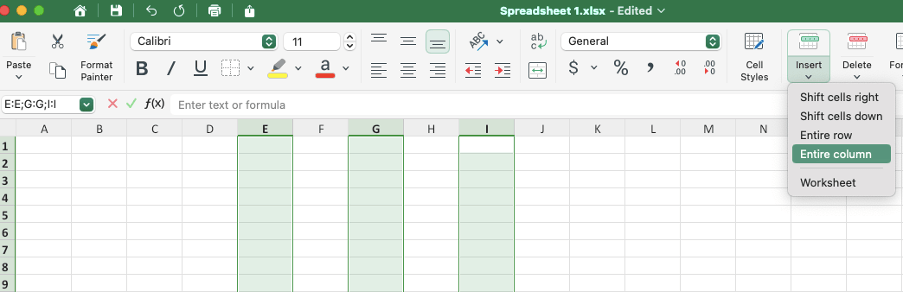
Zaznacz nieprzylegające kolumny. Przytrzymaj „Ctrl" i klikaj litery kolumn, które chcesz zaznaczyć. Dzięki temu możesz wybrać kilka kolumn, które nie sąsiadują ze sobą.
Wstaw nowe kolumny za pomocą skrótu klawiaturowego („Ctrl", „Shift" i „+") lub klikając prawym przyciskiem myszy zaznaczenie i wybierając „Wstaw" z menu podręcznego. Nowa kolumna zostanie dodana po lewej stronie każdej zaznaczonej kolumny.
Teraz, gdy omówiliśmy podstawy dodawania kolumn w Excelu, przyjrzyjmy się trzem bardziej zaawansowanym metodom.
Jak wstawiać kolumny w tabeli Excela
Tabela Excela to obiekt lub ustrukturyzowany zakres danych, który pomaga zarządzać informacjami i je analizować — niezależnie od reszty arkusza. Aby dodać kolumny w tabeli Excela, wykonaj następujące kroki:
Kliknij dowolną komórkę w kolumnie obok miejsca, w którym chcesz wstawić nową kolumnę.
Wstaw nową kolumnę. Kliknij prawym przyciskiem myszy wybraną komórkę, a następnie z menu kontekstowego wybierz „Kolumny tabeli w lewo" (lub „Wstaw kolumny tabeli w lewo" albo „Wstaw kolumny tabeli w prawo"; jeśli używasz MobiSheets, wybierz „Wstaw", a następnie „Cała kolumna").
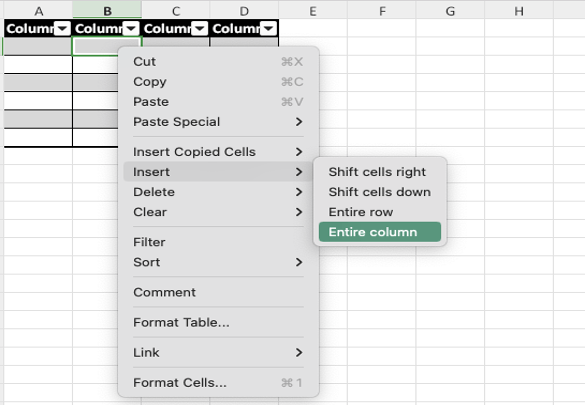
Zostanie dodana nowa kolumna, domyślnie nazwana „Column1". Możesz zmienić jej nazwę, aby lepiej odpowiadała Twoim danym.
Jak dodawać kolumny metodą „przeciągnij i upuść"
Użyj metody „przeciągnij i upuść", aby szybko zamieniać kolumny miejscami i zmieniać ich kolejność. Wskazówka: ta metoda wymaga sprytnego skrótu klawiaturowego.
Kliknij nagłówek dowolnej pustej kolumny w arkuszu, aby ją zaznaczyć.
Najedź kursorem na krawędź zaznaczonej kolumny, aż zmieni się w czterokierunkową strzałkę — to sygnał, że kolumna jest gotowa do „przeciągnięcia i upuszczenia".

Przytrzymaj klawisz „Shift" na klawiaturze, a następnie przeciągnij kolumnę w wybrane miejsce. Podczas przesuwania pojawi się zielona pionowa linia wskazująca nowe położenie kolumny po zwolnieniu przycisku myszy.
Zwolnij przycisk myszy , aby umieścić kolumnę w nowym miejscu.

Czy można automatycznie wstawiać kolumny po prawej stronie?
Dzięki temu artykułowi wiesz już, jak działa tradycyjna metoda dodawania kolumn po lewej stronie. Jeśli chcesz wstawiać kolumny po prawej, też jest to możliwe — wystarczy funkcja „Uchwyt wypełniania".
Zaznacz docelową kolumnę (lub kolumny).
Znajdź „Uchwyt wypełniania". Po zaznaczeniu kolumny odszukaj mały zielony kwadrat w prawym górnym rogu — to właśnie „Uchwyt wypełniania".
Najedź kursorem na „Uchwyt wypełniania", a następnie naciśnij i przytrzymaj klawisz „Shift". Kursor zmieni się w ikonę z dwiema kreskami i strzałkami, sygnalizując możliwość wstawienia kolumny (lub kolumn).
Kliknij lewym przyciskiem myszy i przeciągnij „Uchwyt wypełniania" w prawo, trzymając wciąż wciśnięty klawisz „Shift", aby dodać tyle nowych kolumn, ile potrzebujesz.
Kod VBA do automatycznego wstawiania pustej kolumny po każdej kolumnie
Jeśli chcesz automatycznie wstawić pustą kolumnę między każdą istniejącą kolumnę w arkuszu, możesz użyć kodu VBA, aby usprawnić ten proces. Oto jak to skonfigurować:
Otwórz Edytor Visual Basic. W Excelu naciśnij „Alt" i „F11", aby otworzyć Edytor Visual Basic for Applications (VBA).
Wstaw nowy moduł. W Edytorze VBA kliknij prawym przyciskiem myszy nazwę skoroszytu w okienku „Project-VBAProject" po lewej stronie. Dodaj nowy moduł, wybierając „Insert -> Module" z menu kontekstowego.
Dodaj kod VBA. Skopiuj poniższy kod VBA i wklej go do okna nowego modułu („Module1"):
Sub InsertBlankColumns()
Dim ws As Worksheet
Dim lastCol As Long
Dim i As Long
' Set the worksheet you want to work on
Set ws = ThisWorkbook.Sheets("Sheet1")
' Find the last used column in the sheet
lastCol = ws.Cells(1, ws.Columns.Count).End(xlToLeft).Column
' Loop through columns from the last to the first
For i = lastCol To 1 Step -1
ws.Columns(i + 1).Insert Shift:=xlToRight
Next i
End Sub
Sub InsertEveryOtherColumn()
Dim colNo, colStart, colFinish, colStep As Long
Dim rng2Insert As Range
colStep = -1
colStart = Application.Selection.Cells(1, 1).Column + 1
colFinish = Application.Selection.Columns.Count + colStart – 1
Application.ScreenUpdating = False
Application.Calculation = xlCalculationManual
For colNo = colFinish To colStart Step colStep
ActiveSheet.Cells(1, colNo).EntireColumn.Insert
Next
Application.ScreenUpdating = True
Application.Calculation = xlCalculationAutomatic
End Sub
Zapisz skoroszyt jako „Skoroszyt programu Excel z obsługą makr" (*.xlsm), aby zachować makro.
Zamknij Edytor VBA za pomocą „Alt" i „Q" i wróć do skoroszytu.
Uruchom makro. Zaznacz zakres w arkuszu, w którym chcesz wstawić kolumny. Naciśnij „Alt" i „F8", aby otworzyć okno dialogowe Makro, wybierz „InsertEveryOtherColumn" i kliknij „Uruchom".
Makro automatycznie wstawi pustą kolumnę po każdej istniejącej kolumnie w zaznaczonym zakresie, ułatwiając porządkowanie danych w równomiernie rozmieszczonych kolumnach.
Zanim dodasz kolumny w Excelu, pamiętaj o tym
Gotowy(-a) do porządkowania raportu za pomocą kolumn w Excelu? Chwila!
Zanim zaczniesz, oto trzy szybkie wskazówki, które pomogą Ci utrzymać dane w idealnym porządku:
Jeśli chcesz cofnąć ostatnie zmiany, naciśnij „Ctrl" i „Z". Możesz też kliknąć strzałkę skierowaną w lewo na górze ekranu.

Zapisz kopię oryginalnego arkusza na komputerze, aby zachować go w niezmienionej formie, gdy będziesz wprowadzać zmiany w nowej kopii.
Oprócz dodawania kolumn pamiętaj, że możesz też wstawiać pojedyncze i wielokrotne wiersze oraz pojedyncze lub kilka komórek.

Jeśli Excel wydaje Ci się zbyt skomplikowany, wypróbuj MobiSheets — szybszy i prostszy sposób na zarządzanie danymi.





