
Działaj szybko! Do kolejnej ważnej prezentacji dla klienta, aktualizacji dla zespołu lub wystąpienia na zajęciach zostało tylko kilka godzin, a zaczynasz od zera.
Stresujące, prawda?
Na szczęście szablony PowerPoint mogą stać się Twoim największym atutem. Te gotowe slajdy zawierają układy, grafiki, pola tekstowe i elementy projektowe, które pomogą Ci szybko tworzyć profesjonalne prezentacje.
Brzmi idealnie, prawda? Być może, dopóki nie okaże się, że domyślne szablony PowerPoint nie spełniają Twoich oczekiwań.
Z tego przewodnika dowiesz się, jak od podstaw stworzyć własny szablon Microsoft PowerPoint, dostosować kolory, czcionki, logo i układy oraz udoskonalić istniejące projekty, aby pasowały do Twojego stylu.
Po jego przeczytaniu będziesz dokładnie wiedzieć, jak stworzyć szablon, który usprawni każdą przygotowywaną prezentację.
Korzystanie z gotowych szablonów PowerPoint
Brakuje Ci czasu? Stworzenie własnego szablonu Microsoft PowerPoint nie zawsze jest możliwe, ale to nie znaczy, że Twoja prezentacja musi wyglądać na przygotowaną w pośpiechu.
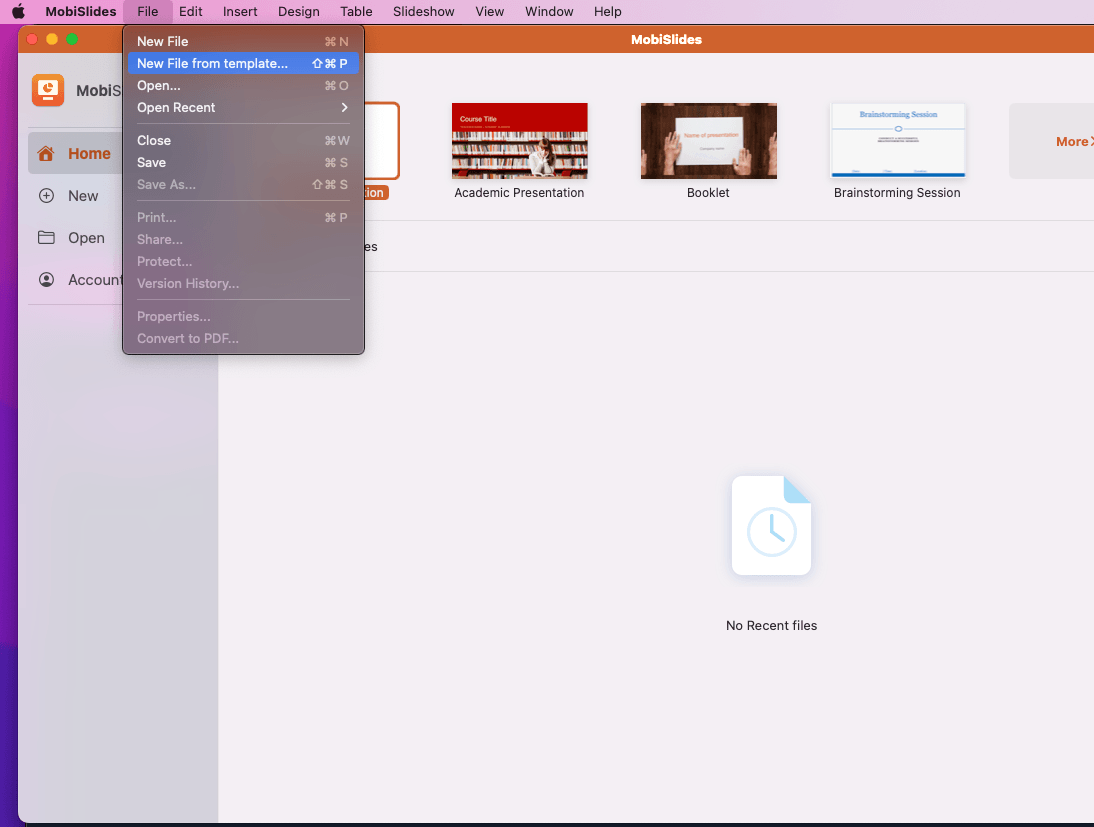
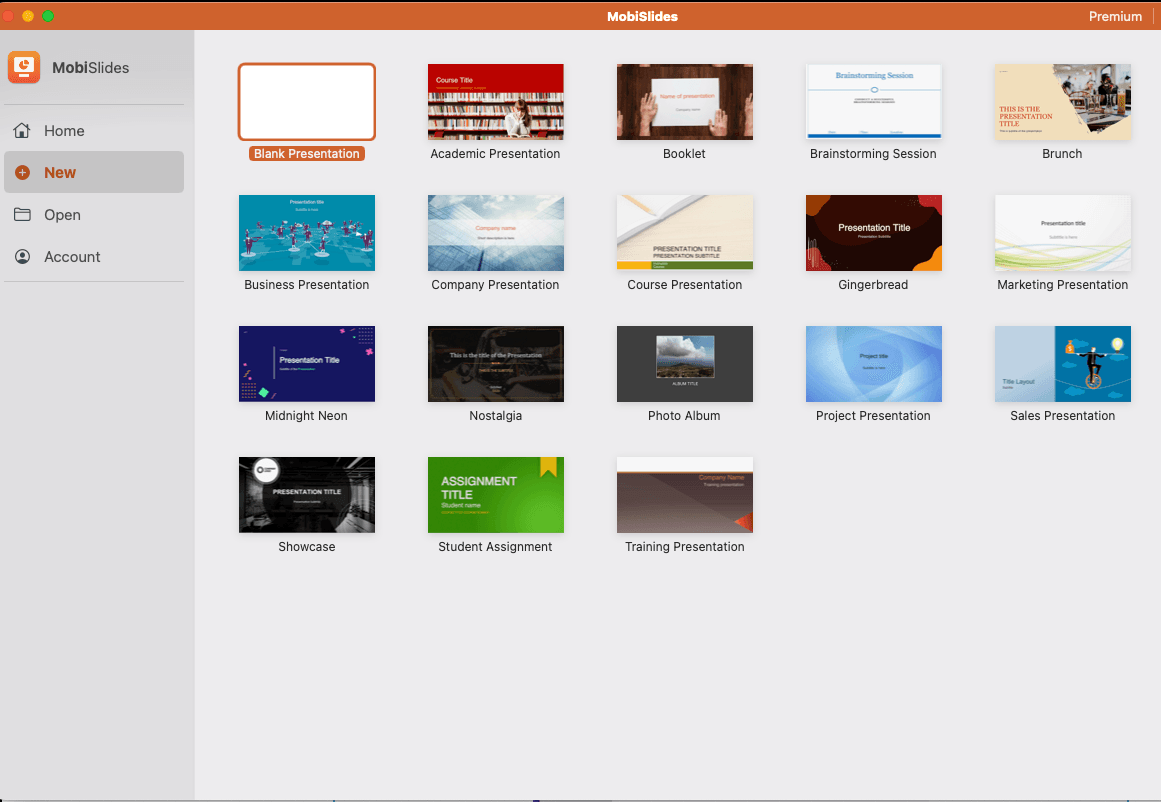
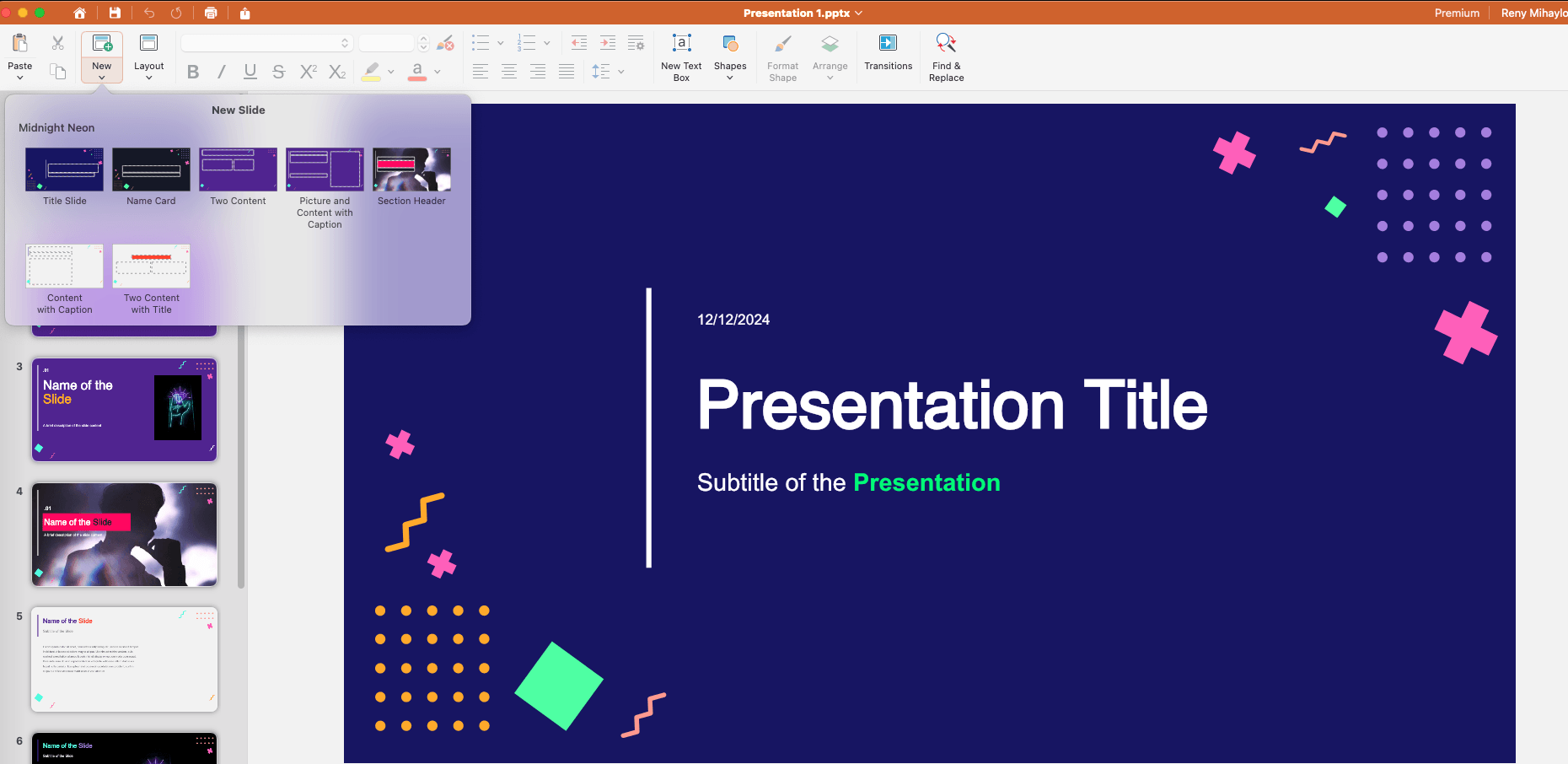
Gotowe szablony PowerPoint to duże ułatwienie — są gotowe do użycia i łatwe do dostosowania, nawet jeśli nie znasz się na projektowaniu.
Najlepsze jest to, że te projekty nie tylko oszczędzają czas. Są też na tyle uniwersalne, że sprawdzą się zarówno do użytku osobistego, jak i komercyjnego, pozwalając tworzyć profesjonalne prezentacje za pomocą kilku kliknięć.
Projektowanie własnego szablonu PowerPoint od zera
Gdy zależy Ci na pełnej kontroli nad prezentacjami, warto stworzyć własny szablon PowerPoint.
Zaczynając od pustego projektu, możesz samodzielnie ustawić każdy element – kolory, czcionki, układ slajdów i pola zastępcze – tak, by dokładnie pasowały do Twoich potrzeb.
Na pierwszy rzut oka cały proces może wyglądać na skomplikowany, ale przy jasnych krokach tworzenie szablonów dopasowanych do Twojej marki lub stylu okazuje się prostsze, niż się wydaje.
Krok 1 – Uruchom PowerPoint
Jeśli pracujesz w Windows, wybierz „Pusta prezentacja” z ekranu startowego albo przejdź do Plik → Nowy → Pusta prezentacja.
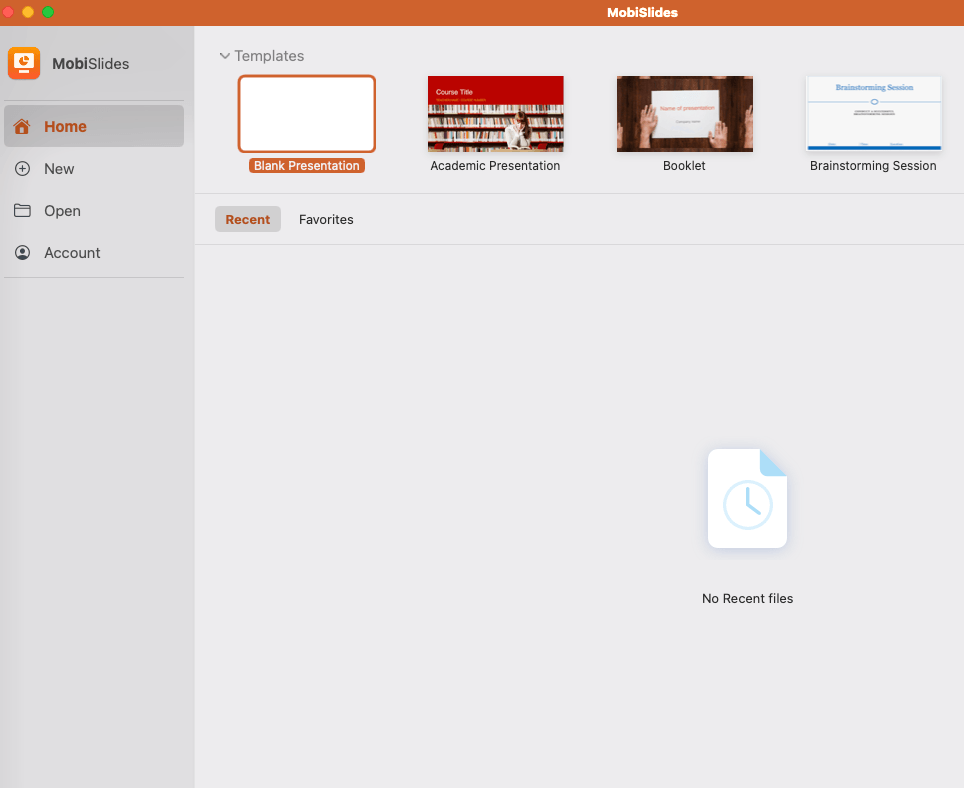
Na Macu PowerPoint może po uruchomieniu sam otworzyć nową prezentację – jeśli tak się stanie, pomiń ten krok i od razu zacznij pracę.
Puste płótno, które właśnie utworzyłeś, będzie punktem wyjścia dla Twojego własnego szablonu PowerPoint.
Krok 2 – Skonfiguruj płótno
Pierwsza ważna decyzja przy tworzeniu własnych szablonów biurowych to wybór rozmiaru slajdu. Odpowiednie wymiary sprawią, że prezentacja będzie dobrze wyglądać na różnych ekranach i urządzeniach.
Większość nowszych prezentacji korzysta z formatu Panoramiczny (16:9), który lepiej wypełnia ekran i daje większe możliwości projektowania niż starszy format Standardowy (4:3).
Aby ustawić rozmiar slajdu, otwórz kartę Design na wstążce.
Z listy rozwijanej wybierz opcję Slide Size.
Pozostań przy wybranym rozmiarze slajdów. Zmiana ich wymiarów po dodaniu treści może spowodować kłopoty z formatowaniem.
Krok 3 – Ustaw orientację slajdu
Jeśli wybrałeś niestandardowy rozmiar slajdu, kolejnym krokiem jest określenie układu: orientacji strony (poziomej lub pionowej) oraz skali (dopasowanie do ekranu lub przycięcie).
Orientacja pozioma z dopasowaniem do ekranu najlepiej pasuje do klasycznych prezentacji, a pionowa z przycięciem sprawdzi się przy tworzeniu plakatów lub infografik.
Gdy masz już ustawione płótno, możesz zacząć projektować szablon PowerPoint z idealnymi wymiarami i układem dopasowanym do Twoich potrzeb.
Krok 4 – Przejdź do wzorca slajdów
Wzorzec slajdów to podstawa Twojego własnego szablonu PowerPoint. Pozwala wprowadzać globalne zmiany na slajdach i dba o spójność całej prezentacji.
Aby otworzyć wzorzec slajdów w systemie Windows, przejdź do karty Widok na wstążce i wybierz Wzorzec slajdów w grupie Wzorce.
Aby otworzyć wzorzec slajdów na Macu, kliknij Master, a następnie wybierz Slide Master.
Otworzy się panel wzorca slajdów, w którym na górze zobaczysz główny „nadrzędny” slajd, a poniżej wszystkie „podrzędne” układy slajdów. Każda zmiana na slajdzie „nadrzędnym” zostanie automatycznie zastosowana do powiązanych układów, co oszczędza czas i wysiłek.
Krok 5 – Dostosuj wzorzec slajdów
Gdy już jesteś we wzorcu slajdów, czas na dostosowanie. Skup się na slajdzie głównym u góry – tutaj ustawisz kluczowe elementy swojego szablonu.
Aby dostosować położenie pól zastępczych, przeciągnij je i upuść w wybrane miejsce. Możesz też dodać konkretne grafiki, na przykład logo firmy, aby pojawiały się na każdym slajdzie. Zrobisz to w ustawieniach slajdu wzorcowego.
Nawet jeśli nie planujesz używać elementów takich jak stopki czy numery stron, dodaj je dla spójności — szczególnie jeśli szablon będzie udostępniany w całym zespole.
Krok 6 – Ustaw kolory, czcionki i tła
Spójny wygląd slajdów to podstawa profesjonalnej prezentacji. Użyj karty Wzorzec slajdów, aby zdefiniować kolory, czcionki i tła swojego szablonu PowerPoint.
Kilka wskazówek:
Nazwij i zapisz schemat kolorów, żeby łatwo go używać ponownie.
Zapisz zestaw czcionek z jasną, zrozumiałą nazwą.
Dostosuj style tła, korzystając z kolorów jednolitych, gradientów lub obrazów.
Dzięki tym ustawieniom Wzorzec slajdów nada ton całej prezentacji.
Krok 7 – Dostosuj układ slajdu
Po skonfigurowaniu Wzorca slajdów czas dopracować układ pojedynczych slajdów, bo ma on kluczowe znaczenie dla przejrzystej struktury treści. Z panelu wybierz slajdy układu, a następnie w razie potrzeby dodaj lub zmodyfikuj symbole zastępcze, grafiki lub pola tekstowe.
Aby ukryć elementy na wybranych slajdach (np. grafikę tła lub logo), przejdź do karty Wzorzec slajdów i zaznacz Ukryj grafikę tła. Twórz nowe układy lub duplikuj istniejące i zadbaj, by układ slajdów pomagał odbiorcom zrozumieć ich cel.
Krok 8 – Sfinalizuj szablon
Gdy szablon PowerPoint będzie gotowy, zapisz go jako plik wielokrotnego użytku. Dzięki temu Twoja praca będzie bezpieczna i gotowa do udostępniania lub ponownego użycia.
Aby zapisać szablon PowerPoint w systemie Windows:
Przejdź do karty Plik, wybierz Zapisz jako i wskaż lokalizację pliku w oknie dialogowym.
Na liście Zapisz jako typ wybierz Szablon programu PowerPoint (.potx).
Wpisz opisową nazwę szablonu i kliknij Zapisz.
A tak zapiszesz szablon PowerPoint na komputerze Mac:
Wybierz lokalizację pliku (np. Pulpit lub wybrany folder).
Wpisz opisową nazwę szablonu i kliknij Zapisz.
Zapisując swój szablon PowerPoint w formacie .potx, tworzysz gotowy do ponownego użycia wzór dla przyszłych pitch decków.
Krok 9 (DODATKOWY) – zoptymalizuj szablon na przyszłość
Aby szablon był naprawdę wygodny w użyciu i profesjonalny, zrób jeszcze kilka kroków, by go zoptymalizować, zanim udostępnisz go innym lub zaczniesz używać na różnych urządzeniach.
Upewnij się, że plik ma odpowiedni rozmiar
Duże projekty (powyżej 2–3 MB) mogą spowalniać PowerPoint i irytować użytkownika. Skompresuj największy obraz slajdu, wszystkie obrazy w wysokiej rozdzielczości albo zamień je na symbole zastępcze, aby zmniejszyć rozmiar pliku.
Przetestuj kontrasty kolorów
Otwórz szablon na różnych urządzeniach, w tym na projektorach i ekranach o niższej rozdzielczości, aby upewnić się, że kolory wyglądają tak, jak powinny. Dostosuj te kolory, które mogą być słabo widoczne lub źle się komponować w różnych warunkach.
Zawsze zapisuj szablony we właściwym folderze
W systemie Windows zapisz szablon w folderze Custom Office Templates, aby mieć do niego łatwy dostęp podczas tworzenia nowej prezentacji PowerPoint.
Na Macu zapisane projekty są automatycznie przechowywane w folderze PowerPoint Templates. Możesz je otworzyć, wybierając w menu PowerPoint kolejno File → New from Template.
Rozważ alternatywę dla PowerPoint z wbudowanymi szablonami
Jeśli szukasz świeższego podejścia do prezentacji, rozważ skorzystanie z alternatyw dla PowerPoint na Windows i Mac z wbudowanymi szablonami.
Narzędzia takie jak Canva, Google Slides czy LibreOffice (i, tak, także MobiSlides) oferują nowoczesne, intuicyjne projekty dopasowane do różnych potrzeb – od biznesowych prezentacji po wykłady edukacyjne.
Wiele z tych platform zapewnia gotowe projekty zoptymalizowane pod kątem współpracy i szybkiej personalizacji, idealne, gdy masz mało czasu, i często wymieniane są jako najlepsze w branży.
Dodatkowo, ich funkcje chmurowe zapewniają łatwy dostęp i płynne udostępnianie na różnych urządzeniach.
Przekuj kreatywność w efektywną pracę z MobiSlides
Stworzone, by oszczędzać czas bez kompromisu w jakości, MobiSlides oferuje szeroki wybór profesjonalnych projektów i intuicyjnych narzędzi, które zamieniają tworzenie efektownych pokazów Slides w szybkie zadanie.
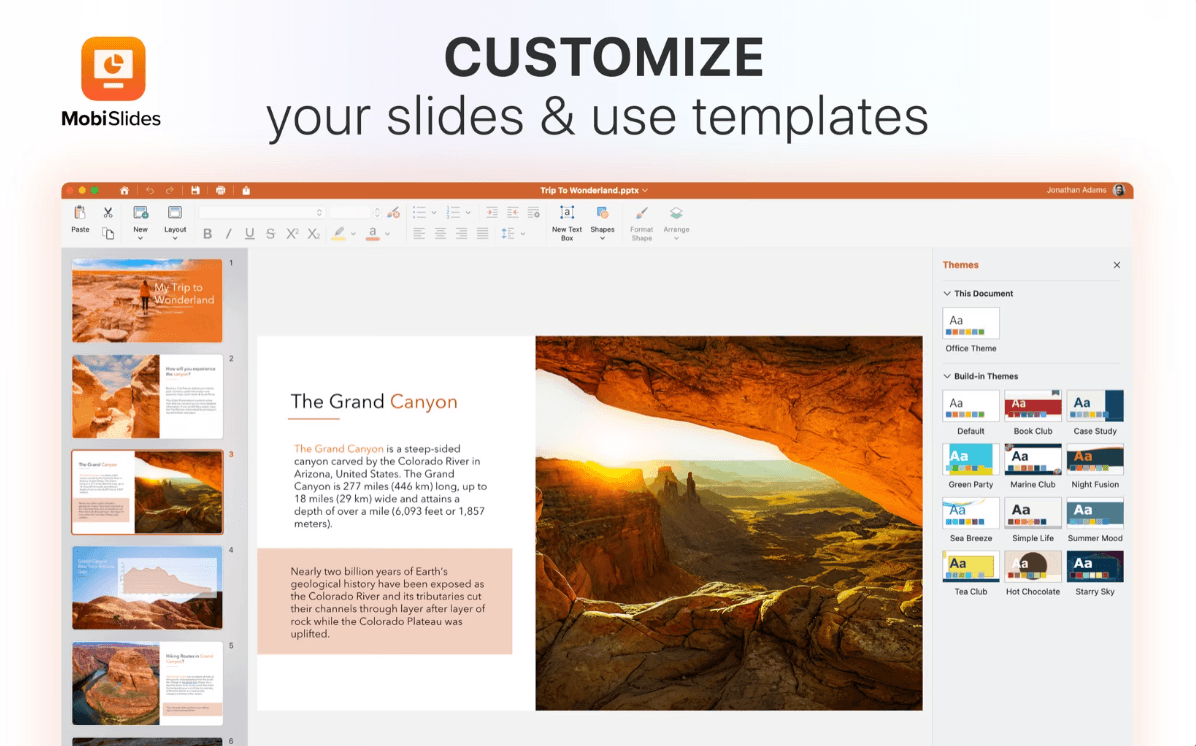
MobiSlides jest w pełni zgodny z formatami, takimi jak PowerPoint i Google Slides, więc możesz bez przeszkód pracować dalej na swoich plikach lub tworzyć nowe prezentacje z dopasowanymi układami i motywami.
Dlaczego zadowalać się standardowymi pitch deckami, skoro możesz tworzyć prezentacje, które przyciągają uwagę odbiorców i odzwierciedlają Twój styl?
Najczęstsze pytania
Jak ustawić niestandardowy rozmiar slajdu?
Dostosowanie rozmiaru slajdu sprawdza się, gdy chcesz, by prezentacja idealnie pasowała do ekranów, plakatów lub nietypowych formatów wyświetlania. Aby ustawić własny rozmiar slajdu, przejdź do karty Projekt i kliknij Rozmiar slajdu na wstążce.
Jak zastosować nowy szablon do istniejącej prezentacji w PowerPoint?
Otwórz istniejącą prezentację.
Przejdź do karty Design.
Kliknij Browse for Themes.
Wybierz plik szablonu (.potx).
PowerPoint zaktualizuje wtedy slajdy nowym projektem. Może być konieczne dopasowanie formatowania slajdów do nowego szablonu.
Jak usunąć slajd układu z widoku wzorca slajdów (Slide Master)?
Przejdź do karty View i kliknij Slide Master.
W panelu po lewej stronie znajdź układ, który chcesz usunąć, pod wzorcem slajdów (Slide Master).
Kliknij prawym przyciskiem myszy układ i wybierz Delete Layout.
Usuwaj tylko te układy, co do których masz pewność, że nie będą potrzebne, ponieważ domyślne układy są często powiązane ze slajdami wklejanymi z innych prezentacji.
Jaka jest różnica między szablonem PowerPoint a motywem?
Szablon PowerPoint to gotowy plik, który zawiera układy slajdów, elementy graficzne i pola na treść. Szablony można ponownie wykorzystywać, aby zachować spójność między prezentacjami.
Motyw z kolei to schemat projektowy w PowerPoint, który kontroluje zestaw kolorów, czcionki i efekty stosowane do slajdów. Motywy są częścią szablonów, ale można ich też używać osobno, aby zmieniać styl wizualny prezentacji.
Podsumowanie
Tworzenie i używanie własnych szablonów PowerPoint nie musi być trudne. Korzystając z opisanych tu kroków, zaprojektujesz szablony, które oszczędzają czas, utrzymują spójność i odzwierciedlają Twój styl.
Niezależnie od tego, czy korzystasz z wbudowanych opcji, tworzysz własne szablony, czy sięgasz po alternatywy, takie jak MobiSlides, Google Slides lub Libre Office, odpowiednie narzędzia mogą zmienić Twoje prezentacje z przeciętnych w naprawdę dopracowane.
Chcesz wynieść swoje Slides na wyższy poziom? Wypróbuj MobiSlides już dziś i uwolnij swoją kreatywność!