
Aby przyciąć plik PDF w MobiPDF, otwórz plik, przejdź do Strony → Przytnij, a następnie zastosuj przycięcie do jednej lub wielu stron.
Przycinanie PDF to jeden z najszybszych sposobów na uporządkowanie dokumentu, usunięcie niechcianych marginesów, obcięcie pustych obszarów, poprawę wyglądu zeskanowanych stron lub wyróżnienie wybranych treści. Niezależnie od tego, czy przygotowujesz plik do druku, poprawiasz czytelność, czy optymalizujesz układ strony, narzędzie Przytnij pozwala zaznaczyć dokładnie ten obszar, którego potrzebujesz. Ten przewodnik wyjaśnia krok po kroku, jak przyciąć plik PDF.
Najważniejsze informacje
Możesz przyciąć dowolną część strony PDF za pomocą funkcji Przytnij w MobiPDF.
MobiPDF pozwala przycinać pojedyncze strony, wiele stron oraz całe dokumenty.
Przycinanie działa w przypadku zeskanowanych plików PDF, formularzy, raportów oraz stron opartych na obrazach.
Całe przycinanie w MobiPDF odbywa się w pełni w trybie offline, jest bezpieczne i nadaje się do pracy z poufnymi plikami.
Co oznacza przycinanie pliku PDF?
Przycinanie pliku PDF oznacza usunięcie niechcianych obszarów ze strony – na przykład białych marginesów, nagłówków, stopek, krawędzi skanera, numerów stron lub nieistotnych treści. Widoczny obszar staje się mniejszy, a gotowy dokument wygląda czyściej i bardziej przejrzyście.
W MobiPDF przycinanie nie usuwa treści na stałe – jedynie ukrywa przycięte fragmenty, zachowując oryginalne dane na potrzeby przyszłych zmian.
Przycinanie jest szczególnie przydatne, gdy chcesz:
Uporządkować zeskanowane dokumenty.
Usunąć czarne krawędzie ze skanów z telefonu.
Skupić uwagę na wykresach lub obrazach.
Przygotować pliki PDF do druku.
Utworzyć wizualnie spójne strony.
Jak przyciąć plik PDF w MobiPDF (krok po kroku)
Aby przyciąć plik PDF w MobiPDF, możesz skorzystać z prostego, krokowego procesu i dokładnie określić dowolny obszar strony.
Oto kolejne kroki:
Uruchom MobiPDF i otwórz plik PDF, który chcesz przyciąć.
Przejdź do Strona → Przytnij.
Ustaw własne marginesy zgodnie ze swoimi preferencjami.
Wskazówka: kliknij Resetuj, aby wrócić do oryginalnego rozmiaru strony, a następnie przeciągnij uchwyty przycinania, by usunąć niechciane marginesy.
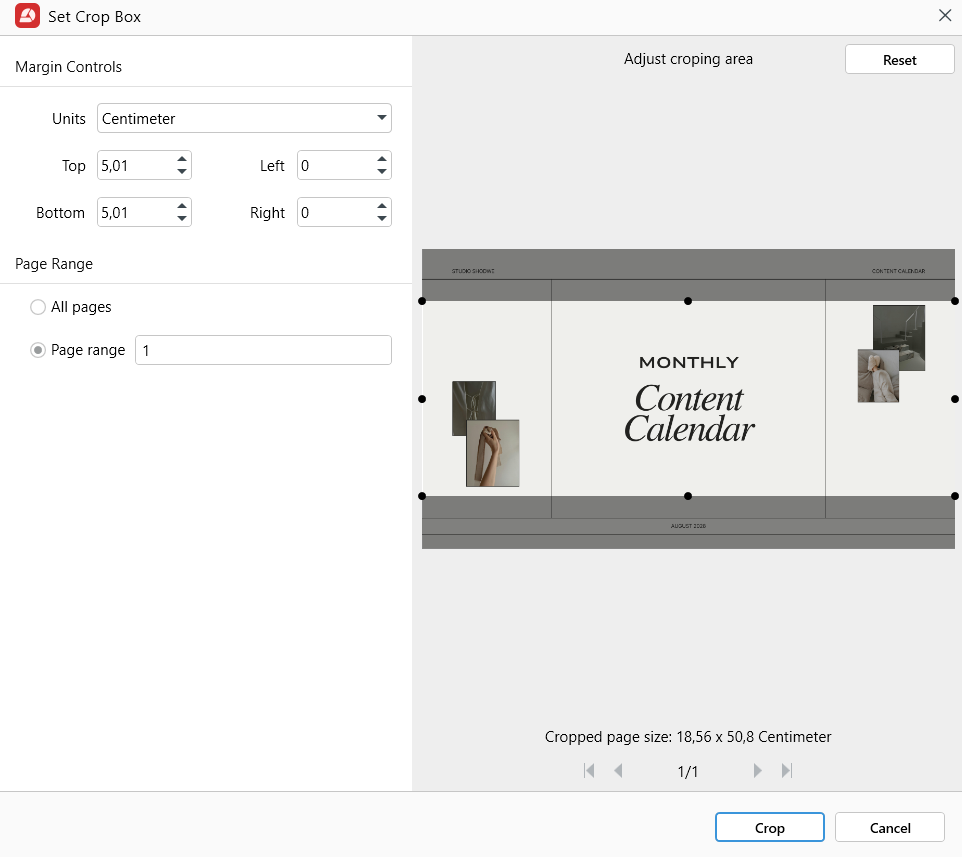
Gdy wszystko wygląda dobrze, kliknij Przytnij , aby zastosować zmiany.
To rozwiązanie jest idealne, gdy:
Przygotowujesz pliki PDF do druku.
Ujednolicasz marginesy w dokumentach.
Usuwasz cienie skanera lub artefakty na krawędziach.
Dbasz o spójne układy stron.
Jak przyciąć wiele stron w pliku PDF
Jeśli Twój dokument ma podobne marginesy lub puste przestrzenie na wielu stronach, możesz przyciąć je wszystkie jednocześnie.
Otwórz plik PDF w MobiPDF.
Przejdź do Strony. Zobaczysz wszystkie strony dokumentu.
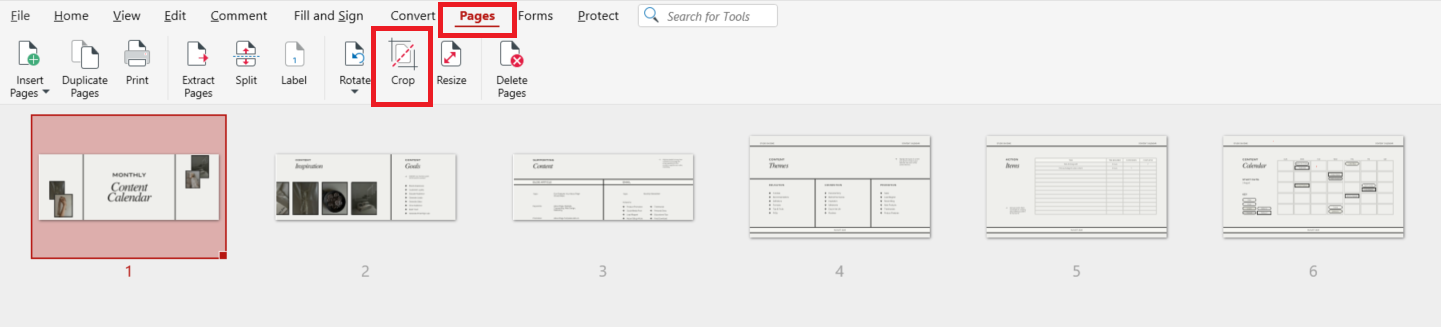
Kliknij wszystkie strony, które chcesz przyciąć – możesz przytrzymać klawisz Ctrl podczas zaznaczania.
Gdy zaznaczysz strony do przycięcia, kliknij Przytnij.
W oknie dialogowym wybierz marginesy dla stron i kliknij Przytnij.
Twoje zmiany zostaną zastosowane jednocześnie do wszystkich zaznaczonych stron.
Najlepsze praktyki przy przycinaniu pliku PDF
Aby uzyskać jak najwyższą jakość:
Używaj funkcji Przytnij, aby usunąć rozpraszające marginesy i poprawić czytelność.
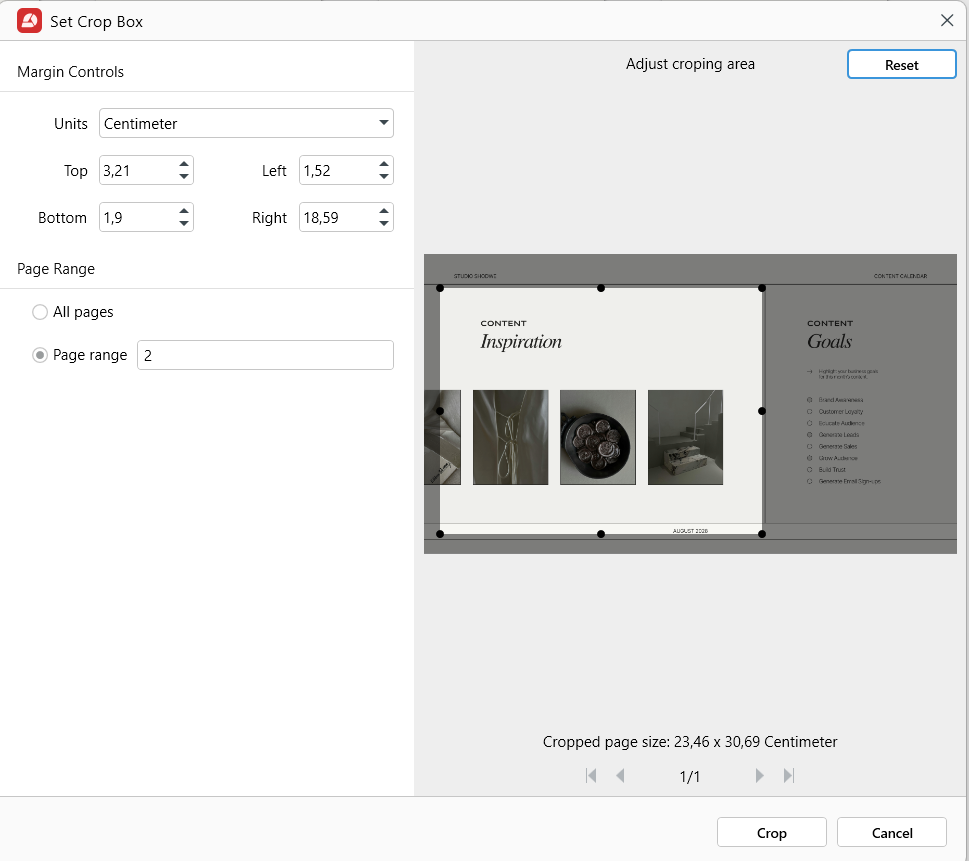
W przypadku skanów przytnij wszystkie ciemne krawędzie, aby uzyskać czystszy wygląd.
Unikaj zbyt ciasnego przycinania wokół tekstu, aby zachować właściwe odstępy.
Zastosuj te same wymiary przycięcia na wielu stronach, aby zachować spójność.
Najczęściej zadawane pytania
Jak przyciąć plik PDF?
Otwórz plik w MobiPDF → Pages → Crop → dopasuj marginesy → Zastosuj.
Jak przyciąć plik PDF w systemie Windows?
Użyj MobiPDF i skorzystaj z procesu Crop Pages. Działa na każdym urządzeniu z systemem Windows.
Czy przycinanie zmniejszy jakość pliku?
Nie. Przycinanie ukrywa zbędne obszary, ale zachowuje oryginalną rozdzielczość.
Czy mogę cofnąć przycinanie w MobiPDF?
Tak. Użyj polecenia Undo lub ponownie otwórz narzędzie Crop Pages , aby jeszcze raz dopasować widoczny obszar.
Chcesz przycinać pliki PDF szybciej i dokładniej?
Pobierz MobiPDF i przycinaj dowolne pliki PDF z precyzją, szybkością i pełnym bezpieczeństwem offline. Przytnij strony, popraw skany i dopracuj układy — wszystko w jednym zaawansowanym edytorze na komputer, stworzonym z myślą o profesjonalnych wynikach i niezawodnym działaniu.





