

Sztuczna inteligencja staje się częścią codziennego pakietu biurowego, ale czasem najbardziej pomocne funkcje to te, o których użytkownicy nawet nie wiedzą, że mają je pod ręką.
Tak jest często w przypadku narzędzi AI w MobiOffice na iOS. Wielu użytkowników ich po prostu nie widzi, ponieważ Apple Intelligence nie jest włączone na ich urządzeniu. Bez tego funkcje takie jak Proofread, Rewrite, Summarize, czy natychmiastowe generowanie obrazów mogą w ogóle nie pojawić się w aplikacji.
Dobra wiadomość jest taka, że włączenie Apple Intelligence zajmuje tylko chwilę. Gdy je uruchomisz, odblokujesz zestaw narzędzi AI, które pomagają pisać szybciej i dopracowywać dokumenty bezpośrednio na iPhonie lub iPadzie.
Przyjrzyjmy się bliżej, co potrafią te funkcje i jak zacząć z nich korzystać.
Co AI potrafi w MobiOffice na iOS
Pisanie, edytowanie i porządkowanie informacji często zajmuje więcej czasu, niż się spodziewasz. Szkice są przerabiane, ton wypowiedzi wymaga dopracowania, a długie teksty trudno szybko przejrzeć.
Właśnie tutaj wchodzą do gry narzędzia AI w MobiOffice na iOS. Usprawniają codzienne zadania, dzięki czemu możesz skupić się na pomysłach zamiast na samej technice pisania.
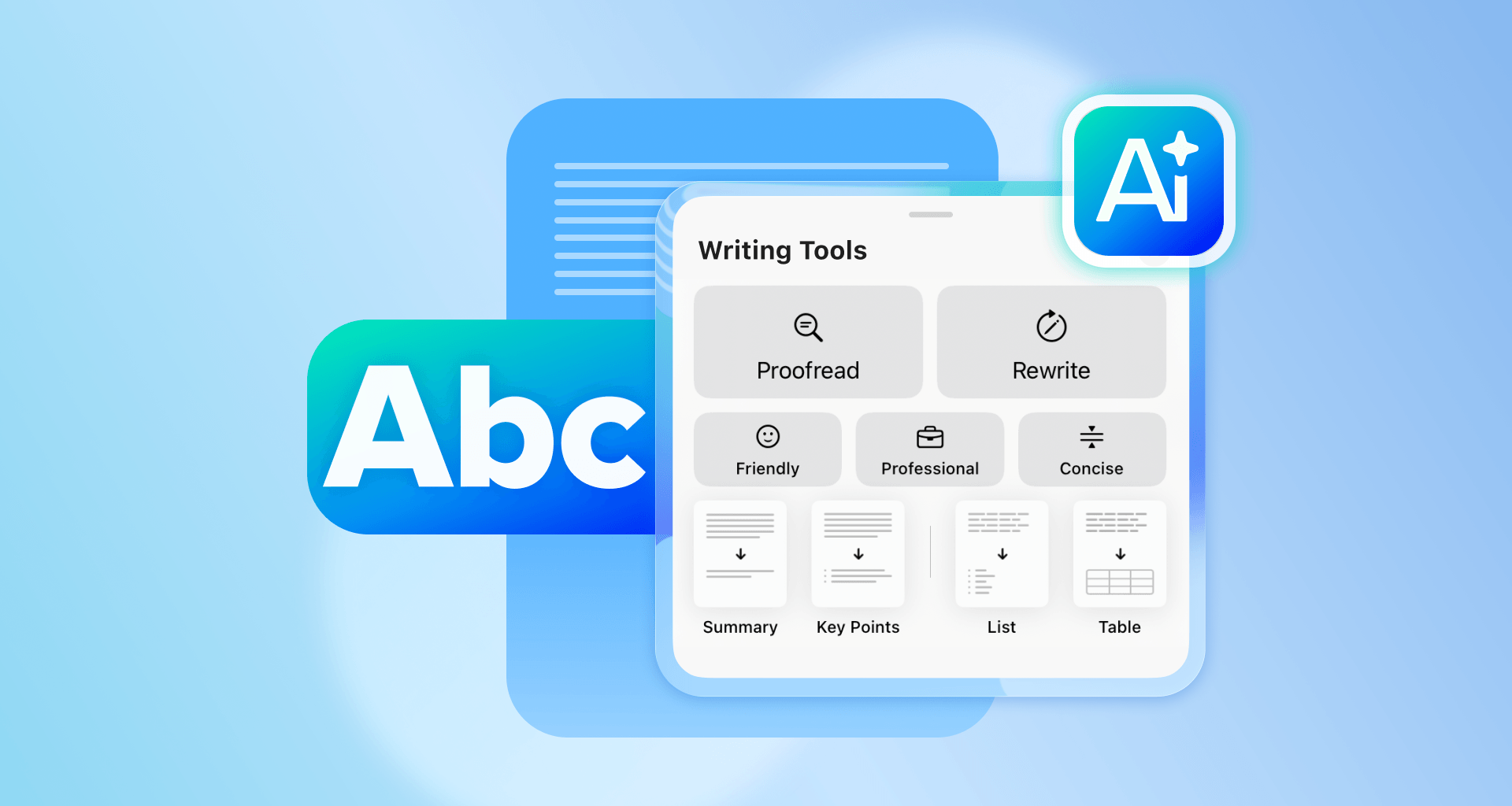
Proofread
Nawet doświadczeni autorzy przeoczają drobne błędy. Funkcja Proofread skanuje tekst pod kątem błędów gramatycznych, ortograficznych i doboru słownictwa, zaznaczając proponowane poprawki bezpośrednio w dokumencie.
Dzięki wyraźnym oznaczeniom miejsc, w których można wprowadzić zmiany, dużo łatwiej dopracujesz tekst przed udostępnieniem lub wysłaniem.
Rewrite
Czasem słowa są dobre, ale ton nie do końca pasuje. Może komunikat powinien brzmieć bardziej profesjonalnie, a może lepszy będzie bardziej przyjazny styl.
Funkcja Rewrite pozwala w mgnieniu oka zmienić brzmienie tekstu. Możesz dopasować ton, korzystając z opcji takich jak Friendly, Professional, lub Concise, dzięki czemu łatwo dostosujesz tekst do różnych sytuacji bez pisania wszystkiego od nowa.
Summarize
Długie dokumenty, notatki czy materiały do researchu wymagają czasu na lekturę. Funkcja Summarize pomaga, skracając obszerny tekst do krótszej, łatwiejszej do przyswojenia formy. Możesz generować zwięzłe podsumowania, najważniejsze punkty, listy, a nawet zestawienia w formie tabel, żeby szybciej wychwycić kluczowe informacje.
Natychmiastowe generowanie obrazów
Czasem dokument potrzebuje grafiki, żeby dopełnić przekaz. Dzięki generowaniu obrazów z użyciem AI możesz tworzyć ilustracje bezpośrednio w aplikacji.
Wpisz podpowiedź, a następnie przeciągaj palcem po kilku wygenerowanych propozycjach, aż znajdziesz tę, która najlepiej pasuje do Twojego dokumentu lub pomysłu. Zamienisz koncepcje w obrazy bez wychodzenia z aplikacji i przełączania się między narzędziami.
Dlaczego te funkcje są ważne
Każda z nich rozwiązuje jakiś konkretny problem. Razem mogą znacząco przyspieszyć wykonywanie codziennych zadań.
Niezależnie od tego, czy piszesz raport, przeglądasz notatki, przygotowujesz konspekt prezentacji, czy po prostu porządkujesz myśli — te narzędzia AI pomogą Ci:
Pisać szybciej
Pracować wydajniej
Tworzyć dopracowane dokumenty
Dostosowywać ton do sytuacji
Upraszczać złożone informacje
Błyskawicznie tworzyć grafiki
Zamiast tracić czas na poprawianie zdań czy skracanie akapitów, możesz sprawnie przejść do kolejnych zadań.
Kto skorzysta na funkcjach AI?
Uczniowie i studenci mogą używać narzędzi AI do dopracowywania wypracowań lub streszczania materiałów. Profesjonaliści — do szlifowania e-maili, raportów i prezentacji. Każdy użytkownik może tworzyć dokumenty osobiste, CV czy notatki z mniejszym wysiłkiem.
Każdy, kto spędza czas na pisaniu lub porządkowaniu informacji, skorzysta z narzędzi przyspieszających edycję i poprawiających przejrzystość tekstu.
Czego potrzebujesz, aby korzystać z Apple Intelligence
Narzędzia AI w MobiOffice na iOS opierają się na Apple Intelligence, co oznacza, że Twój sprzęt musi spełniać wymagania Apple, zanim funkcje staną się dostępne.
Apple Intelligence jest obecnie obsługiwane na nowszych urządzeniach Apple z odpowiednio zainstalowanym systemem.
Wymagania dotyczące urządzenia
iPhone 15 Pro i iPhone 16 lub nowsze modele
iPad mini (A17 Pro) i iPad z układem M1 lub nowszym
Komputery Mac z układem M1 lub nowszym
Wymagania systemowe
iOS 18.1 lub nowszy
iPadOS 18.1 lub nowszy
macOS Sequoia 15.1
7 GB wolnego miejsca w pamięci urządzenia
Język urządzenia i język Siri ustawione na ten sam obsługiwany język
Więcej informacji o wymaganiach Apple Intelligence znajdziesz na oficjalnej stronie pomocyApple.
Jak włączyć Apple Intelligence
Gdy potwierdzisz, że Twoje urządzenie spełnia wymagania, włączenie Apple Intelligence zajmie tylko kilka kroków.
Otwórz Ustawienia na iPhonie lub iPadzie.
Przewiń w dół i stuknij Apple Intelligence & Siri.
Włącz Apple Intelligence .
Jeśli pojawi się prośba, zaakceptuj warunki korzystania z AI od Apple.
Poczekaj, aż modele AI zostaną pobrane na Twoje urządzenie. Apple zaleca pozostawienie urządzenia podłączonego do sieci Wi‑Fi i zasilania do końca konfiguracji.
Gdy pobieranie się zakończy, Apple Intelligence będzie dostępne we wszystkich obsługiwanych aplikacjach, w tym w MobiOffice.
Jak korzystać z funkcji AI w MobiOffice na iOS
Po włączeniu Apple Intelligence narzędzia AI w MobiOffice na iOS stają się naturalną częścią codziennej pracy.
Podczas pracy nad dokumentem zaznacz tekst, który chcesz poprawić, i otwórz menu Narzędzia pisania . Następnie wybierz jedną z dostępnych opcji AI, np. Sprawdź, Przepisz lub Podsumuj.
Aplikacja wygeneruje propozycje, które możesz przejrzeć i od razu zastosować.
Aby wygenerować obraz, wpisz opis i przeglądaj wyniki wygenerowane przez AI, aż znajdziesz ten, który najlepiej pasuje do Twojego pomysłu.
Dostęp do tych funkcji nie wymaga logowania.
Wymagane są jednak:
Aktywna subskrypcja MobiOffice na iOS
Włączone Apple Intelligence na obsługiwanym urządzeniu
Akceptacja warunków korzystania z AI firmy Apple podczas aktywacji
Dlaczego funkcje AI mogą nie być widoczne w MobiOffice na iOS
Jeśli narzędzia AI nie pojawiają się w aplikacji, może to wynikać z kilku typowych przyczyn:
Apple Intelligence nie jest włączone
urządzenie nie jest obsługiwane
system operacyjny jest nieaktualny
język urządzenia i język Siri nie są zgodne
modele AI nie zostały jeszcze pobrane
użytkownik nie ma aktywnej subskrypcji
obowiązują ograniczenia dostępności w danym regionie
Sprawdzenie tych kwestii zazwyczaj szybko rozwiązuje problem.
Czy funkcje AI są bezpłatne?
Narzędzia oparte na AI są dostępne w ramach płatnych planów MobiOffice. Nie ma osobnego okresu próbnego dla funkcji AI. Ponieważ jednak funkcja Zapisz jest zablokowana na iOS, możesz wypróbować narzędzia AI nawet bez możliwości zapisania dokumentu.
To dobra okazja, by poznać dostępne funkcje i sprawdzić, jak działają, zanim zdecydujesz się na stałe korzystanie z nich w swojej pracy.
Pracuj mądrzej z AI w MobiOffice na iOS
Po włączeniu Apple Intelligence narzędzia AI w MobiOffice na iOS mogą zmienić sposób, w jaki pracujesz z dokumentami. Kilka dotknięć wystarczy, by Twój iPhone lub iPad stał się jeszcze potężniejszym narzędziem do pisania, edytowania i tworzenia.




