Aby przetłumaczyć plik PDF na dowolny język, najpierw sprawdź, czy da się w nim zaznaczyć tekst. Pliki PDF z tekstem możesz od razu przetłumaczyć w aplikacji komputerowej, narzędziu online lub w profesjonalnym biurze tłumaczeń. Zeskanowane pliki PDF wymagają najpierw OCR, który zamieni obrazy stron na tekst. Następnie wybierz język docelowy, przetłumacz dokument i przed udostępnieniem sprawdź nazwy, liczby oraz układ.
Ten artykuł został zaktualizowany 14 października 2026 r.
Pliki PDF są uniwersalnymi nośnikami współczesnej pracy. Umowy, instrukcje, raporty, faktury, CV. Podróżują między krajami tak często jak e‑maile. Ale gdy PDF trafia do Ciebie w języku, którego nie znasz, problemy pojawiają się szybko.
Ten przewodnik wyjaśnia, czy pliki PDF można tłumaczyć, jak przetłumaczyć PDF za pomocą MobiPDF, oraz które podejście do tłumaczenia ma sens w zależności od typu dokumentu, jego jakości i wymogów prywatności. Omówimy też typowe problemy z tłumaczeniem i sposoby ich rozwiązania, aby przetłumaczony PDF pozostał czytelny, dokładny i wygodny w użyciu.
Czy da się tłumaczyć pliki PDF?
Tak, pliki PDF można tłumaczyć. Ale sposób zależy od tego, z jakim typem PDF masz do czynienia.
Istnieją dwa główne typy plików PDF:
PDF z tekstem edytowalnym – Utworzone cyfrowo (na przykład wyeksportowane z Worda). To najłatwiejszy typ do tłumaczenia, ponieważ tekst można zaznaczać.
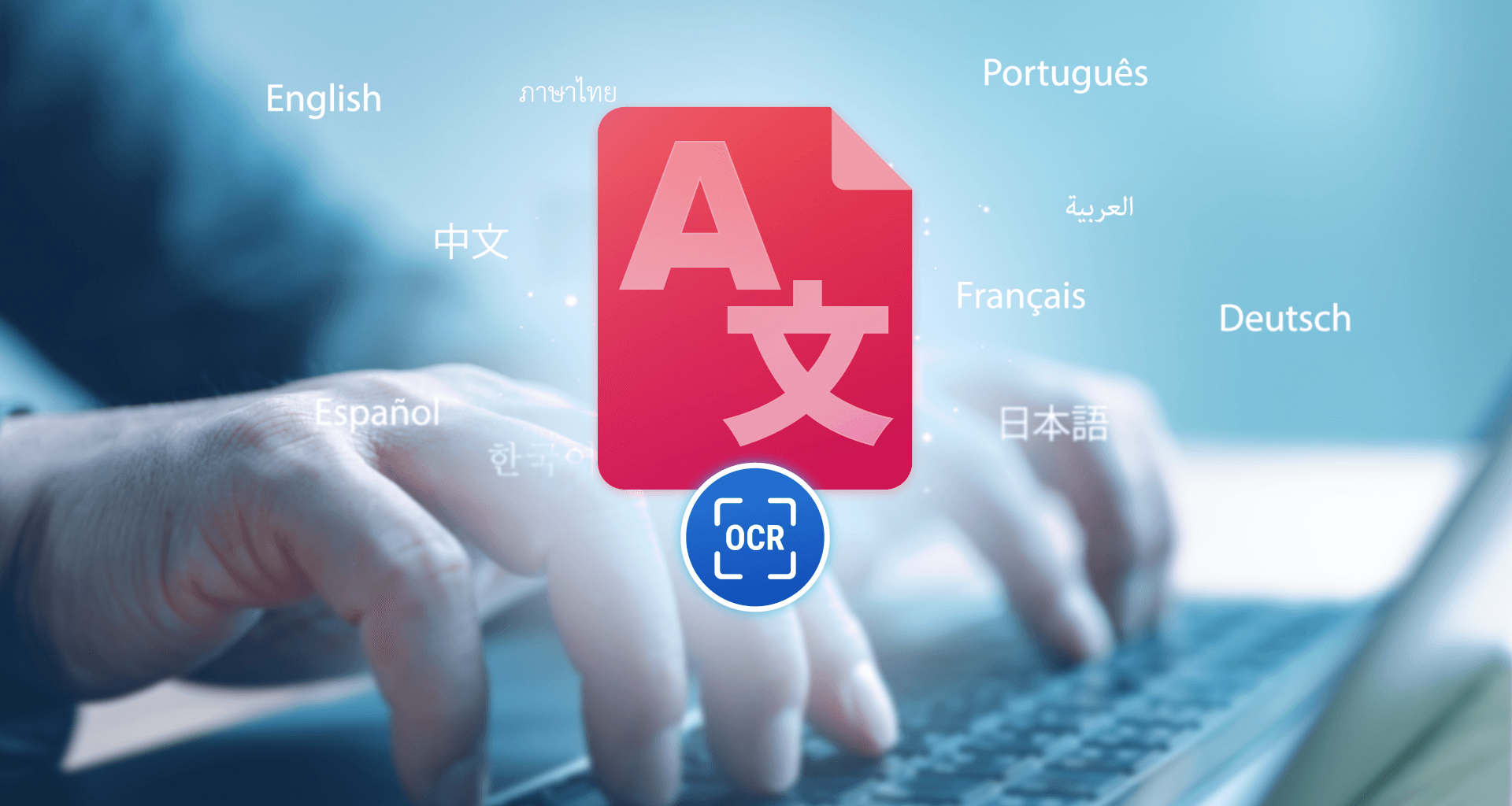
Skanowane pliki PDF – W praktyce obrazy tekstu. Przed tłumaczeniem wymagają optycznego rozpoznawania znaków (OCR).
Gdy tekst jest już dostępny, można go przetłumaczyć za pomocą oprogramowania na komputer, narzędzi online, tłumaczy zasilanych AI lub profesjonalnych usług. Każda opcja ma swoje kompromisy w zakresie szybkości, dokładności, formatowania, kosztu i prywatności.
Tłumaczenie plików PDF w MobiPDF
Aby przetłumaczyć PDF w MobiPDF dla Windows, otwórz plik i wybierz Przetłumacz PDF na karcie Strona główna lub Konwertuj. Następnie wybierz język oryginału, język tłumaczenia i strony, które chcesz przetłumaczyć. MobiPDF zapisze tłumaczenie jako nowy dokument, a oryginalny plik pozostanie bez zmian. W przypadku zeskanowanych PDF-ów najpierw użyj OCR.
Funkcja Przetłumacz PDF jest dostępna w planie MobiPDF Pro.
Krok 1: Użyj OCR, aby tekst ze skanu był czytelny
Pomiń ten krok, jeśli możesz już zaznaczać tekst w swoim pliku PDF. Zeskanowana strona to tylko obraz tekstu — przed tłumaczeniem wymaga przetworzenia przez OCR.
1. Otwórz zeskanowany plik PDF w MobiPDF.
2. Na karcie Strona główna lub Konwertuj kliknij OCR.

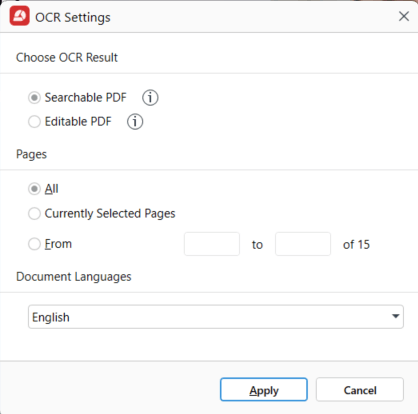
3. W oknie Ustawienia OCR, w sekcji Wybierz wynik OCR, wybierz Przeszukiwalny PDF, aby zachować oryginalny wygląd skanu i dodać niewidoczną warstwę tekstu, lub Edytowalny PDF, aby odtworzyć stronę na podstawie rozpoznanego tekstu i móc go poprawiać. Opcja Edytowalny PDF może zmienić układ strony. Do tłumaczenia wystarczy Przeszukiwalny PDF.
4. W sekcji Strony wybierz Wszystkie, Aktualnie zaznaczone strony lub wpisz zakres stron.
5. W sekcji Języki dokumentu wybierz wszystkie języki występujące w dokumencie. Wybór odpowiednich języków źródłowych zapewnia dokładniejsze rozpoznawanie tekstu, szczególnie w wielojęzycznych plikach PDF.
6. Kliknij Zastosuj.
Krok 2: Tłumaczenie pliku PDF
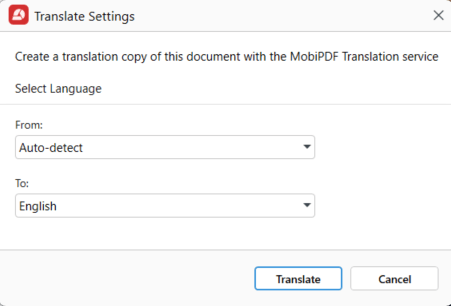
1. Otwórz plik PDF, a następnie kliknij Przetłumacz PDF na karcie Narzędzia główne lub Konwertuj.
2. W oknie ustawień ustaw język źródłowy, czyli język pliku PDF, oraz język docelowy.
3. Wskaż strony, które chcesz przetłumaczyć.
4. Kliknij Przetłumacz PDF.
MobiPDF otwiera tłumaczenie w nowym oknie i automatycznie zapisuje je jako nowy dokument. Oryginalny plik PDF pozostaje bez zmian.
Przed udostępnieniem tłumaczenia sprawdź nazwy, liczby, daty i tabele, porównując je z oryginałem.
Korzyści z tłumaczenia plików PDF w MobiPDF
OCR i tłumaczenie w jednej aplikacji: rozpoznawaj tekst ze skanów i tłumacz go bez przenoszenia plików do innych narzędzi.
Oryginał bez zmian: tłumaczenie zapisuje się jako osobny dokument, więc możesz porównywać je ze źródłem strona po stronie.
Tłumacz tylko wybrane strony: uruchamiaj OCR i tłumaczenie wyłącznie tam, gdzie ich potrzebujesz.
Lepszy tekst źródłowy: najpierw uruchom OCR w odpowiednich językach, aby po tłumaczeniu było mniej brakujących słów i uszkodzonych akapitów.
Większa kontrola nad układem: gdy tekst źródłowy jest czytelny, łatwiej zachować tabele, kolumny i odstępy.
Dostępne języki
Funkcja OCR w MobiPDF rozpoznaje wiele popularnych języków. W oknie Ustawienia OCR możesz wybrać wszystkie języki występujące w dokumencie. Ich dostępność zależy od wersji i platformy, więc przed przetworzeniem dużego lub wielojęzycznego pliku sprawdź listę w aplikacji.
Języki OCR dotyczą rozpoznawania tekstu, nie tłumaczenia. Właściwy wybór zapewnia jednak wyraźniejszy tekst do tłumaczenia. Języki tłumaczenia ustawisz osobno w oknie Przetłumacz PDF.
Inne sposoby tłumaczenia plików PDF
MobiPDF nie jest jedyną opcją. W zależności od Twoich priorytetów lepiej mogą się sprawdzić inne podejścia.
Narzędzia do tłumaczenia online
Narzędzia online pozwalają przesłać plik PDF i w ciągu kilku minut otrzymać przetłumaczoną wersję.
Zalety
Szybko i łatwo
Bez instalacji
Wady
Ryzyko dla prywatności przy wrażliwych dokumentach
Formatowanie często się psuje
Limity rozmiaru pliku i liczby stron
Najlepsze do: krótkich, niepoufnych dokumentów, w których układ nie jest kluczowy.
Narzędzia ze sztuczną inteligencją (AI)
Narzędzia AI do tłumaczenia lepiej niż tradycyjne translatory radzą sobie ze złożonym językiem i kontekstem.
Zalety
Dobre rozumienie kontekstu
Sprawdzają się przy długich tekstach
Wady
Niespójne formatowanie
Obawy o prywatność, zależnie od dostawcy
Jakość OCR bywa różna w zeskanowanych plikach PDF
Najlepsze do: zrozumienia treści, a nie do przygotowania dopracowanego, końcowego dokumentu.
Tłumaczenie ręczne
Polega na skopiowaniu tekstu z pliku PDF i przetłumaczeniu go samodzielnie lub z pomocą.
Zalety
Pełna kontrola nad brzmieniem
Brak błędów automatyzacji
Wady
Pochłania dużo czasu
Łatwo coś pominąć
Formatowanie trzeba odtworzyć ręcznie
Najlepsze do: krótkich dokumentów lub kluczowych fragmentów, które wymagają precyzyjnego sformułowania.
Profesjonalne usługi tłumaczeniowe
Tłumacze zapewniają najwyższą jakość.
Zalety
Doskonała dokładność
Wiedza branżowa
Formatowanie może zostać profesjonalnie dopracowane
Wady
Wysoki koszt
Dłuższy czas realizacji
Najlepsze do: dokumentów prawnych, medycznych, marketingowych lub urzędowych, w których dokładność jest bezwzględnie konieczna.
Prywatność i bezpieczeństwo przy tłumaczeniu plików PDF
Tłumaczenie często oznacza, że treść dokumentu trafia do innego systemu. To ważniejsze, niż większość osób sądzi.
Najważniejsze kwestie dotyczące prywatności:
Narzędzia online mogą przechowywać przesłane pliki
Zawsze sprawdź, czy pliki są zachowywane, zapisywane w logach lub wykorzystywane do uczenia modeli.Narzędzia AI mogą przetwarzać dane na zewnątrz
Nawet jeśli pliki zostaną usunięte, tekst może przejść przez serwery podmiotów trzecich.Poufne dokumenty wymagają ostrożności
Dokumentów kadrowych, umów, danych finansowych i danych osobowych nie należy bezrefleksyjnie przesyłać.
Funkcja tłumaczenia PDF w MobiPDF wymaga połączenia z internetem, aby przetłumaczyć dokument. W przypadku poufnych dokumentów przed tłumaczeniem sprawdź zasady swojej organizacji dotyczące zewnętrznych tłumaczeń – niezależnie od używanego narzędzia.
Typowe problemy i ich rozwiązywanie
Nawet najlepsze narzędzia napotykają problemy. Oto jak poradzić sobie z najczęstszymi.
Formatowanie przesuwa się po tłumaczeniu
Spróbuj przetłumaczyć zaznaczony tekst zamiast całej strony. Złożone układy z kolumnami mogą wymagać drobnych ręcznych poprawek.
Brakujący tekst
Sprawdź, czy plik PDF jest zeskanowany. Jeśli tak, przed tłumaczeniem uruchom OCR.
Zeskanowany plik PDF nie chce się tłumaczyć
Upewnij się, że OCR jest włączony, a jakość skanu wystarcza do rozpoznania tekstu.
Chronione lub zablokowane pliki PDF
Pliki PDF chronione hasłem trzeba przed tłumaczeniem odblokować (za zgodą właściciela).
Zniekształcone znaki lub symbole
Zwykle to problem z kodowaniem znaków. Pomóc może ponowne uruchomienie OCR lub wyeksportowanie tekstu przed tłumaczeniem.
Najczęściej zadawane pytania
Najpierw potrzebujesz OCR. Zeskanowane pliki PDF składają się z obrazów, więc tekst trzeba rozpoznać przed tłumaczeniem.
Proste układy zwykle dobrze znoszą tłumaczenie. Przy złożonych projektach po tłumaczeniu mogą być potrzebne drobne poprawki formatowania.
Tak. Tłumaczenie tylko tego, czego potrzebujesz, często daje czystsze wyniki i oszczędza czas.
Użyj narzędzia stworzonego do plików PDF, takiego jak MobiPDF, i w miarę możliwości unikaj kopiowania i wklejania.
Tylko po odblokowaniu ich odpowiednim hasłem lub uprawnieniami.
Nie zawsze. Zanim przetłumaczysz dokument z poufnymi informacjami, sprawdź, gdzie narzędzie przetwarza tekst i czy przechowuje jego kopię.
Zwykle dzieje się tak w przypadku zeskanowanych plików, OCR niskiej jakości lub nieobsługiwanego kodowania znaków.
Tłumacz pliki PDF bez obaw
Zanim przetłumaczysz plik PDF, chcesz mieć pewność, że nie skończy się to rozsypanym układem, zagrożeniem dla prywatności czy godzinami poprawek. Z odpowiednim narzędziem i podejściem szybko otrzymasz czytelne dokumenty PDF, z którymi łatwo pracować.