


Twój szef właśnie poprosił Cię o przygotowanie prezentacji nowego produktu, wygłoszenie przekonującego przemówienia lub poprowadzenie szkolenia dla zespołu.
Zależy Ci jednak na czymś więcej niż standardowym wyglądzie pełnym szablonów — i tu pojawia się jeden problem: nie masz zainstalowanego Microsoft PowerPoint.
Wybór odpowiedniego oprogramowania do prezentacji może zadecydować o tym, czy Twoje wystąpienie będzie angażujące i zapadające w pamięć, czy rozczaruje odbiorców.
Właściwe narzędzie wzmacnia przekaz i sprawia, że zostaje w głowie.
Dopiero zaczynasz z oprogramowaniem do prezentacji, a może szukasz czegoś wydajniejszego niż PowerPoint? Dobrze trafiłeś.
W tym przewodniku dowiesz się, jak wybrać najlepszą alternatywę dla PowerPoint— z funkcjami, które przyspieszają pracę, ułatwiają współpracę i nadają prezentacjom profesjonalny wygląd.
Czym jest oprogramowanie do prezentacji?
Oprogramowanie do prezentacji — często nazywane programami prezentacyjnymi lub aplikacjami graficznymi — służy do tworzenia angażujących, wizualnych prezentacji.
Narzędzia prezentacyjne porządkują treść na slajdach, łącząc tekst, zdjęcia i multimedia, i prowadzą odbiorców przez narrację wspierającą Twoje słowa.

Narzędzia do prezentacji to coś więcej niż wyświetlanie informacji – porządkują je logicznie i wizualnie.
Niezależnie od tego, czy prezentujesz złożone dane, czy nowy pomysł, oprogramowanie do prezentacji pomaga sprawić, by Twoje kluczowe punkty zapadły w pamięć.
Do czego służy oprogramowanie do prezentacji?
Zastanawiasz się, jak oprogramowanie do prezentacji może odpowiadać na Twoje potrzeby, dopasowywać się do odbiorców lub celu?
Czytaj dalej i dowiedz się, jak korzystać z aplikacji do prezentacji w życiu zawodowym.
Praca
Oprogramowanie do prezentacji wspiera szeroki zakres zadań zawodowych, takich jak:
Briefy kreatywne i mood boardy.
Pitch decki i oferty.
Analiza konkurencji i wnioski rynkowe.
Raporty projektowe i przeglądy roczne.
Plany marketingowe i strategiczne.
Prezentacje produktów.
Oferty dla klientów.
Prezentacje sprzedażowe i dla inwestorów.
Keynote'y konferencyjne.
Moduły szkoleniowe.
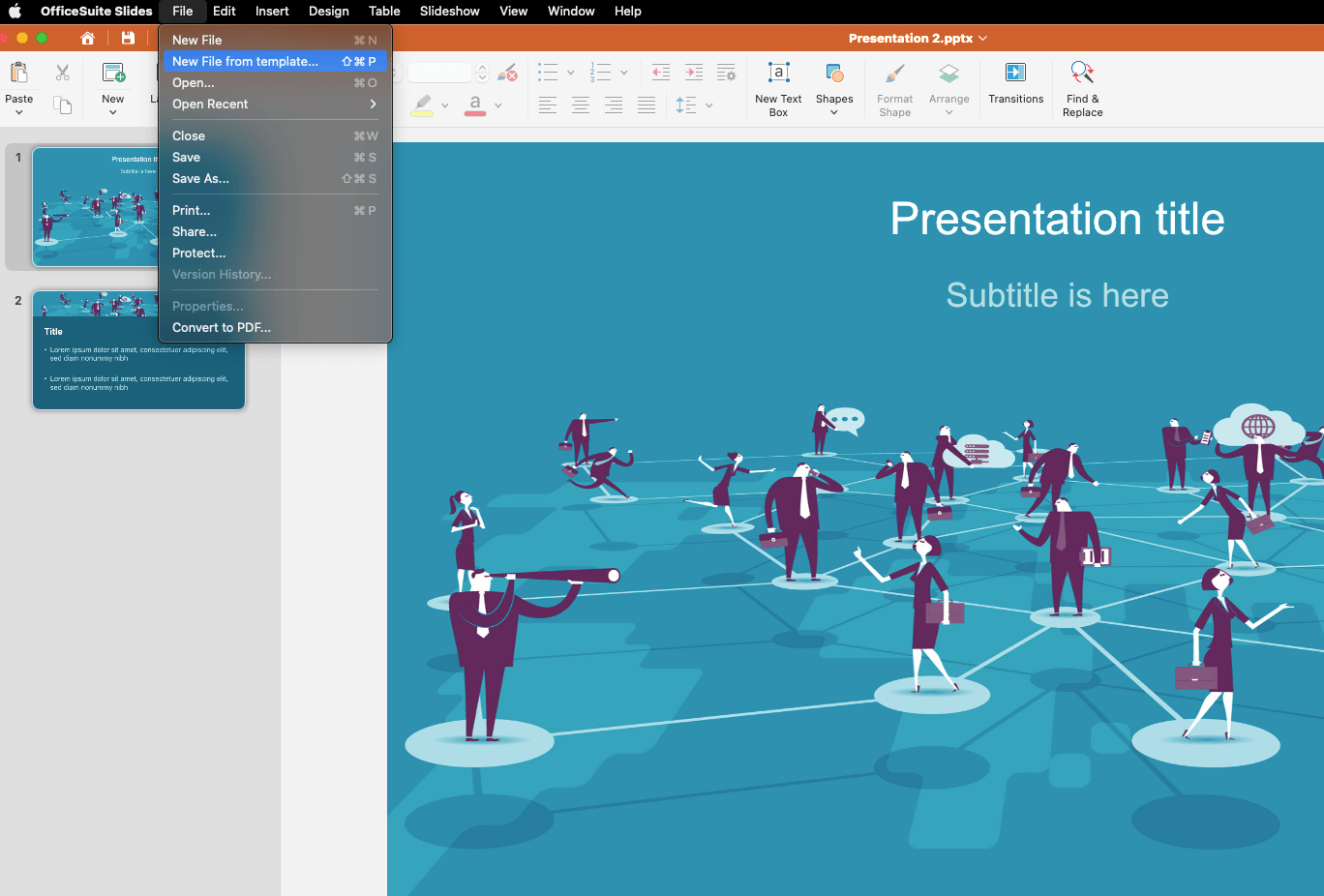
Uczelnia
Niestandardowa prezentacja to pomoc wizualna dla studentów i wykładowców, przydatna przy:
Wykładach i prezentacjach klasowych.
Projektach badawczych i zadaniach grupowych.
Warsztatach i seminariach.
Prezentacjach edukacyjnych.
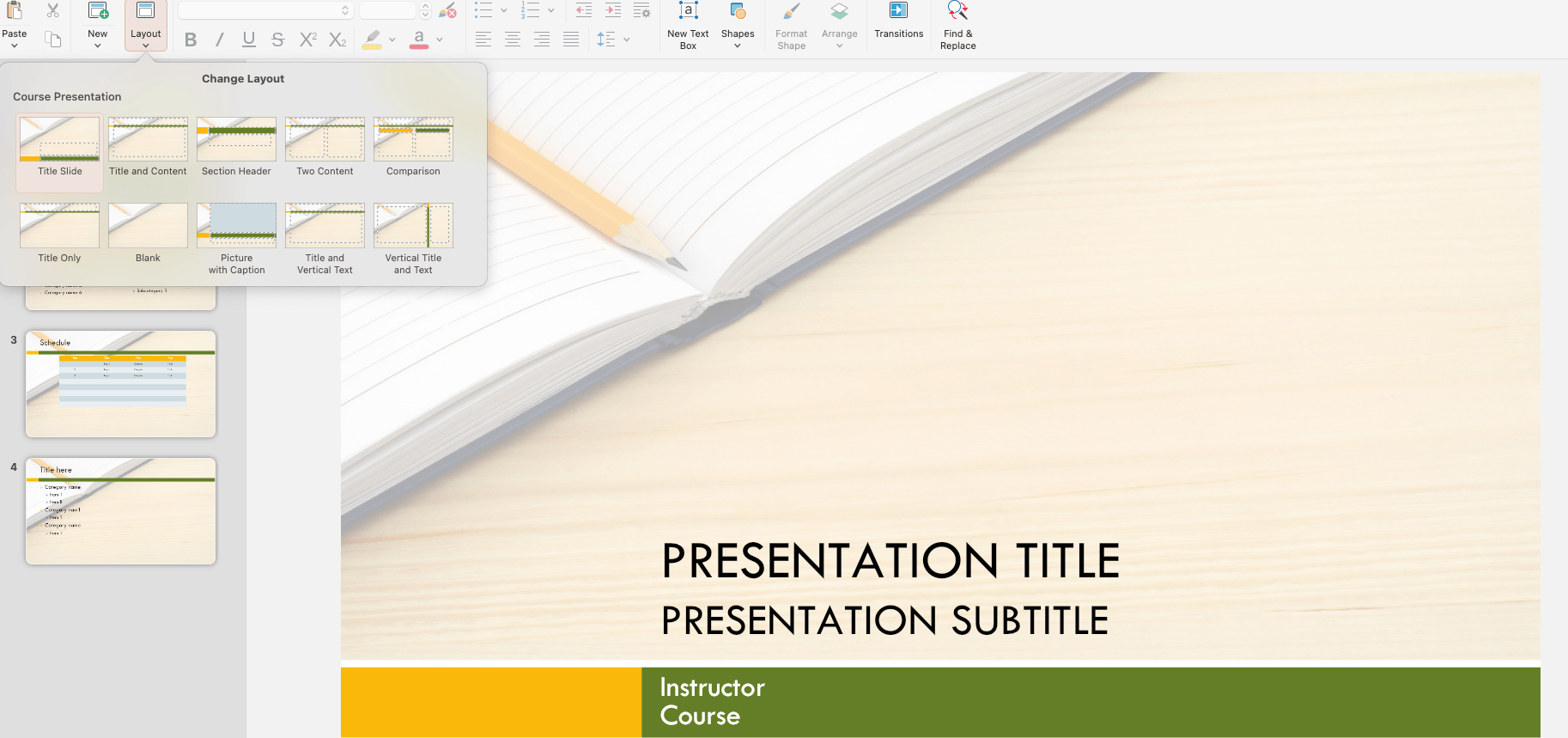
Szkoła
Uczniowie korzystają z interaktywnych prezentacji w takich celach jak:
Projekty szkolne i recenzje książek.
Targi naukowe, projekty historyczne lub zadania grupowe.
Projekty artystyczne, pisarskie lub związane z własnymi zainteresowaniami.
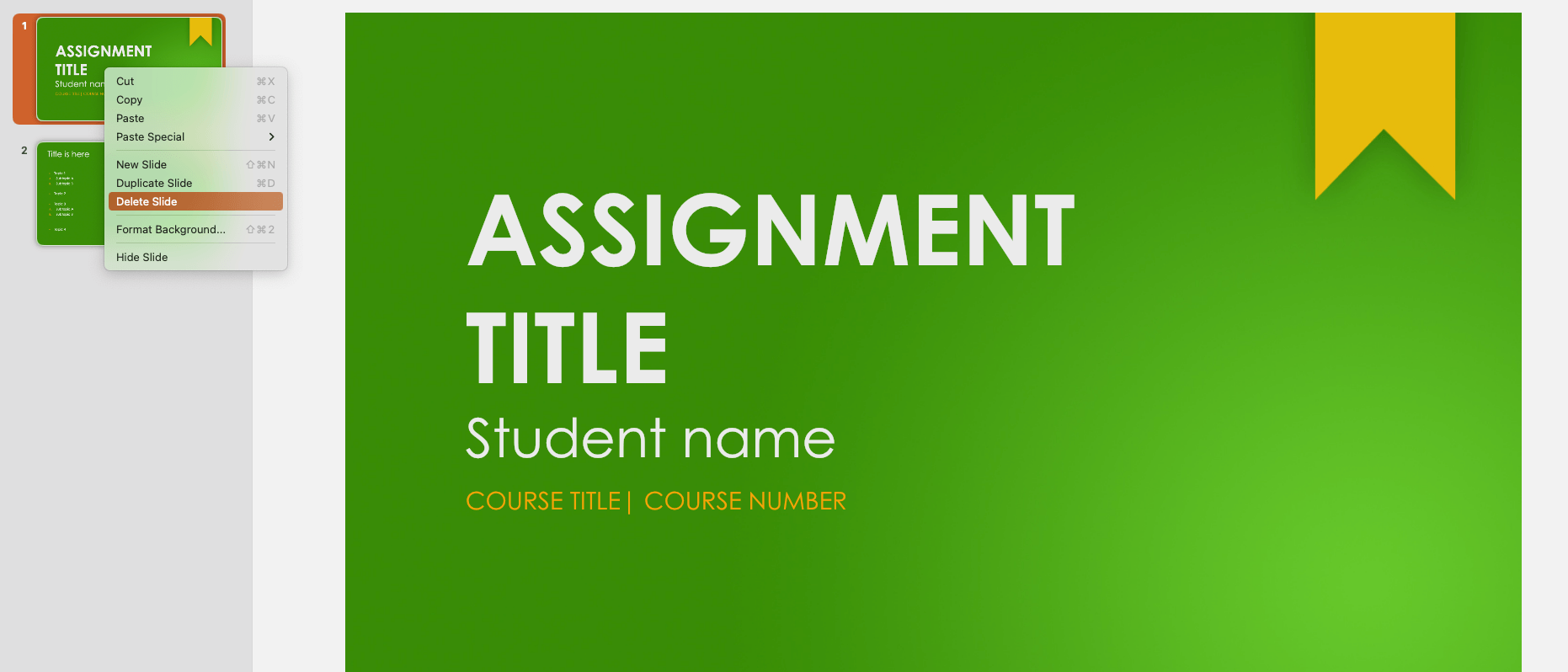
Jak tworzyć skuteczne prezentacje?
Aby przygotować dobrą prezentację, zaplanuj ją: uwzględnij cel i odbiorców, wygląd slajdów, narrację i inne elementy.
Zaplanuj i uporządkuj treść
Zanim otworzysz jakąkolwiek aplikację do prezentacji, przygotuj mapę, która pomoże określić, co chcesz omówić i w jakiej kolejności.
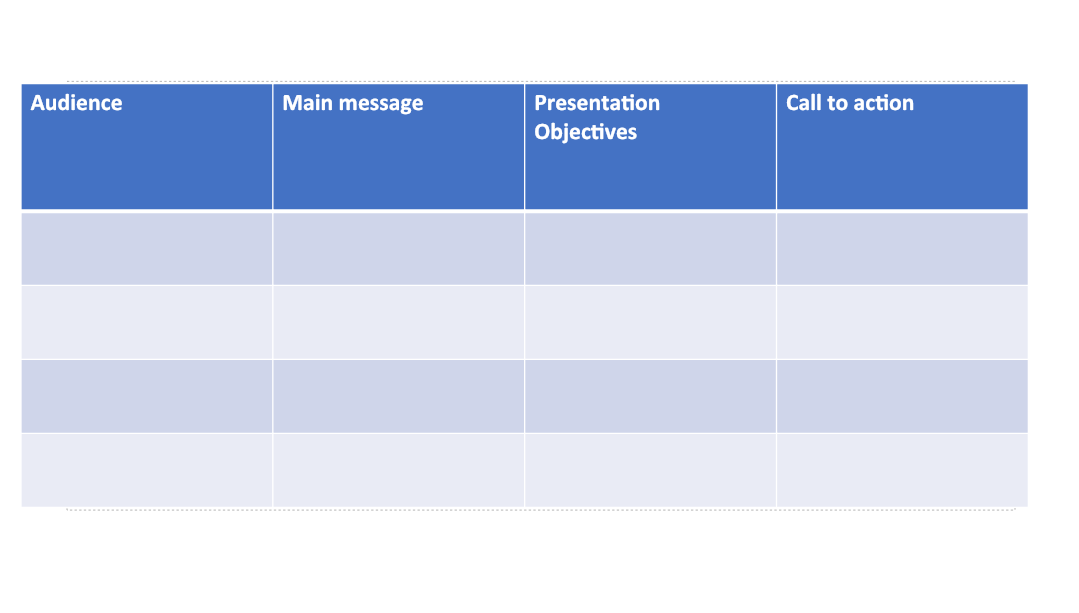
Zacznij od określenia:
Do kogo będziesz mówić? Znajomość tematu przez odbiorców pomoże Ci dobrać język i poziom szczegółowości.
Jaki jest Twój główny przekaz?
Jakie masz cele: chcesz informować, uczyć czy inspirować?
Aby zachować spójny tok, zadbaj, by każdy slajd miał jeden główny punkt, który naturalnie prowadzi do wyraźnego wezwania do działania.
O co w tym chodzi?
Historia Twojej prezentacji to nić, która spaja wszystko w całość — powód, dla którego występujesz, potrzeby odbiorców oraz unikalne spojrzenie, które im przekazujesz.
Gdy już doprecyzujesz historię, przygotuj szczegółowy konspekt jako wsparcie zarówno dla wystąpienia, jak i slajdów, żeby nie pominąć żadnego ważnego punktu.
Projektowanie prezentacji
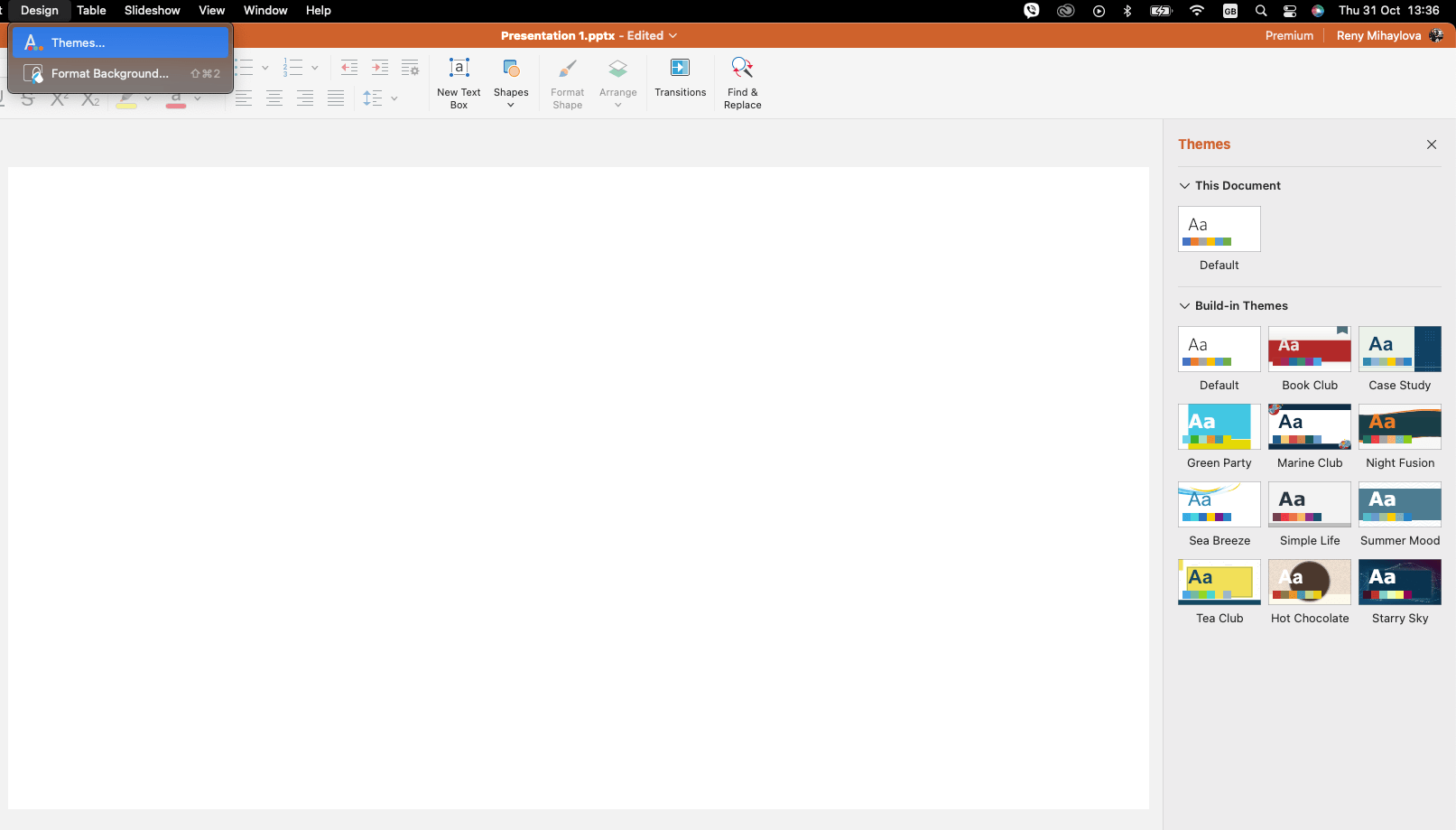
Przy projektowaniu slajdów wykorzystaj wbudowane narzędzia programu do prezentacji, by zachować czytelny, ale atrakcyjny wizualnie wygląd.
Sięgaj po gotowe szablony, aby utrzymać kolory marki i spójny styl, a w razie potrzeby dodawaj własne modyfikacje.
Upewnij się, że elementy multimedialne są adekwatne, dobrej jakości i mają jasny cel, który wspiera Twój przekaz.
Minimalistyczny styl projektowania wciąż należy do najlepszych rozwiązań dla profesjonalnych prezentacji. Proste, uporządkowane układy dodają elegancji i pomagają odbiorcom skupić uwagę na treści.
Czas na przemówienie
Choć część przemówienia opracujesz już podczas tworzenia prezentacji, poświęć dodatkowy czas na jego dopracowanie.
Zacznij od ponownego określenia głównego celu swojego wystąpienia przed tą publicznością.
Zaplanuj mocne otwarcie i zakończenie, które pozostawią trwałe wrażenie.
Dodaj notatki prelegenta do prezentacji — będą służyć jako podpowiedzi, które pomogą Ci trzymać się tematu i nie zgubić wątku.
Trening czyni mistrza
Gdy poczujesz, że wszystko jest gotowe, przetestuj program do prezentacji, sprzęt oraz czas odtwarzania elementów multimedialnych.
Zwróć uwagę na czas trwania prezentacji – dodaj brakujące informacje i usuń zbędne elementy, aby przekaz był zwięzły.
Dopracuj prezentację
Zarezerwuj sobie przynajmniej jeden dzień na upewnienie się, że slajdy są bezbłędne.
Zacznij od szczegółów wizualnych – wyrównaj obrazy i tekst, zadbaj o spójność kolorów i popraw wszelkie literówki.
Następnie przećwicz całą prezentację od początku do końca.
Podczas drugiego przeglądu skup się na tonie wypowiedzi, gramatyce i interpunkcji, aby dopracować treść.
Co powinna zawierać każda prezentacja PowerPoint?
Programy do prezentacji oferują bogaty zestaw narzędzi, które nie tylko ułatwiają tworzenie slajdów, lecz także pomagają projektować prezentacje dopracowane, spójne z marką i wciągające dla każdego odbiorcy.
Oto kluczowe funkcje, na które warto zwrócić uwagę:
Szablony
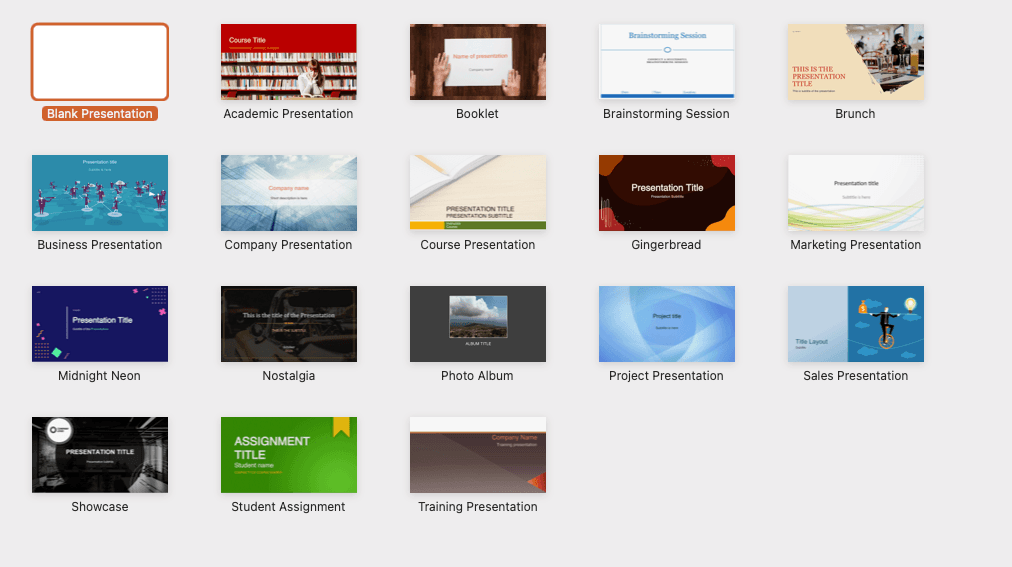
Wiele platform oferuje profesjonalnie zaprojektowane szablony prezentacji, dzięki którym tworzenie atrakcyjnych wizualnie slajdów staje się dziecinnie proste.
Dzięki szablonom działającym na zasadzie „przeciągnij i upuść” możesz dopasować slajdy do identyfikacji wizualnej firmy, a także przeszukiwać bibliotekę zatwierdzonych układów i projektów, co znacznie przyspiesza formatowanie.
Estetyka kolorów
Kolory wywołują skojarzenia psychologiczne i wpływają na to, jak odbieramy komunikaty, dlatego kolory w prezentacji powinny pasować do przekazu Twojej marki.
Gdy brakuje Ci czasu, wybierz szablony programu PowerPoint dopasowane do kolorów Twojej marki, żeby uniknąć zbędnego dostosowywania.
Krój pisma i rozmiar czcionki
Najlepszy krój pisma to taki, który jest dostępny w każdym systemie, na przykład Arial lub Calibri. Dzięki temu prezentacja będzie poprawnie wyświetlana na każdym urządzeniu.
Ogranicz się do maksymalnie trzech krojów pisma w jednej prezentacji, żeby zachować przejrzysty i spójny wygląd.
W tytułach używaj czcionek o rozmiarze 36–44 pkt, a w treści slajdów 24–28 pkt. Pojedynczy cytat lub kluczowe hasło na osobnym slajdzie może być bardzo skuteczne, jeśli użyjesz większej, 36‑punktowej kursywy.
Pogrubienie najlepiej nadaje się do wyróżniania kluczowych pojęć, a kursywa do zaznaczania obcojęzycznych terminów lub cytatów.
Format
Standardowy format 16:9 oferuje prostokątny układ, szeroko kompatybilny z nowoczesnymi urządzeniami i projektorami, a także dobrze sprawdza się przy druku na papierze A4.
Kwadratowy układ formatu 4:3 może utrudniać tworzenie akcentów wizualnych, ale zapewnia spójny wygląd prezentacji na większości sprzętu projekcyjnego.
Współpraca
Oprogramowanie w chmurze często oferuje wspólne przestrzenie robocze, dzięki którym zespoły mogą współpracować nad prezentacjami, przekazywać opinie i śledzić postępy w czasie rzeczywistym.
Dzięki kontroli wersji łatwo zarządzasz zmianami, masz dostęp do poprzednich wersji i przeglądasz wkład członków zespołu.
Dostęp do bibliotek zasobów i elementów wizualnych
Niektóre narzędzia do prezentacji zapewniają dostęp do wbudowanych bibliotek z obrazami, zdjęciami, ikonami i animacjami, inne łączą się ze źródłami takimi jak Unsplash czy Giphy.
Możesz dodać wysokiej jakości elementy wizualne, żeby wzmocnić swój przekaz i sprawić, że prezentacja będzie jeszcze bardziej dynamiczna.
Integracje wideo, audio i danych
Wiele programów obsługuje osadzanie wideo z serwisów takich jak YouTube i oferuje integrację audio, dzięki czemu możesz dodać narrację lub efekty dźwiękowe, żeby ożywić slajdy.
Dodatkowo niektóre aplikacje łączą się ze źródłami danych, takimi jak Google Analytics czy Sheets, co pozwala podeprzeć Twoją opowieść danymi w czasie rzeczywistym.
Opcje animacji
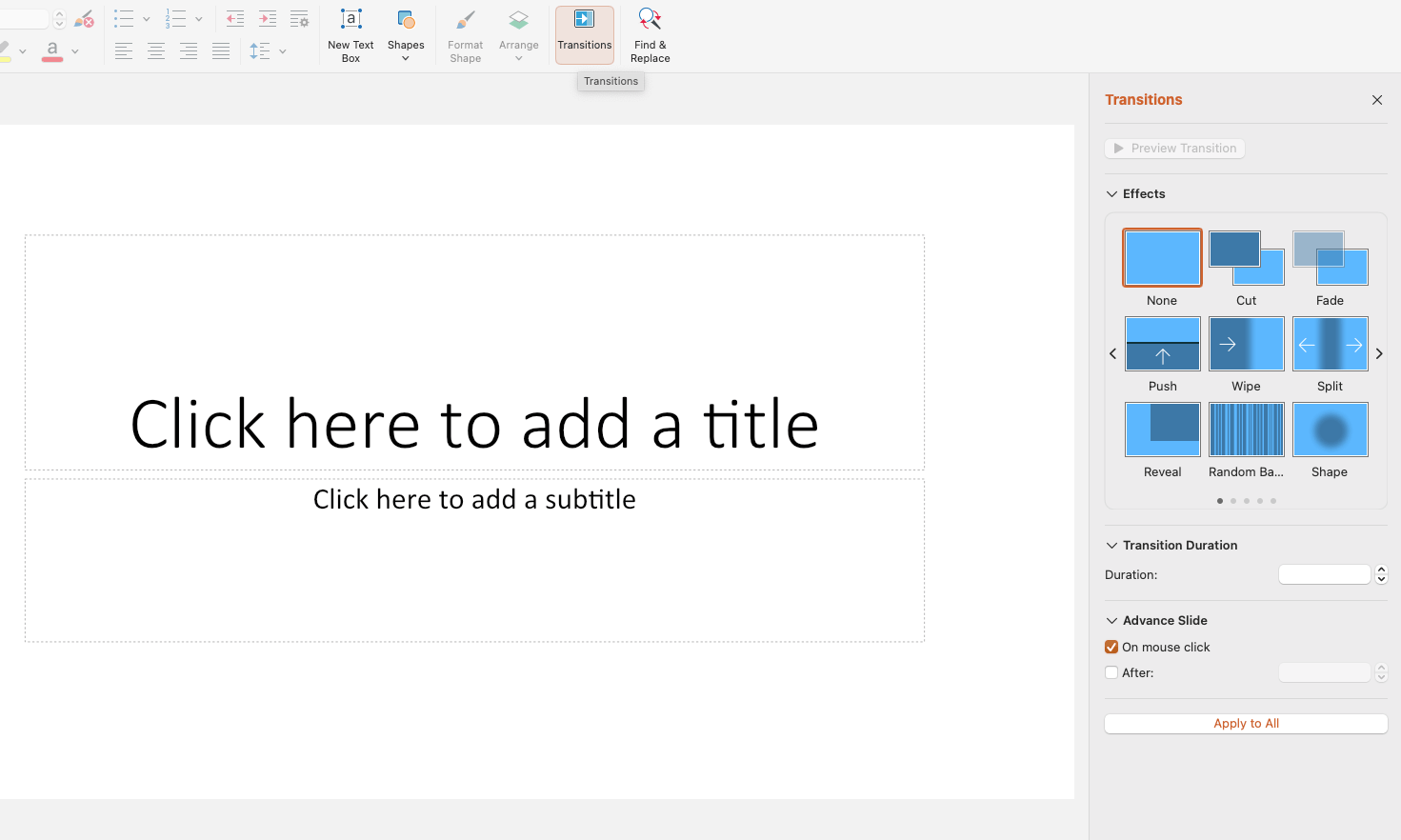
Przejścia to klucz do utrzymania uwagi — możesz kontrolować ich szybkość i kolejność.
Dbaj o to, by animacje były proste, lekkie i spójne. Powinny płynnie prowadzić między slajdami, nie rozpraszając odbiorców.
Inteligentne narzędzia projektowe
Zaawansowane narzędzia często zawierają wbudowany kreator, który automatycznie stosuje reguły formatowania — zapewniając spójność bez ręcznych poprawek.
Funkcje takie jak automatyczne dopasowanie rozmiaru czcionki, dopasowanie kolorów i rozmieszczenie logo sprawiają, że prezentacje wyglądają profesjonalnie i zgodnie z identyfikacją wizualną marki.
Jakie oprogramowanie do prezentacji jest najlepsze?
W kolejnej części tego przewodnika znajdziesz najlepsze narzędzia do tworzenia prezentacji dopasowane do Twoich potrzeb.
MobiSlides
MobiSlides to intuicyjne i wydajne narzędzie do tworzenia i prezentowania efektownych slajdów — zarówno na firmowe keynote'y, jak i projekty szkolne.
Oprogramowanie oferuje proste opcje budowania slajdów: od wyboru motywów i szablonów po rozbudowany edytor, w którym dostosujesz układy za pomocą tekstu, multimediów i efektów.
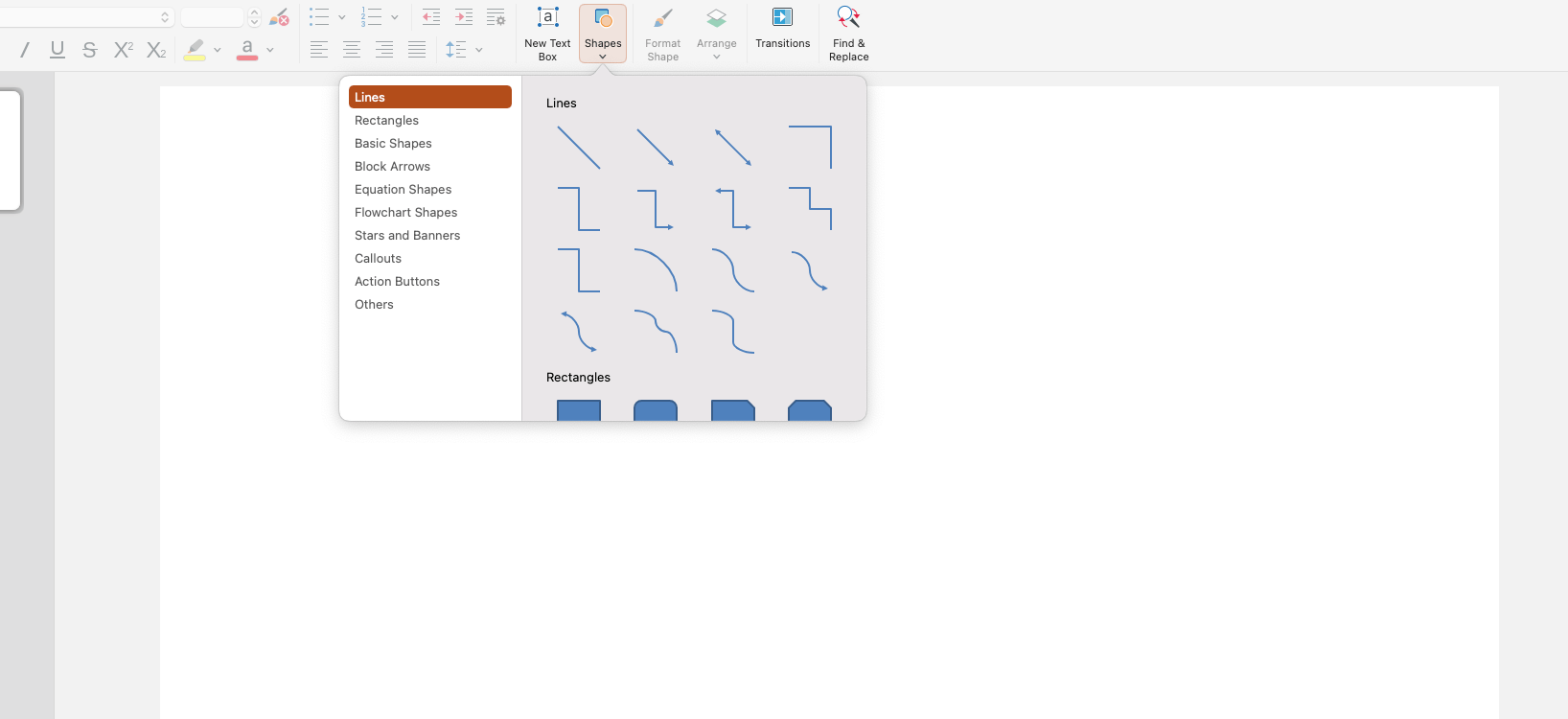
Jednocześnie narzędzie Slide Master pozwala dostosować wiele slajdów jednocześnie.
Slides pomagają prowadzić prezentację pewnie, dzięki możliwości przećwiczenia czasów i użycia widoku prezentera, żeby wszystko przebiegło płynnie.
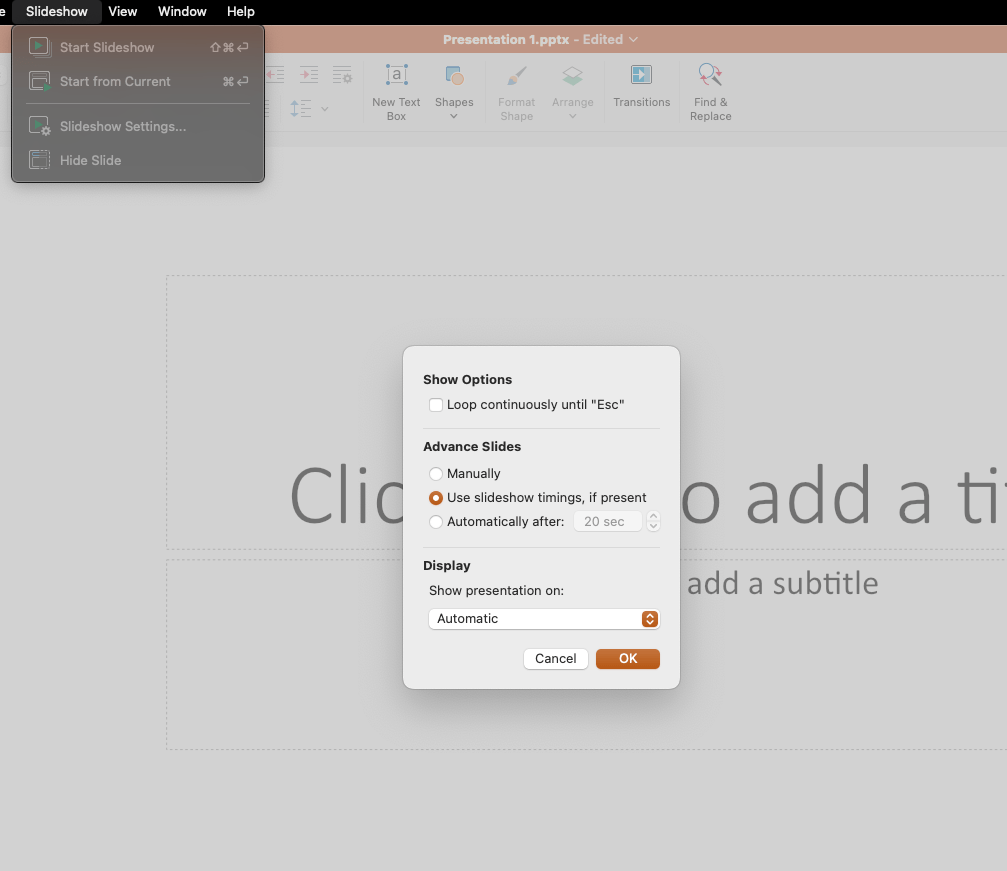
Największą zaletą MobiSheets jest zgodność z innymi popularnymi formatami prezentacji, takimi jak PowerPoint i Keynote. Dzięki temu to uniwersalny wybór dla każdego, kto musi udostępniać swoją pracę na różnych urządzeniach i platformach.
PowerPoint
Microsoft PowerPoint to wciąż jedno z najpopularniejszych narzędzi do tworzenia prezentacji. Jest ceniony za intuicyjne narzędzia projektowe, integrację multimediów i szeroki wybór szablonów.
Prostota i znajomość PowerPointa sprawiają, że to naturalny wybór dla osób, które chcą niezawodnego, klasycznego narzędzia do tworzenia prezentacji.
Oprogramowanie oferuje bogate narzędzia do projektowania, animacje i intuicyjny interfejs dostępny dla użytkowników na każdym poziomie zaawansowania.
Apple Keynote
Keynote, zaprojektowany specjalnie dla użytkowników Apple, jest znany z wysokiej jakości grafiki i łatwej obsługi.
Wstępnie zainstalowany za darmo na urządzeniach Apple, Keynote to przyjazne narzędzie z eleganckimi szablonami i efektownymi animacjami.
Keynotes działa bezproblemowo z urządzeniami macOS i iOS, dlatego świetnie sprawdza się u osób korzystających z ekosystemu Apple.
Google Slides
Google Slides to aplikacja do prezentacji w chmurze, stworzona z myślą o zespołach, które potrzebują pracy w czasie rzeczywistym.
Slides można otworzyć na każdym urządzeniu z dostępem do internetu, co jest dużym wsparciem dla zespołów rozproszonych po różnych lokalizacjach.
Google Slides umożliwia jednoczesną pracę wielu osób nad jedną prezentacją, a wprowadzone zmiany zapisują się automatycznie i są od razu dostępne dla wszystkich współpracowników.
Dzięki znajomemu interfejsowi i opcjom układu możesz szybko tworzyć i edytować slajdy, korzystając jednocześnie z rozbudowanych funkcji udostępniania i współpracy Google.
WPS Presentation
WPS Presentation to bezpłatne, wieloplatformowe oprogramowanie do prezentacji, oferujące intuicyjną obsługę podobną do PowerPointa.
Obsługuje wiele formatów plików, takich jak .ppt i .pptx, co umożliwia łatwe udostępnianie i edytowanie na różnych urządzeniach — od komputerów z Windows po iOS i Androida.
Program oferuje rozbudowaną bibliotekę szablonów i zasobów graficznych, dzięki którym szybko stworzysz profesjonalne prezentacje.
Podsumowanie
Wybierz odpowiednie oprogramowanie do prezentacji, aby tworzyć dopracowane i angażujące slajdy, które trafią do odbiorców i spełnią Twoje cele.
Od prezentacji biznesowych po szkolne — te narzędzia oferują elastyczność, możliwość współpracy i funkcje projektowe, które pomogą Ci rozwinąć swoje pomysły.
Nie ograniczaj się do standardowych szablonów — sprawdź najlepsze oprogramowanie do prezentacji, które pasuje do Twojego przekazu i angażuje odbiorców.
Chcesz tworzyć lepsze prezentacje? Wypróbuj MobiSlides za darmo i zacznij tworzyć wyróżniające się slajdy już dziś!
Najczęściej zadawane pytania
Wybór najlepszych narzędzi do prezentacji zależy od Twoich potrzeb i celów.
Zastanów się nad funkcjami platformy: czy potrzebujesz prostego kreatora slajdów, czy ważne są zaawansowane opcje, takie jak interaktywność i analityka?
Pamiętaj też o łatwości obsługi – niektóre programy są intuicyjne, inne wymagają więcej nauki.
Przyjazna użytkownikowi platforma upraszcza przygotowanie prezentacji, a korzystając stale z tego samego narzędzia, możesz zautomatyzować elementy marki, takie jak kolory, czcionki i logo, tworząc spójną bibliotekę prezentacji.
Ważna jest też współpraca; jeśli Twój zespół pracuje zdalnie lub potrzebuje pracy w czasie rzeczywistym, wybierz oprogramowanie w chmurze, które umożliwia jednoczesną edycję, usprawnia komunikację i dba o spójność marki między działami.
Niedrogie alternatywy, takie jak MobiSlides i Google Slides, oferują zaawansowane narzędzia, szablony i funkcje projektowe podobne do PowerPointa, ale w niższej cenie. Te platformy są bardzo dobrze zgodne z formatami PowerPoint, dzięki czemu łatwo tworzysz efektowne prezentacje bez nadwyrężania budżetu.
Tak, możesz korzystać z Microsoft PowerPoint za darmo, tworząc prezentacje online na swoim koncie Microsoft Office. Ta wersja online zapewnia najważniejsze funkcje PowerPoint, dostępne z każdego urządzenia z dostępem do internetu.





