
Jak zazwyczaj podejmujesz decyzje w swoich zawodowych i codziennych arkuszach Excela?
Dla większości odpowiedź jest prosta: niezawodna formuła IF. Jako jedna z najpopularniejszych (i często nadużywanych) funkcji Excela, IF pozwala porównać dane z jednym warunkiem.
A co, jeśli Twoje dane wymagają więcej niż jednego warunku?
Wtedy przydaje się zagnieżdżona formuła IF, która umożliwia sprawdzanie wielu warunków w jednej komórce.
Mimo dużych możliwości zagnieżdżone IF szybko stają się nieczytelne i trudne w obsłudze wraz ze wzrostem złożoności.
Na szczęście Excel oferuje wiele alternatywnych formuł, które mogą uprościć Twoją pracę.
W tym przewodniku omówimy, jak działają zagnieżdżone funkcje IF, i pokażemy sprytniejsze sposoby pracy z wieloma warunkami.
Do czego służy funkcja IF w Excelu?
Funkcja IF służy do porównań logicznych i pozwala automatycznie reagować na różne warunki w danych.
Możesz traktować ją jak narzędzie do podejmowania decyzji: =IF(Coś jest prawdą, zrób jedno; w przeciwnym razie zrób coś innego)
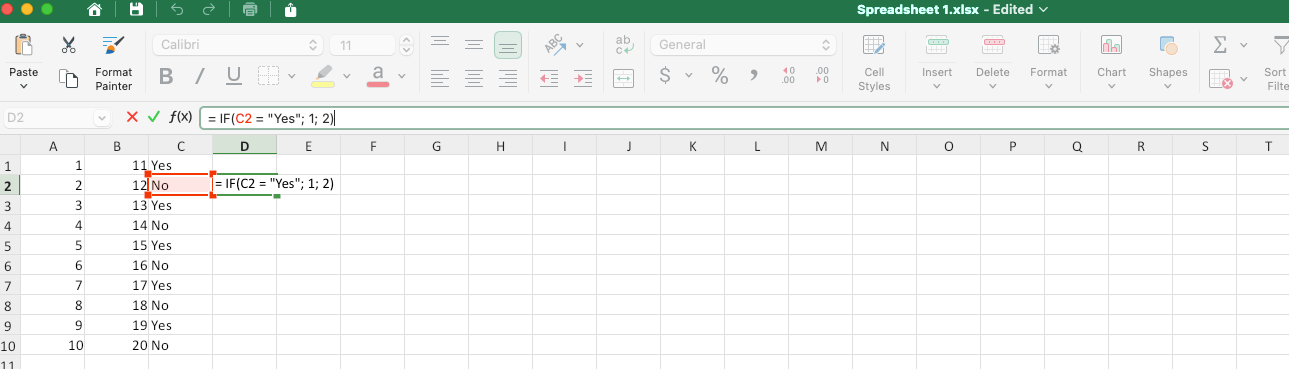
Możesz użyć funkcji IF do:
Porównywania liczb
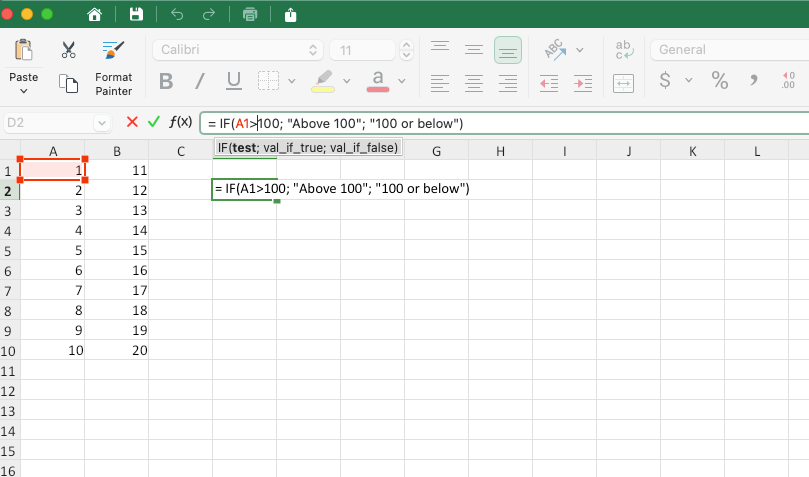
Porównanie tekstu
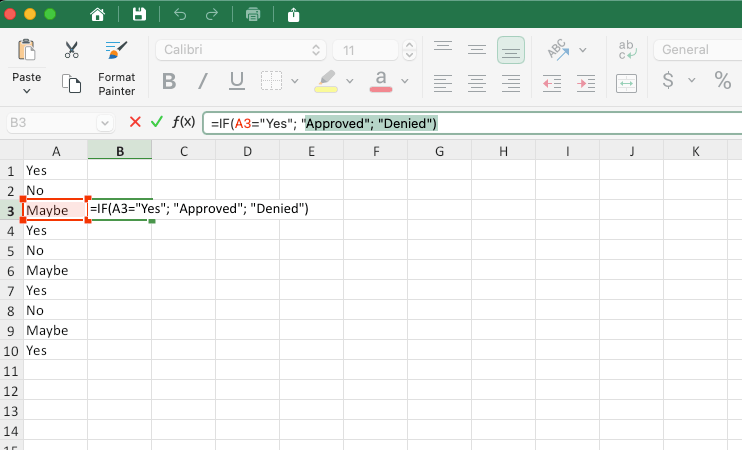
Obliczenia na podstawie warunku
Dlaczego czasem lepiej nie używać formuły JEŻELI?
Formuła JEŻELI sprawdza się przy prostych warunkach, na przykład „Tak"/„Nie" czy „Zaliczone"/„Niezaliczone". Gdy jednak zaczniesz dokładać kolejne warunki, wszystko może szybko się skomplikować, ponieważ:
Jeden drobny błąd w logice lub składni może prowadzić do złych wyników, zwłaszcza w dużych zbiorach danych.
Rozszyfrowywanie rozbudowanego łańcucha warunków stworzonego przez inną osobę zabiera czas i zwiększa ryzyko kolejnych pomyłek.
Ręczne wprowadzanie warunków i wartości sprzyja literówkom i niespójnościom.
Spójrz na dwa przykłady poniżej, aby zobaczyć, jak łatwo długie formuły mogą stać się nieczytelne:
Przykład 1: Progi rabatowe
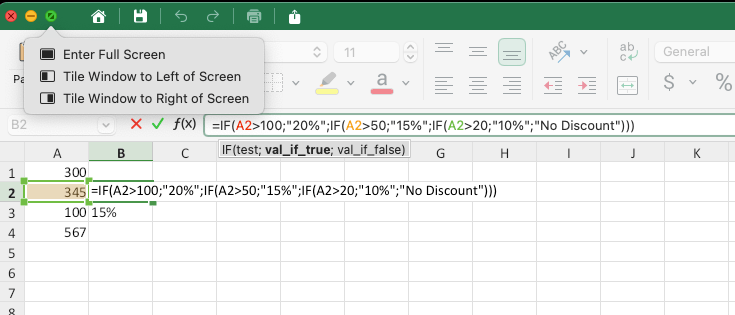
Jeśli zdecydujesz się wprowadzić nowy rabat dla zamówień powyżej 200, musisz przerobić formułę.
Jeśli zapomnisz zmienić kolejność warunków, łatwo o błędne wyniki, na przykład klient dostanie tylko 15% zamiast 20%.
Przykład 2: Premie dla pracowników
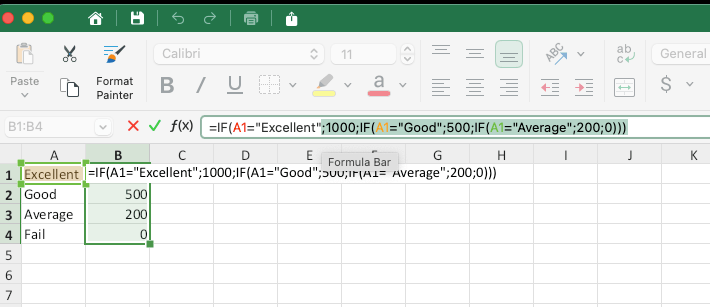
Co się stanie, jeśli zespół HR wprowadzi nowe kategorie oceny, takie jak „Wyjątkowy” lub „Wymaga poprawy”?
Każda zmiana wymaga dokładnego sprawdzenia formuły, a drobne przeoczenie może spowodować błędne naliczenie premii.
Czym jest zagnieżdżona funkcja JEŻELI?
Czasem dane wymagają czegoś więcej niż prostego testu „PRAWDA”/„FAŁSZ”.
Zagnieżdżone funkcje JEŻELI pozwalają dodać kilka instrukcji JEŻELI, dzięki czemu możesz sprawdzić kilka warunków i zwrócić różne wyniki w zależności od każdego z nich.
Na przykład wyobraź sobie, że prowadzisz usługę dostawy i chcesz kategoryzować czasy dostaw na podstawie odległości w kilometrach.
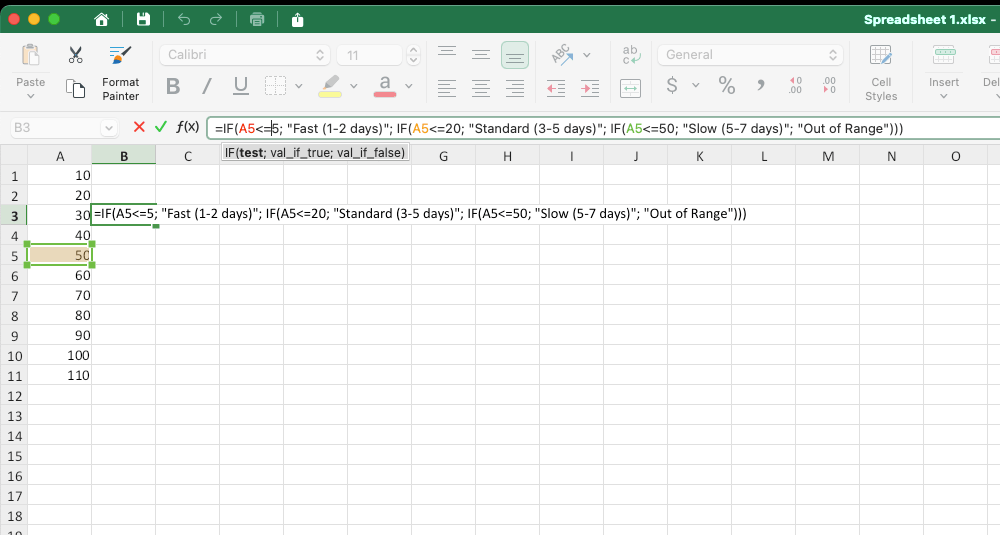
Jak tworzyć zagnieżdżone funkcje JEŻELI
Oto trzy najważniejsze wskazówki, jak pracować z zagnieżdżonymi funkcjami JEŻELI:
1. Dokładnie dopasuj nawiasy
Zagnieżdżona formuła JEŻELI wymaga uważnego parowania nawiasów, ponieważ źle wstawione lub niedomknięte nawiasy spowodują błąd.
2. Poprawnie traktuj tekst i liczby
Zawsze ujmuj wartości tekstowe w cudzysłowy, ale liczby wpisuj bez cudzysłowów.
3. Używaj podziałów wierszy i odstępów
Używaj podziałów wierszy (naciśnij „Alt” + „Enter”) lub spacji, żeby dłuższe formuły IF były łatwiejsze do odczytania.
Czego możesz użyć zamiast zagnieżdżonej funkcji IF?
Zagnieżdżone funkcje IF mają spore wady, gdy ich złożoność rośnie.
Długie, skomplikowane formuły szybko stają się trudne do zrozumienia, sprawdzania błędów i utrzymania, zwłaszcza dla innych osób pracujących w tym samym arkuszu.
Na szczęście Excel oferuje kilka alternatyw dla zagnieżdżonych funkcji. Oto jedne z najlepszych opcji wraz z przykładami, które pomogą Ci uprościć skoroszyty:
VLOOKUP do wartości hierarchicznych
Przy pracy ze skalami lub ciągłymi zakresami liczbowymi formuła VLOOKUP z dopasowaniem przybliżonym może zastąpić długą zagnieżdżoną funkcję IF.
Użyj tej formuły, żeby wyszukiwać wartości mieszczące się między określonymi progami.
Przykład: rabat zależny od kwoty zakupu
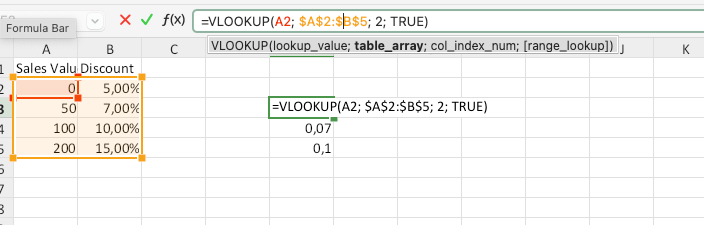
„A2” zawiera wartość sprzedaży. Formuła wyszukuje tę wartość w zakresie $A$2:$B$5 i pobiera odpowiedni rabat z drugiej kolumny.
CHOOSE i MATCH dla stałych zestawów
Jeśli pracujesz z gotowymi wartościami, które bezpośrednio prowadzą do określonych wyników, połączenie funkcji CHOOSE i MATCH pomaga uprościć formuły.
Scenariusz: oceny pracowników na podstawie wyników
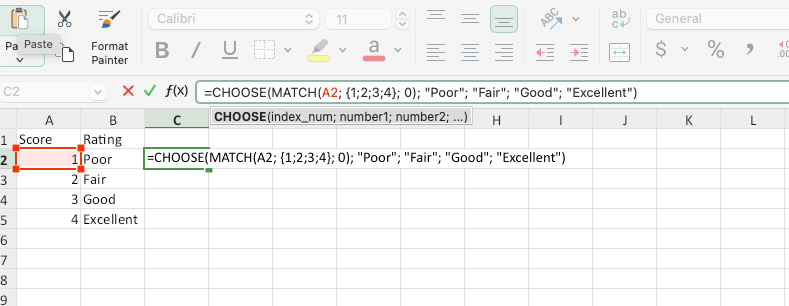
Funkcja MATCH(A2; {1,2,3,4}; 0) znajduje pozycję wyniku na liście {1,2,3,4}.
Funkcja CHOOSE używa tej pozycji, aby zwrócić odpowiadającą jej ocenę.
Funkcja SWITCH dla pojedynczych wyrażeń
Funkcja SWITCH idealnie nadaje się do sprawdzania jednego wyrażenia względem wielu możliwych wartości.
Przykład: system oceniania według ocen literowych
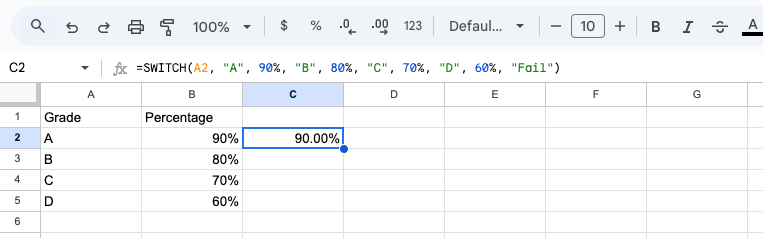
SWITCH porównuje wartość w komórce „A2” z listą możliwych ocen i zwraca odpowiadający im procent.
Funkcja IFS do wielu testów logicznych
Funkcja IFS upraszcza wiele warunków do przejrzystej i czytelnej formuły, sprawdzając każdy warunek po kolei i zwracając wartość dla pierwszego warunku o wyniku „TRUE”.
Scenariusz: czas dostawy w zależności od odległości
Wróćmy do przykładu z firmą kurierską!
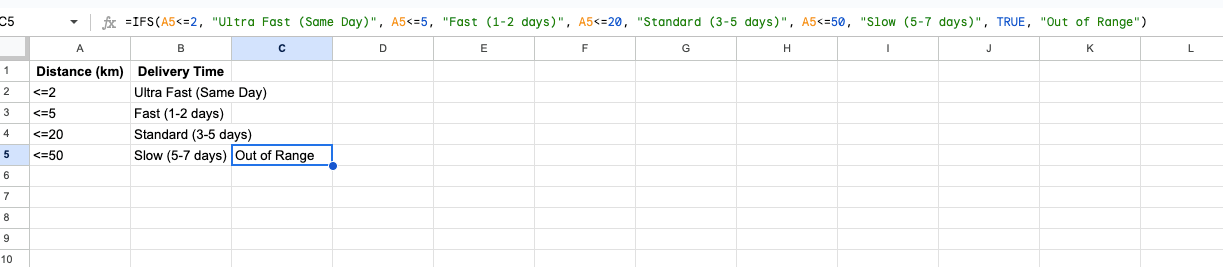
Każdy warunek (D5<=2, D5<=5 itd.) jest sprawdzany w podanej kolejności. Zwracana jest albo przypisana do niego wartość, albo tekst „Out of Range".
Logika boolowska w przykładach liczbowych
Logika boolowska opiera się na tym, że Excel traktuje „TRUE" jako 1, a „FALSE" jako 0. Dzięki temu formuły są prostsze i najlepiej działają z liczbami.
Scenariusz: Konwersja walut
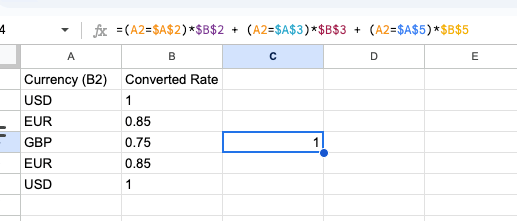
Każdy test logiczny (A2=$A$2) zwraca wartość „PRAWDA" (1) lub „FAŁSZ" (0).
Pomnożenie wyniku przez odpowiedni kurs wymiany (np. $B$3) sprawia, że do sumy dodawany jest tylko właściwy kurs.
POWT dla scenariuszy tekstowych
Funkcja POWT to niekonwencjonalny, ale skuteczny sposób na zwracanie określonych wartości na podstawie warunków — szczególnie w przypadku tekstu.
Scenariusz: Oznaczanie kategorii
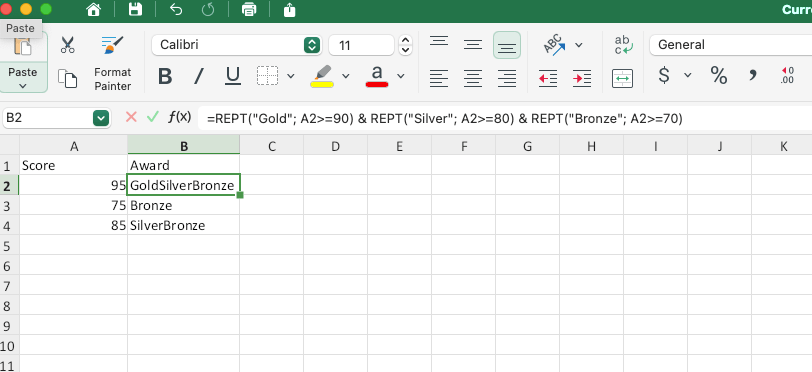
Oto jak to działa: funkcja REPT zwraca wszystkie wymienione kryteria.
Przy pracy z dużymi zestawami danych lub podsumowaniami obliczeń rozważ użycie tabel przestawnych. Pozwalają one grupować, filtrować i podsumowywać dane bez potrzeby używania złożonych formuł.
Jak używać formuły tablicowej?
Formuła tablicowa pozwala wykonywać wiele obliczeń na zakresie danych jednocześnie, dając jeden wynik lub wiele wyników.
Często nazywane formułami CSE („Ctrl”+„Shift”+„Enter”), wymagają wciśnięcia tej trójprzyciskowej kombinacji.
Formuły tablicowe idealnie zastępują funkcje JEŻELI przy pracy z dynamicznymi zakresami lub złożonymi kryteriami, ponieważ pozwalają odwoływać się do całych zakresów danych.
Takie funkcje są łatwiejsze w utrzymaniu – jeśli warunki się zmienią, wystarczy zaktualizować zakres, do którego się odwołujesz.
SUMPRODUCT do obliczeń warunkowych
SUMPRODUCT mnoży pasujące 1 przez stawki i sumuje wynik.
Scenariusz: Łączna prowizja ze sprzedaży w zależności od regionu
--(A2=$A$2:$A$5) tworzy tablicę z wartościami 1 dla pasującego regionu i 0 dla pozostałych.
$B$2:$B$5 zawiera odpowiadające im stawki prowizji.
Funkcje INDEX i MATCH do dynamicznego wyszukiwania
Scenariusz: stawka podatku dla danego progu dochodowego
MATCH(TRUE;A2>=$A$2:$A$4;1) znajduje najwyższy próg pasujący do podanego dochodu.
Funkcja INDEX zwraca odpowiadającą mu stawkę podatku na podstawie pozycji.
FILTER do zaawansowanego filtrowania
Funkcja FILTER dynamicznie się aktualizuje, gdy dane się zmieniają, w przeciwieństwie do statycznego zagnieżdżonego IF.
Przykład: Wyodrębnij wszystkie produkty z sprzedażą większą niż 10 000 $
FILTER pobiera wiersze, w których kolumna sprzedaży (B2:B4) przekracza 10 000.
MAXIFS/MINIFS dla skrajnych wartości z warunkami
Przykład: Maksymalna lub minimalna sprzedaż dla konkretnego produktu
Użyj MAXIFS, aby znaleźć najwyższą sprzedaż w kategorii „Food”.
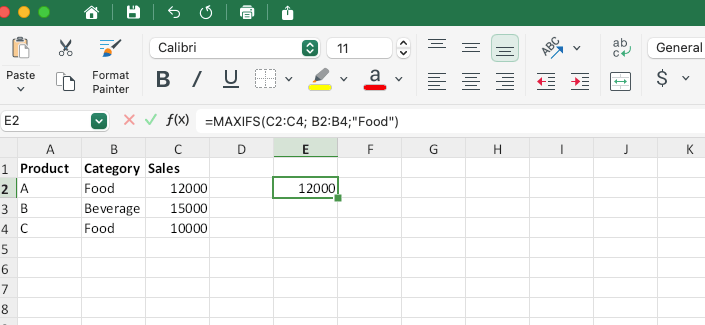
MAXIFS oblicza sprzedaż w zakresie C2:C4 dla wierszy, w których B2:B4 równa się „Food”, i zwraca najwyższą wartość.
AVERAGEIFS dla średnich warunkowych
Scenariusz: średnia sprzedaż dla „Beverage”
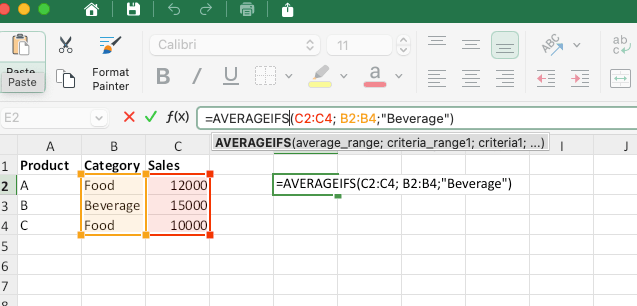
AVERAGEIFS oblicza średnią sprzedaż w zakresie C2:C4 dla wierszy, w których B2:B4 równa się „Beverage”.
XLOOKUP dla dopasowań dokładnych i przybliżonych
Scenariusz: Wyszukaj cenę produktu
XLOOKUP wyszukuje A2 na liście produktów ($B$2:$B$4) i zwraca odpowiadającą cenę z zakresu $C$2:$C$4.
Choć Excel oferuje wiele funkcji ułatwiających analizę danych, inne platformy (np. MobiSheets i Numbers od Apple) również zapewniają rozbudowane arkusze kalkulacyjne.
Podsumowanie
IF i zagnieżdżone funkcje IF to potężne narzędzia, ale przy rosnącej złożoności szybko mogą stać się przytłaczające.
Na szczęście Excel oferuje szereg alternatyw – takich jak IFS, VLOOKUP i formuły tablicowe – które upraszczają logikę i sprawiają, że arkusze działają sprawniej.
Korzystając z tych sprytniejszych rozwiązań, oszczędzasz czas, ograniczasz liczbę błędów i podejmujesz lepsze decyzje.
Chcesz usprawnić swój sposób pracy? Wypróbuj MobiSheets już dziś i poznaj bardziej intuicyjny sposób zarządzania danymi!
Najczęstsze pytania
W programie Excel 2007 i nowszych wersjach (w tym Excel 365) możesz zagnieżdżać do 64 funkcji JEŻELI w jednej formule.
Choć 64 poziomy dają dużą elastyczność, rzadko kiedy warto korzystać z aż tylu zagnieżdżonych funkcji JEŻELI. Długie, złożone formuły są trudniejsze do debugowania i utrzymania.
Jeśli używasz zbyt wielu zagnieżdżonych funkcji JEŻELI, rozważ przejście na alternatywy, takie jak IFS, WYSZUKAJ.PIONOWO lub SUMA.ILOCZYNÓW — to czystsze i bardziej efektywne rozwiązanie.
Tak, kolejność zagnieżdżonych funkcji IF jest kluczowa. Excel sprawdza każdy warunek po kolei i gdy tylko któryś jest spełniony (TRUE), zatrzymuje działanie formuły i zwraca odpowiadający mu wynik.
Warunki ustaw w logicznej kolejności – zwykle od najbardziej szczegółowych do najbardziej ogólnych – to bardzo ważne.
Błędy w formułach JEŻELI mogą wystąpić z powodu takich problemów jak dzielenie przez zero lub odwołanie do nieprawidłowych danych. Aby je wygodnie obsłużyć, otocz formułę JEŻELI funkcją JEŻELI.BŁĄD.