Чтобы сравнить два документа Word, откройте Microsoft Word, перейдите в раздел Рецензирование > Сравнить > Сравнить, выберите исходный и измененный файлы и нажмите OK. При настройках по умолчанию Word откроет новый документ, в котором различия показаны как отслеживаемые изменения. Каждое различие можно принять или отклонить, а оба исходных файла останутся без изменений.
Как сравнить два документа в Word
Чтобы сравнить документы в Word, используйте команду Сравнить в классической версии Word для Windows. Так вы проверите две версии и создадите отдельную копию для просмотра. Вместо того чтобы искать правки, перечитывая оба файла, вы получите отмеченные различия и сможете просмотреть их по очереди.
Перед началом дайте версиям понятные имена. Например, назовите ранний черновик Proposal-v1.docx, а вернувшуюся к вам версию — Proposal-v2.docx. Проверьте не только имена файлов, но и их содержимое, чтобы знать, какой документ исходный, а какой измененный.
1. Откройте оба документа в Word. Убедитесь, что это именно те версии, которые нужно проверить.
2. Перейдите в раздел Рецензирование > Сравнить > Сравнить. Выберите вариант сравнения двух версий, а не объединения исправлений нескольких рецензентов.
3. Выберите исходный документ. Укажите более ранний файл в качестве отправной точки.
4. Выберите измененный документ. Укажите более позднюю версию, правки в которой нужно проверить.
5. Проверьте параметры сравнения. Включите нужные типы изменений, например текст и форматирование. Оставьте для параметра Показывать изменения в значение новом документе.
6. Нажмите OK. Word создаст документ сравнения, в котором различия будут отмечены как отслеживаемые изменения.
В режиме сравнения рядом с результатом могут отображаться оба исходных документа. Решая, какие правки сохранить, работайте с отмеченным результатом. Если вместо нового документа выбрать для результата исходный или измененный файл, этот документ будет изменен.
Что означают пометки при сравнении
Пометки сравнения разделяют добавленный текст, удаленный текст и изменения форматирования, чтобы вы видели, что изменилось, и могли решить, сохранять ли это.
Вставки показывают текст, добавленный в измененной версии, обычно с цветным подчеркиванием.
Удаления показывают удаленный текст — зачеркнутым или в выноске на полях, в зависимости от параметров отображения Word.
Изменения форматирования обозначают такие различия, как новый шрифт или формат абзаца, обычно в примечаниях на полях.
Наведите указатель на отмеченное изменение, чтобы увидеть сведения об исправлении, включая указанного автора и суть изменения. Считайте имя автора справочной информацией для проверки, а не доказательством того, кто на самом деле ввел неотслеживаемую правку.
Например, замена «оплата в течение 30 дней» на «оплата в течение 14 дней» может отображаться как удаление и вставка. Читайте их вместе, чтобы понять новое требование. Примечание о форматировании рядом с этим предложением — отдельное изменение, которое нужно оценить отдельно.
Как принять или отклонить различия
Используйте вкладку Рецензирование, чтобы принять или отклонить изменения в документе сравнения, а затем сохраните проверенный результат как отдельный файл.
1. Начните с начала документа и выберите Рецензирование > Далее, чтобы перейти к изменению.
2. Прежде чем принимать решение, прочитайте предложение целиком.
3. Выберите Принять, чтобы сохранить исправление, или Отклонить, чтобы вернуть прежний вариант этого фрагмента.
4. Продолжайте, пока не проверите все различия.
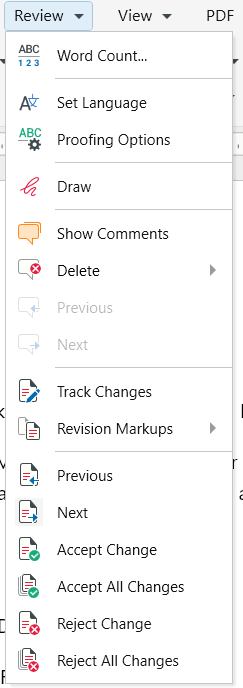
Чтобы применить одно решение ко всему файлу, используйте команду Принять все изменения или Отклонить все изменения в соответствующем раскрывающемся списке. Используйте эти команды только для уже проверенных исправлений.
Режим Без исправлений только скрывает исправления, но не принимает и не отклоняет их. Прежде чем принять все, сделайте копию документа, если хотите сохранить отдельную запись сравнения с пометками.
Чтобы проверить различия в MobiDocs, используйте функцию Premium «Сравнить документы» в Windows.
Сравнить, Объединить или Отслеживание изменений: что выбрать
Используйте Сравнить для двух готовых версий, Объединить — для исправлений нескольких рецензентов, а Отслеживание изменений — чтобы фиксировать правки по мере их внесения.
Это различие важно, когда коллега возвращает вам переписанный черновик. Если сравнить его с сохраненным оригиналом, вы увидите различия, даже если не получили копию с пометками. Если несколько коллег присылают отдельные проверенные версии, лучше объединить их исправления.
В следующем цикле проверки отслеживание изменений в MobiDocs фиксирует правки во время работы. Выбирая альтернативы Microsoft Word, проверяйте функцию сравнения отдельно от отслеживания изменений: у них разное назначение.
Сравнение документов онлайн: на что обратить внимание
Онлайн-сервисы сравнения документов, в которые нужно загружать файлы, отправляют оба файла на сервер третьей стороны, поэтому перед выбором сервиса проверьте, что содержат документы.
Такие сервисы подойдут для короткого общедоступного текста, например двух опубликованных описаний мероприятия. Устанавливать редактор не нужно, а результата в браузере может хватить, чтобы найти измененную дату или предложение.
С договором, резюме или документом, на который распространяется соглашение о неразглашении (NDA), нужен другой подход. Загружая такой файл, вы передаете его содержимое другому поставщику. Прежде чем продолжить, ознакомьтесь с правилами вашей организации и условиями сервиса по обработке и хранению данных; для конфиденциальных файлов используйте одобренный способ.
Если вам нужно редактировать документы без Word, еще один вариант — настольный редактор. Выбирайте инструмент, который поддерживает нужную вам проверку, включая принятие и отклонение различий, а не просто показывает два фрагмента текста.
Если результат сравнения выглядит неправильно
Прежде чем считать неожиданный результат пропущенной или неверной правкой, проверьте выбранные файлы, параметры сравнения и поддерживаемое содержимое.
Все строки отмечены как измененные. Возможно, выбраны несвязанные файлы или одна из версий была полностью переформатирована. Убедитесь, что оба файла — версии одного документа, и если вам нужны только различия в формулировках, запустите сравнение заново без изменений форматирования.
Изменения не отображаются. Возможно, выбраны одинаковые копии, исправления скрыты или нужный тип изменений исключен. В Word проверьте режим Все исправления; в MobiDocs проверьте параметры и учтите, что колонтитулы, сноски, концевые сноски, примечания, изменения внутри диаграмм и форматирование таблиц, например границы или ширина столбцов, не сравниваются.
Файл не открывается для сравнения. MobiDocs не может сравнивать документы, защищенные паролем, а в окне выбора файла отображаются только файлы .docx. Если у вас есть на это право, сначала снимите защиту паролем с обоих файлов; если документ в другом формате, откройте его в совместимом редакторе и сохраните как .docx, а не просто переименуйте расширение.
Вставки выглядят как удаления. Проверьте, не выбран ли более новый файл в качестве исходного. Если поменять версии местами, направление сравнения тоже поменяется.
Альтернатива: MobiDocs
В MobiDocs для Windows есть функция Premium Сравнить документы. MobiDocs входит в MobiOffice — альтернативу Microsoft Office.
1. Откройте исходный документ и выберите Сравнить документы на ленте.

2. В диалоговом окне нажмите значок папки под полем Измененный документ и выберите другую версию.
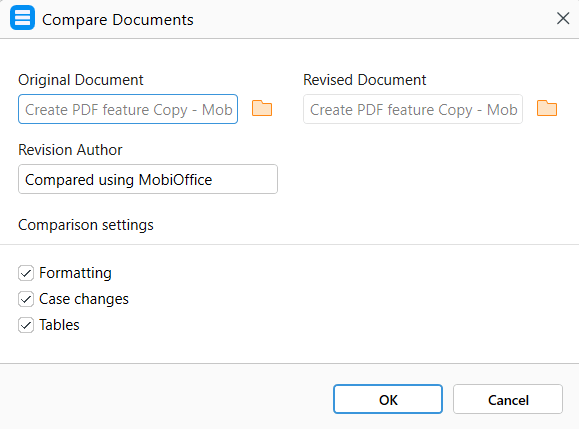
3. Проверьте три параметра, которые включены по умолчанию: Форматирование сравнивает форматирование символов и абзацев, Изменения регистра сравнивает различия между прописными и строчными буквами, Таблицы сравнивает текст в ячейках таблиц.
4. Нажмите OK.
Результат откроется как новый несохраненный документ: Proposal-v1.docx станет Proposal-v1_compared.docx. Оба исходных файла останутся без изменений. Вставки выделены цветом и подчеркнуты, удаления выделены цветом и зачеркнуты, а изменения форматирования отображаются как примечания на полях.
На вкладке Рецензирование выберите Далее, а затем Принять изменение или Отклонить изменение. Также можно использовать команды Принять все изменения / Отклонить все изменения или щелкнуть изменение правой кнопкой мыши, чтобы принять или отклонить его. После проверки сохраните результат.
Начните с MobiOffice, чтобы получить доступ к MobiDocs; для сравнения нужна подписка Premium в Windows.
Часто задаваемые вопросы
В классической версии Word для Windows выберите Рецензирование > Сравнить > Сравнить. Укажите более раннюю версию в поле Исходный документ, а более позднюю — в поле Измененный документ. Оставьте вывод результата в новом документе, нажмите OK и просмотрите отмеченные различия.
Да. В MobiDocs есть функция Premium Сравнить документы для Windows: результат открывается в отдельном документе для проверки. Также можно воспользоваться онлайн-сервисами с загрузкой файлов, но они отправляют оба файла третьей стороне, поэтому проверьте, можно ли делиться их содержимым.
Сравнить находит различия между исходной и измененной версиями. Объединить собирает исправления нескольких рецензентов в одном документе. Выбирайте «Сравнить», чтобы проверить, что изменилось в вернувшемся черновике, и «Объединить», чтобы свести отдельные проверенные копии.
Нет. Если в Word оставить вывод по умолчанию в новом документе или использовать функцию Сравнить документы в MobiDocs, исходные файлы останутся без изменений. Сохраните результат как отдельную копию для проверки. Если в Word выбрать для вывода исходный или измененный документ, этот документ будет изменен.
Убедитесь, что вы выбрали две версии одного и того же документа. Несвязанные файлы или масштабное переформатирование могут привести к пометкам по всему результату. Если версии выбраны правильно и вам нужны только различия в тексте, отключите сравнение форматирования и запустите сравнение заново.
В MobiDocs — нет. Перед сравнением снимите защиту паролем с обоих документов, если у вас есть пароли и разрешение на это. Сохраните версии, которые нужно сравнить, как файлы .docx, а затем выберите измененный файл в окне Сравнить документы.
Заключение
Чтобы сравнить документы Word, создайте копию с пометками для проверки, прочитайте каждое различие в контексте и сохраните одобренную версию. Прежде чем считать фрагмент без пометок идентичным, проверьте параметры сравнения и поддерживаемое содержимое.
Используйте «Сравнить» для готовых версий, «Объединить» — для исправлений нескольких рецензентов, а «Отслеживание изменений» — для правок, которые нужно фиксировать во время работы. Храните исходные черновики вместе с проверенным результатом, чтобы к ним можно было вернуться.
Чтобы сравнивать документы в MobiDocs, скачайте MobiOffice и используйте функцию Premium в Windows.