

Отслеживание изменений в документах
Функция «Отслеживание изменений» записывает каждое ваше изменение документа — добавление, удаление и форматирование — чтобы рецензенты могли видеть, что изменилось, и решать, что оставить. Используйте её при работе с коллегой, получении обратной связи от руководителя или проверке контракта. В этом руководстве показано, как включить функцию «Отслеживание изменений», работать с отслеживаемыми правками и комментариями, а также принимать или отклонять изменения в документах MobiDocs.
Прежде чем начать
Убедитесь, что у вас есть:
MobiDocs установлен и авторизован.
Документ открыт в MobiDocs.
Включить отслеживание изменений
1. Откройте документ в MobiDocs.
2. Нажмите «Рецензирование», затем «Исправления».
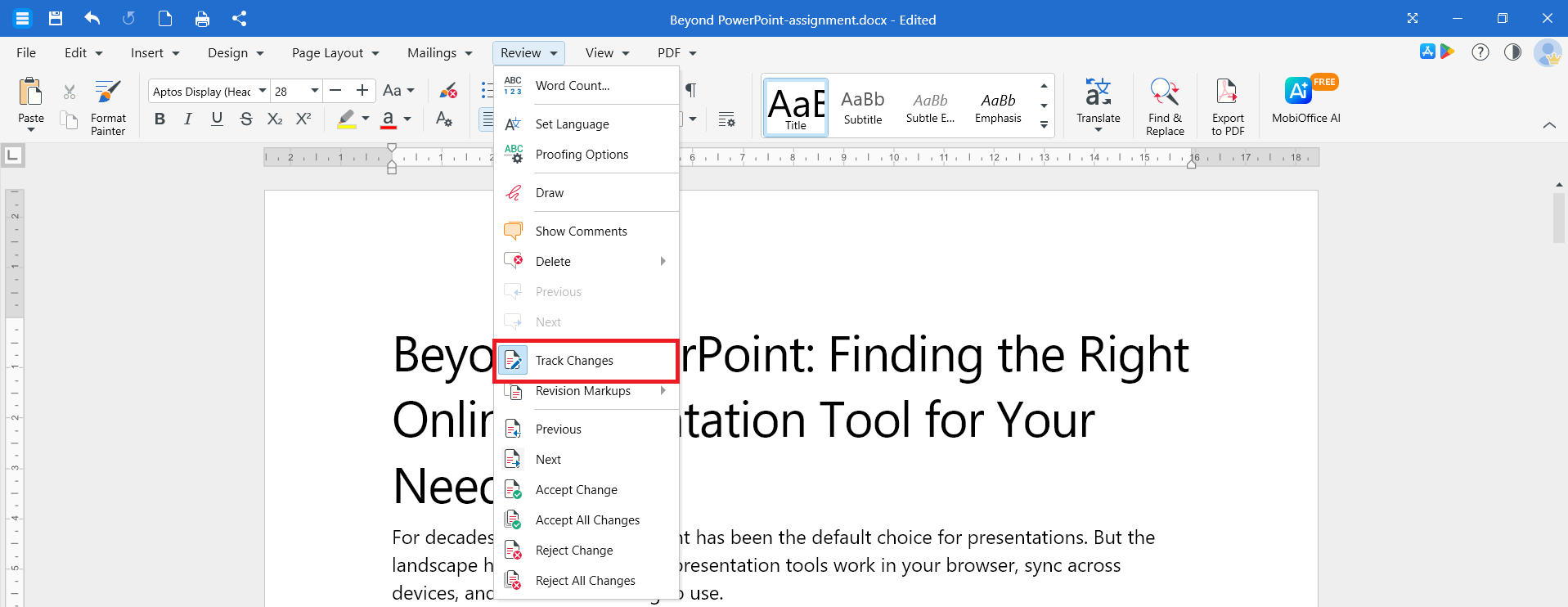
Функция «Отслеживание изменений» включается, когда кнопка выделена. Любые изменения, внесенные вами или другими рецензентами, теперь будут отображаться как отслеживаемые изменения.
Чтобы отключить отслеживание изменений, снова нажмите кнопку Отслеживание изменений. Уже внесенные изменения остаются в документе до тех пор, пока вы их не примете или не отклоните.
Посмотрите, кто что изменил
Отслеживаемые изменения отображаются непосредственно в тексте:
Вставки отображаются другим цветом.
Удаления отображаются другим цветом с зачеркиванием.
Изменения форматирования отображаются в виде примечания на полях или в области просмотра.
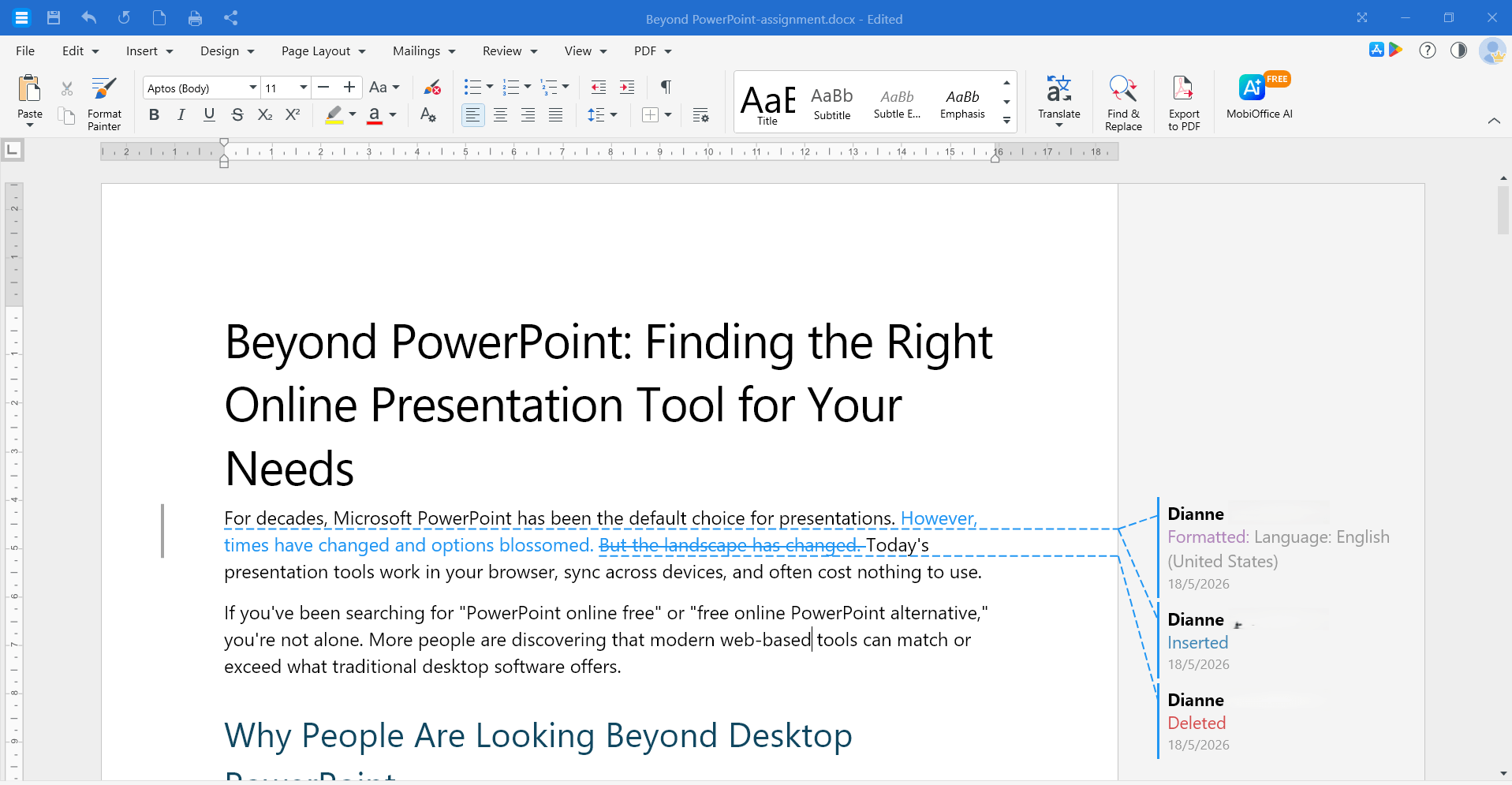
Каждому рецензенту присваивается свой цвет, чтобы вы могли видеть, кто внес каждое изменение. Щелкните по изменению, чтобы увидеть имя рецензента, а также дату и время внесения изменений.
Изменить способ отображения отслеживаемых изменений
Вы можете переключаться между режимами отображения разметки, чтобы сделать документ более читабельным.
1. В MobiDocs нажмите Рецензирование, затем выберите Разметка изменений.
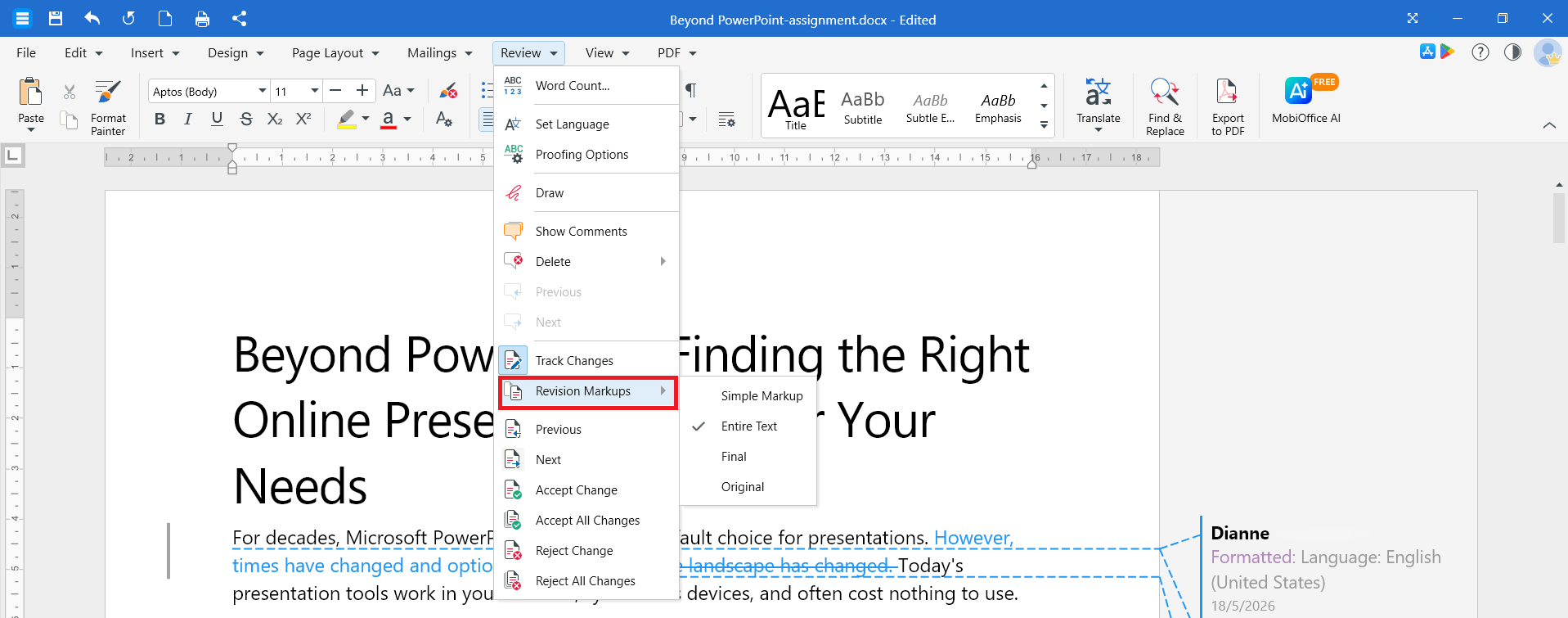
2. Выберите один из следующих вариантов:
Простая разметка — для просмотра чистой версии с вертикальной полосой на полях, где были внесены изменения.
Весь текст — для просмотра всех изменений непосредственно в тексте.
Финальный вариант — для предварительного просмотра документа, как если бы все изменения были приняты.
Оригинальный вариант — для просмотра документа до внесения каких-либо изменений.
Разметка правок изменяет только внешний вид документа. Она не принимает, не отклоняет и не удаляет отслеживаемые изменения.
Добавлять, отвечать на комментарии и удалять комментарии
С помощью комментариев можно оставлять отзывы, не меняя текст. Они работают как при включенном отслеживании изменений, так и без него.
Добавить комментарий
1. Выделите текст, к которому хотите добавить комментарий.
2. Нажмите Вставить, затем нажмите Комментарий. Также вы можете щелкнуть правой кнопкой мыши по тексту и выбрать Вставить комментарий из предложенных вариантов.
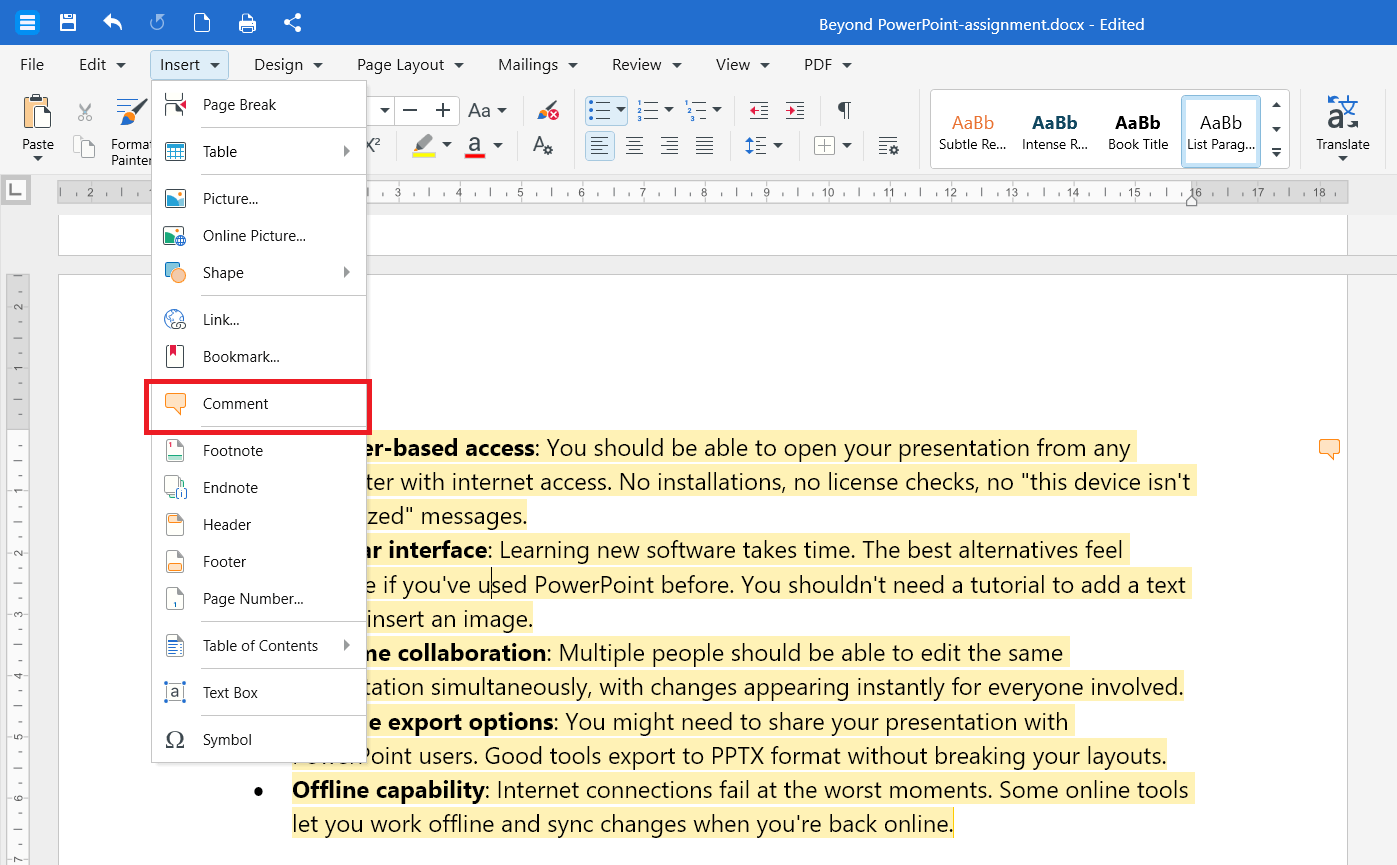
3. Введите свой комментарий в поле "Комментарии".
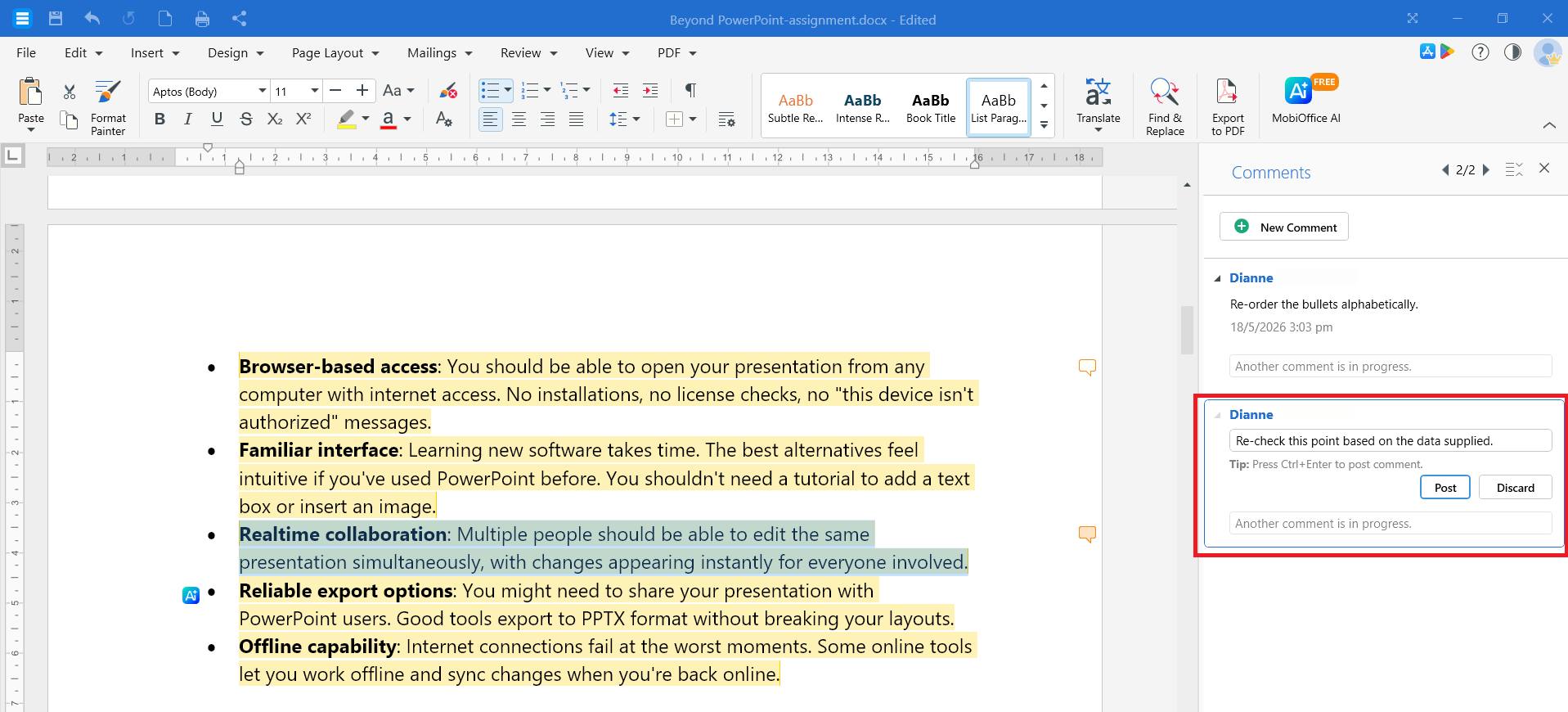
4. Нажмите Опубликовать, чтобы сохранить.
Ответить на комментарий
1. Щелкните по комментарию, на который хотите ответить.
2. Нажмите Ответить.
3. Введите свой ответ и нажмите Опубликовать.
Удалить комментарий
1. Нажмите комментарий, который хотите удалить.
2. Нажмите Рецензирование > Удалить, затем выберите Комментарий. Также можно выбрать комментарий на панели комментариев и нажать значок корзины, чтобы удалить его.
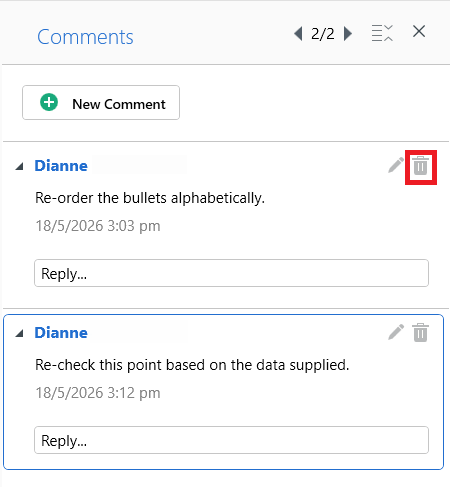
Чтобы удалить все комментарии на странице или во всём документе, нажмите стрелку рядом с Удалить и выберите Все комментарии на этой странице или Все комментарии в этом документе.
Просмотреть отслеживаемые изменения
Когда придёт время завершить работу над документом, просмотрите каждое изменение и решите, следует ли его оставить.
1. Откройте вкладку Проверка и нажимайте Предыдущая или Следующая, чтобы просмотреть изменения.
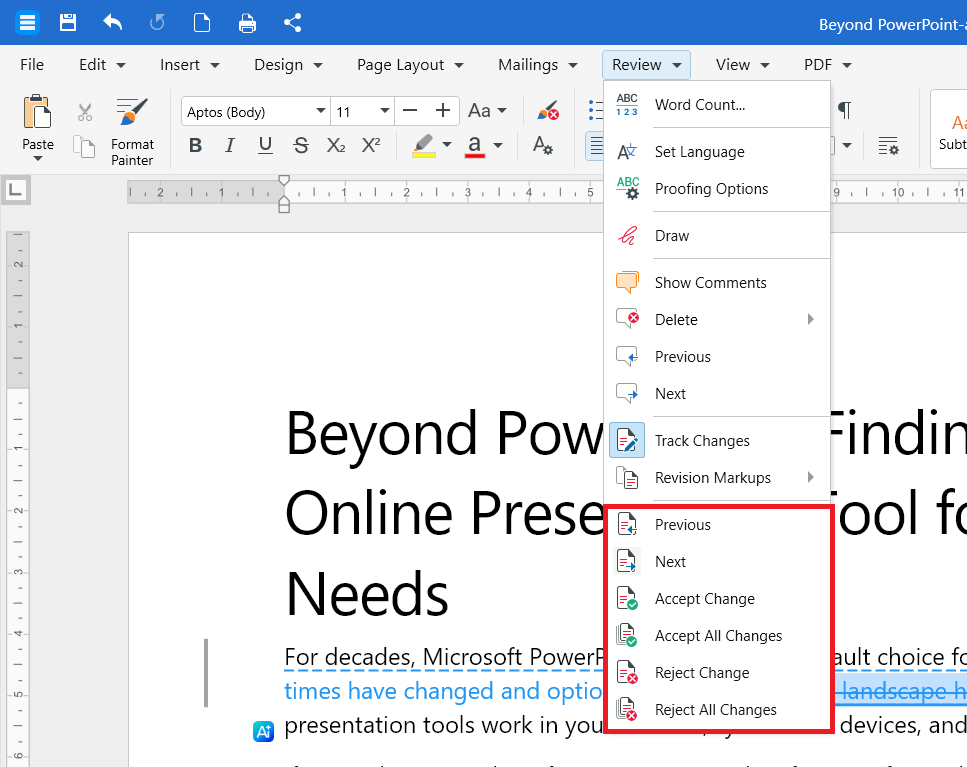
2. Чтобы сохранить изменение, нажмите Принять изменение. Чтобы отменить его, нажмите Отклонить изменение.
3. MobiDocs автоматически перейдет к следующему изменению. Повторяйте, пока не проверите все изменения.
Совет: чтобы принять или отклонить отдельное изменение и не переходить к следующему, щёлкните его правой кнопкой мыши и выберите Принять изменение или Отклонить изменение.
Принять или отклонить все изменения одновременно
1. Нажмите Проверка.
2. Выберите Принять все изменения, чтобы принять все изменения.
3. Чтобы отклонить все изменения, нажмите Отклонить все изменения.
Приняв или отклонив все изменения, отключите Отслеживание изменений, чтобы не записывать новые правки.
Отслеживайте изменения на Android или iOS
1. Откройте документ в приложении MobiOffice.
2. Нажмите Редактировать. В редакторе нажмите Главная, затем выберите Рецензирование
3. Нажмите Отслеживание изменений, чтобы включить эту функцию.
4. Чтобы просмотреть изменения, нажмите на отслеживаемое изменение и выберите Принять изменения или Отклонить изменения.
5. Чтобы добавить комментарий, выберите Вставка и нажмите Комментарий. Вы также можете выделить текст, а затем нажать Новый комментарий/Добавить комментарий из контекстного меню.
Устранение неисправностей
Отслеживаемые изменения не исчезают после отключения отслеживания изменений. Отключение отслеживания изменений лишь прекращает запись новых правок. Чтобы удалить существующие пометки, примите или отклоните каждое изменение.
Я не вижу, кто внёс изменение. Нажмите на правку на компьютере или коснитесь её на мобильном устройстве, чтобы увидеть имя проверяющего и время изменения. Если имя не указано, войдите в учётную запись MobiSystems перед редактированием.
Документ выглядит чистым, но отслеживаемые изменения всё ещё есть. Возможно, включён режим Без исправлений. Выберите Весь текст в раскрывающемся меню Рецензирование, чтобы увидеть все изменения.
Кнопки «Принять» и «Отклонить» неактивны. Сначала нажмите внутри отслеживаемого изменения или используйте кнопку Далее, чтобы перейти к нему.
Куда пойти дальше
Теперь вы знаете, как отслеживать, просматривать и устранять изменения в документах MobiDocs. Попробуйте один из следующих способов:


