Думайте быстро! До следующей важной презентации для клиента, отчёта для команды или выступления на занятии остаются считаные часы, а начинать нужно с нуля.
Напряжённо, правда?
К счастью, шаблоны PowerPoint могут стать вашим главным преимуществом. Эти готовые слайды включают макеты, графику, текстовые поля и элементы оформления, чтобы вы могли быстро создавать профессиональные презентации.
Звучит идеально, правда? Возможно, пока не окажется, что стандартные шаблоны PowerPoint не соответствуют вашим требованиям.
Из этого руководства вы узнаете, как создать пользовательский шаблон Microsoft PowerPoint с нуля, настроить цвета, шрифты, логотипы и макеты, а также доработать готовые дизайны под свой стиль.
В итоге вы будете точно знать, как создать шаблон, который улучшит каждую вашу презентацию.
Использование готовых шаблонов PowerPoint
Не хватает времени? Создать пользовательский шаблон Microsoft PowerPoint удаётся не всегда, но это не значит, что презентация должна выглядеть сделанной наспех.
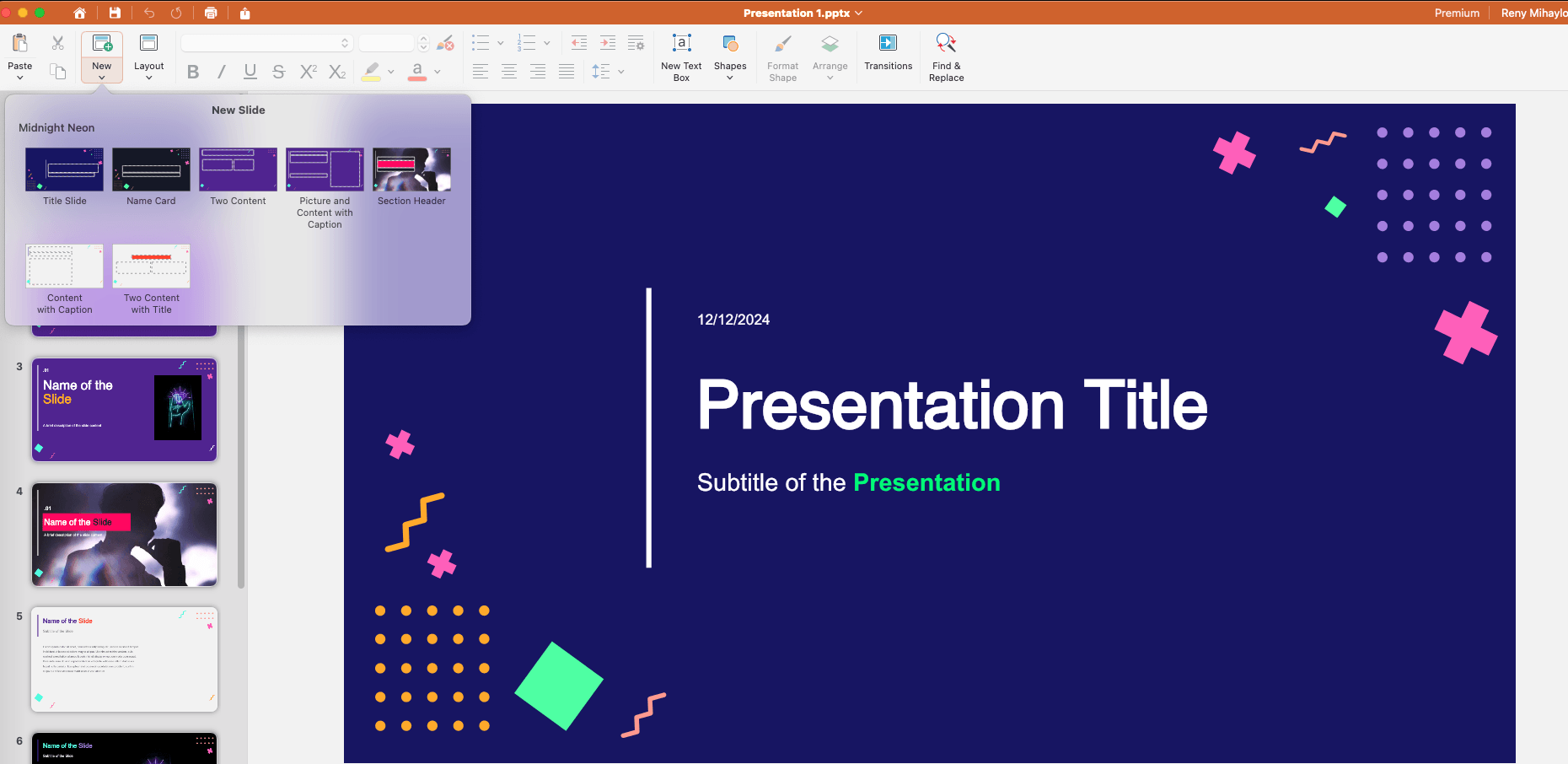
Готовые шаблоны PowerPoint выручают: они сразу готовы к использованию, и их легко настроить, даже если вы не эксперт в дизайне.
И главное: эти дизайны не только экономят время, но и подходят для личного или коммерческого использования, позволяя создавать профессиональные презентации всего за несколько кликов.
Создание собственного шаблона PowerPoint с нуля
Если вам нужен полный творческий контроль над вашими презентациями, разработка собственного шаблона PowerPoint — это то, что вам нужно.
Начав с нуля, вы сможете настроить каждую деталь — цвета, шрифты, макеты и заполнители — в соответствии со своими потребностями.
Сначала этот процесс может показаться немного сложным, но при правильных шагах создание собственных офисных шаблонов, отражающих ваш уникальный бренд или стиль, станет проще, чем вы думаете.
Шаг 1. Откройте PowerPoint
Если вы работаете в Windows, выберите «Пустая презентация» на начальном экране или перейдите в «Файл» → «Создать» → «Пустая презентация».
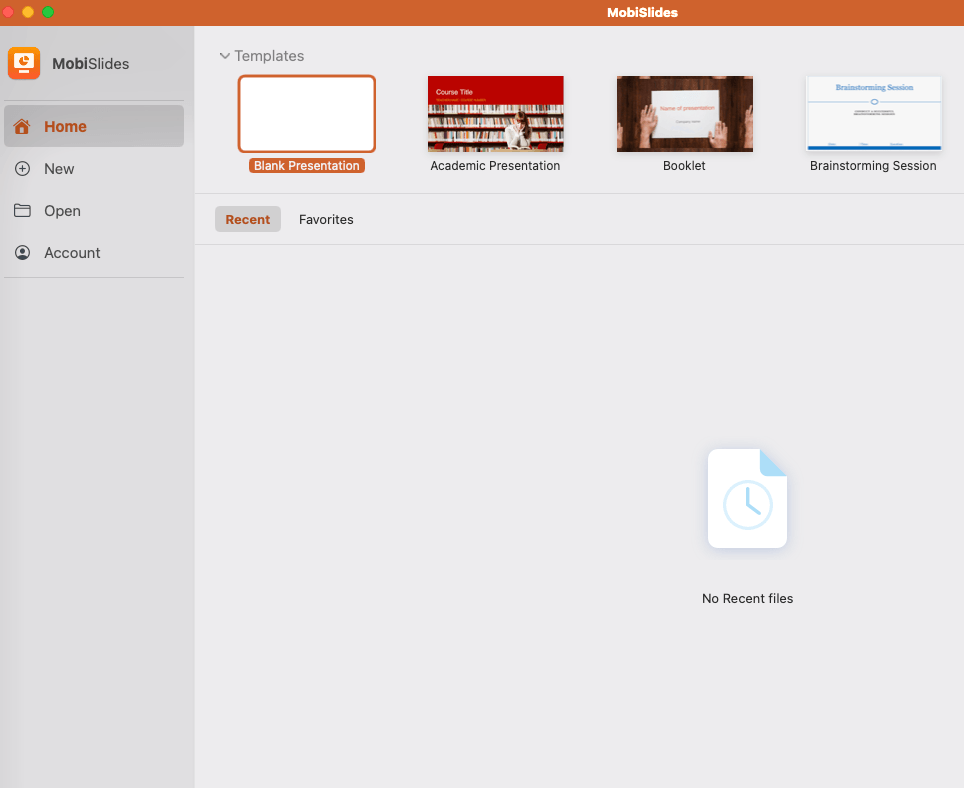
Для пользователей Mac PowerPoint может автоматически открывать новую презентацию при запуске. В этом случае вы можете пропустить этот шаг и сразу приступить к работе.
Только что созданный вами пустой холст послужит основой для вашего пользовательского шаблона PowerPoint.
Шаг 2. Настройка холста
Первым важным решением при создании пользовательских шаблонов Office является размер слайда. Правильный выбор размера гарантирует отличное отображение презентации на всех экранах и устройствах.
В большинстве современных презентаций используется широкоэкранный формат (16:9), который лучше заполняет экран и обеспечивает большую гибкость дизайна, чем устаревший стандартный формат (4:3).
Чтобы задать размер слайда, перейдите на вкладку Дизайн на ленте.
Выберите Размер слайда в раскрывающемся меню.
Придерживайтесь выбранного размера! Изменение размеров слайда после добавления контента может привести к проблемам с форматированием.
Шаг 3. Настройте ориентацию слайда
Если вы решили использовать слайды нестандартного размера, вам нужно будет определиться с макетом слайда: ориентацией страницы (альбомная или портретная) и масштабом (по размеру экрана или с обрезкой).
Хотя альбомная ориентация и масштабирование по размеру лучше всего подходят для традиционных презентаций, портретная ориентация и обрезка могут быть полезны для плакатов или инфографики.
Имея готовый холст, вы готовы приступить к разработке шаблона PowerPoint с идеальными размерами и макетом для своих нужд.
Шаг 4 — Доступ к образцу слайдов
слайдов — это основа вашего настраиваемого шаблона PowerPoint, которая позволяет вносить глобальные изменения слайды, обеспечивая единообразие во всей презентации.
Чтобы открыть образец слайдов в Windows, перейдите на вкладку Вид на ленте и выберите Образец слайдов в группе Режимы отображения образца .
Чтобы открыть образец слайдов в Mac, нажмите Образец затем выберите Образец слайдов .
Откроется панель «Мастер слайдов», на которой вверху будет отображаться основной «родительский» слайд, а за ним — все «дочерние» слайды. Любые изменения, внесённые в «родительский» слайд, будут применены ко всем связанным макетам, что сэкономит ваше время и силы.
Шаг 5 — Настройка мастера слайдов
Оказавшись в Мастере слайдов , можно приступать к настройке. Сосредоточьтесь на главном слайде вверху — именно здесь вы создадите основные элементы шаблона.
Чтобы изменить положение заполнителей, просто перетащите их в нужные места. Вы также можете добавить определённые графические элементы, например логотип вашей компании, для отображения на каждом слайде, воспользовавшись настройками мастер-слайда.
Даже если вы не планируете использовать такие элементы, как нижние колонтитулы или номера страниц, включите их для единообразия, особенно если ваш шаблон будет использоваться несколькими командами.
Шаг 6. Настройка цветов, шрифтов и фона
Создание единого стиля слайдов — ключ к профессиональной презентации. Используйте вкладку Образец слайдов , чтобы определить цвета, шрифты и фон для вашего шаблона PowerPoint.
Несколько советов :
Назовите и сохраните свою цветовую схему для удобства повторного использования.
Сохраните набор шрифтов с понятным именем.
Настройте стили фона, используя сплошные цвета, градиенты или изображения.
С помощью этих настроек ваш шаблон слайдов задаст тон всей презентации.
Шаг 7 — Настройте макет слайда
После настройки шаблона слайдов пришло время доработать макет каждого слайда, так как это необходимо для эффективной структуризации содержимого. Выберите макет слайдов на панели, затем добавьте или измените заполнители, графику или текстовые поля по мере необходимости.
Чтобы скрыть элементы на определенных слайдах (например, фоновую графику или логотипы), перейдите на вкладку Образец слайдов и установите флажок Скрыть фоновую графику . Создайте новые макеты или скопируйте существующие и убедитесь, что ваш макет слайда помогает пользователям понять их назначение.
Шаг 8. Завершите работу над шаблоном
После завершения работы над шаблоном PowerPoint его необходимо сохранить как файл для повторного использования. Это гарантирует сохранность результатов вашей работы и их готовность к совместному использованию или повторному использованию.
Чтобы сохранить шаблон PowerPoint в Windows:
Перейдите на вкладку Файл , выберите Сохранить как и выберите расположение для файла в диалоговом окне.
В раскрывающемся меню Тип файла выберите Шаблон PowerPoint (.potx) .
Введите описательное имя для вашего шаблона и нажмите Сохранить .
Вот как сохранить ваш шаблон PowerPoint на Mac:
Выберите местоположение для вашего файла (например, Рабочий стол или конкретная папка).
Введите описательное имя для вашего шаблона и нажмите Сохранить .
Сохранив шаблон PowerPoint в формате .potx, вы получите многоразовую основу для будущих презентаций.
Шаг 9 (БОНУС) — Оптимизируйте шаблон для будущего использования
Чтобы сделать шаблон по-настоящему удобным и профессиональным, выполните несколько дополнительных шагов по его оптимизации перед тем, как делиться им или использовать на разных устройствах.
Убедитесь, что у вас правильный размер файла
Большие макеты (более 2–3 МБ) могут замедлить работу PowerPoint и вызвать разочарование. Сожмите самое большое изображение слайда, любые изображения с высоким разрешением или замените их заполнителями, чтобы уменьшить размер файла.
Проверьте цветовые контрасты.
Просматривайте шаблон на разных устройствах, включая проекторы и экраны с низким разрешением, чтобы убедиться, что цвета отображаются правильно. Отрегулируйте цвета, которые могут быть плохо видны или конфликтовать при различных настройках.
Всегда сохраняйте шаблоны в правильной папке
В Windows сохраните шаблон в папке Пользовательские шаблоны Office , чтобы он был легко доступен при создании новой презентации PowerPoint.
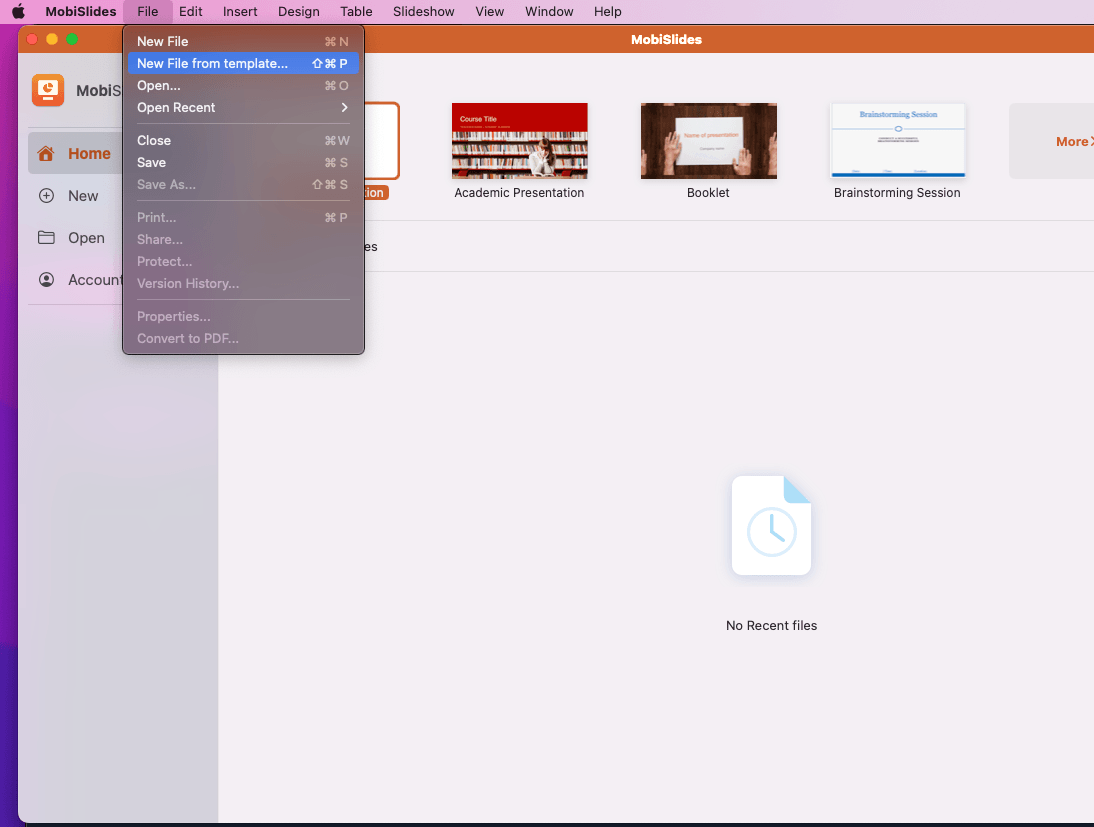
На Mac сохранённые дизайны автоматически сохраняются в папке Шаблоны PowerPoint . Чтобы получить к ним доступ, выберите Файл → Создать из шаблона в меню PowerPoint.
Рассмотрите возможность использования альтернативы PowerPoint со встроенными шаблонами
Если вы ищете свежий взгляд на презентации, рассмотрите возможность изучения альтернатив PowerPoint для Windows и Mac со встроенными шаблонами.
Такие инструменты, как Canva, Google Slides или LibreOffice (и мы уже упоминали MobiSlides ?) предлагают современные, интуитивно понятные дизайны, отвечающие разнообразным потребностям — от бизнес-презентаций до образовательных лекций.
Многие из этих платформ предоставляют готовые дизайны, оптимизированные для совместной работы и быстрой настройки, идеально подходящие для тех, у кого мало времени, и часто называются лучшими в отрасли .
Кроме того, их облачный функционал обеспечивает простой доступ и бесперебойный обмен данными между устройствами.
Превратите свое творчество в производительность с помощью MobiSlides
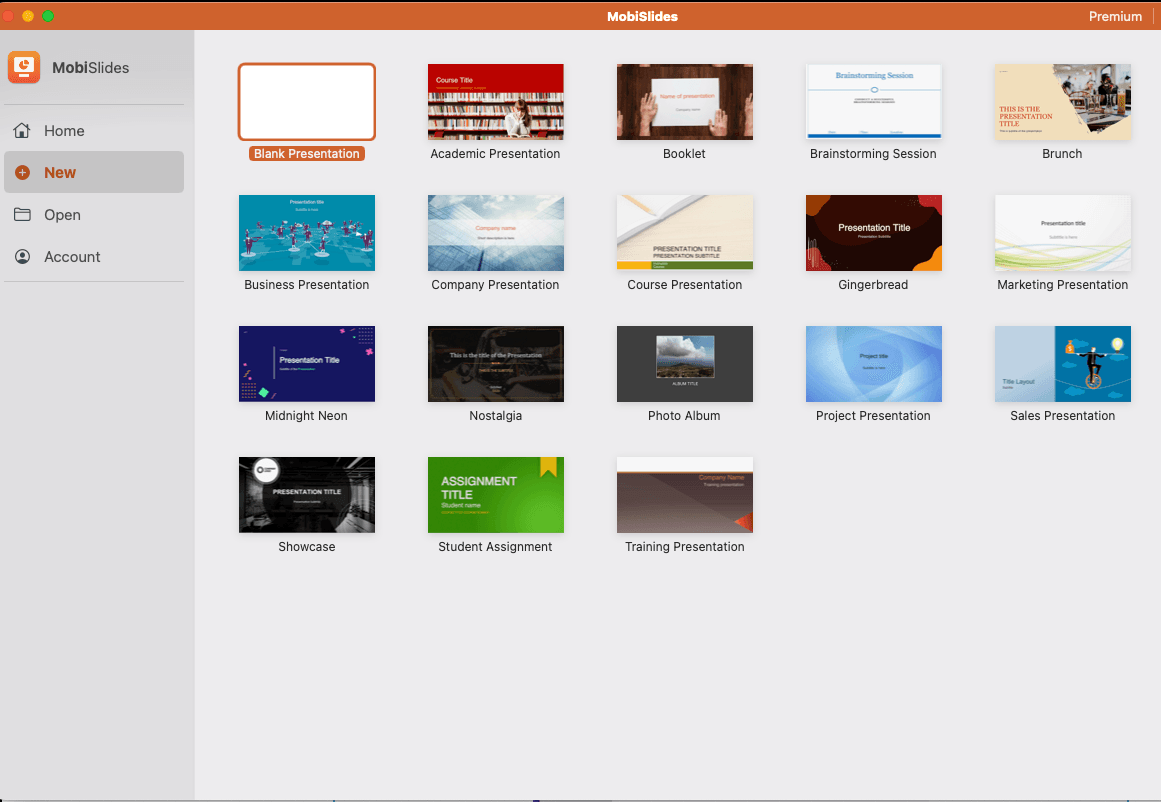
Разработанный для экономии вашего времени без ущерба для качества, MobiSlides предлагает широкий спектр профессиональных дизайнов и интуитивно понятных инструментов, которые упрощают создание впечатляющих слайд-шоу.
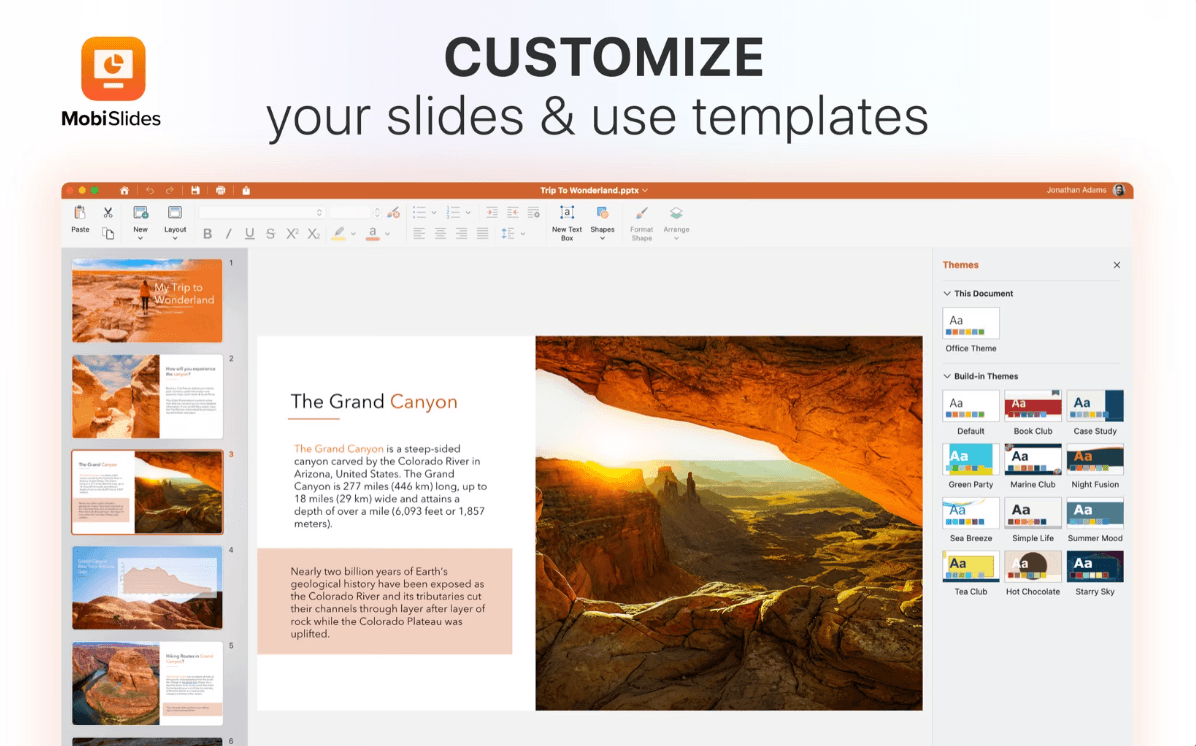
Благодаря полной совместимости с такими форматами, как PowerPoint и Google Slides, MobiSlides позволяет вам легко продолжать работу с существующими файлами или начинать все заново с помощью настраиваемых макетов и тем.
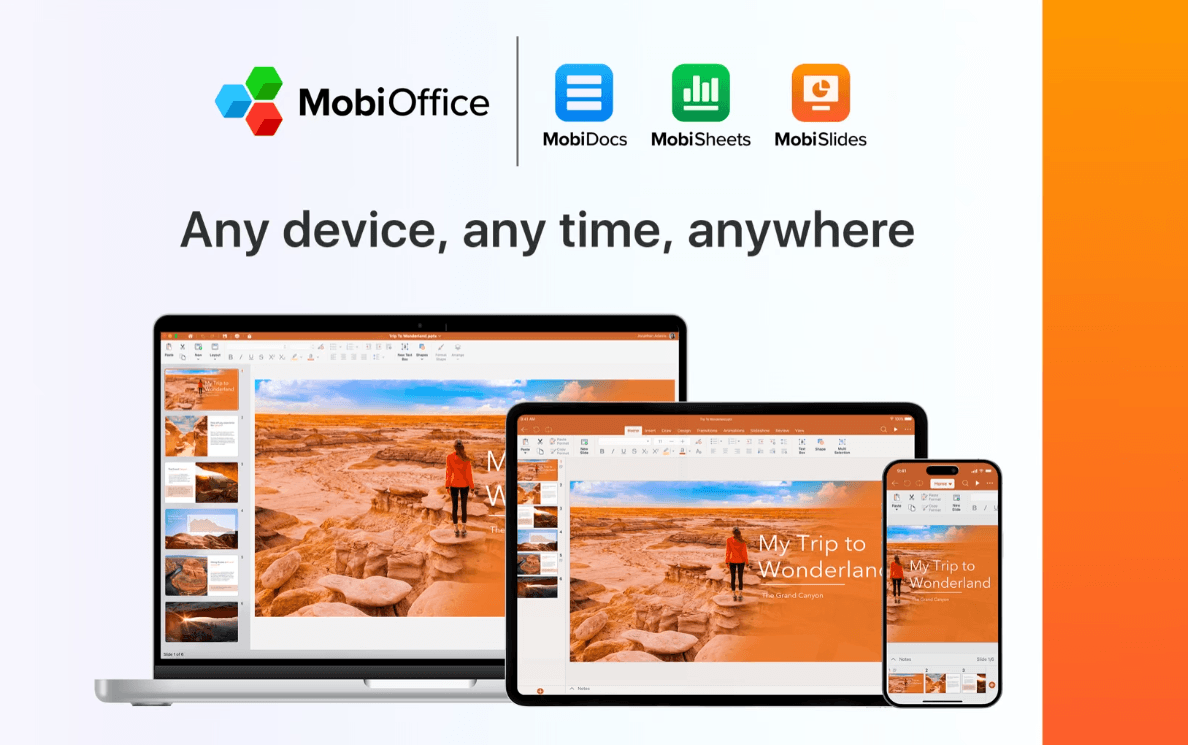
Зачем довольствоваться стандартными презентациями, если можно создавать презентации, которые увлекут вашу аудиторию и отразят ваш уникальный стиль?
Часто задаваемые вопросы
Как использовать нестандартный размер слайда?
Настройка размера слайда — идеальный способ обеспечить идеальное отображение вашей презентации на экранах, плакатах или в уникальных форматах. Чтобы задать нестандартный размер слайда, перейдите на вкладку Дизайн и нажмите Размер слайда на ленте.
Как применить новый шаблон к существующей презентации PowerPoint?
Откройте существующую презентацию.
Перейдите на вкладку Дизайн
Нажмите Обзор тем
Выберите файл шаблона (.potx).
PowerPoint обновит слайды с новым дизайном. Возможно, вам потребуется настроить форматирование слайдов для соответствия новому шаблону.
Как удалить макет слайда из образца слайдов?
Перейдите на вкладку Вид и нажмите Образец слайдов .
На левой панели найдите макет, который вы хотите удалить, под образцом слайдов.
Щелкните правой кнопкой мыши по макету и выберите Удалить макет .
Помните, что удалять следует только те макеты, которые вам точно не понадобятся, поскольку макеты по умолчанию часто сопоставляются со вставленными слайдами из других презентаций.
В чем разница между шаблоном PowerPoint и темой?
Шаблон PowerPoint — это готовый файл, включающий макеты слайдов, элементы дизайна и заполнители для содержимого. Шаблоны можно использовать повторно для поддержания единообразия в разных презентациях.
Тема, с другой стороны, — это структура дизайна в PowerPoint, которая управляет цветовой схемой, шрифтами и эффектами, применяемыми к слайдам. Темы являются частью шаблонов, но также могут использоваться независимо для обновления визуального стиля презентации.
Заключение
Создание и использование пользовательских шаблонов PowerPoint не должно быть сложным. Следуя описанным здесь шагам, вы сможете создавать шаблоны, которые экономят время, сохраняют единообразие и отражают ваш уникальный стиль.
Независимо от того, используете ли вы встроенные функции, создаёте свои собственные или изучаете альтернативы, такие как MobiSlides, Google Slides или Libre Office, правильные инструменты могут превратить ваши презентации из обычных в исключительные.
Готовы вывести свои слайды на новый уровень? Попробуйте MobiSlides сегодня и раскройте свой творческий потенциал!