

Несмотря на многие замечательные возможности, которые PDF-файл может выполнять идеально, он немного не дотягивает до создания захватывающих презентаций, побуждающих людей к разговору. Представьте, что вы готовитесь к важному совещанию или презентации в классе — что бы вы предпочли использовать для донесения своих идей: PDF-файл или что-то более захватывающее, например, анимированную презентацию?
Если вы выбрали последний вариант, то у нас есть для вас идеальный инструмент. Речь, конечно же, идёт о конвертере PDF в PowerPoint . Давайте сразу же перейдем к сегодняшней теме и выясним:
Что такое PowerPoint и почему он так популярен
Почему конвертация PDF в PPTX — хорошая идея
Пять ситуаций, когда PPTX лучше PDF
Как конвертировать PDF в PPTX с помощью MobiPDF
Когда стоит выбрать PDF, а не PowerPoint
Советы по получению точных преобразований PDF в PPTX
Поехали!
Что такое PowerPoint (и почему он так популярен)?
Мы знаем, знаем – вряд ли сейчас найдётся хоть один человек, который не знает, что это за программа и на что она способна. Тем не менее, мы считаем, что краткий обзор может дать нам представление о том, почему PowerPoint покорил мир и стал отраслевым стандартом для создания презентаций, а также объектом каждого четвёртого интернет-мема.
Созданный Microsoft ещё в 1987 году, тот PowerPoint, который мы знаем сегодня, – это очень популярная программа для презентаций , входящая в пакет Microsoft Office. Его главным козырем (помимо того, что он предустановлен на большинстве офисных ПК и, следовательно, легко доступен) является его способность легко объединять текст , графику (изображения, графики, диаграммы) и элементы мультимедиа (аудио и видео) в цепочку слайдов.
Эти слайды, которые по сути представляют собой красивые страницы PDF-файлов, можно легко выстраивать в последовательности и переходить друг к другу, создавая повествовательный поток, что делает его идеальным инструментом для повествования в любом контексте. Благодаря этому PowerPoint используют практически все: школьники, учителя, офисные работники, ораторы, ученые, руководители компаний — и этот список можно продолжать.
Зачем конвертировать PDF в PowerPoint?
Всякий раз, когда вы хотите рассказать историю или добавить визуального эффекта для своей аудитории, вы сильно проигрываете, если выбираете экспорт презентации в PDF, а не в PPTX. Итак, в чём же очевидные преимущества визуального представления по сравнению со скучным и минималистичным?
Простота в работе : интерфейс PowerPoint был создан для презентаций и, как таковой, невероятно удобен для пользователя, позволяя легко организовывать и представлять даже более сложные темы. При необходимости вы даже можете быстро переставлять слайды или редактировать тексты на ходу.
Приятнее на вид : презентации PowerPoint могут включать интерактивные элементы, такие как GIF-файлы, видео и аудиоклипы, создавая более динамичный и захватывающий опыт, который будет поддерживать активное участие вашей аудитории на протяжении всего показа.
Полностью настраиваемый : благодаря широкому выбору шаблонов, тем и инструментов дизайна PowerPoint позволяет вам создать уникальный внешний вид, который идеально соответствует вашему бренду или сообщению и придает вашей презентации дополнительный вес.
Эффективная визуализация данных : если PowerPoint и делает что-то действительно хорошо, так это преобразование данных электронных таблиц в визуально привлекательные диаграммы и графики. Это позволяет вам объяснять тенденции, закономерности и статистические данные различной сложности проще, чем в перегруженных текстом PDF-файлах.
Создавайте более качественные презентации. Попробуйте наш бесплатный конвертер PDF в PPTX — установка не требуется.
Пять ситуаций, когда конвертер имеет смысл
Итак, вы установили PowerPoint и полны революционных идей, которые так и просятся поделиться ими со всем миром. Что дальше? Вот несколько ситуаций, когда наш конвертер PDF в PPT может оказаться полезным:
Деловые встречи и предложения . Привлеките внимание клиентов или ключевых заинтересованных лиц с помощью презентации PPTX, которая превращает сложные слова и статистические данные в аудиовизуальный материал, понятный каждому.
Образовательные лекции и семинары . Преобразуйте учебники или PDF-файлы исследований в слайды PowerPoint для лекций, чтобы сделать материал более интерактивным и доступным для ваших студентов.
Презентации для конференций и семинаров . Преобразуйте подробные отчеты в формате PDF в презентацию PowerPoint, чтобы быстро выделить ключевые тезисы, не перегружая аудиторию слишком большим количеством подробностей.
Учебные занятия . Преобразуйте технические руководства или рекомендации из PDF-файлов в PowerPoint, чтобы сделать процесс обучения более интерактивным и увлекательным.
Презентации по продажам и маркетингу . Конвертируйте каталоги продукции или маркетинговые материалы из PDF-файлов в PowerPoint, чтобы создать более убедительное и визуально привлекательное коммерческое предложение.
Как экспортировать PDF в PPTX с помощью MobiPDF
Теперь, когда мы знаем, почему хорошо проводить презентации в PowerPoint, и знаем о некоторых реальных ситуациях, где это можно использовать, мы подошли к главному — как конвертировать PDF в PPTX .
Хорошая новость заключается в том, что MobiPDF упростил этот процесс до нескольких щелчков мыши. Ниже приведено подробное пошаговое описание всего процесса .
2. Установите и запустите программу.
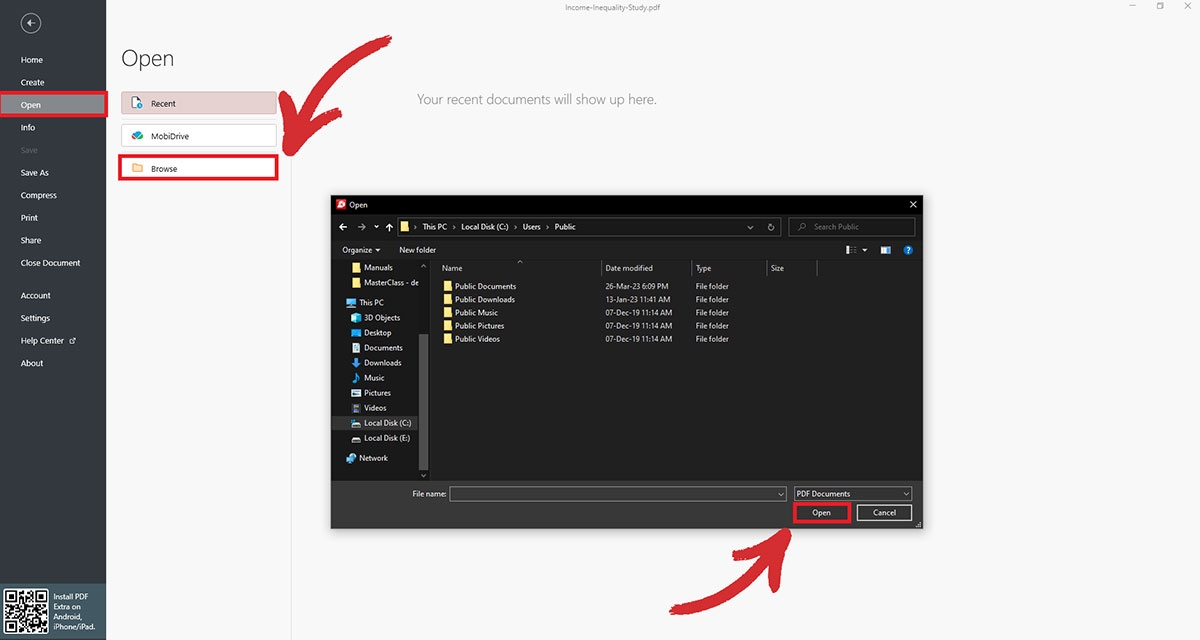
3. На главном экране выберите Открыть → Обзор, затем выберите файл, который нужно преобразовать, и снова нажмите Открыть .
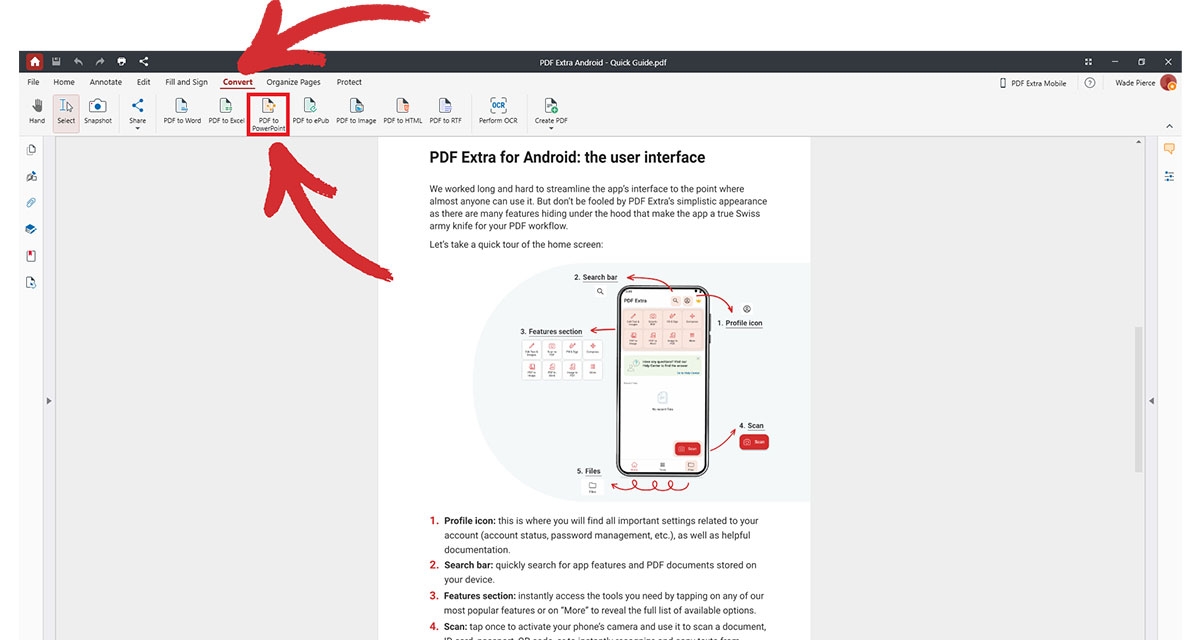
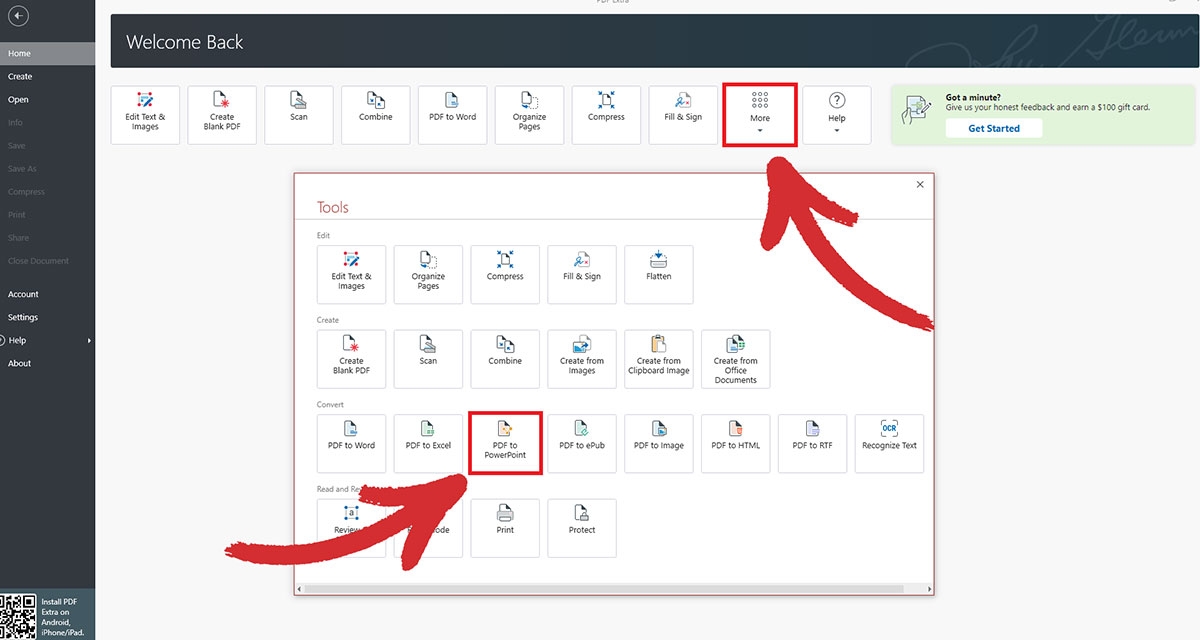
4. Перейдите в раздел Преобразовать в MobiPDF и нажмите PDF в PowerPoint .
5. Выберите, куда сохранить только что преобразованный PDF-файл.
6. Дождитесь завершения преобразования PDF в PowerPoint.
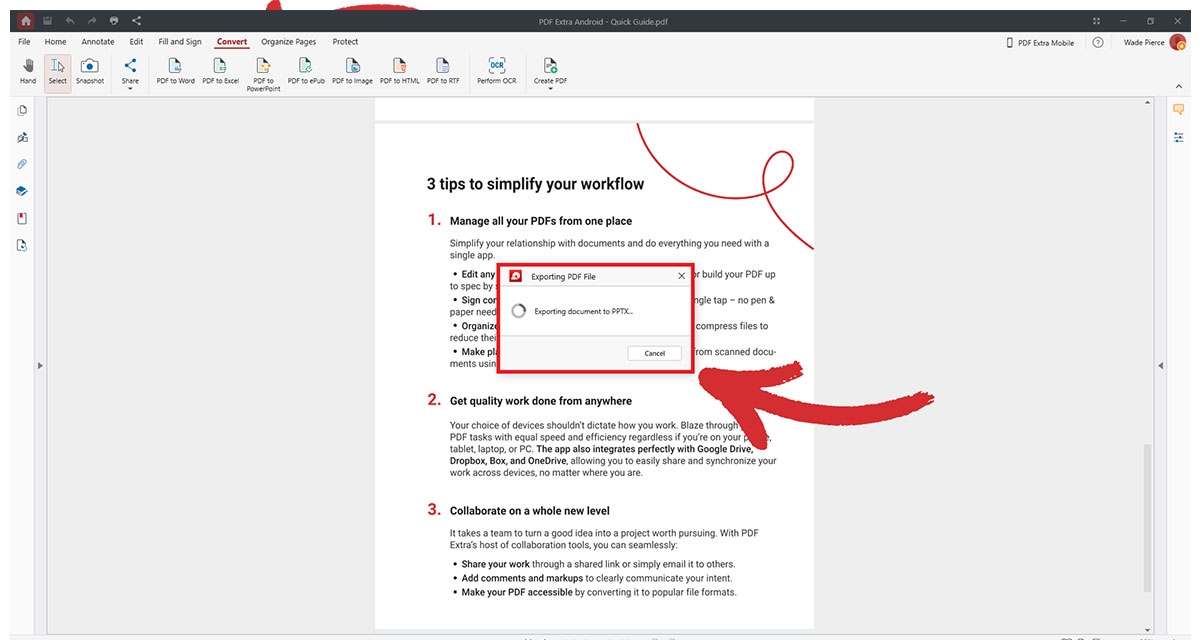
7. Вот и всё — теперь вы можете настроить внешний вид документа по своему вкусу!
СОВЕТ : Вы можете пропустить шаг 4, выбрав соответствующий инструмент прямо в главном меню. Просто нажмите Ещё → PDF в PowerPoint , и MobiPDF начнёт процесс конвертации.
Обратная сторона медали: PDF против PowerPoint
Тот факт, что PDF-файлы не так визуально привлекательны, как среднестатистический PPTX, не означает, что от них стоит полностью отказаться. Есть много областей, в которых формат Acrobat Adobe превосходит предложение Microsoft, а именно:
Лучшая совместимость . Презентации PowerPoint, хотя и интерактивны и увлекательны, могут быть сложны для распространения из-за проблем с совместимостью их размера и формата. Преобразование их обратно в PDF-файлы гарантирует, что их можно будет легко передавать и открывать на любом устройстве без необходимости установки специального программного обеспечения, даже если конечный результат не будет столь визуально впечатляющим.
Более длительный срок службы . Когда дело доходит до долгосрочного хранения и архивирования, PDF-файл является королем, поскольку он занимает меньше места, а отсутствие интерактивных элементов гарантирует, что он останется функциональным через десять, тридцать или даже сто лет. На самом деле, существует даже подвариант формата файла, разработанный специально для этой задачи — PDF/A.
Превосходное качество печати . Однозначно — PDF-файлы обеспечивают более надежные и стабильные результаты, чем файлы PowerPoint, гарантируя, что макет, шрифты и изображения в распечатанном файле являются идеальным зеркальным отражением цифрового документа.
Лучшая безопасность . PDF-файлы поддерживают улучшенные функции безопасности, такие как защита паролем , шифрование и ограничения на редактирование или копирование содержимого.
Испытайте возможности удобного редактирования PDF-файлов по доступной цене .
Как проверить успешность конвертации
Хотя конвертация с помощью MobiPDF — это не более чем детская игра, рекомендуется дважды проверить конвертированный документ на наличие ошибок перед запуском. Например, вы можете проверить, соответствуют ли макет документа, выравнивание, шрифты и общий дизайн вашему новому файлу PPTX . Также обратите внимание на ухудшение качества изображений — в идеале ваш визуальный контент должен оставаться таким же чётким, как и исходные PDF-изображения . В конце концов, PowerPoint — это прежде всего визуализация концепций, поэтому если ваши изображения пикселизированы и размыты, это может произвести плохое впечатление на вашу аудиторию.
Вот еще несколько пунктов, которые следует добавить в контрольный список контроля качества при конвертации PDF в PPT:
Текст в преобразованном PowerPoint должен быть редактируемым. Это позволит легко вносить изменения или исправления. Если текст экспортируется как изображение, вам придется работать с тем, что у вас есть, что не всегда идеально.
PDF-файлы со сложной компоновкой, несколькими столбцами, диаграммами, таблицами или замысловатыми элементами дизайна не всегда могут быть правильно преобразованы в формат PowerPoint. Проверьте эти элементы после конвертации и при необходимости скорректируйте их вручную.
Проверьте, соответствует ли цветовая схема исходного PDF-файла файлу PowerPoint, чтобы сохранить визуальную привлекательность и фирменный стиль вашего бренда.
Если PDF-файл содержит гиперссылки или другие интерактивные элементы, проверьте, работают ли они в выходных данных PowerPoint.
Учитывайте размер файла, особенно если PowerPoint будет распространяться в электронном виде. Чтобы смягчить эту проблему, можно применить сжатие PDF без потерь перед конвертацией в PPTX, чтобы уменьшить размер исходного файла без потери качества.
Заключение
Независимо от того, являетесь ли вы бизнес-профессионалом, преподавателем, студентом или тем, кто хочет произвести впечатление своей презентацией, преобразование из PDF в PowerPoint — это инструмент, который вам обязательно стоит изучить. Если все сделано правильно, ваша красочная и интерактивная презентация PPTX найдет отклик у вашей аудитории, эффективно донесет ваше сообщение и оставит неизгладимое впечатление.
Хорошая новость заключается в том, что вы можете легко преобразовывать файлы и получать отличные результаты с помощью MobiPDF, следуя нескольким простым рекомендациям, чтобы получить максимальную отдачу от преобразований. А когда вам понадобится создать PDF-файл из PowerPoint, чтобы архивировать свою работу для дальнейшего использования, наш универсальный PDF-редактор поможет вам справиться с этой задачей мгновенно.
Превратитесь в профессионального презентатора за одну ночь. Используйте мощный конвертер MobiPDF и войдите в историю.
Не ищете конвертацию в PowerPoint?
Ознакомьтесь с нашими руководствами по остальным типам преобразования файлов, поддерживаемым MobiPDF:





