Ваша презентация PowerPoint может стать мощным инструментом, помогающим вам привлекать новых клиентов, иллюстрировать убедительные исследования или выступать с незабываемым докладом.
Готовитесь ли вы к важной презентации или ищете шаблон презентации PowerPoint для создания убедительной презентации для инвесторов, наличие правильных элементов дизайна и четкого повествования может иметь решающее значение.
Но что произойдет, если ваша аудитория начнет засыпать уже на третьем слайде? Лица затуманятся, и ваше сообщение потеряется.
Презентационные презентации, которые полагаются на бесконечное нажатие слайдов, уже проиграли борьбу за краткое внимание каждого.
В этом руководстве мы покажем вам, как создавать презентации как профессионал : от совершенствования визуального дизайна до разработки запоминающегося повествования, которое найдет отклик у ваших зрителей и сохранит их интерес.
Необходимые элементы для эффективной презентации PowerPoint
Хотя публичные выступления могут даваться не всем легко, ваша презентация все равно может увлечь вашу аудиторию. Хотите узнать, как?
Создание эффективной презентации PowerPoint — это не просто нагромождение бесконечного количества текстов и различных изображений в вашем слайде.
Каждый слайд должен служить чистым холстом, помогая вам рассказать историю, которая оставит неизгладимое впечатление.
Узнайте, как гарантированно оставить неизгладимое впечатление с помощью всех правильных элементов, таких как четкие визуальные эффекты, лаконичный текст и грамотное использование мультимедиа.
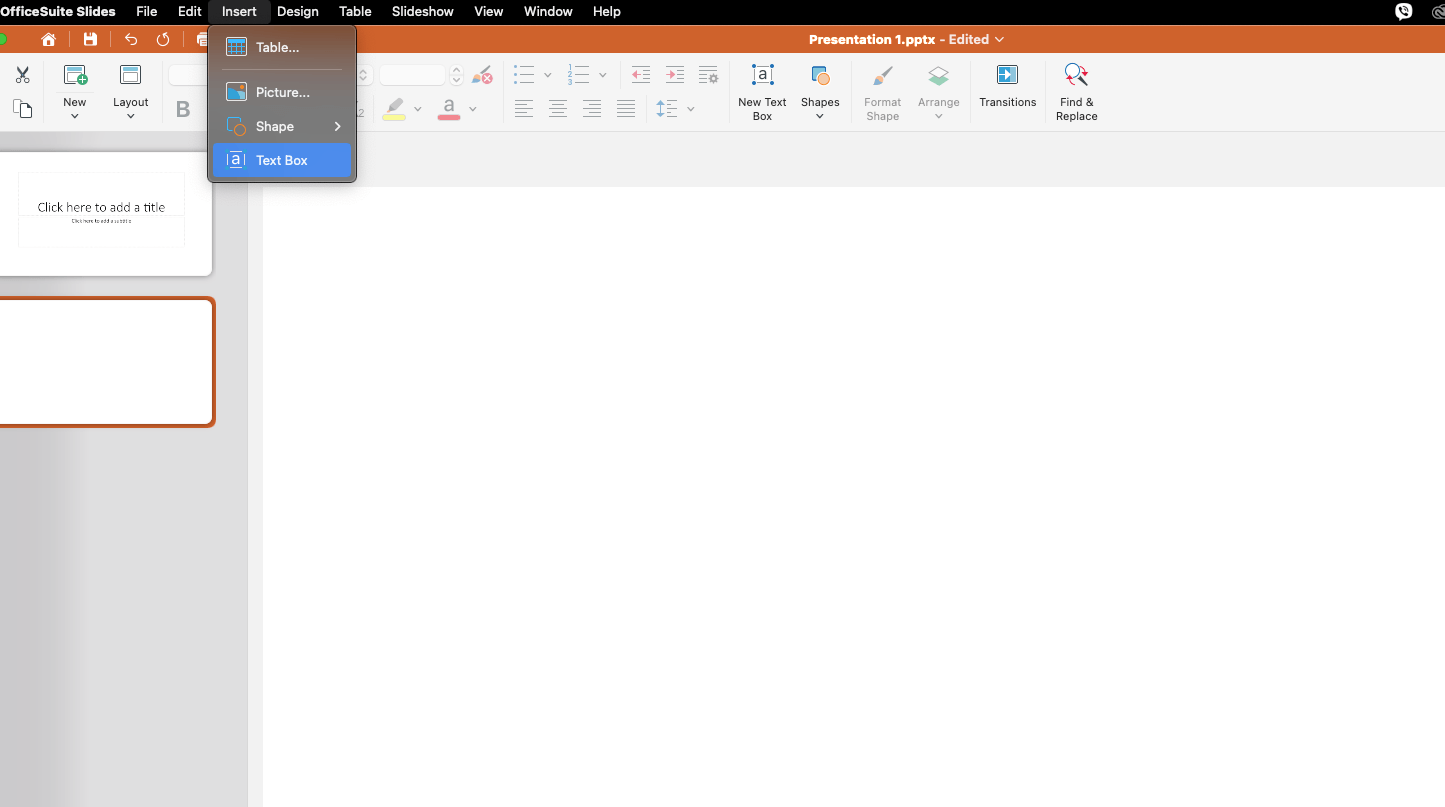
Пользовательские размеры слайдов
Иногда вам приходится проводить презентацию на экране другого размера (например, в более крупном помещении или на дисплее нестандартного размера). Не позволяйте этому испортить всю вашу презентацию!
Вот где пригодятся нестандартные размеры слайдов: они гарантируют, что ваш контент будет выглядеть наилучшим образом на любом экране.
Избегайте головной боли в последнюю минуту (и технических сложностей), задав правильные размеры слайдов с самого начала.
Давайте разберем, как создавать слайды нестандартного размера.
Пишите, чтобы увлечь
Великолепные визуальные эффекты должны быть подкреплены великолепным текстом!
Значительная часть вашего контента PowerPoint будет зависеть от текста, чтобы увлечь аудиторию. Главное здесь — сделать текст лаконичным, выразительным и простым для понимания.
Меньше значит больше
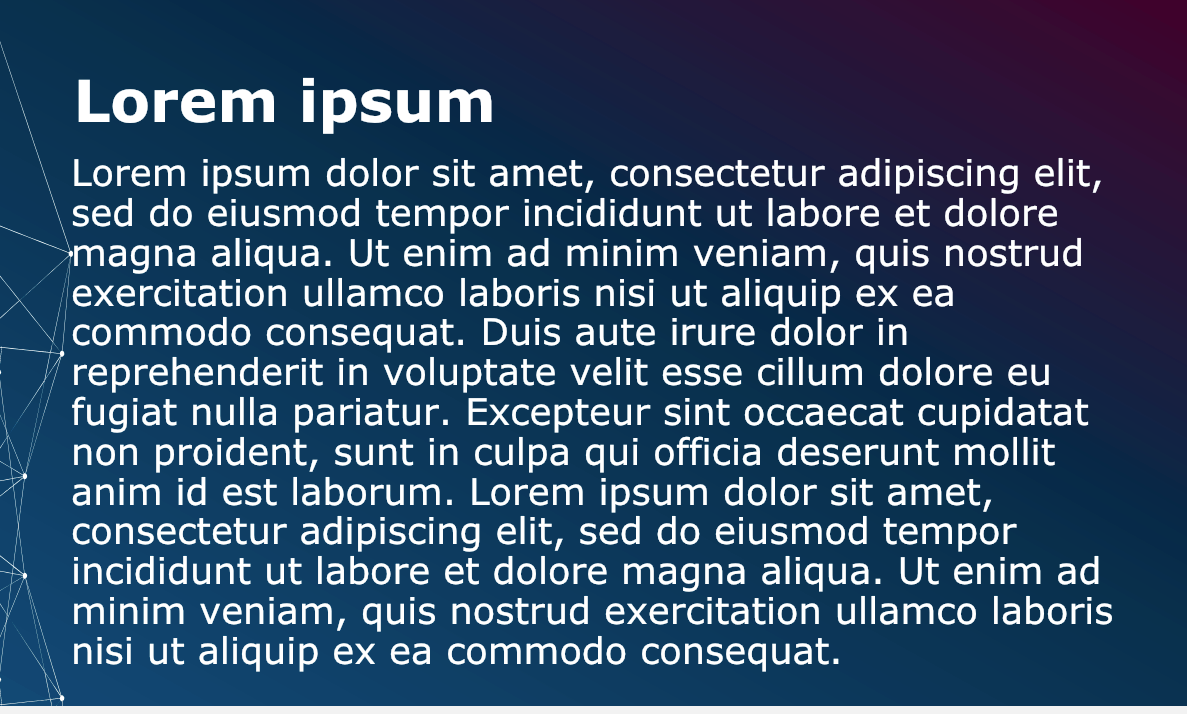
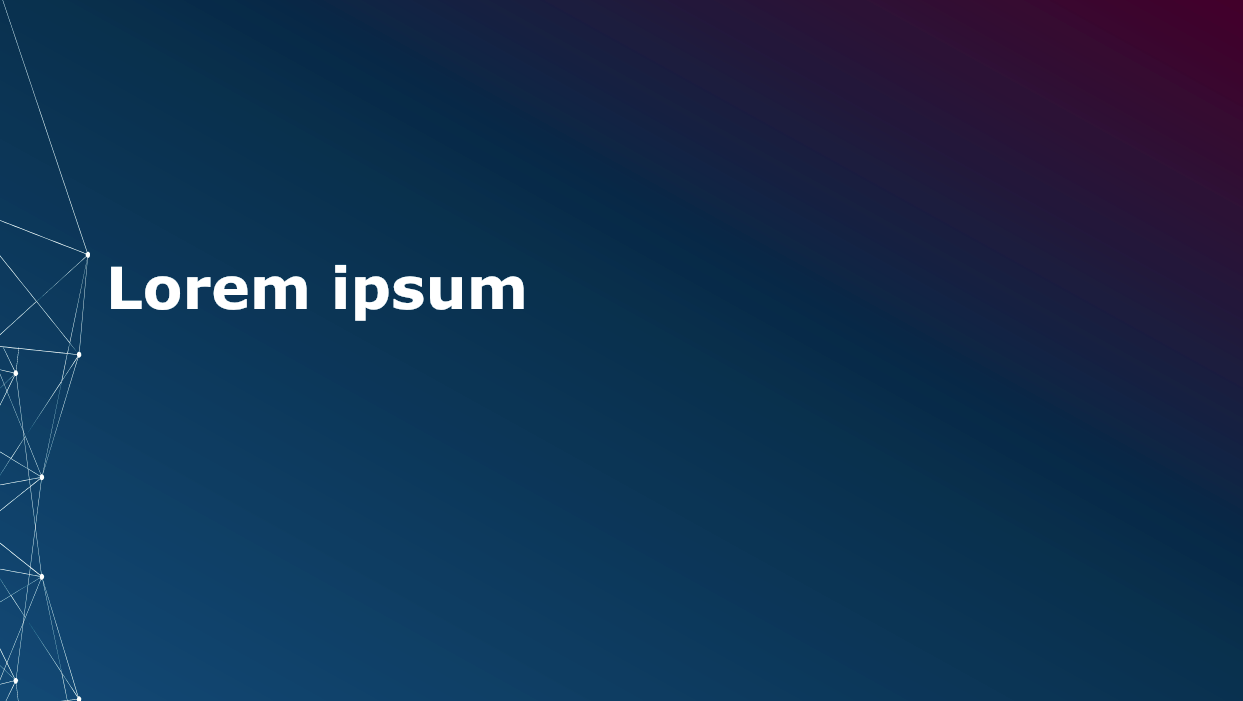
Работая с PowerPoint, помните, что ваша цель — заставить аудиторию слушать, что вы говорите, а не читать вместе с вами.
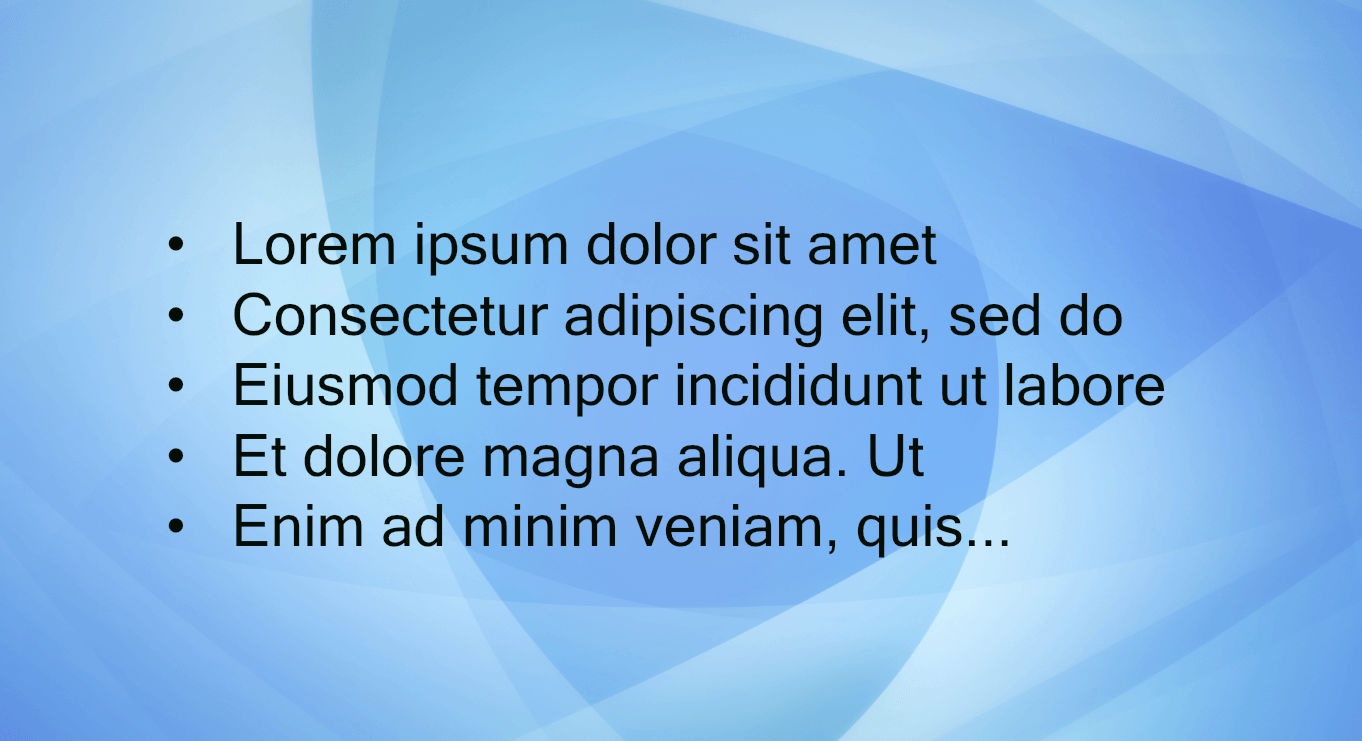
Не перегружайте слайды длинными предложениями в текстовых полях, так как ваш текст может быть обрезан при проецировании.
Вместо этого используйте лаконичный и выразительный язык. Используйте на слайдах маркированные списки или короткие фразы, и постарайтесь, чтобы каждый пункт занимал одну строку, где это возможно.
Итак, какая презентация, на ваш взгляд, выглядит лучше?
Оставайтесь дружелюбными
Не забывайте использовать разговорный тон!
Обращайтесь к своей аудитории напрямую, чтобы ваш язык был доступен и понятен всем.
Индивидуальные фигуры
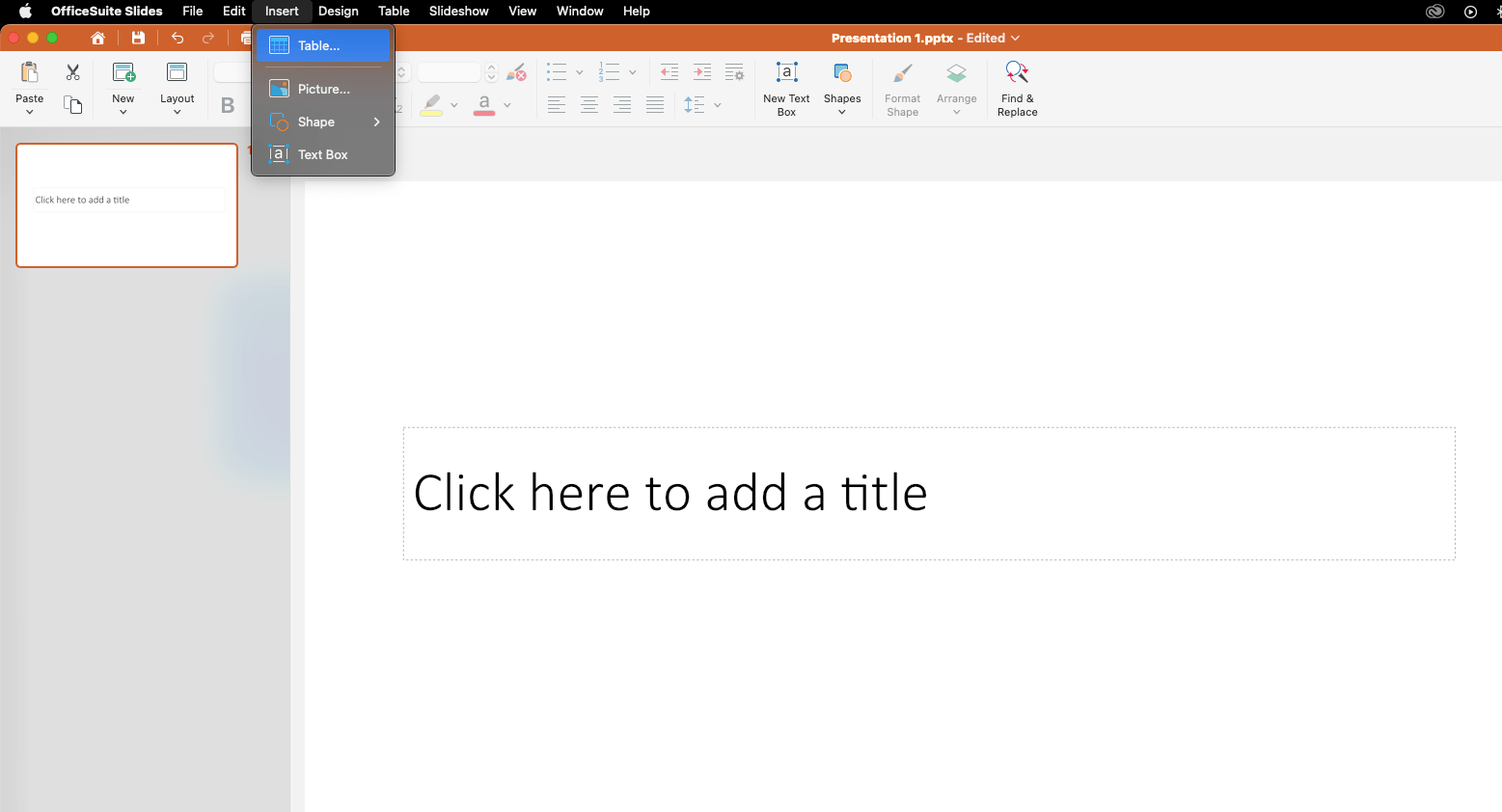
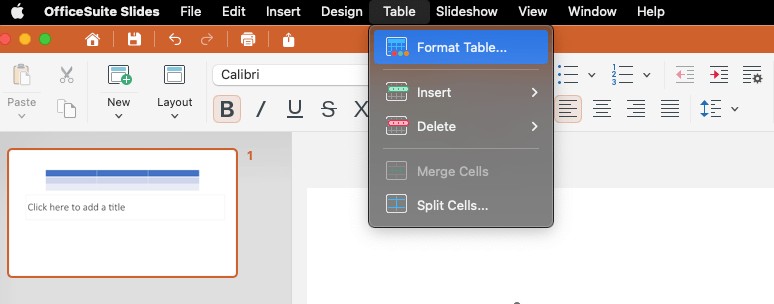
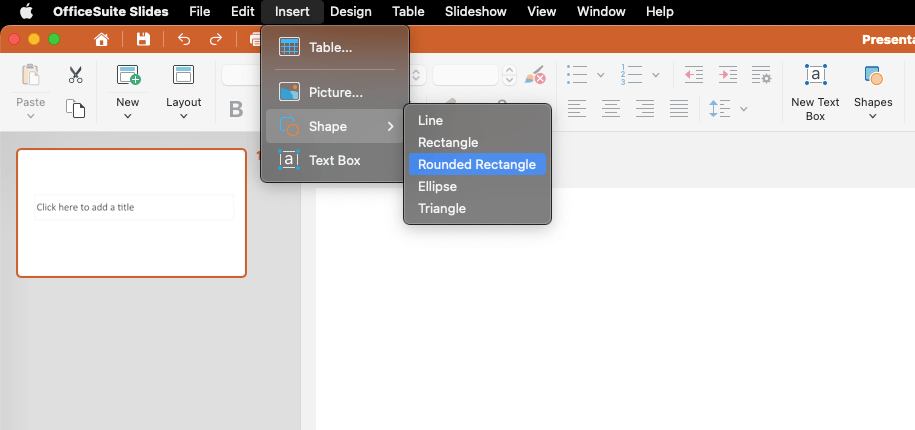
Превратите даже самую скучную презентацию в нечто визуально динамичное и увлекательное с помощью пользовательских фигур. Используйте их для более наглядной иллюстрации сложных идей.
Представляйте данные
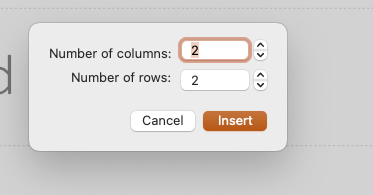
Создавайте индивидуальные диаграммы и блок-схемы для более эффективной организации контента.
Выделите основные сообщения
Выделяйте ключевые моменты стрелками или другими нестандартными фигурами вместо использования исключительно пробелов или маркеров.
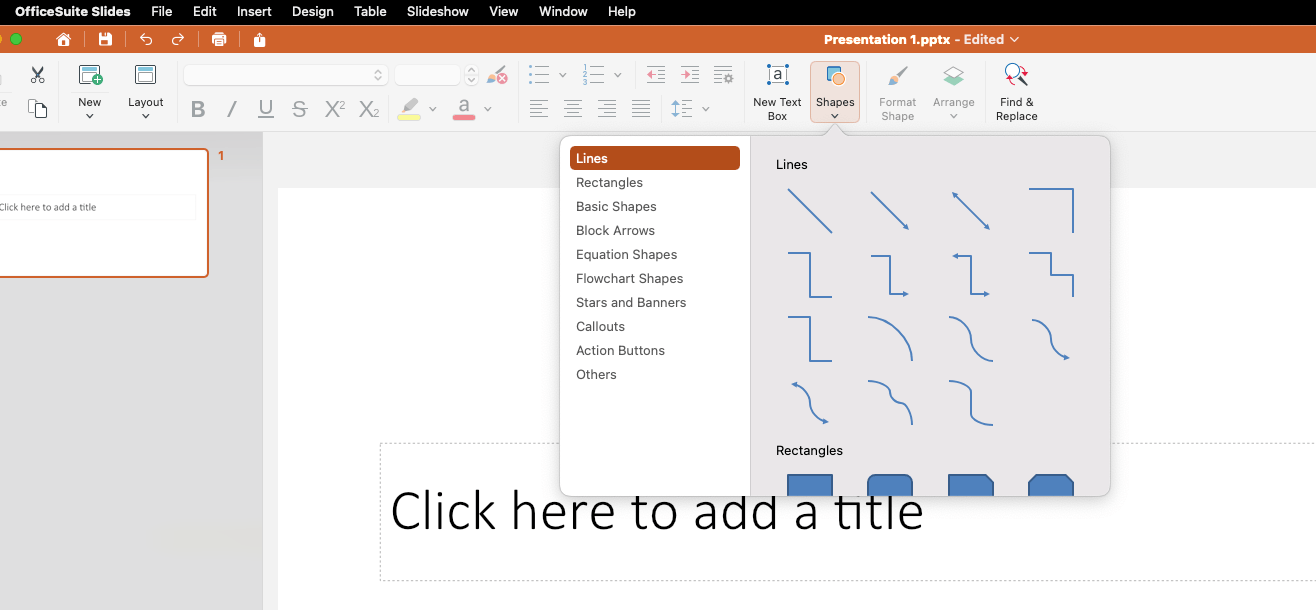
Настройка фотографий
Вы также можете обрезать собственные изображения, придав им пользовательские формы, чтобы повысить визуальную привлекательность презентации.
Проявите творческий подход и попробуйте инструменты PowerPoint для слияния, вычитания и фрагментации, чтобы создавать еще больше уникальных фигур.
Соблюдайте простоту
Слышали ли вы о KISS (Keep It Short and Simple)?
Хотя все ваши слайды должны поддерживать вашу презентацию, они не должны перегружать ваших зрителей или конкурировать с вашим сообщением.
Перегрузка вашей презентации плотным текстом или слишком большим количеством визуальных элементов может отвлекать от вашего основного сообщения и мешать вашей аудитории оставаться вовлеченной. Ваша презентация должна направлять беседу, а не повторять все, что вы говорите.
Избегайте слишком сложных данных или визуальных эффектов : сделайте графики, диаграммы и проценты максимально простыми, чтобы их можно было быстро понять с первого взгляда.
Ограничьте количество текста на каждом слайде : Вы даже можете создать предвкушение, используя слайды из одного слова или такие, которые задают вопросы или оставляют пробелы в вашем повествовании.
Белое пространство, или «отрицательное пространство», вам в помощь : Оставляйте на слайдах достаточно места, чтобы сосредоточиться на ключевых моментах.
Используйте мультимедиа, если это уместно
Мультимедийные элементы, такие как изображения, видео и аудиоклипы, могут оживить вашу презентацию, гарантируя, что ваше сообщение будет звучать еще долго после окончания показа слайдов.
Интерактивные элементы помогут проиллюстрировать ваши тезисы и сделать сложные идеи более простыми для понимания.
Изображения PowerPoint
Например, изображения могут добавить эмоциональную ноту к вашему сообщению.
Выбирайте высококачественные, профессиональные визуальные материалы. Выбирайте чистые, простые изображения, которые связаны с вашим контентом, чтобы подчеркнуть ключевую мысль или обеспечить визуальный акцент.
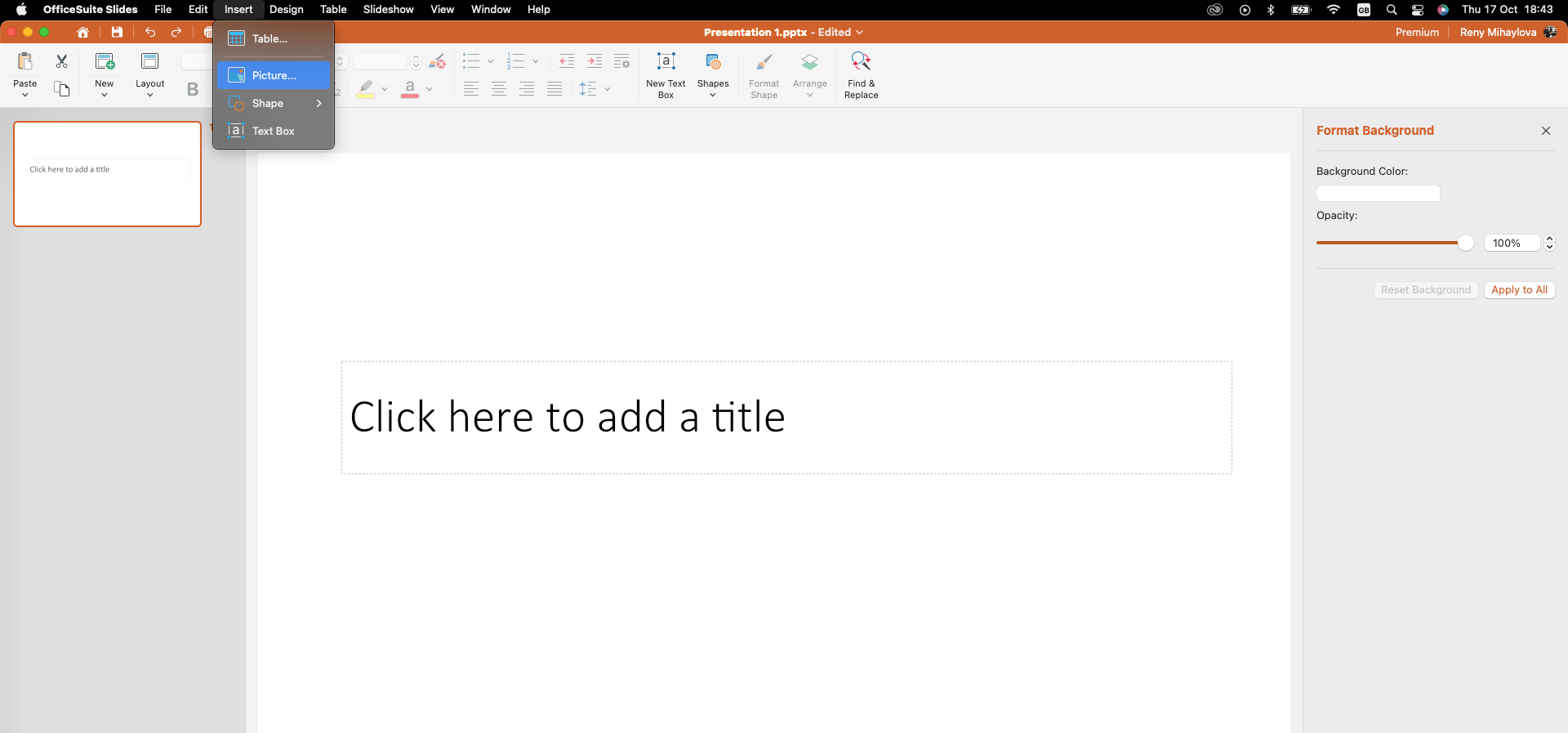
Видео (и аудио) PowerPoint
Видео может быть столь же эффективным инструментом, особенно при объяснении сложных процессов или наглядном представлении данных.
Встраивайте видео в презентацию вместо того, чтобы переключаться на популярную платформу потокового видео или проигрыватель, чтобы обеспечить постоянное внимание зрителей и не переключаться между окнами.
Тот же принцип применим к аудиоклипам, которые можно использовать для придания глубины, создания настроения или усиления ключевых сообщений.
Добавляя такие типы мультимедиа в презентацию, контролируйте воспроизведение и не включайте автовоспроизведение видео.
Таблицы PowerPoint
При создании диаграмм и графиков главное — простота. Чёткие шрифты, насыщенные цвета и понятная структура гарантируют, что ваши зрители быстро усвоят ваши данные, не испытывая при этом дискомфорта.
Перерисовывайте данные прямо в PowerPoint (вместо громоздких скриншотов), чтобы сохранить последовательность и стиль слайд-шоу.
Рассмотрите альтернативы PowerPoint
Хотя программа PowerPoint остается популярным выбором, она может быть дорогой и не иметь определенной гибкости
Альтернативные инструменты для презентаций предоставляют вам уникальные функции, улучшенную совместную работу или экономически эффективные решения, соответствующие вашим потребностям.
Взгляните на три отличных варианта, которые могут заменить PowerPoint: MobiSlides, Google Slides и Prezi.
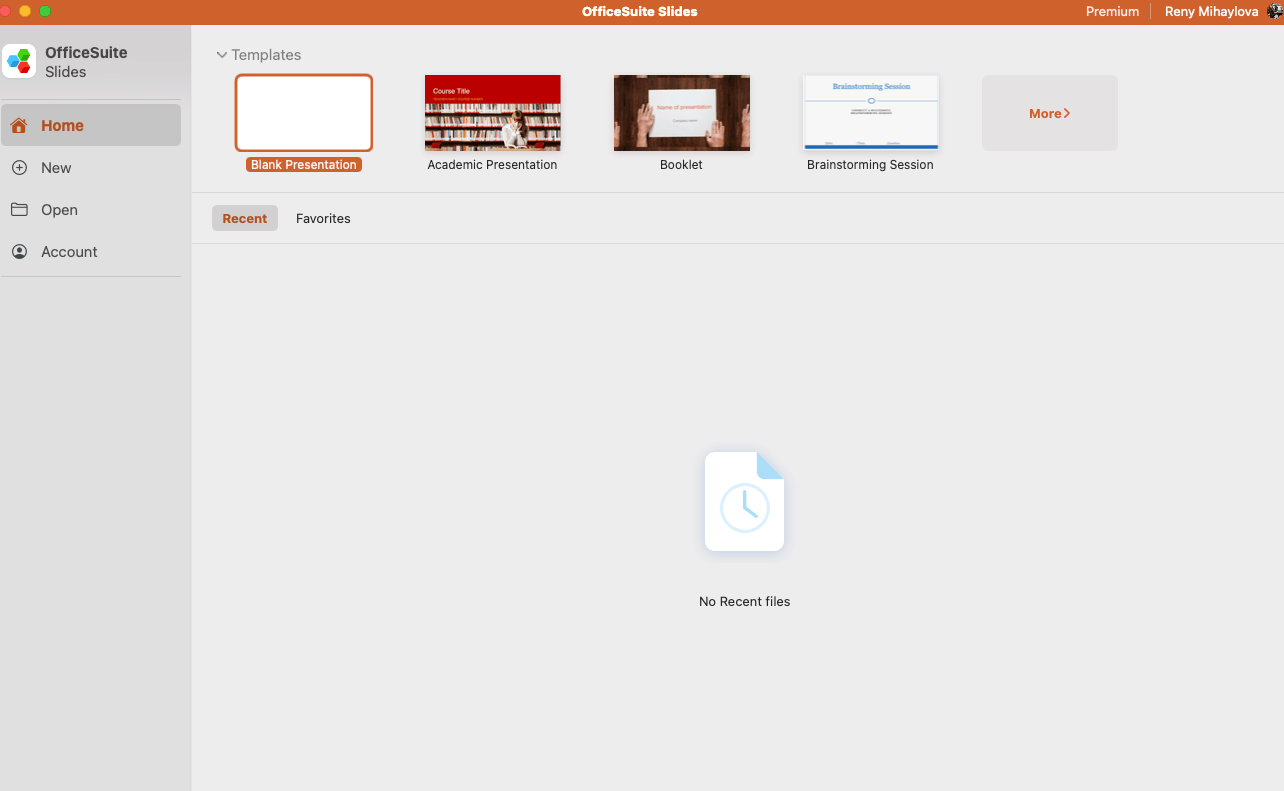
MobiSlides
MobiSlides отличается идеальным балансом простоты, профессиональных инструментов и совместимости.
Этот конструктор презентаций без труда работает с PowerPoint, Keynote и OpenOffice, позволяя избегать проблем с форматами файлов во время презентации.
Благодаря бесплатному облачному хранилищу MobiDrive вы можете проводить презентации из любой точки мира, используя только свое мобильное устройство.
Используйте функцию «Мастер слайдов» в MobiSlides для настройки нескольких слайдов одновременно, обеспечивая целостный и профессиональный вид.
MobiSlides предлагает профессиональные переходы, режимы представления докладчика и синхронизацию слайдов, которые помогут вам уверенно и профессионально представлять свой контент.
Google Slides
Google Slides позволяет вам работать над слайд-шоу вместе с вашей командой из любой точки мира (подключение к Интернету не требуется): редактирование и комментирование в режиме реального времени.
Редактор презентаций позволяет вам получать доступ к другим инструментам Google, например, Docs и Sheets, что упрощает совместную работу и интеграцию данных.
В нём также есть встроенные надстройки, такие как Pear Deck и Nearpod, что делает его универсальным инструментом для интерактивных презентаций.
Преимущество Google Slides в том, что для создания слайдов вам нужна только учётная запись Google.
Prezi
Prezi помещает вас в центр вашей презентации, делая ее более интересной как для виртуальной, так и для реальной аудитории.
Открытое полотно Prezi позволяет вам проводить нелинейные презентации, создавая более увлекательные и визуально привлекательные впечатления.
Используя этот конструктор презентаций, вы можете получить доступ к миллионам изображений, наклеек и значков из Unsplash и Giphy.
Между тем, искусственный интеллект Prezi ускоряет процесс создания презентаций, предлагая варианты дизайна, что позволяет вам больше сосредоточиться на творчестве.
Создавайте презентации, которые доносят вашу мысль
Освоить мастерство создания презентаций может быть легко, особенно если вы знаете «секретный ингредиент».
Превратите свою презентацию из «просто пары слайдов, которые вы собрали» в увлекательное (и познавательное) мероприятие.
Правило 5-5-5
Вы слышали о правиле 5-5-5? Оно основано на принципе простоты: пять слов в строке, пять строк на слайде и не более пяти текстовых слайдов подряд.
Почему стоит использовать правило 5-5-5?
Ваши зрители не захотят читать роман во время вашей презентации PowerPoint — они хотят легко усвоить ваше сообщение.
Придерживайтесь правила 5-5-5, и вы привлечёте их внимание к тому, на чём оно должно быть: к вам!
Привлеките внимание зрителей
Чтобы привлечь внимание аудитории с самого начала, крайне важно построить презентацию вокруг четкого, увлекательного сообщения. Начните с вопроса:
Какова цель моей презентации?
Что я хочу, чтобы мои зрители запомнили или сделали после нее?
Как только вы определили свои цели, структурируйте слайды так, чтобы они отражали их, гарантируя, что каждый слайд вносит свой вклад в общее повествование.
Первые строки
Конечно, один из самых сложных аспектов любой презентации — это первый слайд. Чтобы создать впечатляющее начало, начните с сильного крючка, которым может быть:
Удивительный факт;
Вопрос, побуждающий к размышлениям;
Личный анекдот, который найдет отклик у вашей аудитории.
Ваш первый слайд должен привлекать внимание и задавать тон, чтобы ваши зрители были заинтересованы в том, что будет дальше.
Все дело в визуальных эффектах
Человеческий мозг обрабатывает визуальные образы гораздо быстрее, чем текст, поэтому включите в свою презентацию изображения, анимацию и инфографику.
Кроме того, интерактивные элементы, такие как GIF-файлы, могут добавить индивидуальности и юмора, демонстрируя процессы или идеи быстро и увлекательно.
Практика ведет к совершенству
Какой бы визуально привлекательной ни была ваша презентация PowerPoint, она не произведет желаемого эффекта, если вы напряжены или не можете представить ее уверенно.
Репетируйте несколько раз заранее, чтобы ознакомиться с содержанием, убедиться, что вы охватили все ключевые моменты, и поддерживать правильный темп.
Практика поможет вам выявить визуальные пробелы и отточить подачу, чтобы ваше сообщение текло гладко.
Адаптируйтесь к своей аудитории
Понимание ваших зрителей является ключом к созданию понятного и эффективного сообщения. Исследуйте потребности, ожидания и болевые точки ваших зрителей, чтобы адаптировать вашу презентацию PowerPoint к их языку.
Например, если вы выступаете перед группой технически подкованных специалистов, визуализация данных и отраслевой жаргон позволят вовлечь их эффективнее, чем общий контент.
Адаптация вашего подхода не только привлекает внимание с самого начала, но и показывает, что вы думали об их уникальных проблемах.
Используйте единый брендинг
Единый брендинг на протяжении всей вашей презентации показывает, что вы профессионал, и оставляет след в вашей аудитории.
Если применимо, используйте правила фирменного стиля вашей компании, чтобы использовать правильные логотипы, шрифты и цветовые схемы, обеспечивая органичную связь с фирменным стилем вашей компании на протяжении всей презентации.
Настраиваемые шаблоны
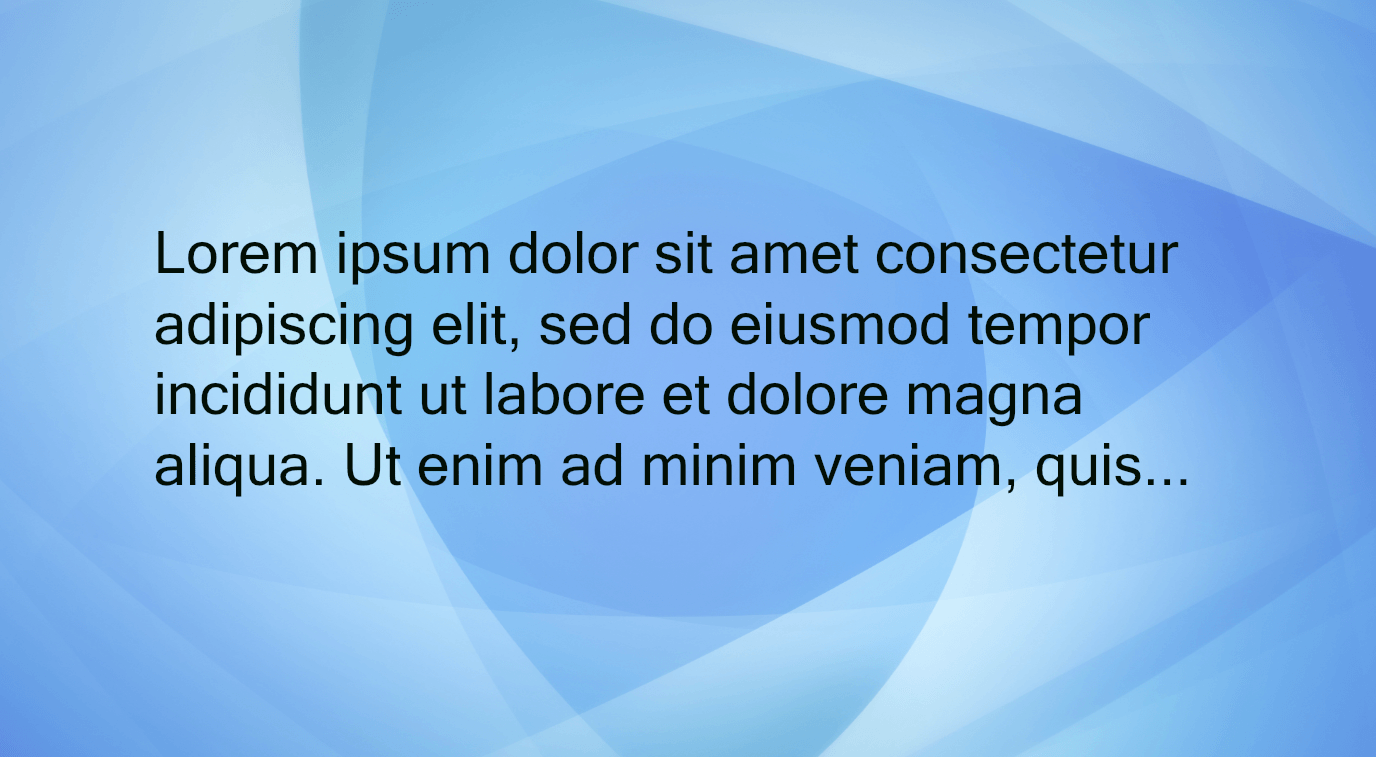
При выборе шаблона слайда стремитесь к сдержанному дизайну, который не будет отвлекать от вашего сообщения, но при этом обеспечит достаточный контраст между текстом и фоном.
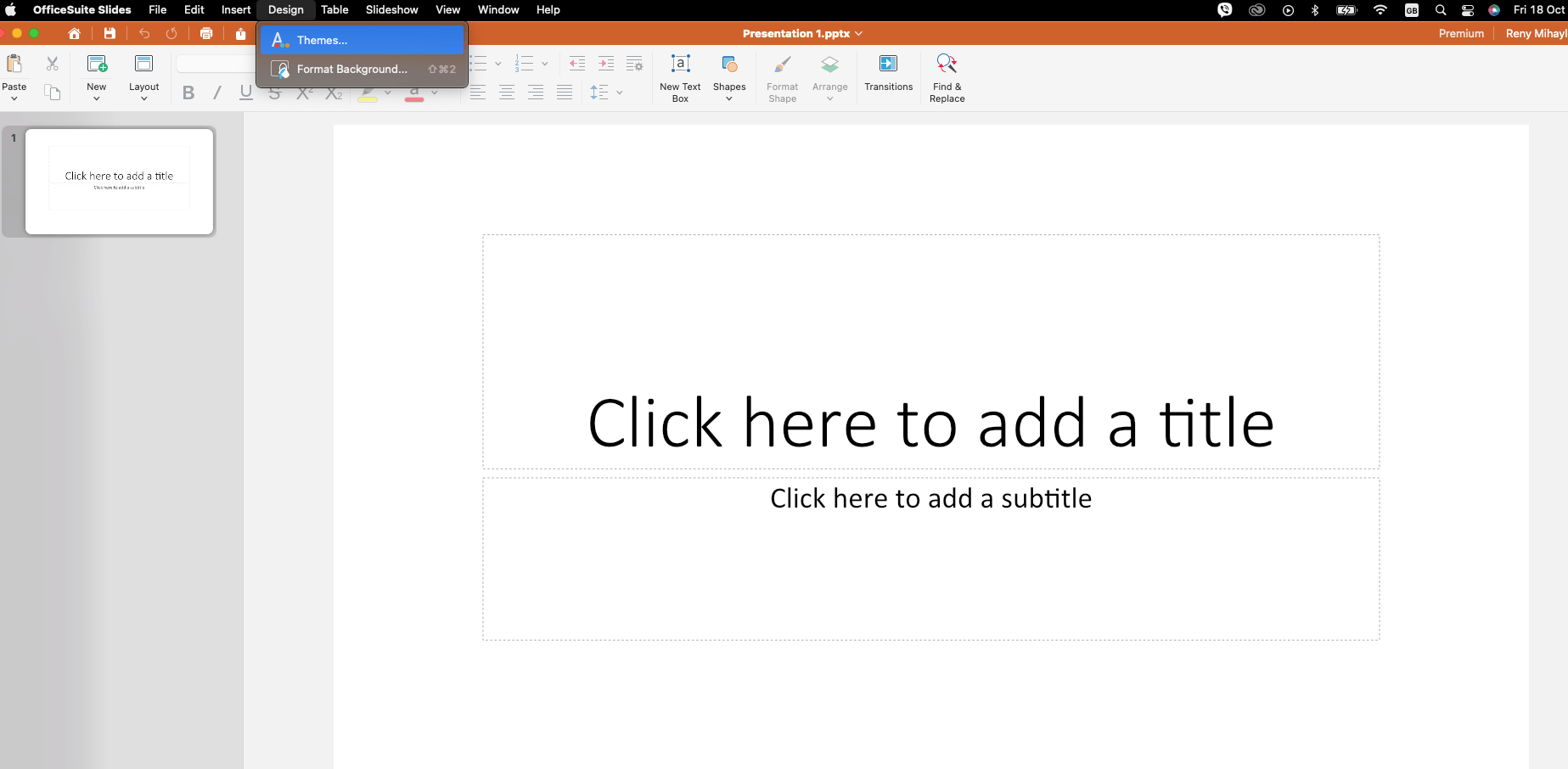
Дизайн слайда: цветовые вариации и типографика
Придерживайтесь единой цветовой схемы и типографики, чтобы удерживать внимание аудитории и унифицировать ваш контент.
Выбирайте цвета, контрастирующие между текстом и фоном, отдавая приоритет читабельности контента.
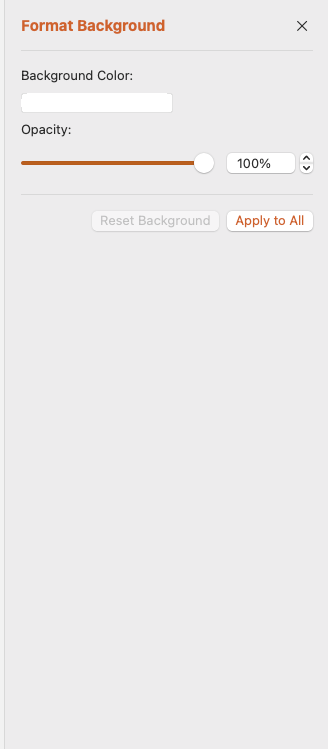
Затем выберите понятные, легко читаемые и визуально привлекательные шрифты, чтобы центром внимания был именно контент, а не сам дизайн.
Используйте 2-3 чётких, легко читаемых шрифта. Назначьте каждому шрифту чёткую роль, например, один для заголовков, а другой для основного текста, чтобы повысить чёткость и визуальную связность.

Наконец, обеспечьте единообразие шрифтов, отредактировав встроенные темы PowerPoint и мастер-слайд .
Включите повествование
Рассказывание историй позволяет вам установить связь с аудиторией на более глубоком, эмоциональном уровне.
Начните с построения вашей презентации вокруг центральной истории. Это повествование должно отвечать на важные вопросы, такие как цель вашей презентации, что вы хотите, чтобы ваша аудитория запомнила, и какие действия вы хотите, чтобы они предприняли после этого.
Избегайте переполнения вашего слайд-шоу моментами, которые отвлекают от основной истории, тем самым оставляя вашу аудиторию свободной для размышлений. Вместо этого приведите свою PowerPoint в соответствие с вашим основным сообщением.
Заключение
Создание мощной презентации требует продуманного дизайна, краткого текста и четкого сообщения, чтобы увлечь вашу аудиторию.
Включая повествование историй, нестандартные визуальные эффекты и следуя правилу 5-5-5, вы можете сделать свою презентацию не только увлекательной, но и запоминающейся.
Помните, простота - это ключ: пусть ваши слайды поддерживают ваше сообщение, а не перегружают его.
Нужна дополнительная помощь, чтобы донести свои мысли? Почему бы не попробовать MobiSlides?