Чтобы перевести PDF на любой язык, сначала проверьте, можно ли выделить в нём текст. PDF с текстом можно сразу отправить в десктопный или онлайн-переводчик либо в службу профессионального перевода. Для отсканированных PDF сначала нужен OCR, который превратит изображения страниц в текст. Затем выберите язык перевода, переведите документ и перед отправкой проверьте имена, числа и макет.
Эта статья обновлена 14 октября 2026 г.
PDF-файлы — это универсальный формат для современной работы: договоры, инструкции, отчёты, счета, резюме. Они так же часто пересекают границы, как и электронные письма. Но когда PDF оказывается на языке, которого вы не знаете, всё быстро усложняется.
В этом руководстве мы разберём, можно ли переводить PDF-файлы, как перевести PDF с помощью MobiPDF и какой способ перевода лучше подойдёт в зависимости от типа документа, его качества и требований к конфиденциальности. Мы также рассмотрим типичные проблемы при переводе и способы их решения, чтобы ваш переведённый PDF оставался удобным для чтения, точным и полезным.
Можно ли переводить PDF-файлы?
Да, PDF-файлы можно переводить. Но «как» зависит от того, с каким типом PDF вы работаете.
Есть два основных типа PDF:
Текстовые PDF — создаются в цифровом виде (например, при экспорте из Word). Их проще всего переводить, потому что текст в них можно выделять.
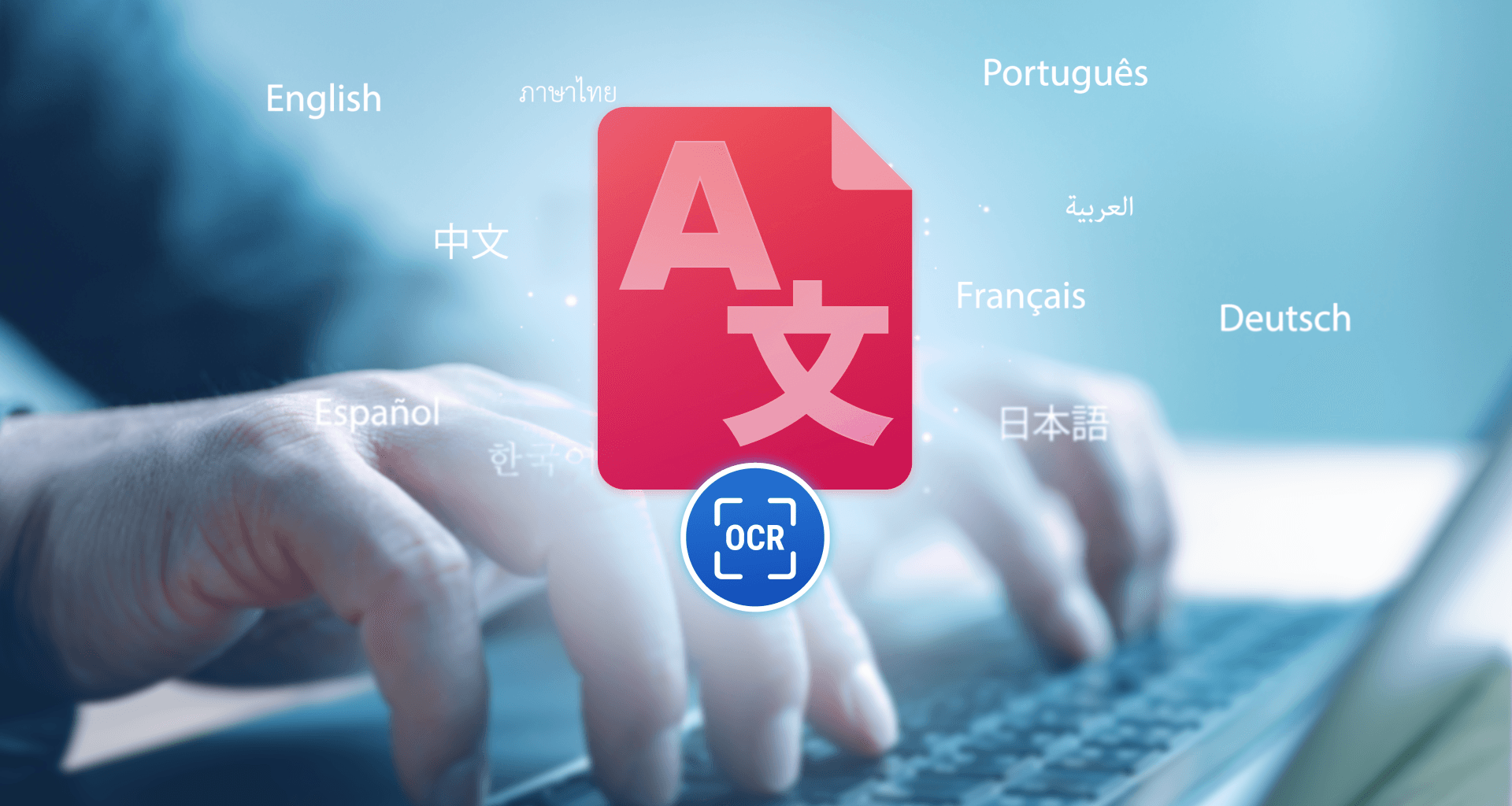
Сканированные PDF — по сути, это изображения с текстом. Перед переводом в них нужно выполнить оптическое распознавание символов (OCR).
Когда текст становится доступным, его можно перевести с помощью программ на компьютере, онлайн‑инструментов, переводчиков на базе ИИ или профессиональных переводческих услуг. У каждого варианта есть свои плюсы и минусы по скорости, точности, сохранению оформления, стоимости и конфиденциальности.
Как переводить PDF в MobiPDF
Чтобы перевести PDF в MobiPDF для Windows, откройте файл и нажмите Перевести PDF на вкладке Главная или Конвертировать. Выберите исходный и целевой языки, а также страницы для перевода. MobiPDF создаст перевод как новый документ, а исходный файл останется без изменений. Для отсканированных PDF сначала нужно распознавание текста (OCR).
Функция «Перевести PDF» доступна в плане MobiPDF Pro.
Шаг 1. Сделайте отсканированный текст доступным для чтения с помощью OCR
Пропустите этот шаг, если вы уже можете выделить текст в PDF. Отсканированная страница — это лишь изображение текста, поэтому перед переводом её нужно обработать с помощью OCR.
1. Откройте отсканированный PDF в MobiPDF.
2. На вкладке Главная или Конвертация нажмите OCR.

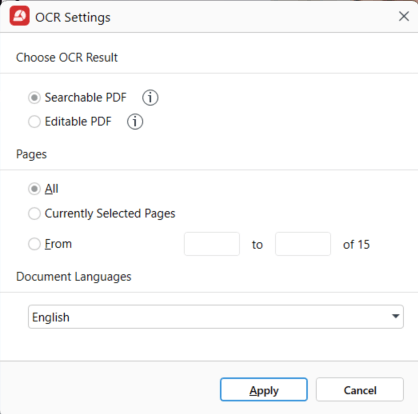
3. В окне Настройки OCR в разделе Выберите результат OCR выберите PDF с возможностью поиска, чтобы сохранить внешний вид скана и добавить скрытый текстовый слой, или Редактируемый PDF, чтобы заново создать страницу из распознанного текста и исправить его. В редактируемом PDF расположение элементов может измениться. Для перевода достаточно PDF с возможностью поиска.
4. В разделе Страницы выберите Все, Текущие выбранные страницы или введите диапазон страниц.
5. В разделе Языки документа выберите все языки, используемые в документе. Верно выбранные языки исходного текста улучшают распознавание, особенно в многоязычных PDF.
6. Нажмите Применить.
Шаг 2: Переведите PDF
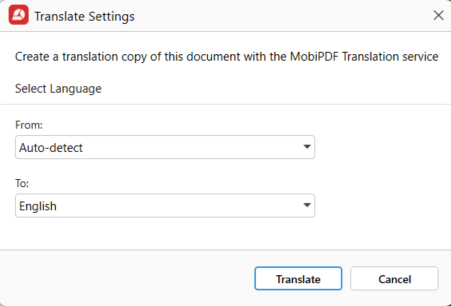
1. Открыв PDF, нажмите Перевести PDF на вкладке Главная или Конвертировать.
2. В диалоговом окне настроек укажите исходный язык (язык, на котором написан PDF) и целевой язык.
3. Выберите диапазон страниц для перевода.
4. Нажмите Перевести PDF.
MobiPDF открывает перевод в новом окне и автоматически сохраняет его как новый документ. Исходный PDF остаётся без изменений.
Перед отправкой перевода сверьте с оригиналом имена, числа, даты и таблицы.
Преимущества перевода PDF в MobiPDF
OCR и перевод в одном приложении: распознавайте отсканированный текст и переводите его без переноса файлов между инструментами.
Оригинал остаётся без изменений: перевод создаётся как отдельный документ, поэтому вы можете сравнивать его с исходным постранично.
Выборочная обработка: запускайте OCR и переводите только нужные страницы.
Более чистый исходный текст: если сначала выполнить OCR с нужными языками, после перевода будет меньше пропущенных слов и разорванных абзацев.
Больше контроля над макетом: таблицы, столбцы и интервалы проще сохранить, если исходный текст чистый.
Поддерживаемые языки
OCR в MobiPDF распознаёт многие распространённые языки, а в окне Настройки OCR можно выбрать все языки, которые используются в документе. Доступность может зависеть от версии и платформы, поэтому перед обработкой большого или многоязычного файла проверьте списки в приложении.
Языки OCR влияют на распознавание текста, а не на перевод, но правильный выбор обеспечит более чистый текст для перевода. Языки перевода выбираются отдельно в диалоговом окне Перевести PDF.
Другие способы перевести PDF-файлы
MobiPDF — не единственный вариант. В зависимости от ваших приоритетов лучше подойти могут и другие подходы.
Онлайн-переводчики
Онлайн-инструменты позволяют загрузить PDF и за несколько минут получить переведённую версию.
Плюсы
Быстро и просто
Не нужно ничего устанавливать
Минусы
Риски для конфиденциальных документов
Форматирование часто ломается
Ограничения по размеру файла и числу страниц
Лучше всего подходят для: коротких неконфиденциальных документов, где макет не так важен.
Инструменты на основе искусственного интеллекта (ИИ)
ИИ-переводчики лучше обычных справляются со сложным языком и контекстом.
Плюсы
Хорошо понимают контекст
Подходят для длинных текстов
Минусы
Нестабильное форматирование
Вопросы к конфиденциальности в зависимости от поставщика
Качество OCR для отсканированных PDF бывает разным
Лучше всего подходят для: понимания смысла содержимого, а не для создания готового, отшлифованного документа.
Перевод вручную
Вы копируете текст из PDF и переводите его сами или с чьей-то помощью.
Плюсы
Полный контроль над формулировками
Нет ошибок автоматизации
Минусы
Занимает много времени
Легко пропустить текст
Форматирование приходится восстанавливать вручную
Лучше всего подходит для: коротких документов или важных фрагментов, где нужна точная формулировка.
Услуги профессионального перевода
Живые переводчики дают результат самого высокого качества.
Плюсы
Отличная точность
Отраслевая экспертиза
Форматирование можно оформить профессионально
Минусы
Дорого
Дольше ждать результат
Лучше всего подходят для: юридических, медицинских, маркетинговых и официальных документов, где точность не обсуждается.
Конфиденциальность и безопасность при переводе PDF
Перевод часто означает, что содержимое документа попадает в другую систему. Это важнее, чем многие думают.
На что обратить внимание:
Онлайн-инструменты могут хранить загруженные файлы
Всегда проверяйте, сохраняются ли файлы, попадают ли в журналы или используются для обучения.ИИ-инструменты могут обрабатывать данные на внешних серверах
Даже если файлы удалены, текст может проходить через серверы третьих лиц.Конфиденциальные документы требуют осторожности
Кадровые документы, договоры, финансовые данные и личные записи не стоит загружать бездумно.
Для перевода PDF в MobiPDF нужно подключение к интернету. Если документ конфиденциальный, перед переводом уточните правила вашей организации о внешних переводах — каким бы инструментом вы ни пользовались.
Частые проблемы и их решение
Даже у лучших инструментов бывают сбои. Вот как справиться с самыми распространёнными.
После перевода форматирование сбивается
Попробуйте переводить выделенный текст, а не всю страницу. Для сложных макетов с колонками может понадобиться небольшая ручная правка.
Пропал текст
Проверьте, не отсканирован ли PDF. Если да, перед переводом запустите OCR.
Отсканированный PDF не переводится
Убедитесь, что OCR включён, а качество скана достаточно для распознавания текста.
Защищённые или заблокированные PDF
PDF, защищённые паролем, перед переводом нужно разблокировать (с разрешения владельца).
Искажённые символы или знаки
Обычно это проблема кодировки символов. Помочь может повторный запуск OCR или экспорт текста перед переводом.
Часто задаваемые вопросы
Сначала нужно распознать текст. Отсканированные PDF состоят из изображений, поэтому перед переводом текст нужно распознать.
Простые макеты обычно хорошо переносят перевод. В сложном дизайне после перевода может понадобиться немного поправить форматирование.
Да. Если переводить только то, что нужно, результат часто получается чище, и вы экономите время.
Используйте инструмент, созданный для работы с PDF, например MobiPDF, и по возможности не копируйте и не вставляйте текст.
Только после того, как вы разблокируете их с помощью правильного пароля или разрешений.
Не всегда. Прежде чем переводить документ с конфиденциальной информацией, проверьте, где инструмент обрабатывает текст и сохраняет ли он копию.
Обычно так бывает с отсканированными файлами, OCR низкого качества или неподдерживаемой кодировкой символов.
Переводите PDF уверенно
Прежде чем переводить PDF, хочется быть уверенными, что не будет сбитого макета, рисков для конфиденциальности или многочасовых переделок. С правильным инструментом и подходом вы быстро получите читаемые PDF-документы, с которыми удобно работать.