


PDF — это основной формат для важных документов, будь то юридические документы, внутренние отчёты или предложения. Но представьте, что вы отправляете контракт, который клиент или сотрудник может легко редактировать. Неидеально, правда?
Вот в чём преимущество PDF-файлов, доступных только для чтения.
Что такое PDF-файл, доступный только для чтения?
PDF-файл, доступный только для чтения, предназначенный только для чтения , ограничивает возможность изменения документа кем-либо, что делает его идеальным для файлов, которые не должны редактироваться.
Хотя пользователи по-прежнему могут открывать и просматривать содержимое, настройка «только для чтения» предотвращает любые изменения.
Настройка «PDF не подлежит редактированию» необходима для обеспечения безопасности и согласованности важных документов, при этом вся ваша работа и первоначальный замысел остаются нетронутыми.
Вот несколько случаев, когда создание PDF-файлов, доступных только для чтения, является идеальным решением:
Документы компании и отдела кадров.
Внутренние отчеты и коммерческие предложения.
Документы, опубликованные в Интернете.
Конфиденциальная информация.
Как сохранить PDF-файл только для чтения?
Готовы защитить свои PDF-файлы и предотвратить нежелательные изменения? Существует несколько способов сохранить PDF-файл только для чтения в зависимости от используемых инструментов.
Как использовать Adobe Acrobat, чтобы сделать PDF-файл доступным только для чтения
Adobe Acrobat — один из самых простых и надежных инструментов для настройки PDF-файлов только для чтения. Вот как это сделать:
1. Откройте PDF-файл в Adobe Acrobat Pro DC.
2. Нажмите Файл → Защита паролем .
3. Выберите уровень совместимости (более старые версии обеспечивают более широкую совместимость, но в новых версиях используется более надежное шифрование).
4. Щелкните поле рядом с Ограничить редактирование и печать документа .
5. Установите пароль разрешений для предотвращения будущих изменений.
6. Укажите, разрешена или полностью ограничена печать.
7. Нажмите OK , а затем Файл → Сохранить как , чтобы сохранить версию PDF только для чтения.
Для дополнительной безопасности вы можете:
Зашифровать с помощью надежного пароля : Получателям нужен пароль, чтобы разблокировать PDF-документ .
Зашифровать с помощью сертификата : Вы можете определить определенные уровни доступа для каждого получателя.
Сделать PDF-файл нередактируемым с помощью Adobe не гарантирует полной безопасности. Если кто-то откроет документ в другом PDF-редакторе , он может обойти некоторые из этих ограничений.
Чтобы проверить разрешения документа в Adobe, перейдите в Файл → Свойства документа → Безопасность .
В разделе Сводка ограничений документа вы увидите, можно ли редактировать документ.
Как преобразовать PDF-файл в неизменяемый формат в Windows
Если вы не используете Adobe, вы также можете сделать свой PDF-файл доступным только для чтения через операционную систему Microsoft Windows:
Щелкните правой кнопкой мыши по файлу PDF и выберите Свойства .
На вкладке Общие установите флажок Только для чтения .
Нажмите Применить и ОК .
Этот простой способ защиты файла не так надежен, как защита паролем, поскольку любой, у кого есть соответствующие разрешения, может отменить эту настройку.
Как защитить PDF-файл, доступный только для чтения, на Mac
У пользователей Mac есть несколько простых способов создать нередактируемые PDF-файлы:
Через macOS :
1. Щелкните правой кнопкой мыши PDF-файл и выберите Получить информацию .
2. Прокрутите вниз до раздела Общий доступ и разрешения .
Измените настройки, чтобы установить для пользователя доступ Только для чтения .
Помните, что любой, у кого есть права администратора на вашем компьютере Mac, может легко изменить ваши разрешения.
Через Preview :
1. Откройте PDF-файл в Preview.
2. Перейдите в Файл → Изменить разрешения .
3. Установите флажок Требовать пароль для открытия документа и задайте пароль.
4. Если вы хотите разрешить печать или внесение незначительных изменений, настройте эти параметры.
5. Выберите Пароль владельца .
6. Нажмите Применить и Сохранить .
Как изменить доступ к файлам с помощью программы управления PDF-файлами MobiPDF
Программа управления документами, такая как MobiPDF, обеспечивает больший контроль над файлами.
Откройте PDF-файл в MobiPDF.
Перейдите в Файл → Инструменты → Защита или на панели навигации нажмите Защитить документ .
Выберите нужный вам тип защиты во всплывающем окне:
Требовать пароль для открытия документа .
Требовать пароль для изменения настроек безопасности .
4. Вы также можете выбрать, разрешать ли печать файлов и хотите ли вы:
Копировать (и извлекать) или редактировать содержимое.
пользователям оставлять комментарии.
Собирать документы.
Заполнять поля форм.
Шифровать метаданные.
5. Нажмите OK , чтобы применить настройки.
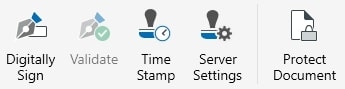
MobiPDF также имеет дополнительные функции для обеспечения безопасности ваших файлов, такие как:
Цифровая подпись — для подтверждения вашей личности и подписания документа.
Штамп времени — цифровая подпись, действительность которой подтверждается серверами.
Как сделать PDF-файл доступным только для чтения онлайн?
Многие онлайн-инструменты могут защитить ваш PDF-файл от изменений.
Мы выбрали самые популярные веб-сайты, которые помогут вам быстро и эффективно преобразовать ваши PDF-файлы в доступные только для чтения.
Всегда учитывайте характер содержимого и необходимость конфиденциальности, прежде чем выбирать онлайн-метод для конвертации PDF-документа.
Сделайте PDF-файл нередактируемым с помощью SmallPDF
SmallPDF предлагает простой способ защитить ваш PDF-файл, добавив пароль или ограничения на редактирование для дополнительной безопасности.
1. Откройте инструмент защиты паролем SmallPDF.
2. Перетащите PDF-файл в панель инструментов.
3. Введите свой пароль.
4. Нажмите Защитить , чтобы добавить пароль.
5. Загрузите ваш новый защищенный паролем PDF-файл.
Защитите свои PDF-файлы с помощью PDF2Go
PDF2Go предоставляет простую в использовании функцию для преобразования ваших документов .
1. Перейдите в инструмент PDF2Go Protect PDF и выберите Защитить PDF .
2. Перетащите документ в поле загрузки или нажмите Выбрать файл .
3. После загрузки документа установите пароль.
4. Вы также можете создать пароль для ограничения дополнительных разрешений (например, печати и т. д.).
5. Нажмите «Пуск» для обработки PDF-файла.
6. Загрузите PDF-файл только для чтения.
Перейдите в режим «только для чтения» с помощью Sejda PDF
Sejda PDF — еще одна надежная платформа для защиты ваших файлов.
1. Получите доступ к инструменту Sejda Protect PDF.
2. В меню Все инструменты выберите Защитить , а затем Загрузить файлы PDF .
3. Установите пароль и проверьте разрешения для читателей, которые вы хотите ограничить.
4. Нажмите «Зашифровать PDF» , а затем загрузите файл, доступный только для чтения.
Обеспечьте безопасность своего PDF-файла с помощью iLovePDF
iLovePDF — это простой онлайн-сервис, позволяющий сделать ваш PDF-файл доступным только для чтения, добавив защиту паролем.
1. Зайдите на сайт iLovePDF и выберите в меню пункт «Защитить PDF» .
2. Загрузите свой документ.
3. Введите пароль в поле и нажмите Защитить PDF .
4. Загрузите заблокированный файл.
Как сохранить заполняемые PDF-файлы только для чтения?
У вас есть заполняемая PDF-форма или интерактивный документ, который вы хотите заблокировать? Тогда вам нужно преобразовать редактируемые поля в статическое содержимое.
Вот как это можно сделать в Adobe Acrobat DC Pro.
1. Запустите Adobe и выберите Файл → Открыть , чтобы найти свой PDF-документ, и заполните форму .
2. Затем выберите Файл → Сохранить как ... и папку, в которой вы хотите сохранить файл.
3. Убедитесь, что формат — PDF, чтобы сохранить данные формы и удалить возможность заполнения.
4. На правой боковой панели нажмите Защита . В раскрывающемся списке выберите Дополнительные параметры → Свойства безопасности → нажмите Изменить параметры...
5. Установите флажок Ограничить редактирование и печать документа .
6. В разделе Изменения разрешены выберите Нет .
7. Введите надежный пароль для доступа.
8. Вы также можете задать открытый пароль, если хотите контролировать, кто может открывать документ.
9. Нажмите ОК , повторно введите свои пароли и нажмите ОК .
10. Используйте Файл → Сохранить как , чтобы сохранить новый защищенный PDF-файл, доступный только для чтения.
Проверьте документ, открыв сохраненный PDF-файл и попытавшись взаимодействовать с ним, чтобы убедиться, что все поля заблокированы, и документ теперь доступен только для чтения.
Как сделать PDF-файл, доступный только для чтения, редактируемым?
Если вам нужно снять ограничения только для чтения, вы можете легко это сделать с помощью Adobe Acrobat. Однако вам нужно будет запомнить установленный вами или предоставленный вам пароль.
Вот как сделать PDF-файл редактируемым с помощью Adobe:
Запустите Adobe и выберите Файл → Открыть , чтобы загрузить ваш PDF-файл, доступный только для чтения.
Вам будет предложено ввести пароль разрешений.
Перейдите на вкладку Инструменты в левом верхнем углу экрана.
Перейдите к Защита → Шифрование → Снятие защиты , чтобы снять все предыдущие ограничения.
После удаления параметров безопасности сохраните файл, выбрав Файл → Сохранить .
Вы также можете отменить параметры безопасности в Windows, выбрав Свойства . На вкладке Общие снимите флажок Только для чтения .
На компьютере Mac перейдите в Получить информацию и прокрутите до раздела Общий доступ и разрешения .
В MobiPDF перейдите в меню Файл → Инструменты → Защита или нажмите Защитить документ , чтобы изменить настройки безопасности.
Кроме того, вы можете преобразовать PDF-файл онлайн с помощью инструмента, например, Smallpdf, чтобы перевести его в редактируемый формат, например, Word или Excel. Если ваш документ защищён паролем, вам нужно будет его знать.
Кроме того, некоторые онлайн-сервисы могут ограничивать размер файла или количество конвертаций в день. Также важно обеспечить безопасность конфиденциальных документов при использовании онлайн-сервисов.
Часто задаваемые вопросы
Как заблокировать PDF-документы, чтобы их нельзя было редактировать?
Вы можете легко сделать PDF только для чтения в Adobe Acrobat. Просто нажмите Tools, выберите Protect, а затем — Restrict Editing. Установите пароль для разрешений, чтобы запретить любые дальнейшие изменения.
Вы также можете заблокировать PDF в Windows, на iOS, Android или с помощью MobiPDF.
Как защитить PDF паролем?
Защита паролем — самый надёжный способ обезопасить ваш PDF. Вот как сделать это в Acrobat online:
Нажмите Select a file или перетащите свой PDF.
Введите и подтвердите пароль.
Нажмите Set password.
В конце войдите в аккаунт, чтобы скачать или поделиться защищённым PDF.
Как сохранить заполняемый PDF как незаполняемый?
Чтобы заблокировать fillable PDF, нужно «свести» поля формы, чтобы все данные оставались видимыми и их нельзя было изменить.
В правой боковой панели нажмите «Protect», затем перейдите в Advanced Options → Security Properties.
Нажмите Change Settings, отметьте Restrict editing and printingи выберите None в разделе Changes Allowed.
В конце установите надёжный пароль.
Равен ли нередактируемый PDF файлу только для чтения?
Да, PDF только для чтения позволяет всем просматривать документ, но не даёт вносить изменения.
Поскольку пользователи не могут его редактировать, термины «только для чтения» и «нередактируемый» можно использовать как равнозначные.
Итоги
Итак, чтобы сделать PDF только для чтения, вы можете использовать инструменты, такие как Adobe Acrobat, функции Windows и Mac, MobiPDFили различные онлайн-сервисы, чтобы ограничить редактирование с помощью разрешений или пароля.
Adobe Acrobat предоставляет опции, включая защиту документа от печати или редактирования и шифрование с помощью пароля. Windows и Mac предлагают более простые способы задать атрибут «только для чтения», но они менее надёжны, так как эти настройки легко отменить. Если для вас важны безопасность данных и контроль доступа, стоит рассмотреть инвестицию в надёжный PDF-редактор, такой как MobiPDF.





