
Как вы обычно справляетесь с принятием решений в своих профессиональных и повседневных рабочих листах Excel?
Для большинства ответ прост: с помощью надежной формулы ЕСЛИ. Являясь одной из самых популярных (и часто неправильно используемых) функций Excel, ЕСЛИ позволяет оценивать данные на соответствие одному условию.
Но что делать, если данные требуют более одного условия?
Введите вложенную формулу ЕСЛИ, которая позволяет проверить несколько условий в одной ячейке.
Несмотря на свою мощь, вложенные ЕСЛИ могут быстро стать запутанными и сложными в управлении по мере роста их сложности.
К счастью, Excel предлагает ряд альтернативных формул, которые могут упростить вашу работу.
В этом руководстве мы рассмотрим механику вложенных функций ЕСЛИ и познакомим вас с более разумными способами управления несколькими условиями.
Что делает функция ЕСЛИ в Excel?
Функция ЕСЛИ - это инструмент для логических сравнений, позволяющий автоматизировать реакцию на различные условия в ваших данных.
Подумайте о ней как об инструменте принятия решений: = ЕСЛИ(Что-то верно, то сделайте что-то, иначе сделайте что-то другое)
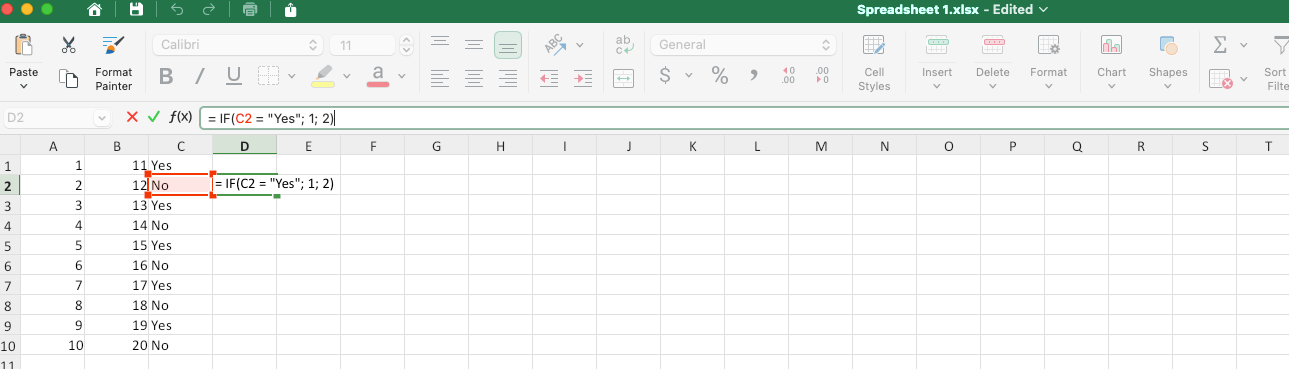
Функцию IF можно использовать для:
Числового сравнения
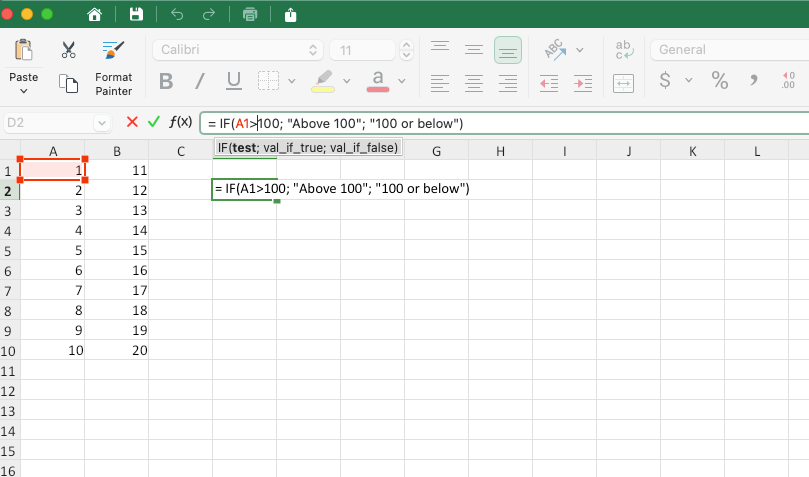
Сравнение текстов
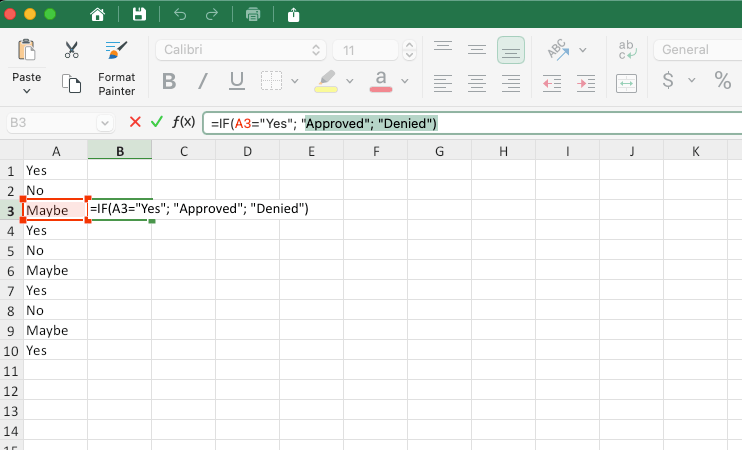
Расчеты на основе условий
Почему лучше не использовать формулу IF?
Вы используете IF для простых условий, таких как "Да"/"Нет" или "Прошел"/"Не прошел". Как только вы начинаете накладывать множество условий, ситуация может быстро выйти из-под контроля, поскольку:
Одна ошибка в вашей логике или синтаксисе может привести к неправильным результатам, особенно в больших наборах данных.
Расшифровка чужой длинной логической цепочки отнимает время и увеличивает вероятность новых ошибок.
Ручной ввод условий и значений открывает двери для опечаток и несоответствий.
Посмотрите на два примера ниже, чтобы понять, почему длинные формулы могут стать беспорядочными:
Пример 1: Уровни скидок
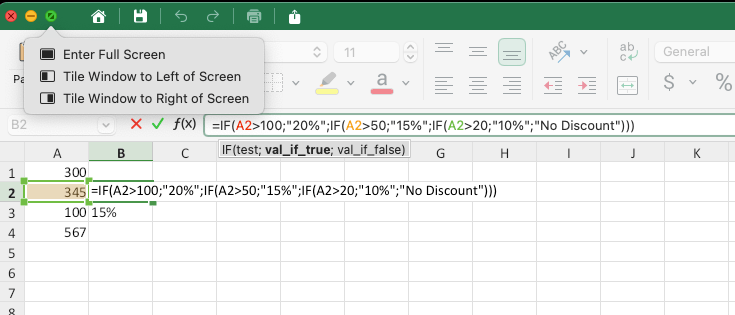
Если вы решите предложить новую скидку для заказов свыше 200, вам придется переделать формулу.
Забыв скорректировать порядок условий, можно легко получить неверный результат, например, клиент получит скидку не 20 %, а только 15 %.
Пример 2: Премии сотрудникам
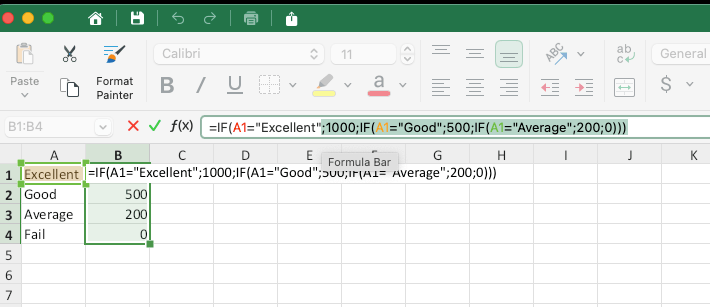
Что произойдет, если ваш отдел кадров введет новые категории эффективности, например "Выдающиеся" или "Требующие улучшения"?
Каждое изменение требует тщательной перепроверки формулы, и небольшая оплошность может привести к неправильному расчету бонусов.
Что такое вложенная функция ЕСЛИ?
Иногда данные требуют большего, чем простой тест "TRUE"/"FALSE".
Вложенные функции IF позволяют включать несколько операторов IF, что дает возможность проверить несколько условий и вернуть разные результаты в зависимости от каждого из них.
Например, представьте, что вы работаете в службе доставки и хотите распределить время доставки по категориям в зависимости от расстояния в километрах.
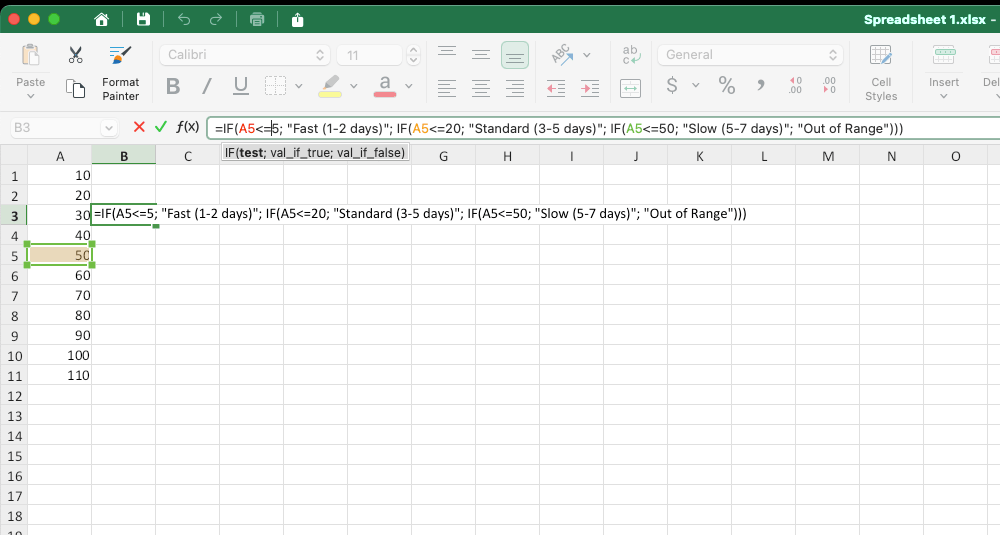
Как строить вложенные операторы IF
Вот три наших главных совета по управлению вложенными операторами IF:
1. Тщательно подбирайте скобки
Вложенная формула IF требует тщательного подбора скобок, поскольку неправильно поставленные или несопоставленные скобки приводят к ошибкам.
2. Правильно обрабатывайте текст и числа
Всегда заключайте текстовые значения в двойные кавычки, а числа оставляйте без кавычек.
3. Используйте переносы строк и интервалы
Используйте переносы строк (нажмите "Alt" + "Enter") или пробелы, чтобы длинные формулы ЕСЛИ было легче читать.
Что можно использовать вместо вложенной функции ЕСЛИ?
Вложенные функции ЕСЛИ имеют существенные недостатки по мере роста их сложности.
Длинные, запутанные формулы быстро становятся трудными для понимания, отладки и обслуживания, особенно для других пользователей, работающих с той же электронной таблицей.
К счастью, Excel предлагает несколько альтернатив для замены вложенных функций. Вот некоторые из лучших вариантов, а также примеры, которые помогут вам упростить свои рабочие книги:
VLOOKUP для иерархических значений
При работе со шкалами или непрерывными числовыми диапазонами формула VLOOKUP с приблизительным совпадением может заменить длинную вложенную функцию ЕСЛИ.
Используйте эту формулу для поиска значений, которые находятся между заданными порогами.
Сценарий: скидка в зависимости от суммы покупки
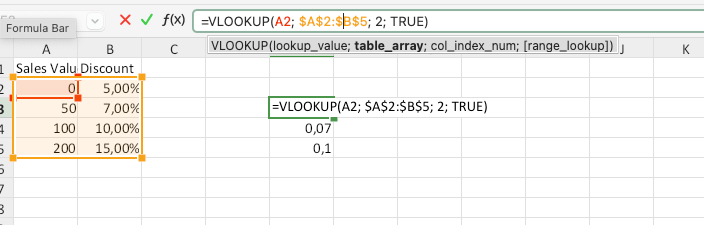
"A2" содержит значение продажи. Формула ищет значение в диапазоне $A$2:$B$5 и извлекает соответствующую скидку из столбца 2.
CHOOSE & MATCH для фиксированных наборов
При работе с предопределенными значениями, которые напрямую связаны с результатами, комбинация CHOOSE и MATCH может упростить формулы.
Сценарий: оценки сотрудников на основе результатов работы
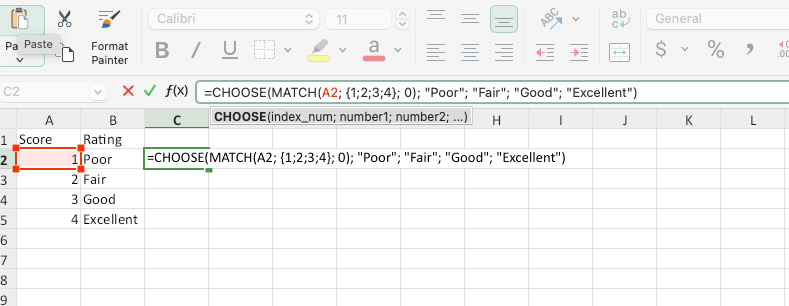
MATCH(A2, {1,2,3,4}, 0) находит позицию оценки в списке {1,2,3,4}.
CHOOSE использует эту позицию для возврата соответствующей оценки.
Функция SWITCH для одиночных выражений
Функция SWITCH идеально подходит для оценки одного выражения по нескольким возможным значениям.
Сценарий: Система оценки по буквенному баллу
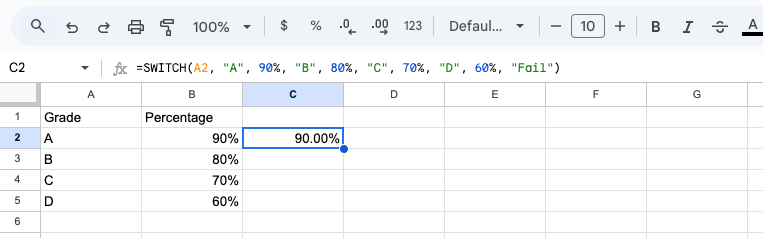
SWITCH оценивает значение в "A2" по списку возможных оценок и возвращает соответствующий процент.
Функция IFS для нескольких логических тестов
Функция IFS упрощает несколько условий в чистую и читаемую формулу, последовательно оценивая каждое условие и возвращая значение для первого условия "TRUE".
Сценарий: время доставки на основе расстояния
Давайте снова рассмотрим пример со службой доставки!
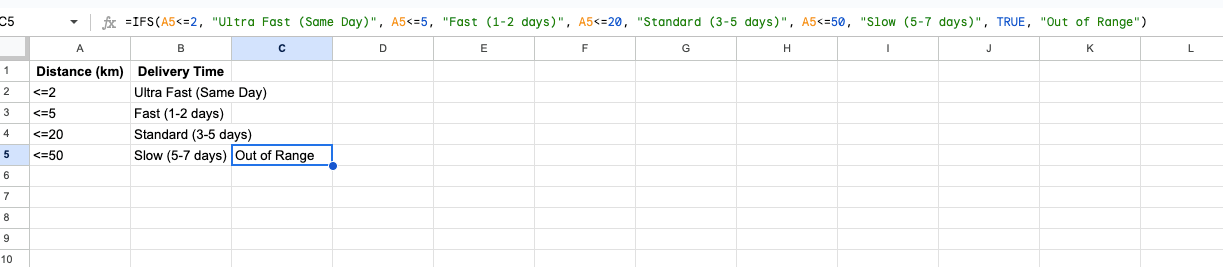
Каждое условие (D5<=2, D5<=5 и т. д.) оценивается по порядку, при этом возвращается либо соответствующее значение, либо "Вне диапазона".
Булева логика для числовых сценариев
Булева логика использует внутреннюю обработку Excel "TRUE" как 1 и "FALSE" как 0 для упрощения формул и лучше всего работает с числовыми значениями.
Сценарий: Конвертация валюты
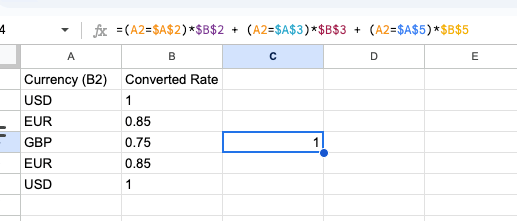
Каждый логический тест (A2=$A$2) оценивается как "TRUE" (1) или "FALSE" (0).
Умножение результата на соответствующий обменный курс (например, $B$3) гарантирует, что к итогу будет добавлен только правильный курс.
REPT для текстовых сценариев
Функция REPT - это нетрадиционный, но эффективный способ возврата определенных значений на основе условий, особенно для текста.
Сценарий: Маркировка категорий
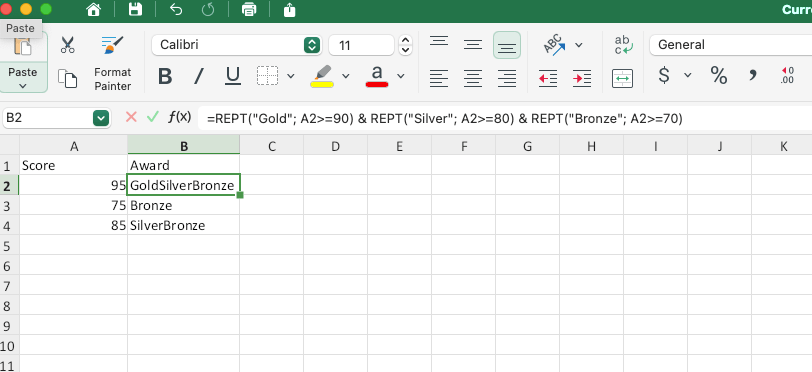
Вот как работает функция REPT, возвращающая все перечисленные критерии.
При работе с большими наборами данных или сводными расчетами следует использовать таблицы pivot. Они позволяют группировать, фильтровать и обобщать данные без использования сложных формул.
Как использовать формулу массива?
Формула массива позволяет выполнять несколько вычислений с диапазоном данных одновременно, получая либо один, либо несколько результатов.
Часто их называют формулами CSE ("Ctrl "+"Shift "+"Enter"), они требуют нажатия последовательности из трех кнопок.
Формулы массива идеально подходят для замены операторов IF при работе с динамическими диапазонами или сложными критериями, поскольку они позволяют ссылаться на целые диапазоны данных.
Эти функции легче поддерживать - при изменении условий нужно обновить только диапазон ссылок.
СУММПРОДУКТ для условных вычислений
СУММПРОДУКТ умножает соответствующую 1 на ставки и суммирует результат.
Сценарий: Общая комиссия по продажам в зависимости от региона
--(A2=$A$2:$A$5) создает массив, содержащий 1 для совпадающего региона и 0 для остальных.
$B$2:$B$5 содержит соответствующие ставки комиссионных.
Функция INDEX & MATCH для динамического поиска
Сценарий: Налоговая ставка для заданного диапазона доходов
MATCH(TRUE,A2>=$A$2:$A$4,1) находит самую высокую скобку, соответствующую доходу.
Функция INDEX возвращает соответствующую налоговую ставку на основе позиции.
FILTER для расширенной фильтрации
Функция FILTER динамически обновляется при изменении данных, в отличие от статического вложенного IF.
Сценарий: Извлечь все товары с объемом продаж более $10 000
FILTER извлекает строки, в которых столбец продаж (B2:B4) превышает 10 000.
MAXIFS/MINIFS для условных экстремумов
Сценарий: Максимальные или минимальные продажи для определенного продукта
Используйте MAXIFS, чтобы найти самые высокие продажи в категории "Продукты питания".
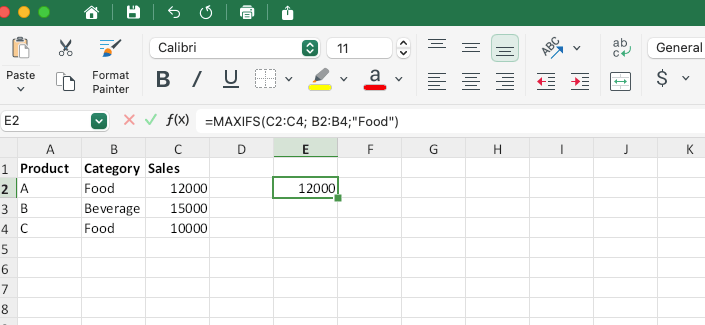
MAXIFS оценивает продажи в C2:C4 для строк, где B2:B4 равны "Продукты питания", и возвращает наибольшее значение.
AVERAGEIFS для условных средних
Сценарий: средние продажи для "Напитки".
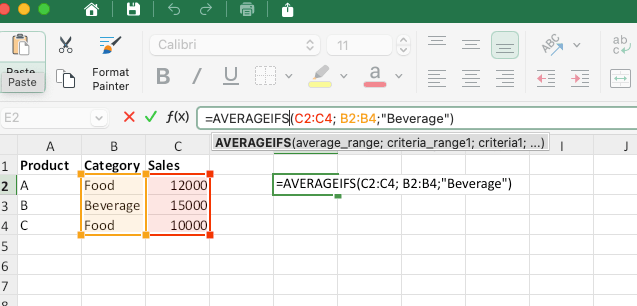
AVERAGEIFS усредняет продажи в C2:C4 для строк, в которых B2:B4 равны "Напитки".
XLOOKUP для точных и приблизительных совпадений
Сценарий: Поиск цены товара
XLOOKUP ищет A2 в списке товаров ($B$2:$B$4) и возвращает соответствующую цену из $C$2:$C$4.
Хотя Excel предоставляет множество функций для упрощения анализа данных, другие платформы (например, MobiSheets и Apple's Numbers) также предлагают надежные решения для работы с электронными таблицами.
Заключение
IF и вложенные функции IF - мощные инструменты, но по мере роста сложности они могут быстро стать непомерно сложными.
К счастью, Excel предлагает ряд альтернатив, таких как IFS, VLOOKUP и формулы массива, которые упрощают логику и делают ваши электронные таблицы более эффективными.
Используя эти умные решения, вы сможете сэкономить время, уменьшить количество ошибок и повысить эффективность принятия решений.
Готовы оптимизировать свой рабочий процесс? Попробуйте MobiSheets сегодня и почувствуйте более интуитивный способ управления данными!
ЧАСТО ЗАДАВАЕМЫЕ ВОПРОСЫ
В Excel 2007 и более поздних версиях (включая Excel 365) в одну формулу можно вложить до 64 функций ЕСЛИ.
Хотя 64 уровня обеспечивают большую гибкость, использование такого количества вложенных IF редко бывает практичным. Длинные и сложные формулы сложнее отлаживать и поддерживать.
Если вы обнаружите, что используете слишком много вложенных функций ЕСЛИ, перейдите на альтернативные варианты, такие как IFS, VLOOKUP или SUMPRODUCT, чтобы использовать более чистый и эффективный подход.
Да, порядок вложенных функций IF имеет решающее значение. Excel оценивает каждое условие в том порядке, в котором оно появляется, и как только одно из условий становится TRUE, формула останавливается и возвращает соответствующий результат.
Вы должны логически упорядочить условия - обычно от наиболее специфических к наименее специфическим - это очень важно.
В формулах IF могут возникать ошибки из-за таких проблем, как деление на ноль или обращение к недопустимым данным. Чтобы изящно справиться с ними, оберните формулу IF функцией IFERROR.