
Эта статья была обновлена 4 марта 2026 г.
Сводные таблицы помогают превращать необработанные данные в структурированные, наглядные отчёты. Они позволяют за секунды обобщать, сравнивать и анализировать информацию без сложных формул. Почему? Электронные таблицы — мощный инструмент, но большие наборы данных быстро становятся сложными. Строки с числами редко дают ясные ответы сами по себе.
В этом руководстве вы узнаете, что такое сводные таблицы, зачем они нужны, как они работают и как создавать их в MobiSheets.
Что такое сводная таблица?
Сводная таблица — это функция электронной таблицы, которая обобщает и упорядочивает большие объёмы данных в понятные отчёты. Готовите ли вы бизнес-отчёты, отслеживаете расходы или анализируете тенденции, сводные таблицы помогают работать быстрее и точнее.
Сводные таблицы позволяют:
Группировать данные по категориям
Вычислять суммы, средние значения и количество
Сравнивать значения по нескольким параметрам
Мгновенно перестраивать отчёты
Исходные данные при этом не меняются.
Почему сводные таблицы важны?
Сводные таблицы экономят время, уменьшают количество ошибок и помогают принимать более взвешенные решения. Они особенно полезны для специалистов в бизнесе, аналитиков, студентов и всех, кто работает с большими объёмами данных.
Они помогают вам:
Создавать отчёты за несколько минут
Сокращать объём ручных расчётов
Замечать тенденции и закономерности
Повышать точность данных
Понятно представлять информацию
Какие проблемы помогают решить сводные таблицы в электронных таблицах?
Избыток информации
Крупные таблицы трудно воспринимать. Сводные таблицы превращают тысячи строк в понятные сводки.
Ручные подсчёты
Работа с формулами отнимает много времени и чревата ошибками. Сводные таблицы берут вычисления на себя.
Ограниченный обзор данных
Вы можете смотреть на одни и те же данные с разных сторон без копирования листов.
Медленные отчёты
Сводные таблицы позволяют мгновенно менять структуру отчётов.
Как устроены сводные таблицы?
Сводные таблицы раскладывают ваши данные на четыре ключевые области.
Строки
Определяют, что идёт по вертикали, например товары или даты.
Столбцы
Выстраивают информацию по горизонтали, например регионы или категории.
Значения
Эта область хранит результаты расчётов: сумму, среднее, количество и процент.
Фильтры
Фильтры помогают выделить нужные фрагменты набора данных.
Как обрабатываются данные
Когда вы создаёте сводную таблицу, электронная таблица:
Считывает исходные данные
Группирует похожие значения
Выполняет нужные вычисления
Показывает сводный результат
При этом исходный набор данных не меняется.
Как создать сводную таблицу: пошаговая инструкция
Делать сводные таблицы в MobiSheets несложно.
Шаг 1. Откройте меню "Вставка"
Откройте свою электронную таблицу в MobiSheets.
Выделите любую ячейку в диапазоне данных, который хотите проанализировать.
В верхнем меню нажмите Вставка.
Выберите пункт Сводная таблица в выпадающем меню.
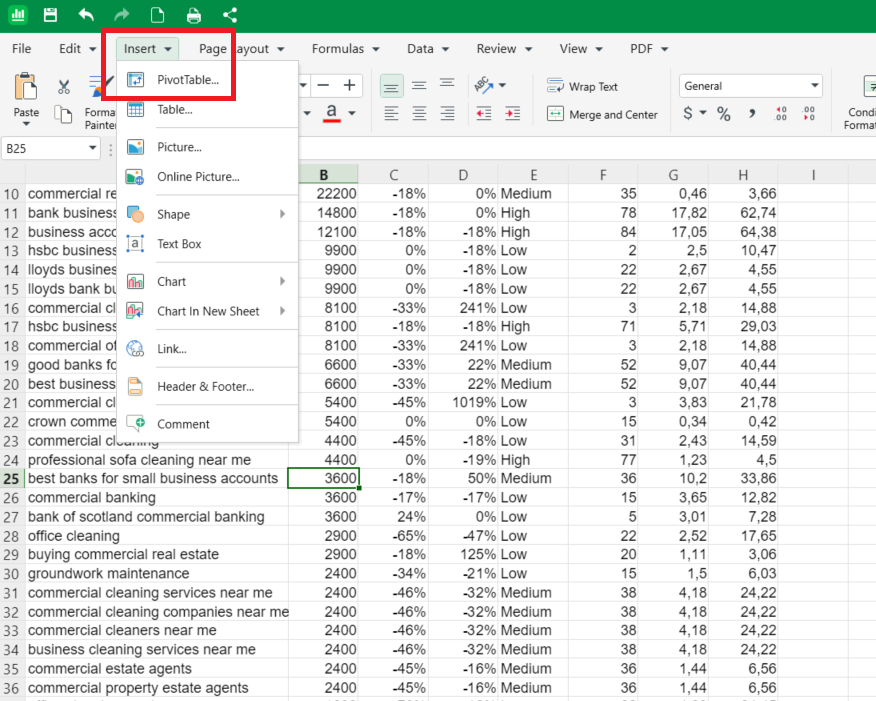
Шаг 2: Выберите источник данных
В диалоговом окне Вставить сводную таблицу найдите поле Таблица/Диапазон.
Убедитесь, что выбран правильный диапазон ячеек (например, Sheet1!$A$1:$Y$78). При необходимости скорректируйте диапазон вручную или выберите его непосредственно на листе.
Шаг 3: Выберите место для сводной таблицы
В разделе Назначение выберите один из следующих вариантов:
а. Новый лист — размещает сводную таблицу на отдельном листе.
б. Существующий лист — размещает сводную таблицу на текущем листе.
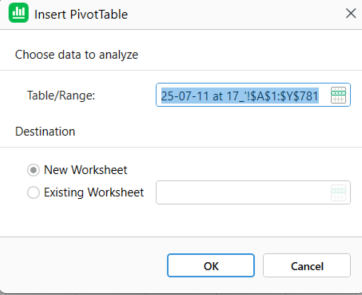
Нажмите ОК, чтобы создать сводную таблицу.
Шаг 4: Настройте макет сводной таблицы
На листе появится пустой заполнитель сводной таблицы.
Панель Параметры сводной таблицы автоматически откроется справа.
Шаг 5: Добавьте поля в сводную таблицу
В списке Поля выберите столбцы, которые хотите включить (например: Ключевое слово, Среднее количество запросов в месяц, Изменение за три месяца).
Перетащите поля в соответствующие области:
Строки — отображает данные в виде меток строк.
Столбцы — отображает данные в виде заголовков столбцов.
Значения — применяет вычисления, такие как сумма или количество.
Фильтры — позволяет фильтровать данные сводной таблицы.
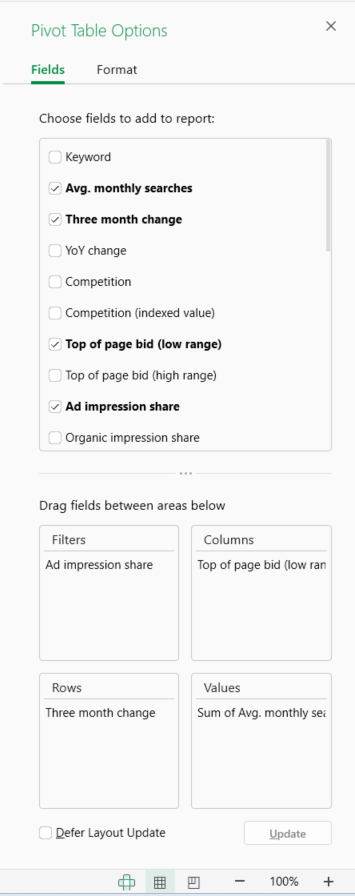
Если включена функция Отложить обновление макета, нажмите Обновить, чтобы применить изменения.
Шаг 6: Просмотрите результаты сводной таблицы
Сводная таблица автоматически обновляется в зависимости от выбранных полей и макета.
Агрегированные значения (например, суммы или средние значения) отображаются в таблице, сгруппированные по выбранным полям строк и столбцов.
После этого вы можете настроить сводную таблицу и сохранить документ.
Распространённые сценарии использования сводных таблиц
Сводные таблицы применяются во многих областях.
Бизнес и продажи
Отчёты о доходах
Отслеживание показателей
Анализ клиентов
Финансы
Сводки бюджетов
Учёт расходов
Анализ прибыли
Маркетинг
Оценка кампаний
Отчёты о трафике
Анализ лидов
Образование
Анализ опросов
Результаты тестов
Исследовательские данные
Personal use
Домашние бюджеты
Планирование путешествий
Организация мероприятий
Сводные таблицы и формулы в электронных таблицах
Сводные таблицы и формулы оба служат для анализа данных, но решают разные задачи. В таблице ниже вы можете легко увидеть различия между ними.
Когда что использовать
Используйте сводные таблицы для сводок и отчётов. Используйте формулы для собственных вычислений. Многие пользователи комбинируют оба подхода для лучших результатов.
Лучшие практики при работе со сводными таблицами
Следуйте этим советам, чтобы повысить точность и производительность.
Держите исходные данные в чистоте
Используйте понятные заголовки столбцов
Регулярно обновляйте данные
Избегайте объединённых ячеек
Сохраняйте шаблоны для регулярных отчётов
Эти привычки помогают избежать ошибок и экономят время.
Распространённые проблемы со сводными таблицами и как их исправить
Не обновляется
Обновите сводную таблицу после изменения данных.
Неверные итоги
Проверьте настройки и форматирование поля значений.
Отсутствующие строки
Убедитесь, что исходный диапазон включает все данные.
Дублирующиеся результаты
Удалите дубликаты из набора данных.
Медленная работа
Ограничьте лишние поля и фильтры.
Часто задаваемые вопросы
Для чего нужна сводная таблица?
Сводная таблица нужна для быстрого обобщения и анализа больших наборов данных. Она помогает группировать данные, считать итоги или средние значения и сравнивать показатели без ручной сортировки и сложных формул.
Сводные таблицы сложны для новичков?
Нет, сводные таблицы подойдут и новичкам. Большинство табличных редакторов используют наглядный интерфейс с перетаскиванием, поэтому создавать простые отчёты можно с минимальным обучением.
Сводные таблицы обновляются автоматически?
Обычно сводные таблицы нужно обновлять, чтобы учесть изменения в исходных данных. Это помогает сохранить точность сводок и вычислений после обновлений.
Можно ли создать несколько сводных таблиц из одного набора данных?
Да, вы можете создать несколько сводных таблиц из одного набора данных. Так вы сможете анализировать одни и те же данные по‑разному, не дублируя их.
В чём разница между сводными таблицами и формулами на листе?
Сводные таблицы создают быстрые сводки и отчёты, а формулы используются для гибких вычислений на уровне отдельных ячеек. Многие пользователи комбинируют оба подхода для более продвинутого анализа.
Подходят ли сводные таблицы для больших наборов данных?
Да, сводные таблицы созданы для эффективной работы с большими наборами данных. Они обобщают данные вместо показа каждой строки, что улучшает скорость и читаемость.
Можно ли использовать сводные таблицы для панелей мониторинга?
Да, сводные таблицы часто используют в отчётах и на панелях мониторинга. Они дают динамичные сводки, которые можно фильтровать, обновлять и визуализировать с помощью диаграмм.
Анализируйте данные быстрее с MobiSheets
Сводные таблицы помогают превращать сложные таблицы в понятные выводы. С MobiSheets вы легко создаёте, настраиваете и управляете сводными таблицами на разных устройствах.