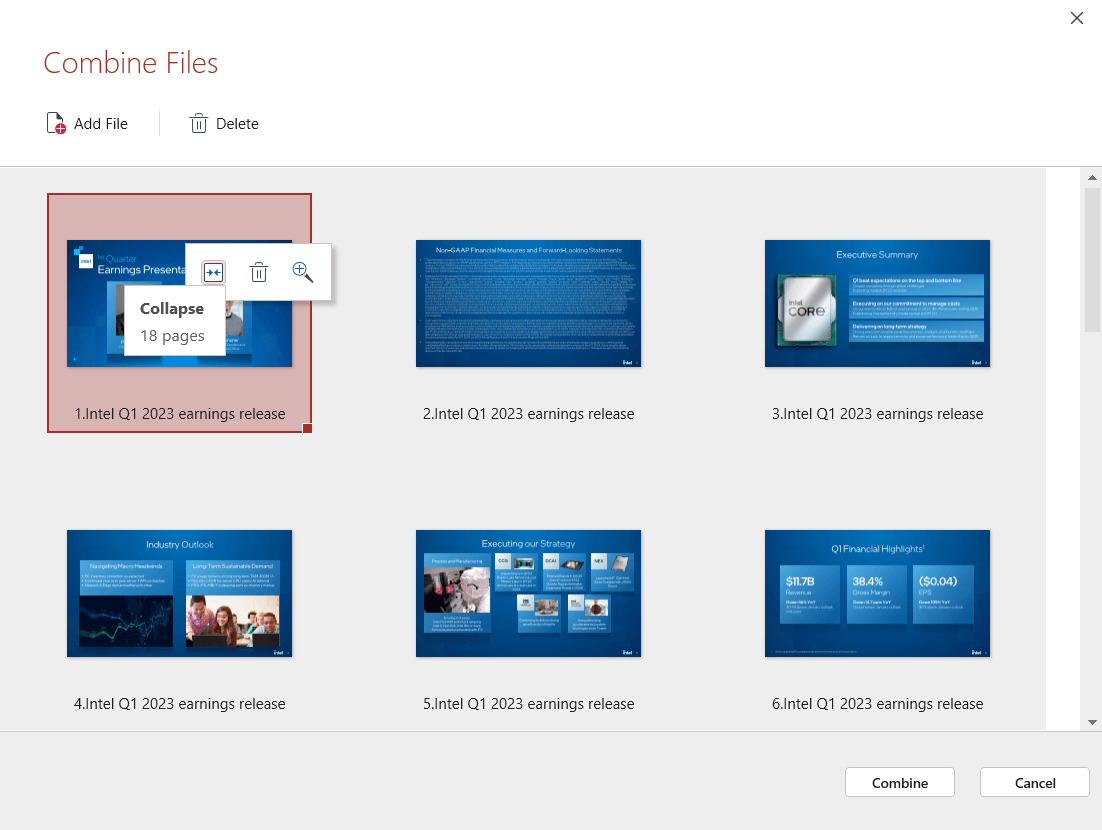
Объединение PDF-файлов — развертывание и сворачивание PDF-файлов
Развертывание и свертывание PDF-файлов
При добавлении в интерфейс объединителя PDF-файлов документов, содержащих более одной страницы, они будут отображаться как отдельные файлы, чтобы избежать ненужного беспорядка.
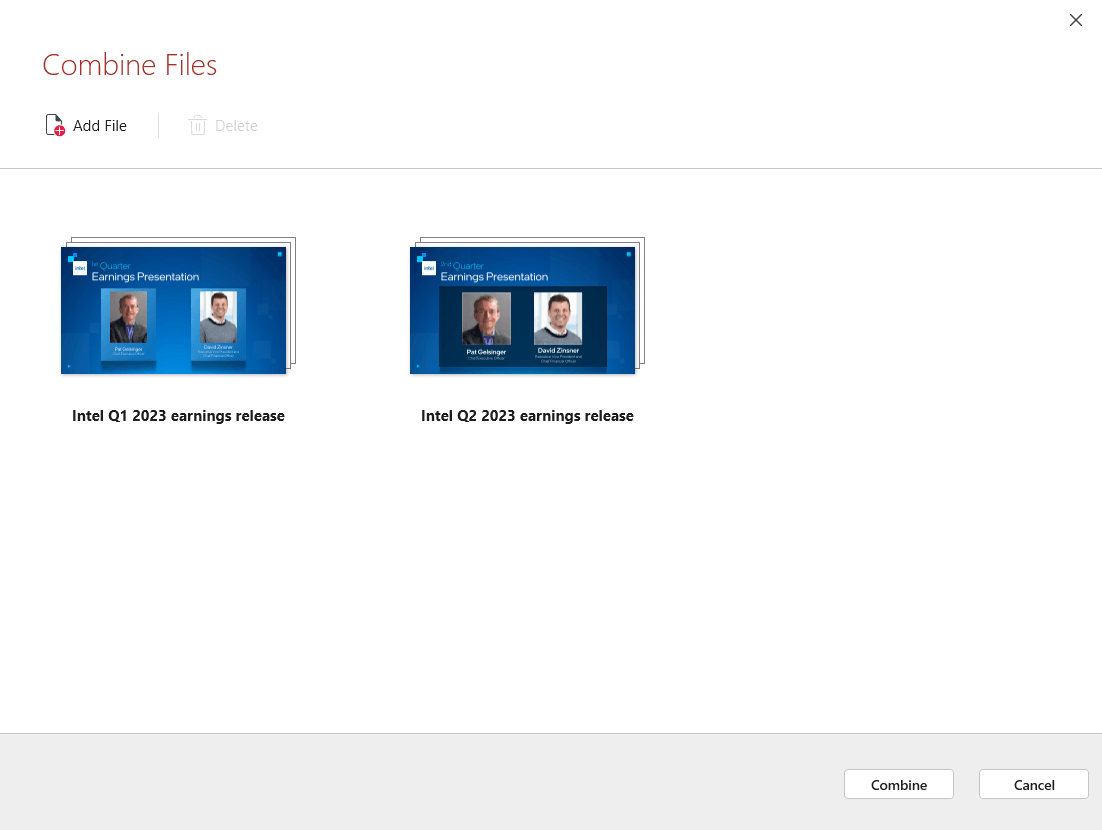
Однако вы можете развернуть каждый файл, чтобы просмотреть точные страницы, которые он содержит , а затем свободно переставлять и удалять страницы, пока не останется только то содержимое, которое вы хотите объединить.
Чтобы получить доступ к этой функции:
1. Добавьте в интерфейс объединителя PDF-файлов хотя бы один PDF-документ с несколькими страницами.
2. После добавления наведите курсор мыши на документ, чтобы отобразить дополнительные параметры.
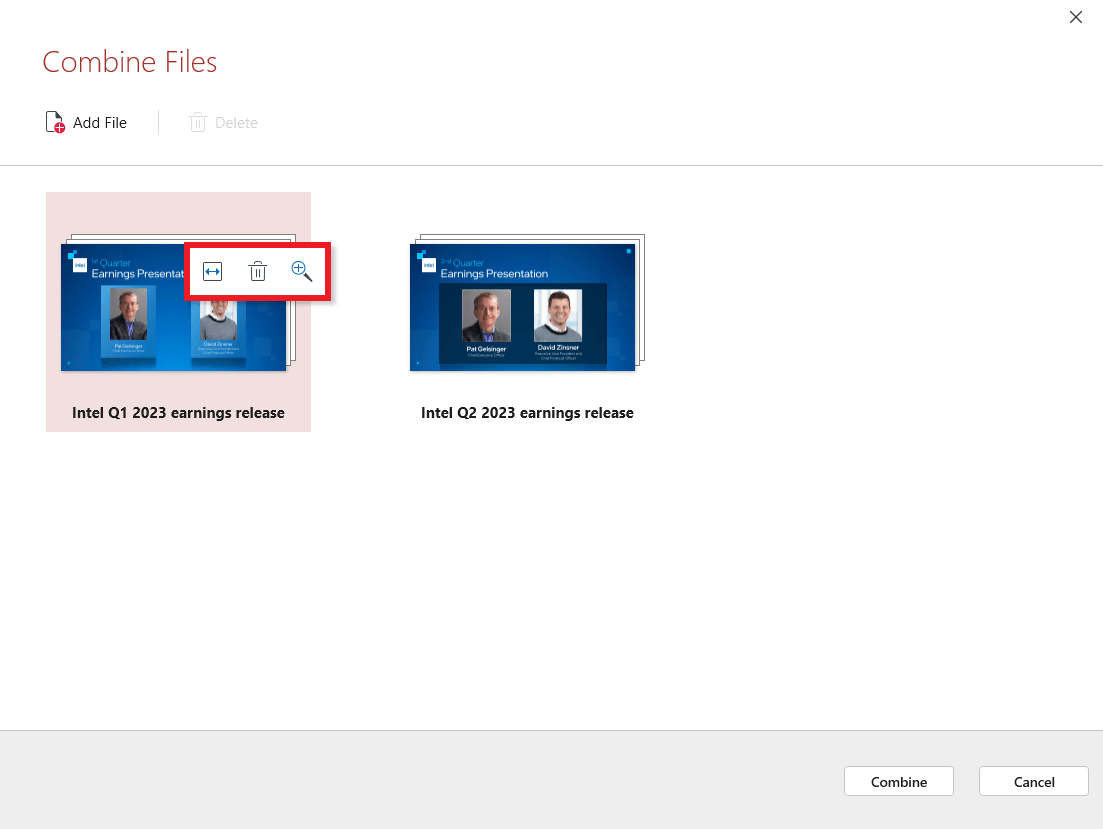
3. Нажмите на значок «Развернуть», чтобы увидеть все страницы документа, который вы только что выделили. Это будет выглядеть примерно так:
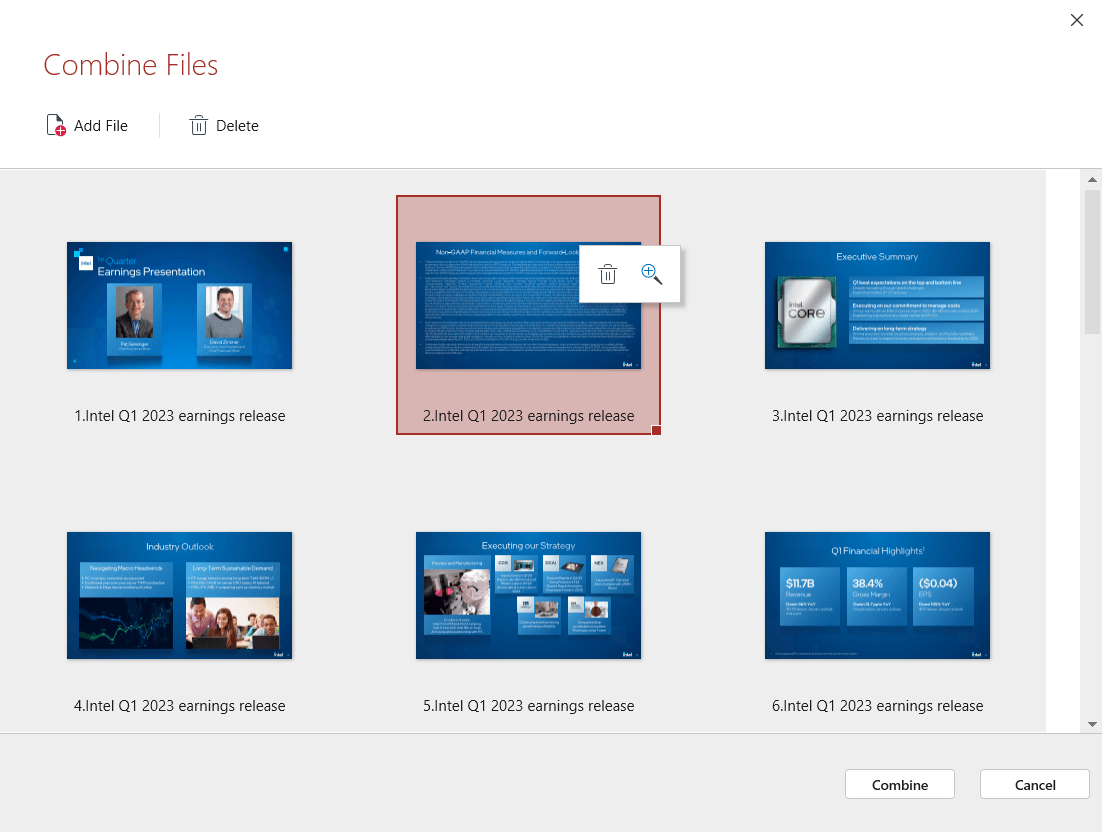
СОВЕТ: Вы можете & страницы, чтобы быстро менять их порядок (то же самое можно сделать и для целых документов, как показано ниже).
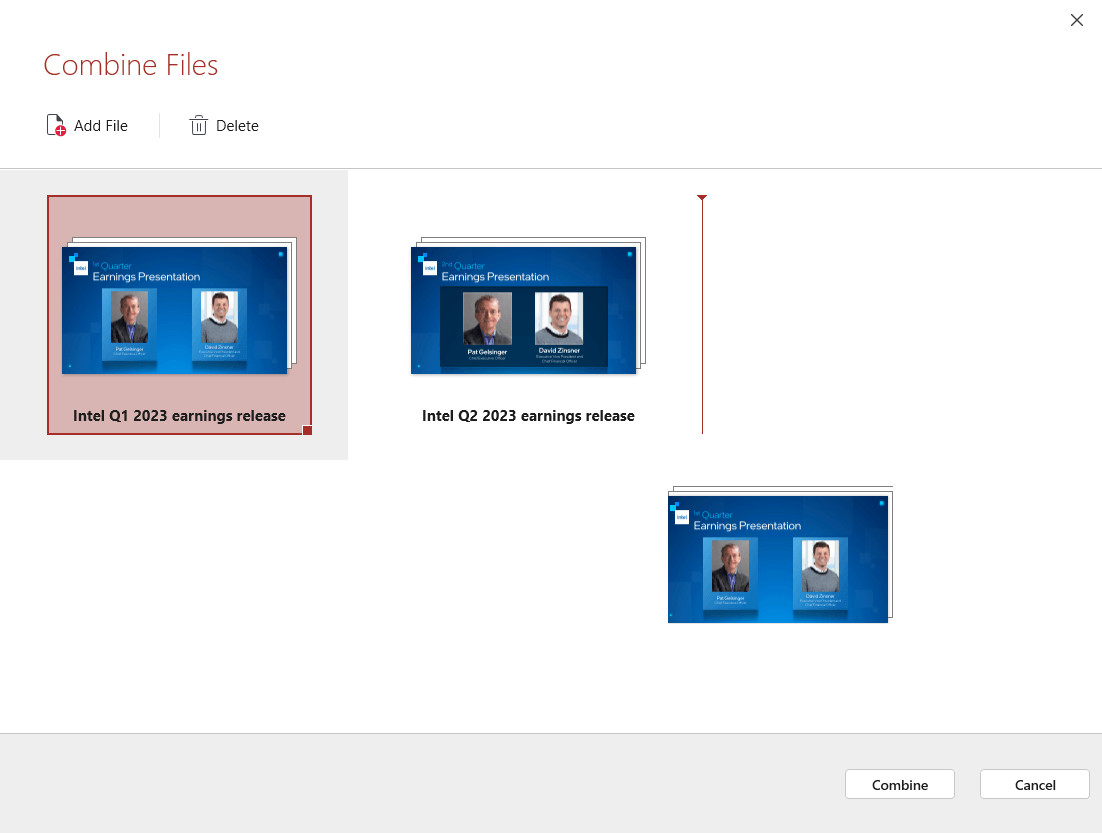
После того как вы переупорядочили страницы и удалили весь ненужный контент, вы можете нажать на символ «Свернуть»  чтобы скрыть все страницы, кроме начальной страницы документа.