
За да добавите воден знак към PDF файл, отворете го в PDF редактор, изберете инструмента за воден знак и въведете текста си или изберете изображение, например лого. Задайте ъгъла, прозрачността и страниците, след което приложете водния знак. Онлайн инструментите правят същото за единичен файл, а Word добавя воден знак, преди да запазите документа като PDF.
Водният знак обозначава документа като чернова, копие или поверителен и остава видим, когато страницата се отпечата. В това ръководство ще намерите три начина да добавите воден знак към PDF, подходящите настройки за всяка задача и проблемите, с които потребителите се сблъскват най-често.
Кой метод да използвате?
Използвайте настолен PDF редактор, ако често добавяте водни знаци към PDF файлове или искате да контролирате всяка настройка. Използвайте онлайн инструмент за отделен файл на компютър, който не е ваш, а Word – когато все още имате оригиналния документ. И трите метода създават воден знак, който се вижда както на екрана, така и при печат. Таблицата ги сравнява накратко.
Добавяне на воден знак с настолен PDF редактор
С настолен PDF редактор можете да добавите воден знак към PDF файл, който вече е на компютъра ви, и да го промените по-късно. Имената на менютата се различават в отделните приложения, но стъпките следват един и същ ред:
Отворете PDF файла в PDF редактора си.
Отворете инструмента за воден знак. Обикновено се намира в раздел за редактиране или за страници.
Изберете текстов воден знак и въведете текста или изберете воден знак с изображение и посочете файла.
Задайте завъртането, прозрачността и размера. Диагоналният ъгъл е обичайният избор за воден знак „Чернова“.
Изберете страниците: всички страници или диапазон от страници.
Приложете водния знак и проверете визуализацията.
Запазете резултата като копие, така че оригиналът без воден знак да остане на компютъра ви.
Запазването на оригинала се отплаща по-късно. Ако ви трябва чиста версия или различен надпис за друг получател, започвате отново от файла без воден знак, вместо да премахвате воден знак.
Ако търсите настолен PDF редактор, който прави всичко това в Windows, MobiPDF е вариант, който си струва да разгледате.
Добавяне на воден знак онлайн или от Word
Онлайн инструментите за водни знаци са подходящи за еднократен файл, а Word – за документ, който сте създали сами и все още имате като .docx файл.
Инструменти за добавяне на водни знаци онлайн
Качете PDF файла, въведете текст или добавете изображение, задайте позицията и прозрачността, след което изтеглете файла с водния знак. Не се налага да инсталирате нищо, което е удобно при работа на споделен или чужд компютър.
Имайте предвид, че файлът ви се качва на сървъра на услугата. Преди да качите договор, ценова листа или друга лична информация, проверете колко време се съхраняват качените файлове.
Microsoft Word
В настолното приложение Word отворете Проектиране → Воден знак и изберете готова опция, като ЧЕРНОВА. Можете и да изберете Потребителски воден знак, за да добавите Воден знак картина или Воден знак текст със свои настройки. Запазете документа като PDF и водният знак ще остане.
Word за уеб не поддържа добавяне на нови водни знаци, затова използвайте настолното приложение. Нужен ви е и оригиналният документ. За получен PDF файл използвайте друг метод: при отваряне в Word PDF файлът се конвертира и оформлението може да се размести.
Изберете подходящите настройки на водния знак
Подходящите настройки зависят от това какво трябва да казва водният знак. Надписът „Чернова“ не бива да пречи на читателя, докато знакът върху документ с ограничен достъп трябва да се забелязва веднага. Използвайте таблицата като отправна точка и я съобразете с документа си.
Прозрачността, понякога наричана непрозрачност, определя колко от страницата се вижда през водния знак. Слоят указва дали водният знак е зад съдържанието на страницата или над него. Поставен зад страницата, той запазва текста ясен, но снимките и цветните зони може да го скрият.
Например при ценова листа, изпратена до трима търговци, можете да добавите ред „Изготвено за [име]“ в горната част на всяка страница. Така всяко копие показва за кого е, а цените се четат лесно.
Как да затрудните премахването на водния знак
Никоя настройка не прави водния знак постоянен, но можете да затрудните премахването му. В повечето PDF файлове водният знак е отделен елемент, така че всеки с PDF редактор може да го избере и изтрие. Приемайте водния знак като видим надпис, а не като преграда срещу копиране.
Две стъпки увеличават усилията, нужни за премахването му:
Ограничете редактирането. Паролата за разрешения ограничава какво могат да променят читателите във файла. Повечето PDF редактори предлагат тази настройка при защитата на PDF файл с парола, заедно с незадължителна парола за отваряне.
Споделете копие само за четене. Ако направите PDF файла само за четене, преди да го изпратите, това спира случайните промени в повечето PDF приложения.
Нито една от двете стъпки не е абсолютна. Някои PDF приложения пренебрегват настройките за разрешения, а всеки може да снима или да препише страница. Заедно обаче те превръщат премахването в умишлено действие, а воден знак с името на получателя пак показва чие е било копието.
Проблеми с водния знак и как да ги решите
Повечето проблеми с водния знак се свеждат до прозрачността, слоя или диапазона от страници и всеки от тях се решава бързо.
Водният знак скрива текста. Направете го по-прозрачен, като намалите непрозрачността, или го преместете зад страницата, така че текстът да е отгоре.
Не се вижда на сканирана страница. Сканираната страница е едно изображение, което покрива цялата страница, затова воден знак зад страницата остава скрит под него. Вместо това го поставете върху страницата с ниска непрозрачност.
Логото изглежда размазано. Малките изображения се разтягат, за да запълнят страницата. Използвайте по-голяма и по-ясна версия на логото.
Попадна и на корицата. Приложете го към диапазон от страници, който започва след корицата, вместо към всички страници.
При печат е по-тъмен, отколкото на екрана. Екраните и принтерите показват светлите тонове различно. Отпечатайте една пробна страница, преди да отпечатате целия документ.
Водният знак се появява два пъти. В някои PDF редактори добавянето на нов воден знак запазва стария, така че се виждат и двата. За да промените воден знак, редактирайте съществуващия или изберете да го замените, когато приложението ви попита. MobiPDF пита дали да замени съществуващия воден знак, когато добавяте нов.
Алтернатива: MobiPDF
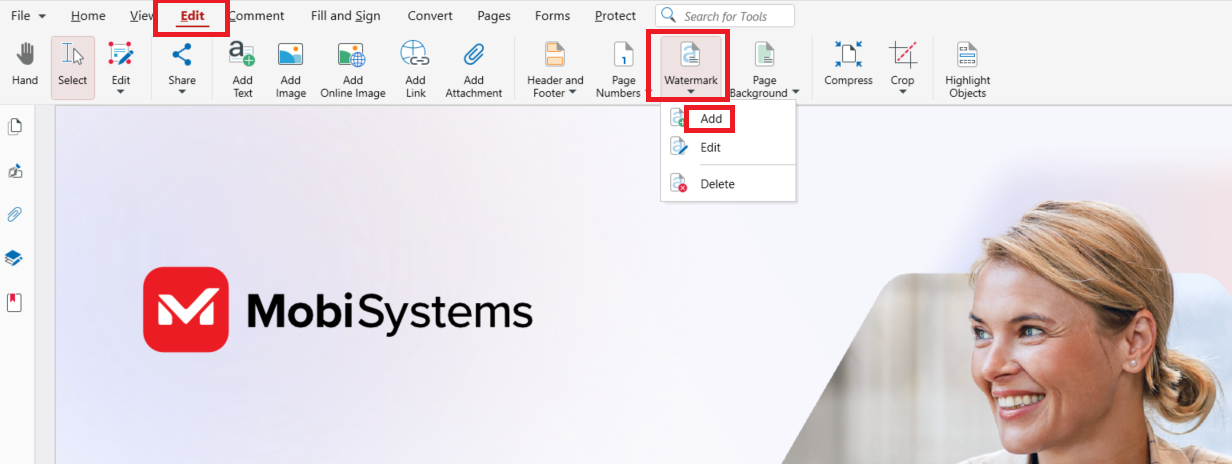
MobiPDF, достъпна алтернатива на Adobe Acrobat, добавя текстови водни знаци и водни знаци с изображения в Windows от раздела „Редактиране“. Ето как:
Отворете PDF файла в MobiPDF.
В раздела Редактиране кликнете върху Воден знак, след това върху Добавяне.
Изберете Текстов воден знак и въведете текста или Воден знак с изображение и изберете изображението.
В секцията Външен вид задайте „Завъртане“, „Мащаб“ и „Непрозрачност“ и изберете „Зад стр.“ или „Върху стр.“.
В секцията „Диапазон на страниците“ оставете „Всички страници“ или изберете „Диапазон от страници“ и въведете страниците.
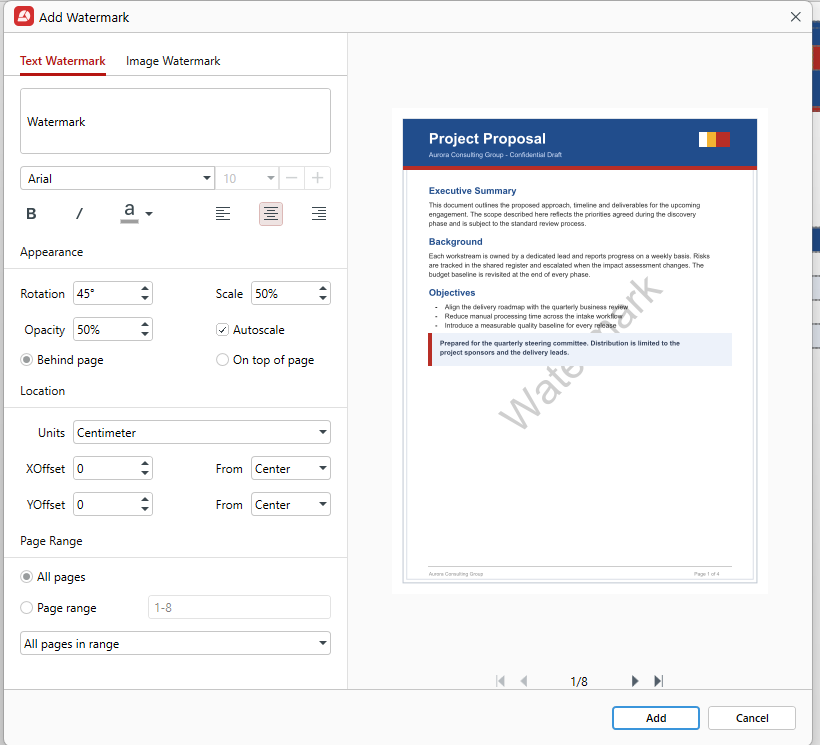
Кликнете върху Добавяне, след което запазете файла.
За да промените водния знак по-късно, отидете в „Воден знак“ → „Редактиране“ или променете текста му в панела „Свойства“ вдясно. За да премахнете добавения воден знак, отидете в Воден знак → Изтриване и потвърдете. Тъй като водният знак е отделен елемент, изтриването му оставя страницата такава, каквато е била.
Инструментът за водни знаци на MobiPDF може също да измести водния знак чрез „Местоположение“, като отстоянието се измерва от референтна точка, например центъра. Всяка опция в прозореца е обяснена в ръководството за добавяне на водни знаци в MobiPDF.
Искате ли да го изпробвате със своите документи?
Често задавани въпроси
Онлайн инструментите за водни знаци често ви позволяват да добавите воден знак към отделен PDF файл безплатно, обикновено с ограничения за размера на файла или за броя файлове на ден. Ако вече имате Microsoft Word, можете също да добавите водния знак към оригиналния документ и след това да го запазите като PDF.
Да. Водният знак се отпечатва заедно с текста на всяка страница, към която сте го приложили. Светлите нюанси може да изглеждат различно на хартия и на екрана, затова отпечатайте една пробна страница, за да проверите колко тъмен излиза.
Да. Поставете водния знак върху страницата и намалете непрозрачността му, така че сканираното съдържание да остане четимо. Сканираната страница е едно изображение, което покрива цялата страница, затова воден знак зад страницата може да остане скрит под него.
Премахнете го в инструмента, с който сте го добавили. В MobiPDF отидете в раздела „Редактиране“, кликнете върху „Воден знак“ → „Изтриване“ и потвърдете. Ако водният знак е добавен от някой друг, помолете го за копие на документа без воден знак.
Водният знак се повтаря на избраните от вас страници – зад съдържанието или върху него. Печатът се поставя веднъж, точно там, където кликнете, например знак „Одобрено“ на една страница. В повечето PDF редактори печатите са анотации и се показват заедно с другите коментари.
Не. Горният или долният колонтитул е в полето на страницата и обикновено съдържа заглавие, номера на страници или дата. Водният знак е върху самото съдържание на страницата, обикновено е по-голям и по-прозрачен и обозначава цялата страница.
Заключение
Добавянето на воден знак отнема минута, щом знаете какво трябва да казва. Изберете метода, подходящ за файла, съобразете настройките със задачата и запазете оригинал без воден знак. Светъл воден знак зад страницата е подходящ за чернова, а воден знак върху страницата – за всичко, което трябва да се откроява. Ако се притеснявате, че може да бъде премахнат, комбинирайте водния знак с ограничено редактиране, вместо да разчитате само на него.
Искате едно приложение за добавяне, редактиране и премахване на водни знаци в Windows?