
За да добавите изображение към PDF в MobiPDF, отворете документа си и изберете Редактиране → Добавяне на изображение в основната лента, след което изберете файла, който искате да вмъкнете, и го поставете където и да е на страницата.
Независимо дали вмъквате фирмено лого в договор, добавяте снимки към формуляр или включвате екранни снимки в доклад, MobiPDF ви дава пълен контрол върху позицията, размера и форматирането на изображенията. Всичко се случва локално на вашето устройство, което прави процеса сигурен и идеален за професионални работни процеси. Нека разгледаме по-подробно нашето ръководство.
Ключови моменти
MobiPDF позволява вмъкване и редактиране на изображения като PNG, JPG, GIF и други.
Изображенията могат да се преместват, преоразмеряват, завъртат, изрязват, подреждат на слоеве и коригират по прозрачност.
Можете да поставяте изображения във формуляри PDF, включително снимки за документи и сканирани подписи.
Десктоп версията предоставя разширени контроли за прецизно редактиране.
Какво означава да добавите изображение към PDF?
Добавянето на изображение към PDF означава вграждане на визуален файл директно в оформлението на документа. Това включва фотографии, лога, диаграми, илюстрации, сканирани подписи или екранни снимки. За разлика от основните PDF визуализатори, пълноценен PDF редактор като MobiPDF ви позволява да контролирате позицията, подравняването, мащабирането, завъртането, изрязването, прозрачността и реда на слоевете. Това превръща статичните PDF документи в гъвкави, готови за дизайн документи, подходящи за професионални доклади, брандирани документи, подаване на формуляри или презентации.
Как да добавите изображение към PDF
Най-лесният начин е да отворите документа си в MobiPDF, след което да изберете Редактиране → Добавяне на изображение в основната лента. Все пак нека разгледаме структуриран работен процес за вмъкване на изображения във всеки PDF, независимо дали е прост или сложен.
Стъпки за вмъкване на изображение:
Отворете PDF в MobiPDF.
Изберете Редактиране → Добавяне на изображение.
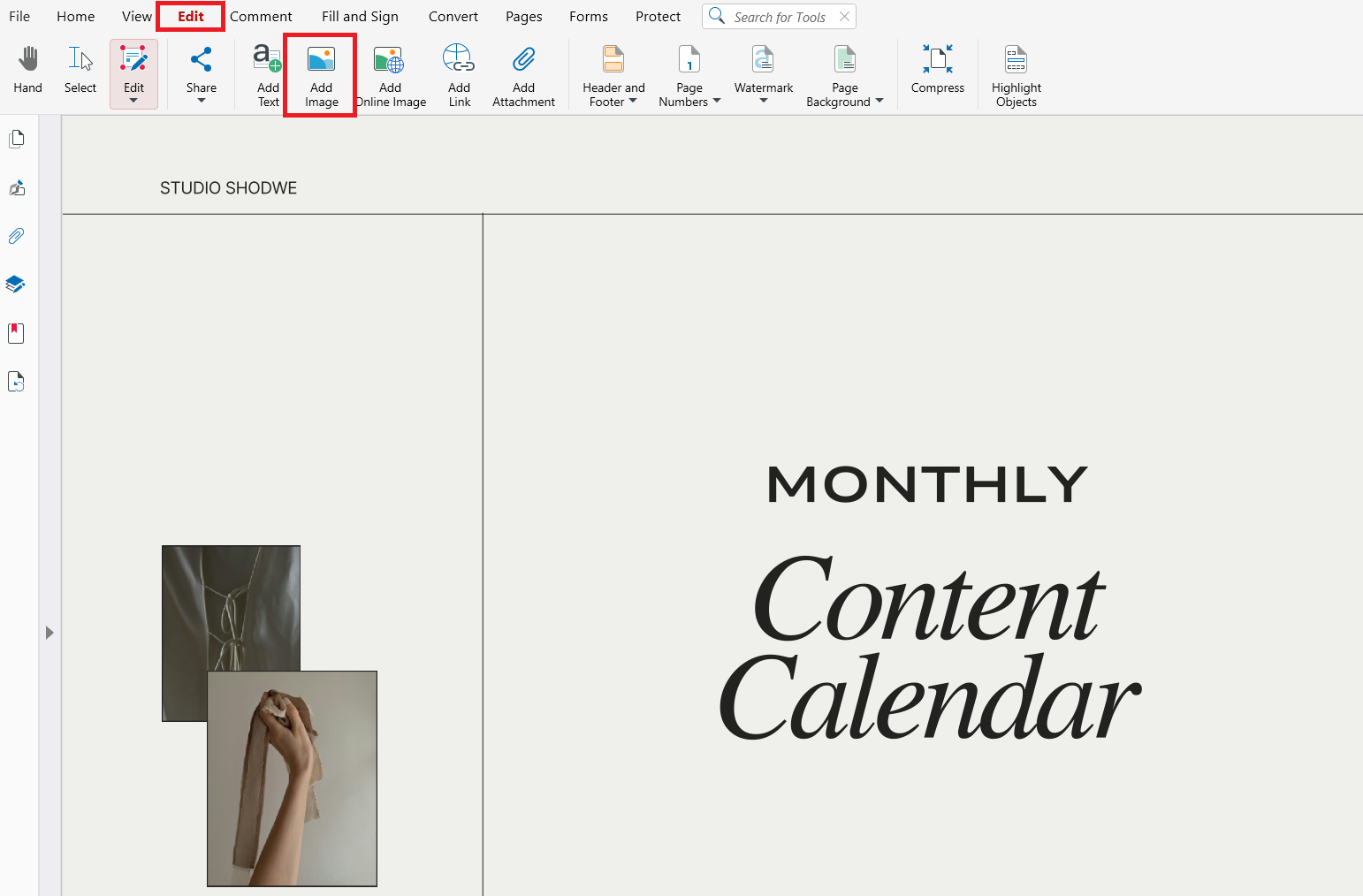
Изберете файла, който искате да вмъкнете.
Кликнете на страницата, за да поставите изображението.
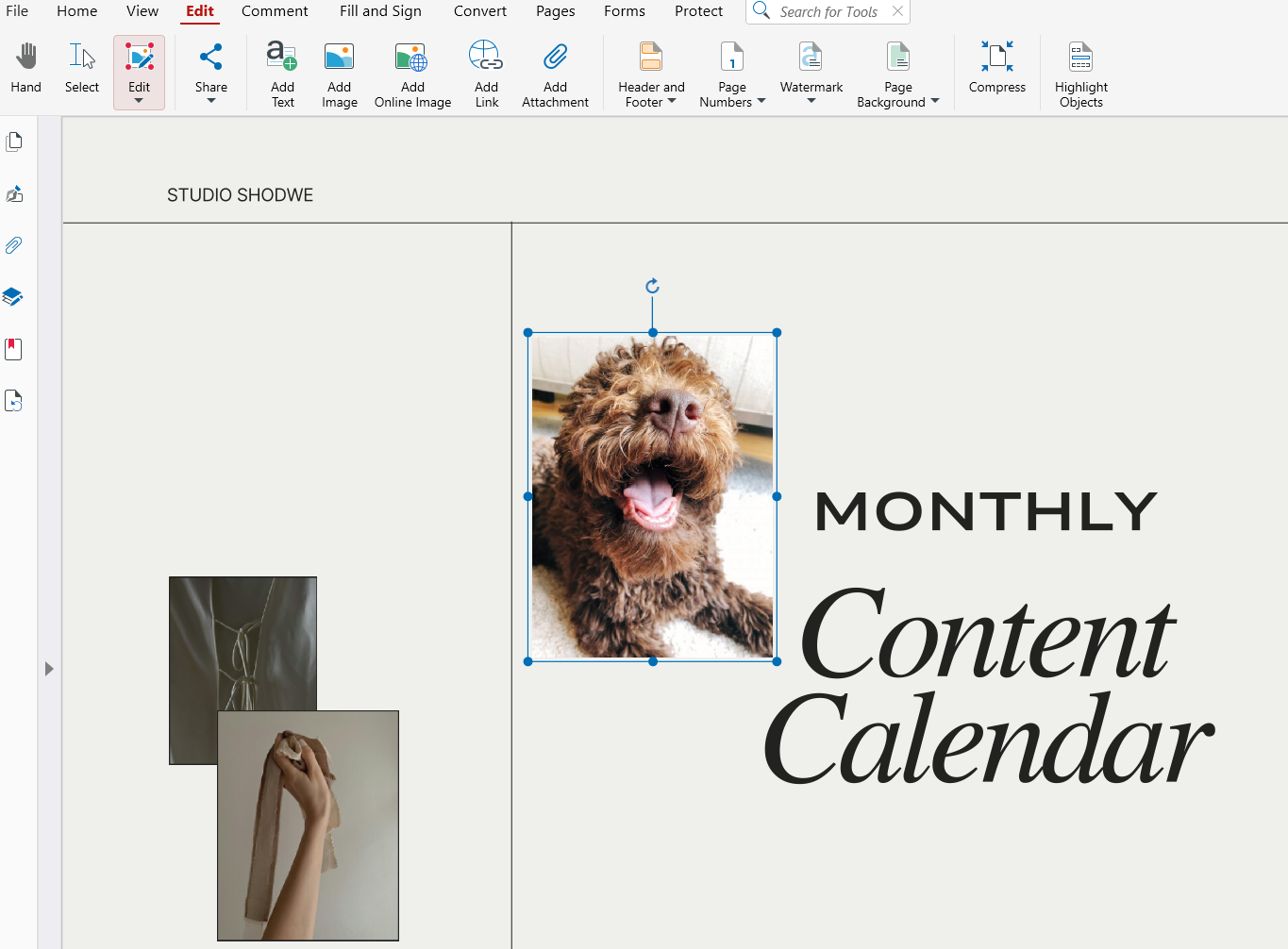
Плъзнете, за да го преместите, или използвайте ръбовете в ъглите, за да преоразмерите пропорционално.
Използвайте допълнителни инструменти, за да завъртите, изрежете или коригирате прозрачността.
Запазете актуализирания PDF.
Този работен процес е оптимизиран за графики с висока разделителна способност и многостранични документи, давайки ви пълен контрол върху позицията и външния вид на изображенията.
Добавяне на изображение от интернет
В MobiPDF можете също да добавите изображение директно от интернет.
Ето как.
Отидете на Редактиране → Добавяне на онлайн изображение

Потърсете изображение по ключова дума – изображенията ще се появят в изскачащия прозорец.
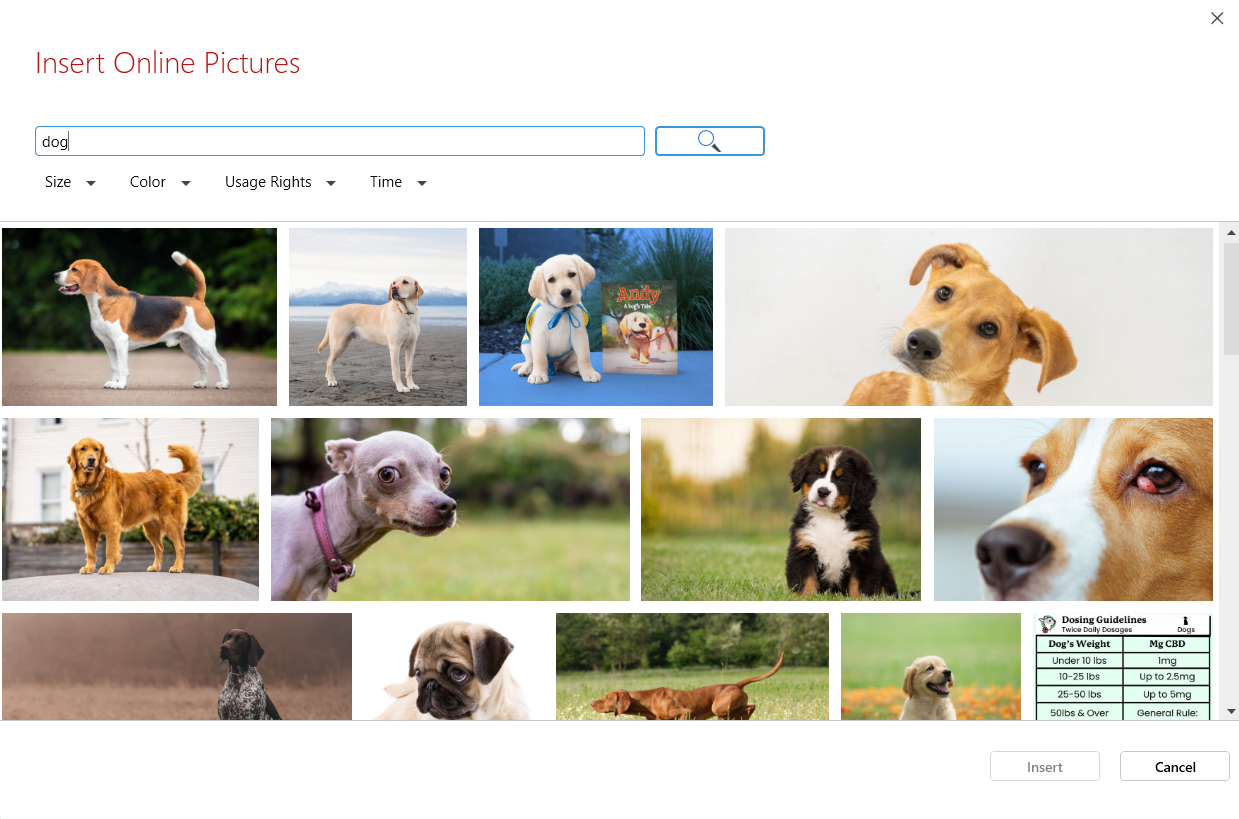
Изберете изображение и го поставете.
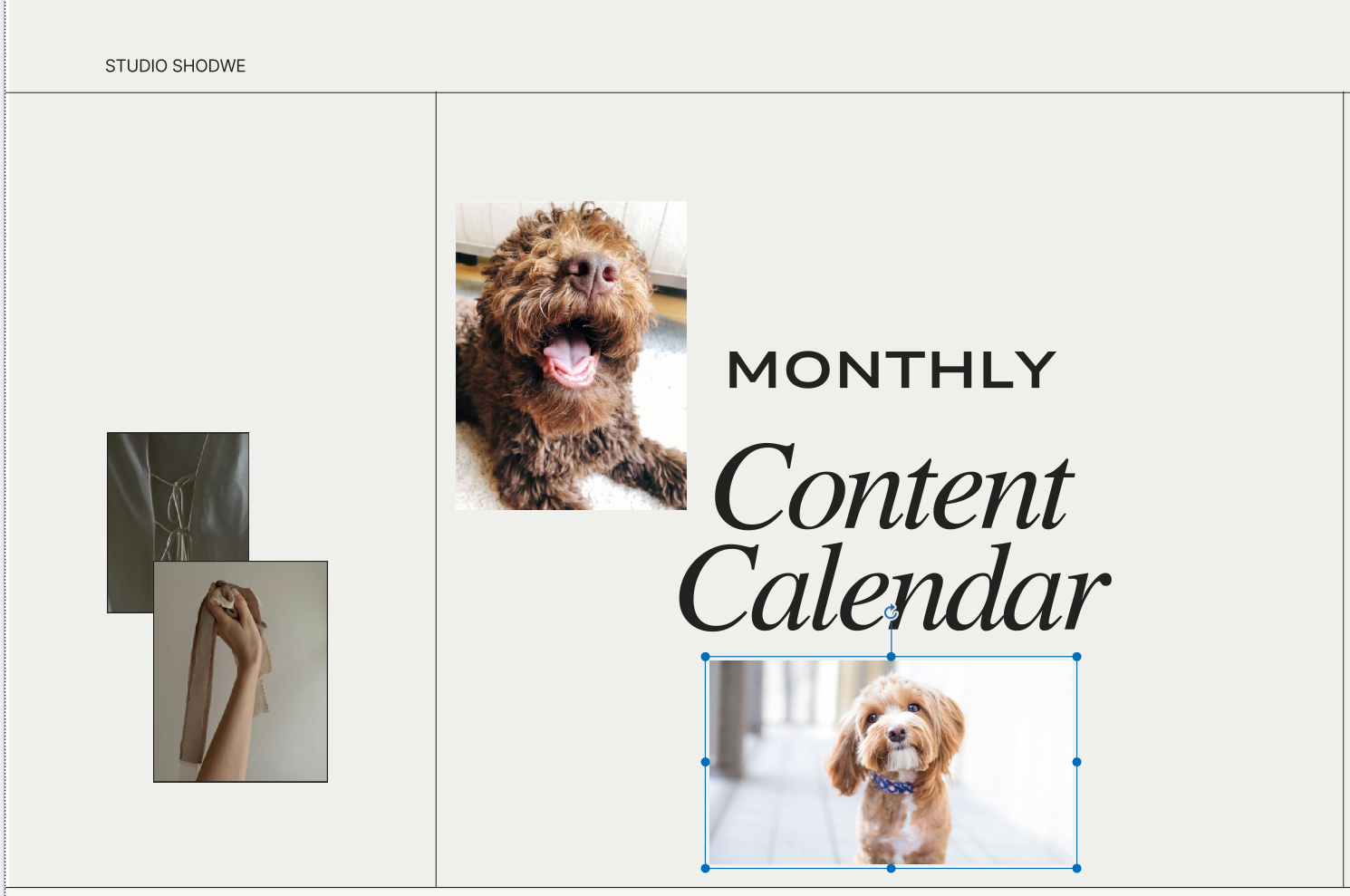
Готово! Сега отново можете да преместите, преоразмерите или да използвате допълнителни инструменти, за да завъртите, изрежете или коригирате прозрачността.
Поддържани формати на изображения и кога да ги използвате
MobiPDF поддържа най-широко използваните формати, включително:
JPG/JPEG – подходящ за фотографии или детайлни изображения.
PNG – идеален за екранни снимки, лога или изображения, изискващи прозрачност.
GIF – полезен за прости графики или икони.
Ако изображението ви е в различен формат като WebP или HEIC, конвертирайте го в PNG или JPG преди вмъкване.
Как да редактирате изображение след вмъкването му
След като изображението е добавено, MobiPDF ви позволява да прецизирате позицията и външния му вид с пълни контроли за редактиране.
Можете да:
Преоразмерите с помощта на ръбовете в ъглите.
Преместите изображението където и да е на страницата.
Завъртите го на 90°, 180° или персонализирани ъгли.
Изрежете ненужните части.
Коригирате непрозрачността, за да създадете ефекти тип воден знак.
Замените изображението без да преструктурирате оформлението.
Изтриете го, ако вече не е необходимо (с Delete на клавиатурата или в менюто при десен клик).
Тези инструменти ви позволяват да създавате ясни, професионални оформления без да експортирате PDF в външен софтуер.
Работа със слоеве (поставяне на изображение над или под текст)
Когато документът включва множество визуални елементи, контролът на слоевете става от съществено значение. MobiPDF присвоява всяко изображение на отделен слой, позволявайки ви да ги пренареждате.
Примери:
Поставете лого върху заглавна част.
Изпратете воден знак зад текста.
Можете да изберете какво трябва да е отпред или отзад на друг елемент и да пренаредите по ваше желание.
Добавяне на изображение към формуляр PDF
MobiPDF също поддържа вмъкване на изображения във формуляри и сканирани документи – идеално за прикачени файлове като снимки за документи, разписки, сертификати или подписи.
Стъпки:
Отворете формуляра PDF в MobiPDF.
Изберете Вмъкване на изображение.
Изберете вашата снимка или сканирано изображение.
Поставете го в определената област на формуляра.
Преоразмерете го, за да пасне.
Запазете или експортирайте файла.
Това прави подаването на формуляри и попълването на документи по-бързо и по-точно.
Съвети за най-добри резултати
Използвайте изображения с висока разделителна способност за професионални документи.
Изберете PNG за лога и прозрачни фонове.
Използвайте изрязване, за да премахнете ненужни детайли и да запазите оформлението чисто.
За сканиран текст комбинирайте вмъкване на изображение с OCR, за да запазите възможността за търсене.
Оптимизирайте финалния експорт, за да поддържате управляем размер на файла.
Често задавани въпроси
Мога ли да вмъкна множество изображения в една и съща PDF страница?
Да. MobiPDF ви позволява да добавяте толкова изображения, колкото са необходими, и всяко може да се редактира независимо.
Ще повлияе ли вмъкването на изображения на качеството на PDF или размера на файла?
Използването на изображения с висока разделителна способност може да увеличи размера на файла, но MobiPDF предоставя опции за експорт, които балансират качество и компресия.
Мога ли да вмъкна прозрачни изображения като PNG лога?
Да. Прозрачните PNG са напълно поддържани за наслагвания, брандиране и водни знаци.
Мога ли да заменя изображение без да премествам всичко останало?
Да. Функцията Замяна на изображение ви позволява да сменяте снимки, като запазвате същата позиция и размер.
Мога ли да добавям изображения на мобилно устройство (Android или iOS)?
Да. Мобилните версии на MobiPDF позволяват избиране на изображение от вашето устройство или камера, поставянето му в PDF и преоразмеряването му.
Заключение
Вмъкването на изображения превръща PDF документите в гъвкави, визуално богати документи. С MobiPDF можете да добавяте снимки, диаграми, лога, екранни снимки и подписи с прецизност, да коригирате външния им вид и да управлявате оформлението чрез инструменти за слоеве, изрязване и прозрачност.





