

За да добавите страници към PDF в MobiPDF, отворете документа, отидете на „Страници“ в основната лента, изберете къде искате да вмъкнете новата страница и после изберете Вмъкване на празна страница, Вмъкване от файл или Вмъкване на изображение според това какво искате да добавите. Така ще поставите новите страници точно където ви трябват, без да нарушавате форматирането и структурата на документа.
Независимо дали добавяте страници за подписи към договори, вмъквате липсващи страници към отчети или създавате многостранични документи от отделни файлове, MobiPDF ви дава инструменти да разширявате своите PDF файлове прецизно. Това ръководство показва стъпка по стъпка как да добавяте празни страници, страници от други PDF файлове и сканирани изображения като нови страници в документите си.
Какво означава да „добавите страници“ към PDF?
Добавянето на страници към PDF означава да вмъкнете ново съдържание в съществуващ документ на точно определено място. За разлика от добавянето на страници само в края, добавянето на страници ви позволява да поставите новото съдържание навсякъде – между съществуващи страници, в началото или в края на документа.
Можете да добавяте следните типове страници:
Празни страници за подписи или бележки
Страници, извлечени от други PDF файлове
Изображения или страници от скенер
Изображения, конвертирани в PDF страници
Всеки метод има различна цел, но следва подобни стъпки в MobiPDF.
Добавянето на страници е различно от обединяването на PDF файлове, защото вмъквате конкретни страници в съществуващ документ, вместо да комбинирате цели файлове. Така имате прецизен контрол върху структурата на документа и реда на страниците.
Как да добавите страница към PDF
За да добавите страници към PDF, отворете документа си в инструмент като MobiPDF, отидете в панела Страници и изберете метода за вмъкване, който отговаря на нуждите ви. Следващите раздели обхващат трите основни сценария за добавяне на страници.
Как да добавите празна страница към PDF
За да добавите празна страница към PDF, използвайте функцията Вмъкване от Празни страници, за да създадете празна страница на избраното място. Това е полезно за страници за подписи, секции за бележки или страници–плейсхолдери.
Следвайте тези стъпки в MobiPDF:
Отворете PDF файла в MobiPDF.
Отидете в раздела Страници в основната лента.
Щракнете върху миниизображението на страницата, където искате да вмъкнете празната страница.
Изберете Празни страници.
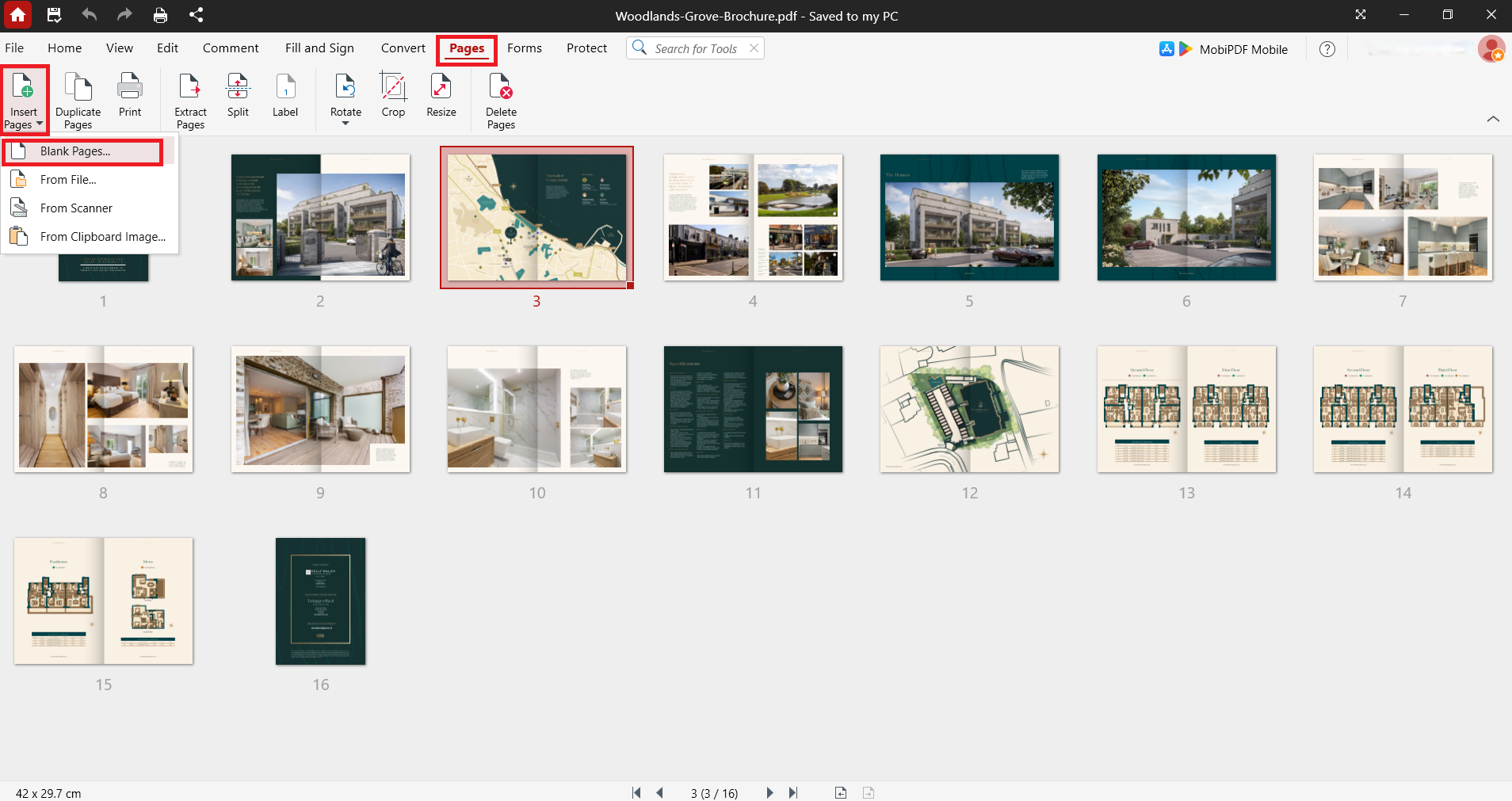
В диалоговия прозорец изберете дали да вмъкнете избраната страница Преди, След, Като първа или Като последна. Можете също да зададете номера на страницата, където искате да вмъкнете празната страница.
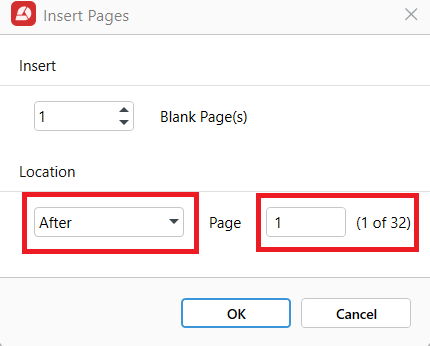
Щракнете OK.
Празната страница се появява веднага в документа на избраното място. Можете да добавите съдържание към нея по-късно с инструментите за редактиране.
Искате ли да добавяте страници бързо и лесно?
Как да добавите страница от друг PDF
За да добавите страница от друг PDF, използвайте функцията Вмъкване от файл, за да изберете конкретни страници от външни документи. Това ви позволява да комбинирате съдържание от множество източници в един свързан файл.
Следвайте тези стъпки в MobiPDF:
Отворете основния си PDF файл в MobiPDF.
В раздела Страници изберете Вмъкване на страници, след което изберете От файл.
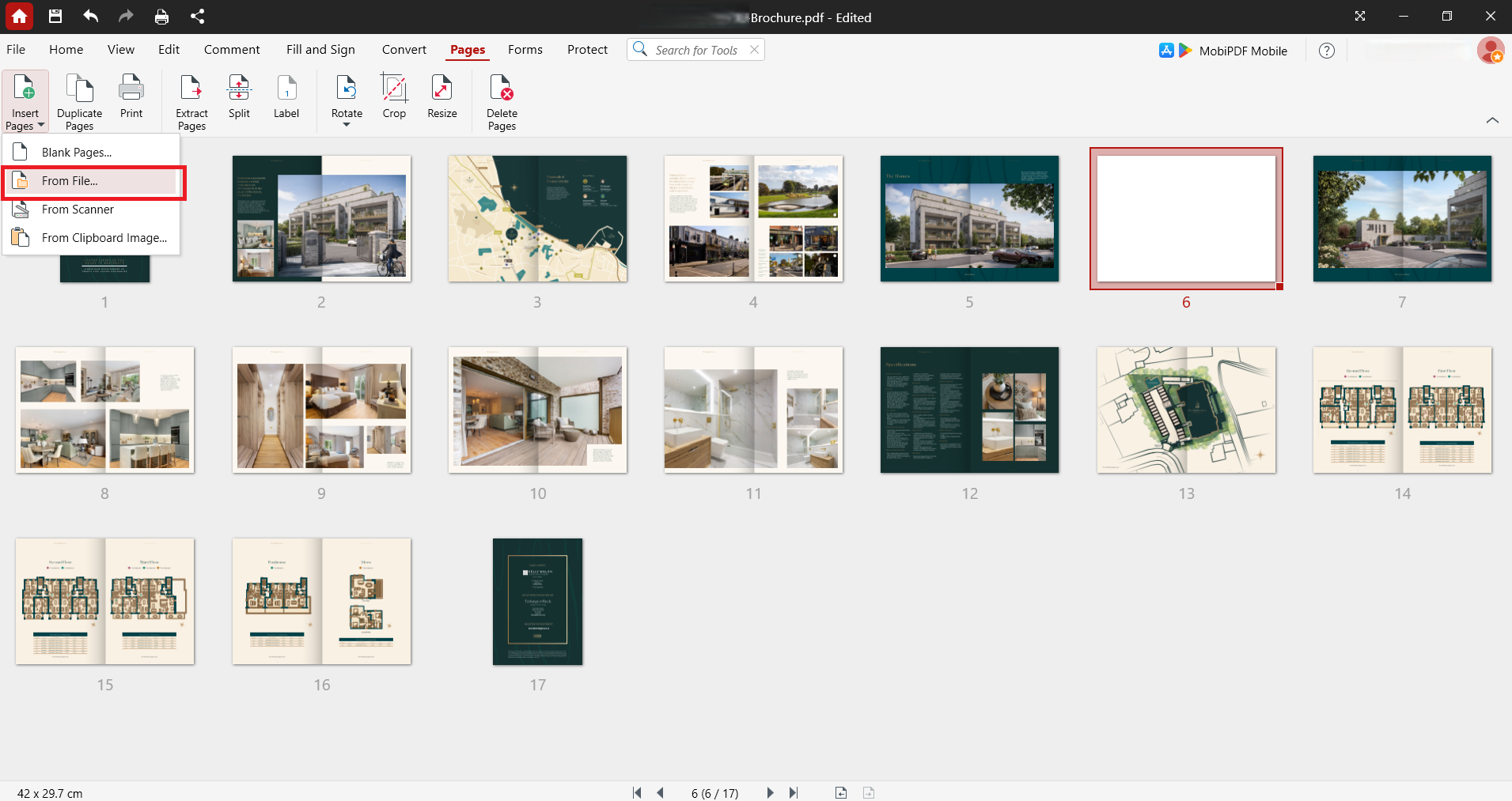
Прегледайте и изберете PDF файла, съдържащ страниците, които искате да добавите, в следващия диалогов прозорец.
Изберете да вмъкнете Преди, След, Като първа или Като последна. Можете също да посочите номера на страницата, на която искате да вмъкнете страницата.
Щракнете върху OK.
Избраните страници от външния PDF се вмъкват в документа ви. Форматирането на страниците, шрифтовете и изображенията се запазват от оригиналния файл.
Как да добавите сканирана страница или изображение като нова PDF страница
За да добавите сканирана страница или изображение като нова PDF страница, използвайте функцията Вмъкване от скенер или Вмъкване от изображение от клипборда, за да конвертирате JPG, PNG или други файлове с изображения в PDF страници. Това е от съществено значение за добавяне на сканирани документи, снимки или екранни снимки към съществуващи PDF файлове.
Следвайте тези стъпки в MobiPDF:
Отворете PDF файла си в MobiPDF.
В раздела Страници изберете Вмъкване на страници, след което изберете От скенер или От изображение от клипборда.
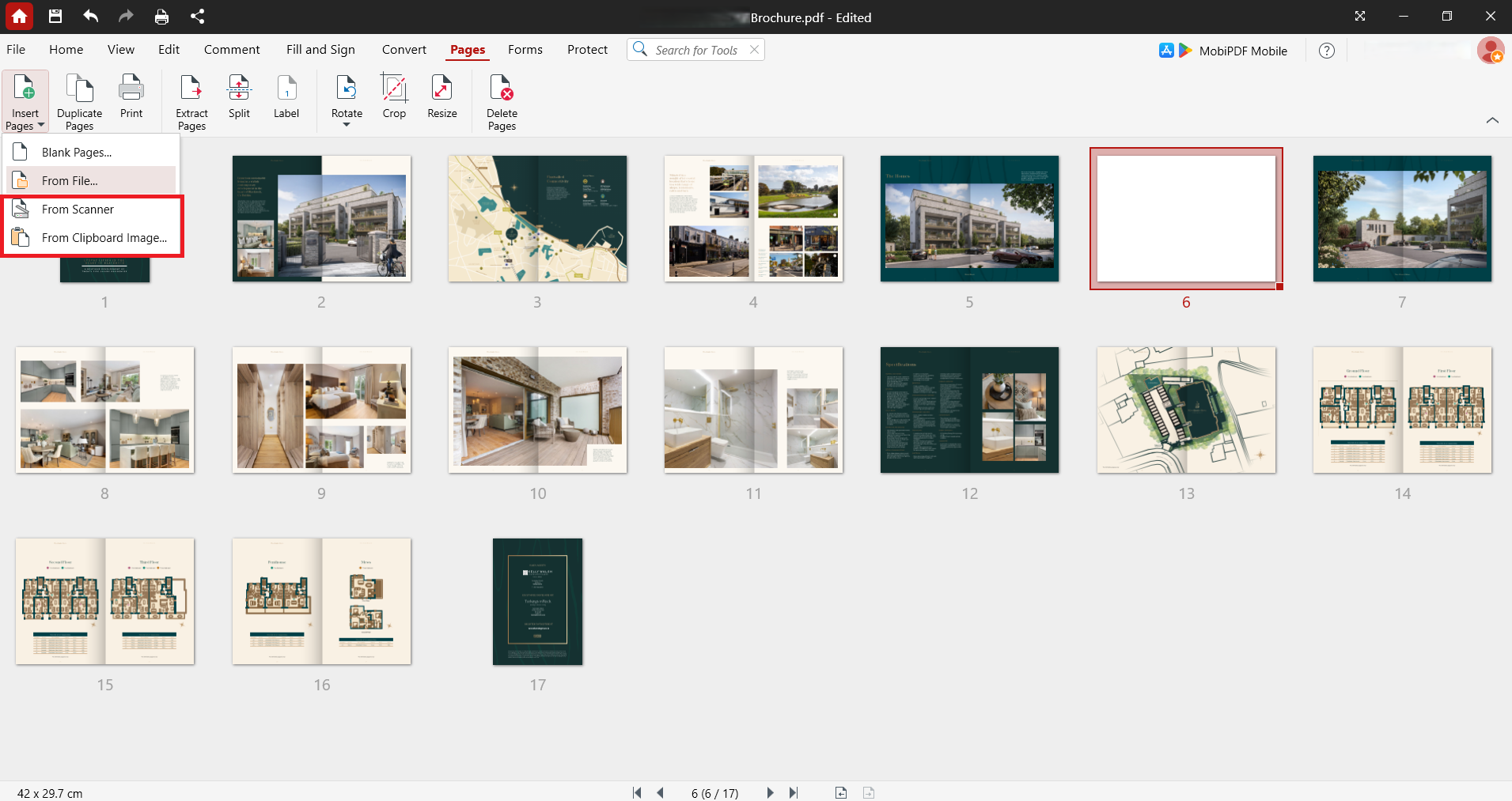
Прегледайте и изберете файла с изображение (JPG, PNG, TIFF и др.)
Изберете да вмъкнете Преди, След, Като първа или Като последна. Можете също да посочите номера на страницата, на която искате да вмъкнете страницата.
Щракнете върху OK.
Изображението или сканираната страница се конвертира в PDF страница и се вмъква на посоченото от вас място. Изображението става постоянна част от вашия PDF документ.
Как да добавите няколко страници наведнъж
За да добавите няколко страници наведнъж, използвайте функцията за вмъкване на празни страници в MobiPDF, за да изберете диапазон от страници от друг PDF или няколко файла с изображения. Това спестява време при изграждане на обемни документи или вмъкване на цели раздели.
За добавяне на няколко празни страници:
Отворете основния си PDF в MobiPDF.
Отидете в раздела Страници в главната лента.
Щракнете върху миниатюрата на страницата, на която искате да вмъкнете празната страница.
Изберете Празни страници.
В диалоговия прозорец изберете броя на страниците за вмъкване, след което щракнете върху OK.
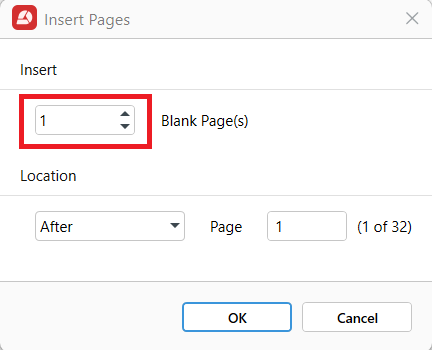
За добавяне на няколко изображения като страници:
Отворете PDF файла си в MobiPDF.
Отидете в раздела Страници.
Изберете точката на вмъкване.
Изберете Вмъкване на изображение или Вмъкване от файл.
Изберете няколко файла с изображения (задръжте Ctrl или Cmd, за да изберете няколко файла).
Щракнете върху OK.
Всички избрани страници или изображения се вмъкват последователно на избраното от вас място. Този метод работи ефективно при добавяне на цели договори, приложения или партиди от сканирани документи.
Изтеглете MobiPDF, за да оптимизирате управлението на PDF страници и да работите по-ефективно.
Често срещани проблеми при добавяне на страници към PDF
При добавяне на страници към PDF файлове може да се сблъскате с грешки в разрешенията, несъответствия във форматирането или проблеми при запазване. Разбирането на тези проблеми ви помага да ги решите бързо и да завършите работата си без прекъсване.
Грешки с разрешения или само за четене
Ако получите грешка с разрешения, PDF файлът може да е защитен с парола или зададен само за четене. Проверете дали файлът е заключен или ограничен за редактиране. В MobiPDF отидете на Защита → Премахване на защитата, ако разполагате с необходимата парола.
Несъответствия в размера на страниците
Новите страници може да изглеждат по-големи или по-малки от съществуващите, ако идват от документи с различни размери на страниците, което води до непоследователно оформление. Проверете настройките за размер на страницата и изберете да съответстват на размерите на съществуващите страници при вмъкване.
Завъртени или изрязани вмъквания
Страниците от други PDF файлове може да се вмъкнат с различна ориентация или настройки за изрязване, което причинява проблеми с наредбата. За да избегнете това, завъртете вмъкнатите страници с инструмента Страници → Завъртане в MobiPDF. Коригирайте настройките за изрязване с Страници → Изрязване, за да съответстват на оформлението на документа.
Проблеми при запазване или повреда на файла
Ако PDF файлът не се запазва след добавяне на страници, файлът може да е повреден или твърде голям за наличната памет. Запазвайте работата си постепенно, докато добавяте страници. Ако файлът стане твърде голям, оптимизирайте го чрез Файл → Намаляване на размера на файла преди запазване.
Често задавани въпроси
Как да избера къде да отиде новата страница?
Кликнете върху миниатюрата на страницата в панела „Страници", където искате да вмъкнете съдържание, след което изберете дали да вмъкнете преди или след тази страница, за да имате прецизен контрол върху позицията на страницата в документа.
Как да пренаредя страниците, ако съм вмъкнал страница на грешно място?
В панела „Страници" кликнете и плъзнете миниатюрата на неправилно поставената страница на правилното й място. Можете да премествате страници навсякъде в документа, като ги плъзгате на нови позиции.
Мога ли да добавя страници от друг PDF файл, без да променям останалата част от документа?
Да. Вмъкването на страници от друг PDF файл добавя само избраните страници на избраното от вас място. Съществуващото съдържание, форматирането и редът на страниците остават непроменени, освен ако не ги промените изрично.
Мога ли да добавя изображение (JPG/PNG) като нова PDF страница?
Да. Използвайте „Вмъкване от изображение в клипборда" или „Вмъкване от файл", за да изберете вашия JPG или PNG файл. MobiPDF преобразува изображението в PDF страница и го вмъква на посоченото от вас място.
Защо новата страница изглежда различно?
Новите страници може да имат различни размери, полета, шрифтове или ориентация спрямо съществуващия документ. Проверете дали вмъкнатата страница съответства на размерите и настройките на документа или я коригирайте с инструментите за изрязване и завъртане.
Кой е най-бързият начин за добавяне на множество страници към PDF?
Използвайте „Вмъкване от празни страници" и добавете желания брой страници. При добавяне на множество PDF файлове или изображения изберете няколко файла наведнъж, за да добавите цялото избрано съдържание в една операция.
Добавяне на страници към PDF файлове с MobiPDF
Знанието как да добавяте страници към PDF файлове ви дава пълен контрол върху структурата и съдържанието на документа. Независимо дали вмъквате празни страници за подписи, добавяте страници от други документи или конвертирате сканирани изображения в PDF страници, MobiPDF разполага с необходимите инструменти.
Благодарение на офлайн възможностите на MobiPDF, всички операции по вмъкване на страници се извършват локално на вашето устройство, без да се качват файлове на външни сървъри. Това пази документите ви в сигурност по време на процеса на редактиране.
Готови ли сте да разширите и организирате своите PDF файлове? Използвайте MobiPDF , за да вмъквате страници точно там, където ви трябват, и да изграждате пълни, професионални документи.





