


За да скриете и редактирате (редактирате/заличите) текст в PDF с помощта на MobiPDF, отворете документа си, изберете Mark for Redaction, маркирайте текста или областта, която искате да премахнете, и щракнете върху Apply Redaction, за да изтриете съдържанието завинаги.
Редактирането на PDF е важно, когато трябва да споделяте документи, които съдържат чувствителна информация като лични данни, финансови детайли или поверително съдържание. За разлика от просто покриване на текста с фигура, правилното редактиране премахва информацията напълно, така че тя да не може да бъде възстановена.
Това ръководство ви показва как сигурно да скривате текст, да редактирате конкретни части и да се уверите, че документът ви е защитен, преди да го изпратите на други.
Как работи редактирането в PDF файлове
За да редактирате текст в инструменти като MobiPDF, първо маркирате съдържанието за премахване, а след това прилагате редактирането. За разлика от функцията Edit, редактирането изтрива завинаги избраното съдържание от документа, вместо просто да го променя.
Редактирането в PDF премахва основните данни от файловата структура, което означава, че съдържанието не може да бъде копирано, търсено или извлечено по-късно. Обратно, поставянето на черно поле върху текста само го скрива визуално. Оригиналното съдържание все още съществува отдолу и често може да бъде разкрито.
Инструментът за редактиране в MobiPDF гарантира, че след прилагане избраното съдържание е напълно изтрито и заменено със солиден черен блок.
Различни начини за скриване и редактиране на текст
Според нуждите си можете да редактирате малки части текст, няколко секции или цели области от страница. MobiPDF ви дава прецизен контрол върху това какво се премахва.
Редактиране на една дума или израз
За да редактирате една дума или израз, използвайте инструмента Mark for Redaction, за да изберете точно какво искате да премахнете.
Следвайте тези стъпки в MobiPDF:
Отворете PDF файла си в MobiPDF.
Отидете в раздела Home и щракнете върху Mark for Redaction.
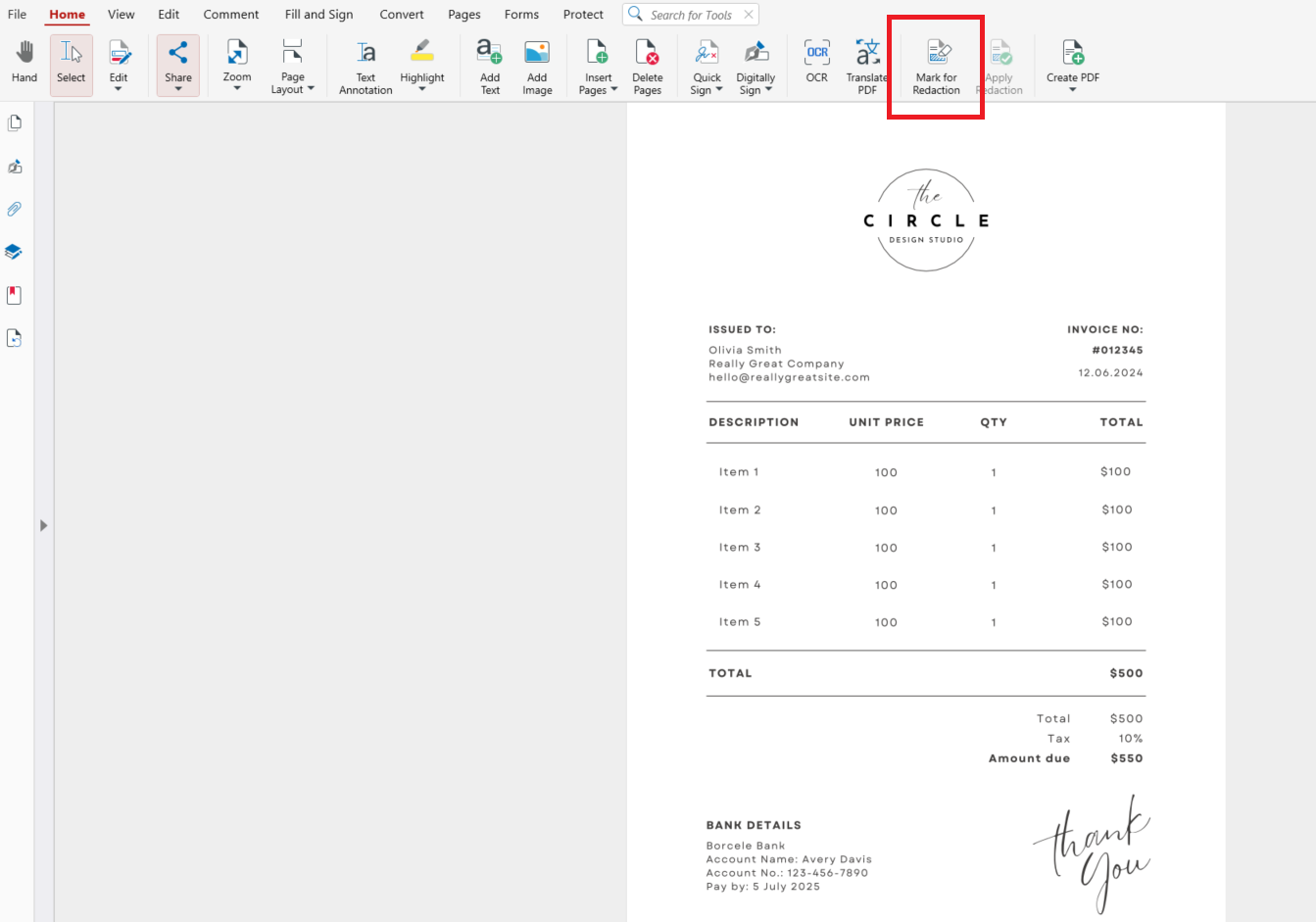
Изберете думата или израза, които искате да премахнете.
Щракнете върху Apply Redaction в горната лента. Ще бъдете помолени да запазите редактирания файл.
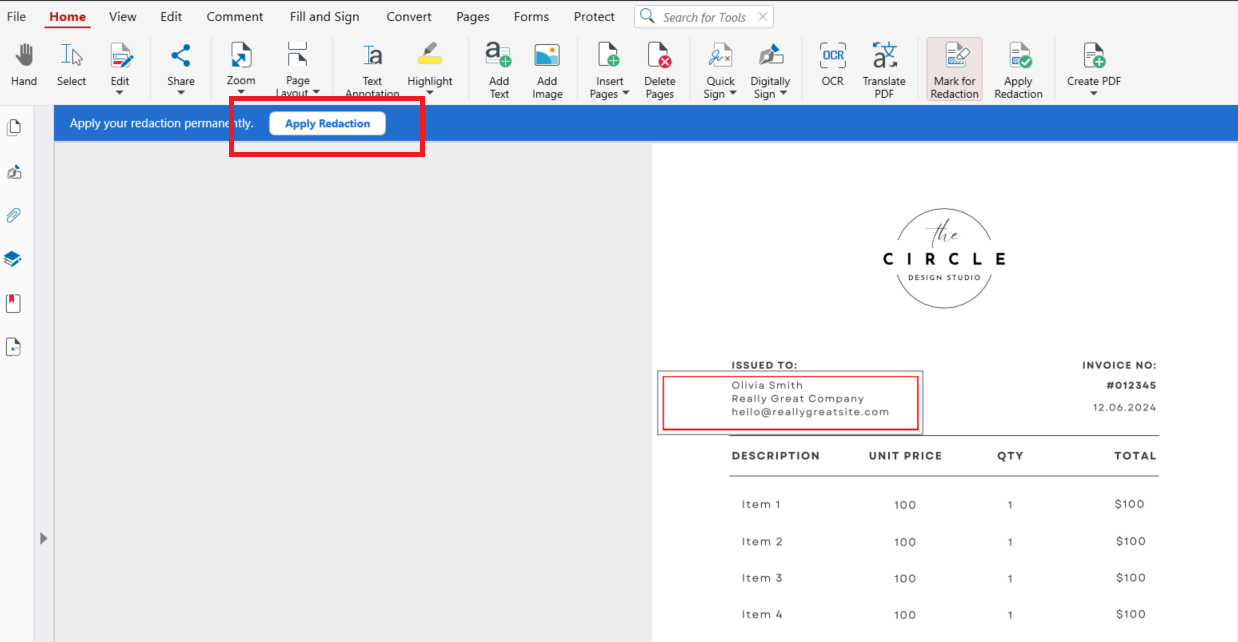
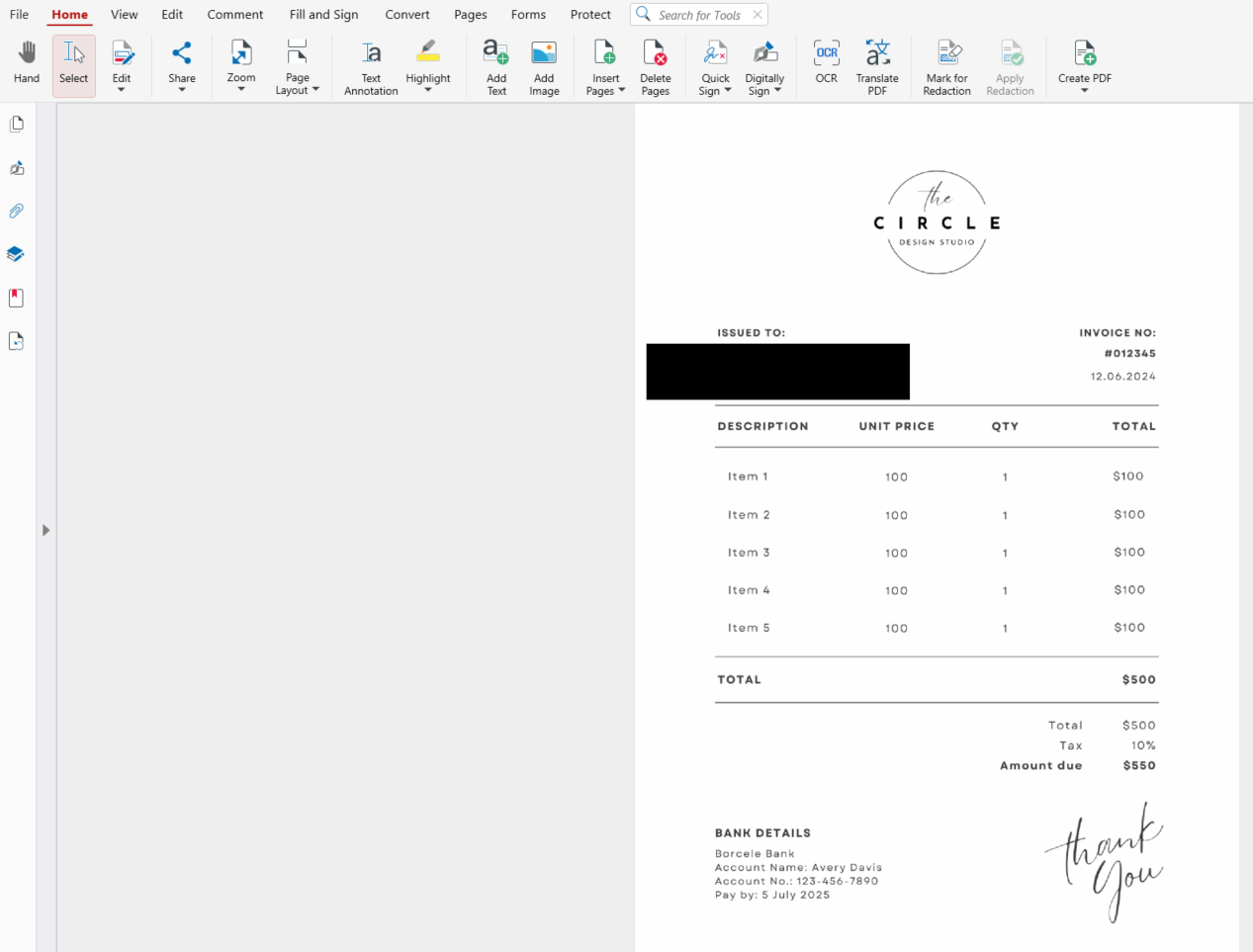
Избраният текст се премахва завинаги и се заменя със скрита (зачернена) област.
Редактиране на няколко секции наведнъж
За да редактирате няколко секции, първо маркирайте няколко области, след това приложете редактирането в една стъпка.
Отворете PDF файла си в MobiPDF.
Щракнете върху Mark for Redaction.
Маркирайте целия текст или области, които искате да премахнете в документа, една след друга – щом дадена секция е избрана, тя остава така, докато преминете към следващата стъпка.
Щракнете върху Apply Redaction. Ще бъдете помолени да запазите редактирания файл.
Така всички избрани секции се изтриват завинаги наведнъж, което прави този метод подходящ за по-дълги документи.
Редактиране на цели области или блокове съдържание
За да редактирате по-големи части като абзаци, диаграми или изображения, можете да избирате цели области вместо отделен текст, като следвате същите стъпки от предишните параграфи и щраквате и плъзгате, за да изберете зоната, която искате да скриете.
Това е идеално, когато трябва да премахнете цели таблици, графики или групирана информация, без да редактирате ред по ред.
Искате да защитите документите си, преди да ги споделите?
Как да проверите дали заличаването е окончателно
След като заличите информация в документа, е важно да проверите дали тя е напълно премахната. Опитайте да маркирате или копирате заличената област. Ако нищо не може да се копира, заличаването е успешно.
Можете също да потърсите думите, които сте премахнали, за да се уверите, че вече не се появяват. Правилно заличеният документ не оставя следи от първоначалната информация.
Съвети за безопасно и ефективно заличаване в PDF
Когато работите с чувствителни документи, няколко добри практики могат да ви предпазят от скъпи грешки.
Винаги прилагайте заличаването
Маркирането на съдържанието е само първата стъпка. Трябва да докоснете Apply Redaction, за да го премахнете окончателно, а след това да запазите новия заличен файл.
Проверете отново преди споделяне
Прегледайте документа внимателно, за да сте сигурни, че не е останала чувствителна информация.
Често задавани въпроси
Мога ли да зачеркна текста, без да го заличавам?
Да, но това не е сигурно. Покриването на текст с фигури го скрива само визуално и не премахва съдържанието под тях.
Заличаването окончателно ли е?
Да. След като приложите заличаването, съдържанието е окончателно почернено и не може отново да стане видимо.
Може ли някой да възстанови заличен текст?
Не, не и когато е приложено правилно заличаване с Apply Redaction. Избраното съдържание се премахва напълно от файла.
Ще се отрази ли заличаването на останалата част от документа?
Не. Премахва се само избраното съдържание. Останалата част от документа остава без промяна.
Заличавайте PDF файлове сигурно с MobiPDF
Когато знаете как да почернявате и заличавате текст в PDF файлове, контролирате напълно какво споделяте. Независимо дали премахвате лични данни, финансова информация или поверително съдържание, MobiPDF прави процеса лесен и сигурен.
Готови ли сте да споделяте PDF файловете си с увереност? Use MobiPDF, за да заличавате чувствителна информация безопасно и окончателно.





