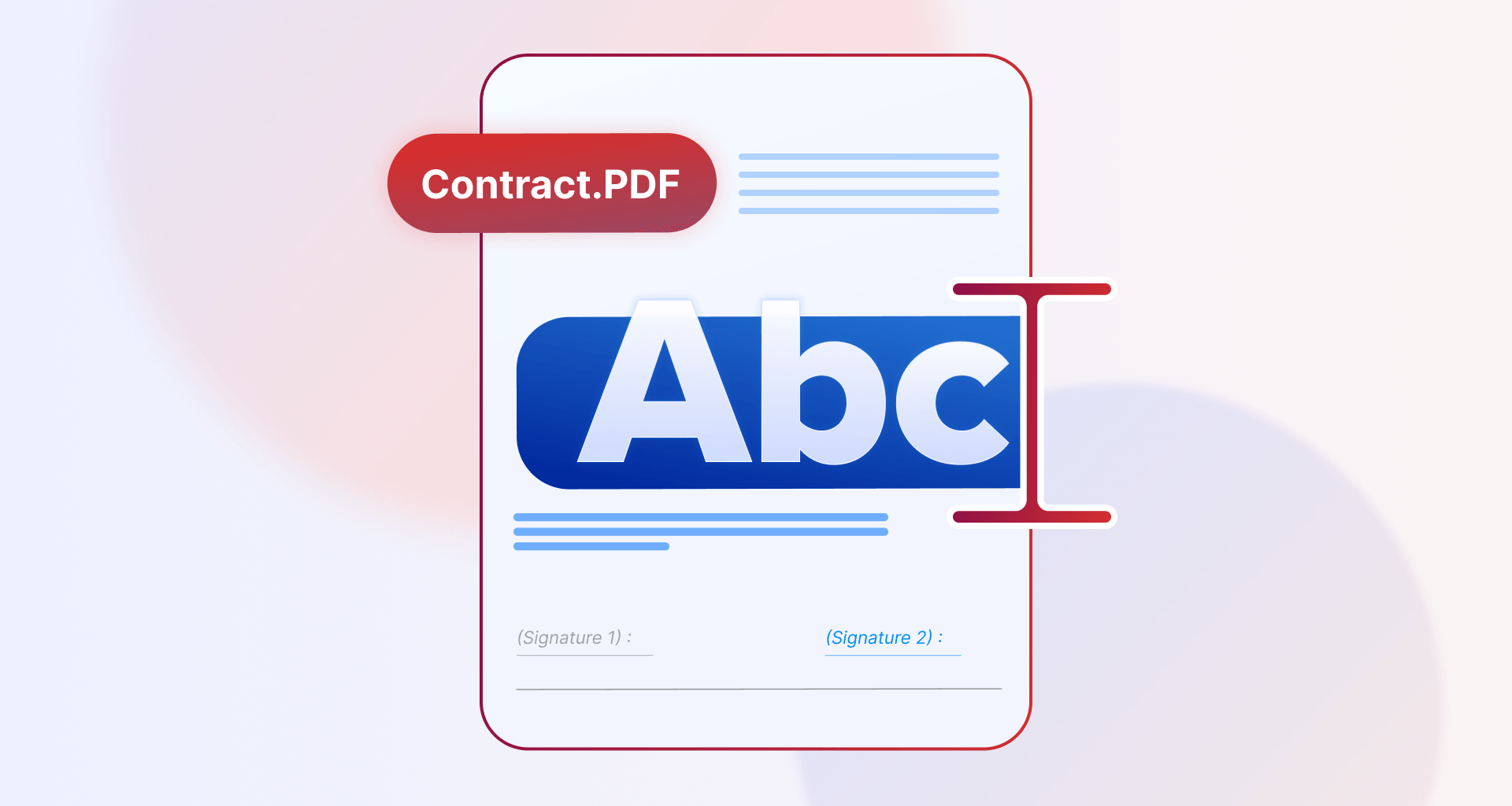
Можете да въвеждате текст в изтеглен PDF файл, като използвате инструмент за редактиране на PDF, който позволява да добавяте текст, да попълвате формуляри и да променяте съдържанието, дори когато файлът е само за четене.
Много PDF файлове са сканирани, „сплескани“ или без формулярни полета и това не позволява директно писане. С MobiPDF можете спокойно да редактирате такива файлове офлайн и да запазите информацията си защитена. В това ръководство ще видите стъпка по стъпка как да пишете върху изтеглен PDF файл с интуитивен инструмент за редактиране на PDF.
Какво всъщност означава да пишете върху PDF?
Писането върху PDF файл означава да добавяте нов текст, да попълвате формулярни полета или да редактирате съществуващо съдържание, без да нарушавате оригиналната структура. Обикновено потребителите искат да попълват отговори, да добавят бележки или да завършват формуляри, като запазят оформлението такова, каквото е.
Това не винаги включва цялостно преработване на документа. В зависимост от вида на файла можете да използвате текстови полета, формулярни полета или пълен набор от инструменти за редактиране. Когато знаете разликите, по-лесно избирате подходящия подход.
Защо не можете да пишете в някои PDF файлове?
Не можете да пишете в някои PDF файлове, защото са създадени само за преглед, защитени са поради сигурност или са запазени като сканирани изображения. Тези формати по дизайн не позволяват директно въвеждане на текст от потребителя.
Когато знаете причината, можете да приложите правилното и разрешено решение вместо да налагате промени, които може да нарушат целостта на документа.
PDF файлове без полета за формуляри
Много PDF файлове са статични документи, които изглеждат интерактивни, но нямат попълваеми полета. Без полета за формуляри не можете да щракнете и да пишете директно, дори оформлението да прилича на формуляр.
В тези случаи трябва да използвате инструмент за текст, за да добавите нови текстови полета ръчно.
Изравнени или защитени PDF файлове
Изравнените (flattened) PDF файлове обединяват всички елементи в един слой и премахват полетата за редактиране. Защитените PDF файлове може да ограничават редакцията, за да запазят юридически или бизнес записи. 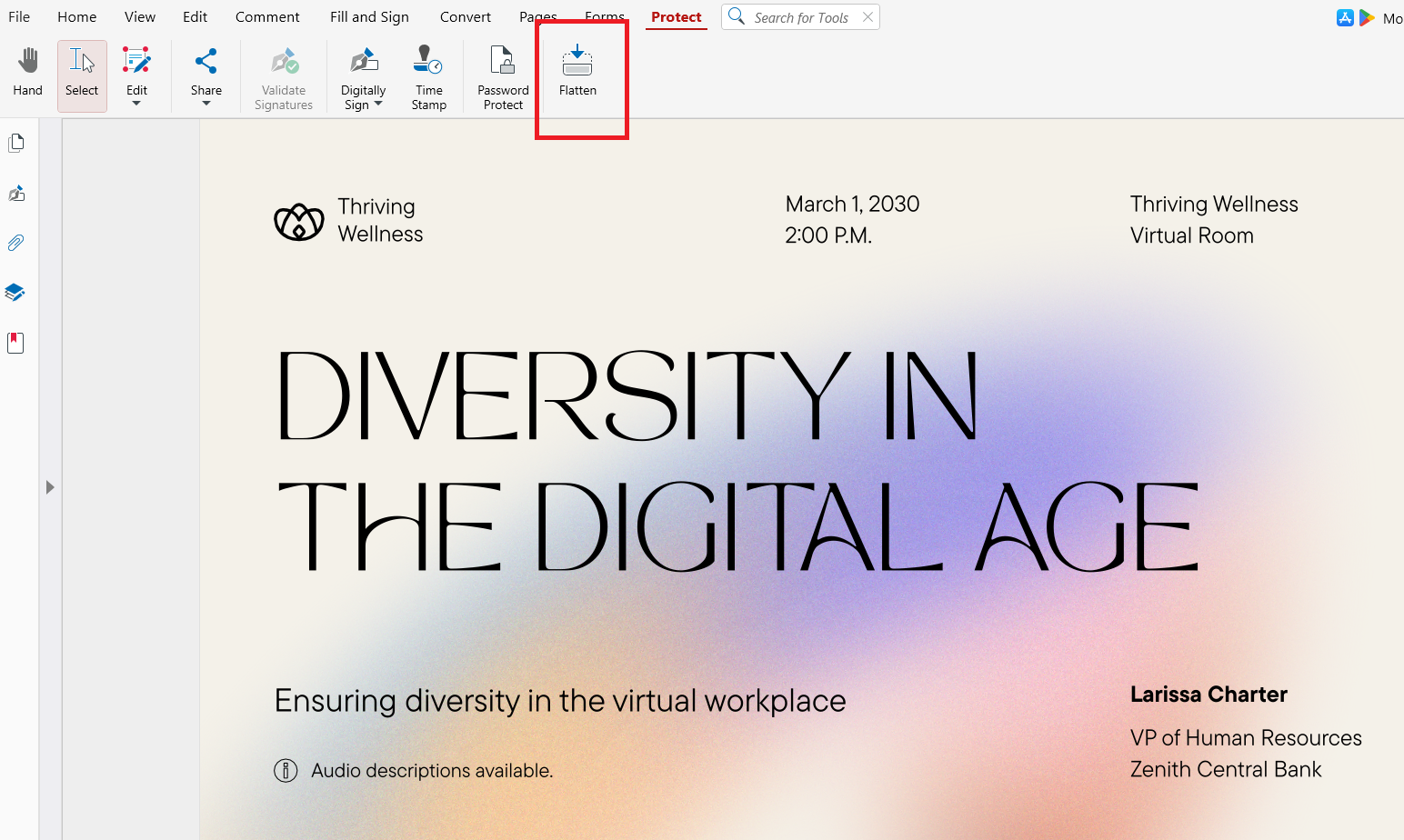
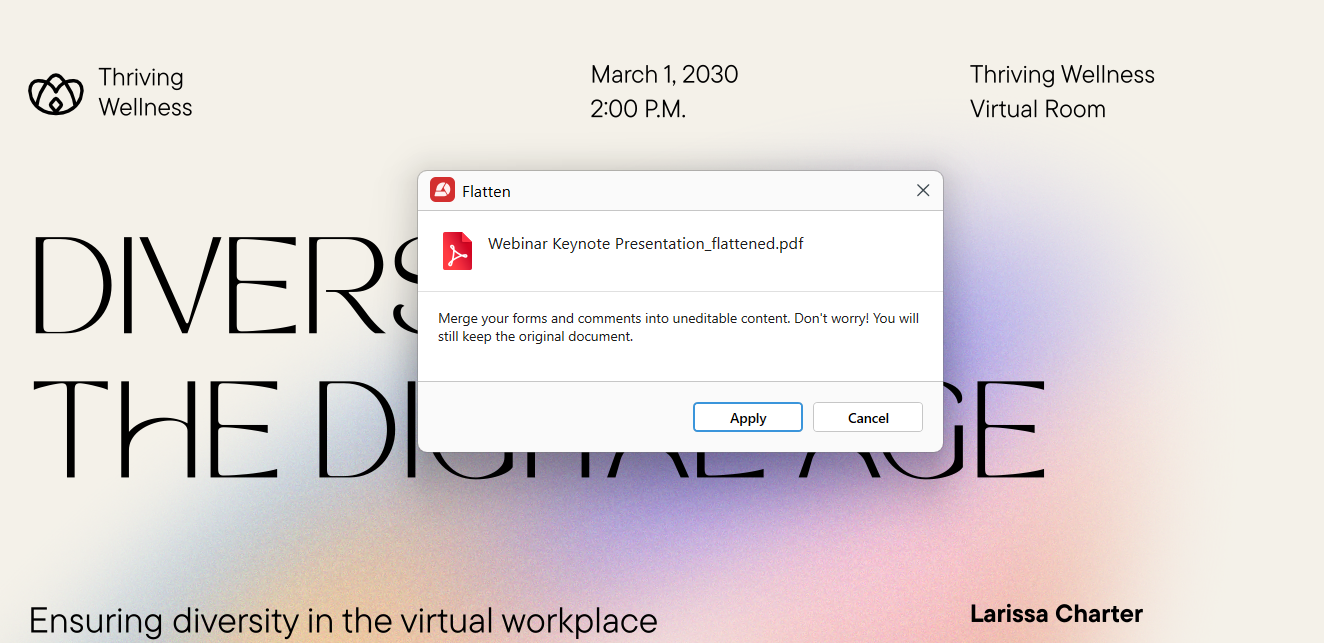 Тези ограничения съществуват за сигурност и съответствие. Редактирайте такива файлове само ако имате необходимото разрешение.
Сканирани PDF файлове (съдържание като изображение)
Сканираните PDF файлове са създадени от снимки или сканирани хартиени документи. Те съдържат изображения вместо реален текст, така че компютрите не могат автоматично да разпознават буквите.
Без OCR не можете да пишете директно в тези файлове.
Как да пишете в изтеглен PDF (стъпка по стъпка с MobiPDF)
Можете да пишете в повечето изтеглени PDF файлове с вградените инструменти за редактиране и текст в MobiPDF. Тези функции работят офлайн и помагат да запазите данните си защитени.
Следвайте тези стъпки, за да започнете да пишете в документа си.
1. Отворете изтегления PDF
Стартирайте MobiPDF и отворете изтегления файл от вашия компютър или облачно хранилище. Запазете файла локално, ако планирате да работите офлайн.
След като го отворите, проверете дали документът съдържа полета за редактиране или са нужни инструменти за текст.
2. Използвайте раздела Edit.
Изберете раздела Edit в Home и ще видите опциите за редактиране, включително писане на текст. 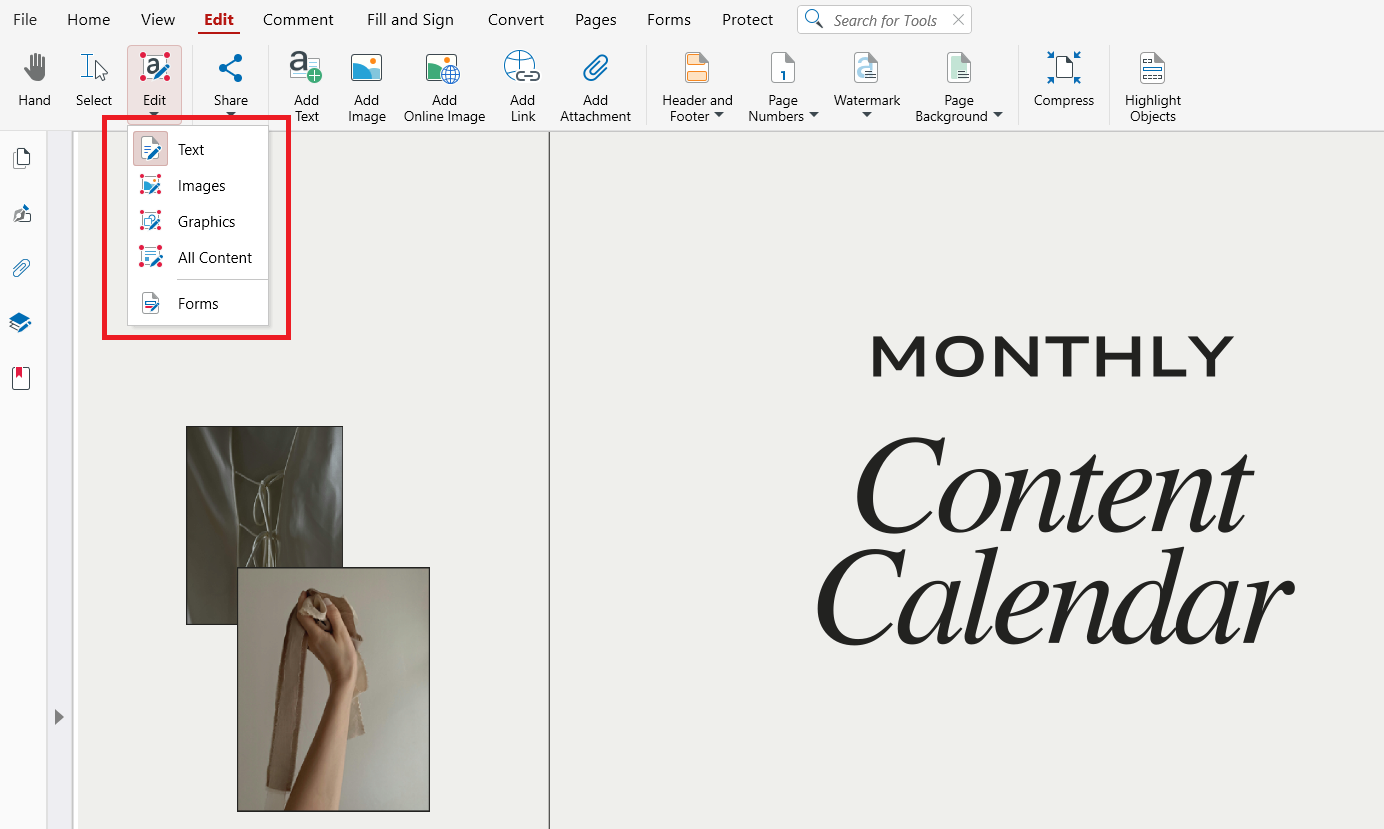 Ако PDF файлът съдържа полета за формуляри, щракнете в тях, за да пишете директно.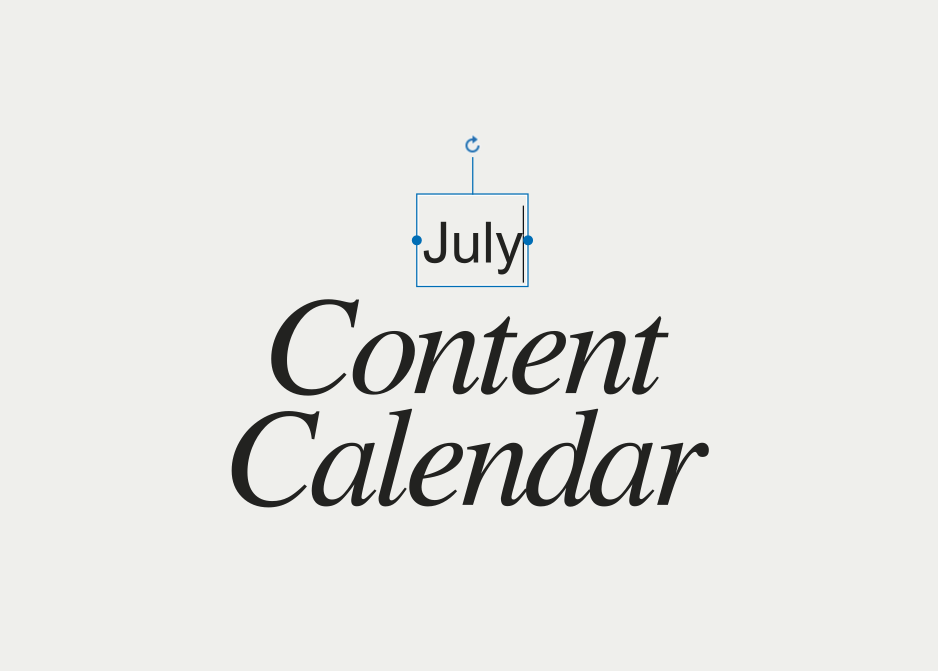
3. Поставете и форматирайте текста си
Използвайте Text Annotation, за да поставите поле там, където искате да пишете, и въведете текста си. Настройте размер, стил и подравняване на шрифта, за да съответстват на оригиналното оформление. 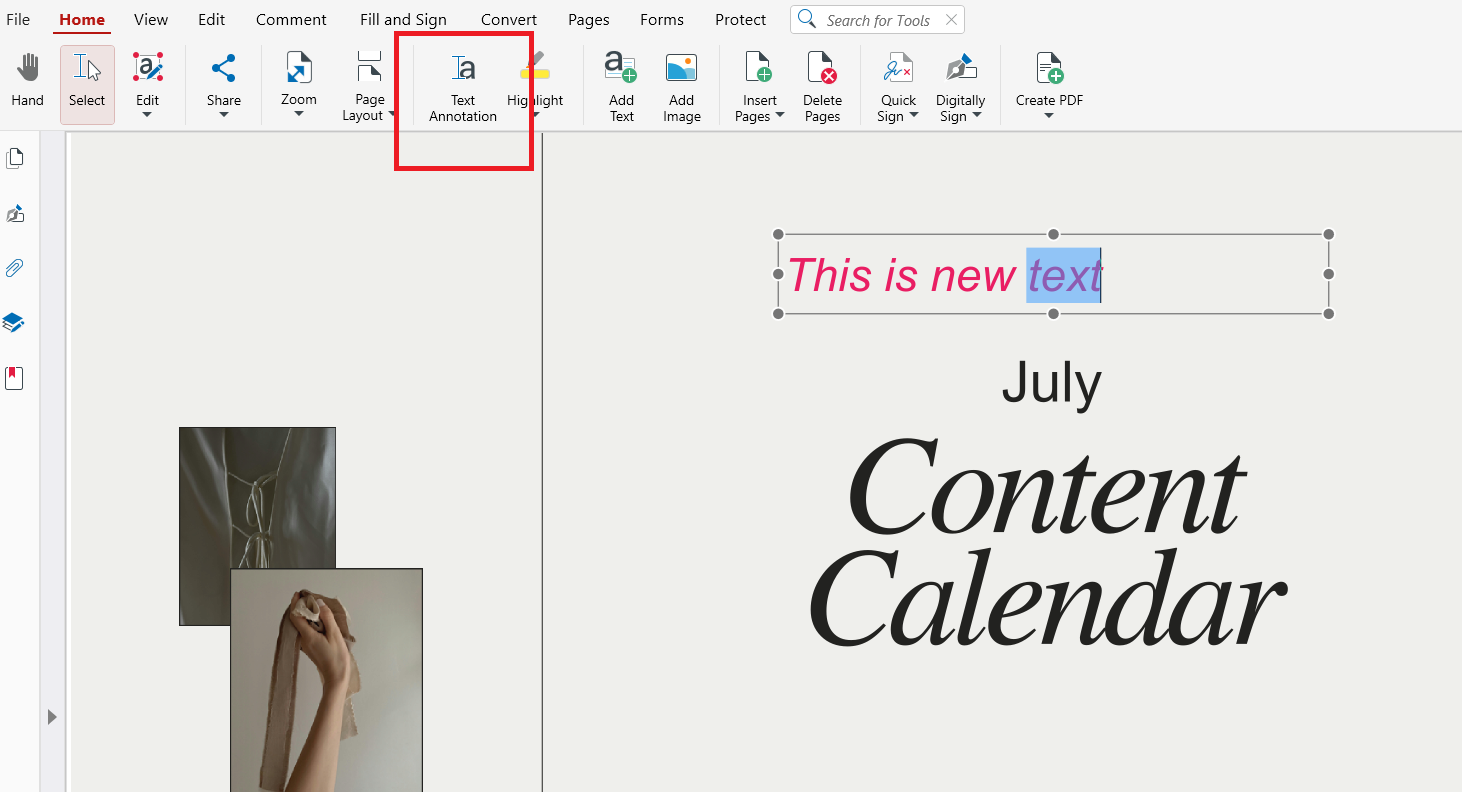 Правилното форматиране помага добавеният текст да се слее естествено с документа. Запазете файла, когато приключите, за да съхраните промените.
Как да пишете в PDF файл, който не позволява редакция
Дори когато PDF файл не може да се редактира, пак можете да добавяте текст чрез наслагвания или като конвертирате файла. MobiPDF ви дава възможност да вмъквате текстови полета или – ако това не работи – да конвертирате файлове в редактирани формати.
Можете да преобразувате PDF файла в Word, да направите промените и след това да го върнете отново в PDF. Това помага и при ограничени файлове, но може да промени оформлението, затова винаги преглеждайте крайния резултат.
Как да въведете текст в сканиран PDF файл
За да добавяте текст в сканиран PDF файл, първо трябва да използвате OCR , за да превърнете изображенията в текст, който може да се редактира. OCR сканира файла и автоматично разпознава символите.
След като OCR завърши, можете да редактирате, попълвате формуляри и добавяте бележки. MobiPDF предлага вграден OCR, който улеснява целия процес.
Често срещани проблеми при писане в PDF (и техните решения)
Когато пишете в PDF файлове, често възникват проблеми с форматирането и подравняването, особено при твърди оформления. Причината обикновено е несъвместимост на шрифтовете или ограничени възможности за редакция.
Повечето от тези затруднения се решават с правилните инструменти и внимателно форматиране.
Проблеми с подравняването на текста
Ако текстът изглежда разместен, коригирайте позицията и отстоянията на текстовите полета. Увеличете мащаба за по-точно позициониране.
Спазването на оригиналните полета помага за по-равномерно оформление.
Различия в шрифтовете
Някои PDF файлове използват вградени шрифтове, които не могат да се редактират. Изберете максимално близък шрифт и размер, за да запазите единен вид.
Не смесвайте твърде много стилове шрифтове в един документ.
Разместване на оформлението
Оформлението се измества, когато добавеният текст избутва вече съществуващите елементи. Използвайте текстови полета с фиксиран размер и избягвайте да променяте размера на оригиналното съдържание.
Винаги преглеждайте документа, преди да запазите финалната версия.
Често задавани въпроси
Как да пиша в изтеглен PDF файл?
Отворете файла в MobiPDF и изберете инструмента Edit или Add Text. Щракнете на мястото, където искате да въведете текст, и започнете да пишете. Запазете документа, за да съхраните промените.
Защо не мога да пиша в PDF файл, въпреки че не е заключен?
Възможно е файлът да няма слоеве или формуляри, които позволяват редакция. Може също да е сплескан или сканиран. В тези случаи използвайте текстови инструменти или OCR.
Как да пиша в сканиран PDF файл?
Трябва да стартирате OCR, за да преобразувате изображенията в редактиран текст. След разпознаване можете да пишете в документа както обикновено. MobiPDF предлага вграден OCR специално за това.
Каква е разликата между писане, редактиране и попълване на PDF формуляр?
Писането добавя нови текстови полета, редактирането променя вече съществуващото съдържание, а попълването на формуляр използва предварително зададени полета. Всеки от тези начини разчита на различни инструменти. Правилният избор помага да запазите оформлението.
Мога ли да пиша в PDF файл, без да променям първоначалното оформление?
Да, ако използвате добре оразмерени текстови полета и съответстващи шрифтове. Избягвайте да променяте размера на вече съществуващи елементи. Прегледът преди запазване намалява риска от промени в оформлението.
Защо текстът ми измества или нарушава оформлението, когато пиша в PDF?
Обикновено причината е стриктно форматиране или различни шрифтове. Фиксираните текстови полета и близките по стил шрифтове ограничават този риск. Прецизното поставяне на текстовете повишава стабилността.
Използвайте MobiPDF за сигурно редактиране на PDF файлове
Ако често работите с изтеглени PDF документи, надежден инструмент за редакция е ключов. MobiPDF предлага сигурни, работещи офлайн функции за писане, редактиране и OCR.
Инсталирайте MobiPDF, за да улесните работата си с PDF файлове и да ускорите работния си процес.