Можете да конвертирате DWG файл в PDF по три начина: с вградената команда Plot на AutoCAD (изберете DWG To PDF.pc3 като плотер), с настолно приложение за PDF, което конвертира чертежа директно, или с онлайн конвертор за еднократна употреба. PDF файлът след това се отваря на всяко устройство — без нужда от AutoCAD.
Кой метод да изберете?
Конвертирането от AutoCAD в PDF се свежда до три практични варианта, като подходящият зависи от това, с какво разполагате. Ако имате лиценз за AutoCAD, Plot с DWG To PDF.pc3 дава най-голям контрол върху размера на хартията и мащаба. Ако сте получили CAD чертеж и нямате AutoCAD, настолно PDF приложение го конвертира с няколко клика. За единичен файл на чужд компютър онлайн конверторът върши работа — само внимавайте какво качвате.
Конвертиране на DWG в PDF в AutoCAD
AutoCAD може да създаде PDF директно чрез диалога Plot, така че не е нужно да инсталирате отделен конвертор, ако вече използвате приложението.
За да конвертирате AutoCAD в PDF:
Отворете DWG файла в AutoCAD.
Отворете Plot или натиснете Ctrl+P.
В секцията Printer/Plotter изберете DWG To PDF.pc3.
Изберете необходимия размер на хартията.
Задайте областта за печат за частта от чертежа, която искате да изведете.
Проверете мащаба и ориентацията на чертежа.
Щракнете върху OK.
В диалога Browse for Plot File изберете къде да запазите файла, въведете името му и запазете PDF.
AutoCAD предлага и други конфигурации за PDF плотер, така че точната опция, която изберете, може да зависи от начина, по който ще се използва готовият PDF. Важното е да прегледате размера на хартията, областта и мащаба за печат, вместо да разчитате на вече избраните настройки.
Този подход е полезен, когато имате нужда от контрол върху чертежа преди създаването на PDF. Основното му ограничение е просто: необходим ви е достъп до лиценз за AutoCAD и компютър с инсталиран AutoCAD.
Конвертиране на DWG в PDF без AutoCAD
Можете да конвертирате DWG в PDF без AutoCAD, като използвате настолно PDF приложение, което поддържа DWG файлове, или онлайн услуга за конвертиране.
При настолно приложение стандартният работен процес е прост: отворете инструмента за създаване или конвертиране на PDF, изберете DWG файла и оставете приложението да създаде PDF. След конвертирането можете да продължите да работите с получения документ в същото PDF приложение.
Това може да е особено полезно, когато чертежите идват от клиент, архитект или изпълнител и не е нужно да редактирате оригиналния CAD файл. Ако редовно получавате и други типове документи, струва си да проверите кои файлови формати се конвертират в PDF преди да изберете инструмент.
Онлайн конверторът е друга опция за случайна употреба. Услуги като CloudConvert ви позволяват да качите DWG файл през браузър и да изтеглите конвертирания PDF. Компромисът е, че чертежът трябва да бъде качен на уебсайт, което може да е от значение при работа с поверителни планове или клиентски файлове.
Ако искате да конвертирате чертеж и след това да продължите да работите с PDF, MobiPDF предлага настолно решение.
Трябва само да отворите DWG файл без AutoCAD?
Ако трябва само да отворите DWG файл без AutoCAD, конвертирането му в PDF веднъж е обикновено достатъчно — полученият PDF може да се преглежда на стандартни телефони, таблети и компютри.
Това е удобно, когато преглеждате чертеж, без да променяте оригиналния CAD файл. След като имате PDF, можете да увеличавате детайли, да проверявате размери визуално, да отпечатвате страници и да добавяте коментари за другите, които преглеждат документа.
Споделянето също е по-лесно, когато получателят не работи с CAD софтуер. Вместо да искате от всички участници в проекта да инсталират DWG viewer, можете да изпратите файлов формат, който вероятно вече могат да отворят.
Запазете оригиналния DWG като изходен файл, ако по-късно може да са необходими допълнителни CAD редакции.
Какво да правим с DWF, DXF и Publisher файлове?
DWF и DWFX чертежите се конвертират чрез същия работен процес в MobiPDF като DWG файловете. Тъй като MobiPDF конвертира DWG, DWGX, DWF и DWFX, запазете или експортирайте DXF файл като DWG в приложението, което го е създало, и той ще се конвертира по същия начин. Ако имате AutoCAD, отворете DXF файла и го отпечатайте с DWG To PDF.pc3. В противен случай използвайте онлайн конвертор, който приема DXF.
MobiPDF 11.60 поддържа DWG, DWGX, DWF и DWFX като входни формати за създаване на PDF.
MobiPDF може също да създава PDF файлове от Microsoft Publisher (.pub) файлове, както и от XPS и OXPS файлове. Това означава, че същият работен процес за създаване на PDF може да обхване Publisher към PDF и няколко други типа документи, без да сменяте инструменти.
Продължете работата с конвертирания PDF
След като чертежът бъде конвертиран, той се превръща в обикновен PDF, който можете да организирате, коментирате, отпечатате, споделите или защитите.
Например, няколко отделни PDF чертежа могат да бъдат обединени при комбиниране на чертежи в един файл. Това може да улесни разпространението на набор от планове като един документ, вместо папка с отделни файлове.
Преди да изпратите чертеж извън организацията си, можете да обмислите и добавяне на парола преди изпращане , когато достъпът трябва да бъде ограничен.
Ако готовият PDF е твърде голям за удобно споделяне или прикачване към имейл, компресирането може да намали размера му. Запазете оригиналния чертеж и, при необходимост, некомпресирано копие на PDF, за да разполагате с изходния материал.
Алтернатива: MobiPDF
MobiPDF може да създаде PDF директно от поддържани файлове с AutoCAD чертежи, така че можете да конвертирате получен DWG файл, без да го отваряте първо в AutoCAD.
В MobiPDF 11.60 за Windows:
Отворете Създаване на PDF.
Изберете От файл.
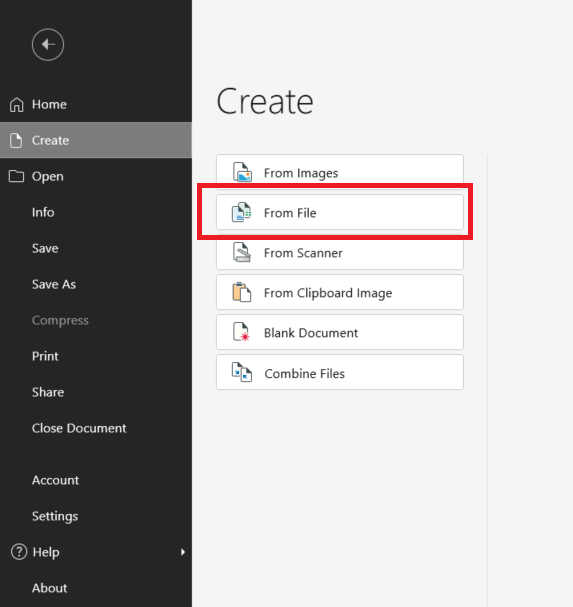
Изберете DWG файла, който искате да конвертирате.
Конвертирането започва автоматично.
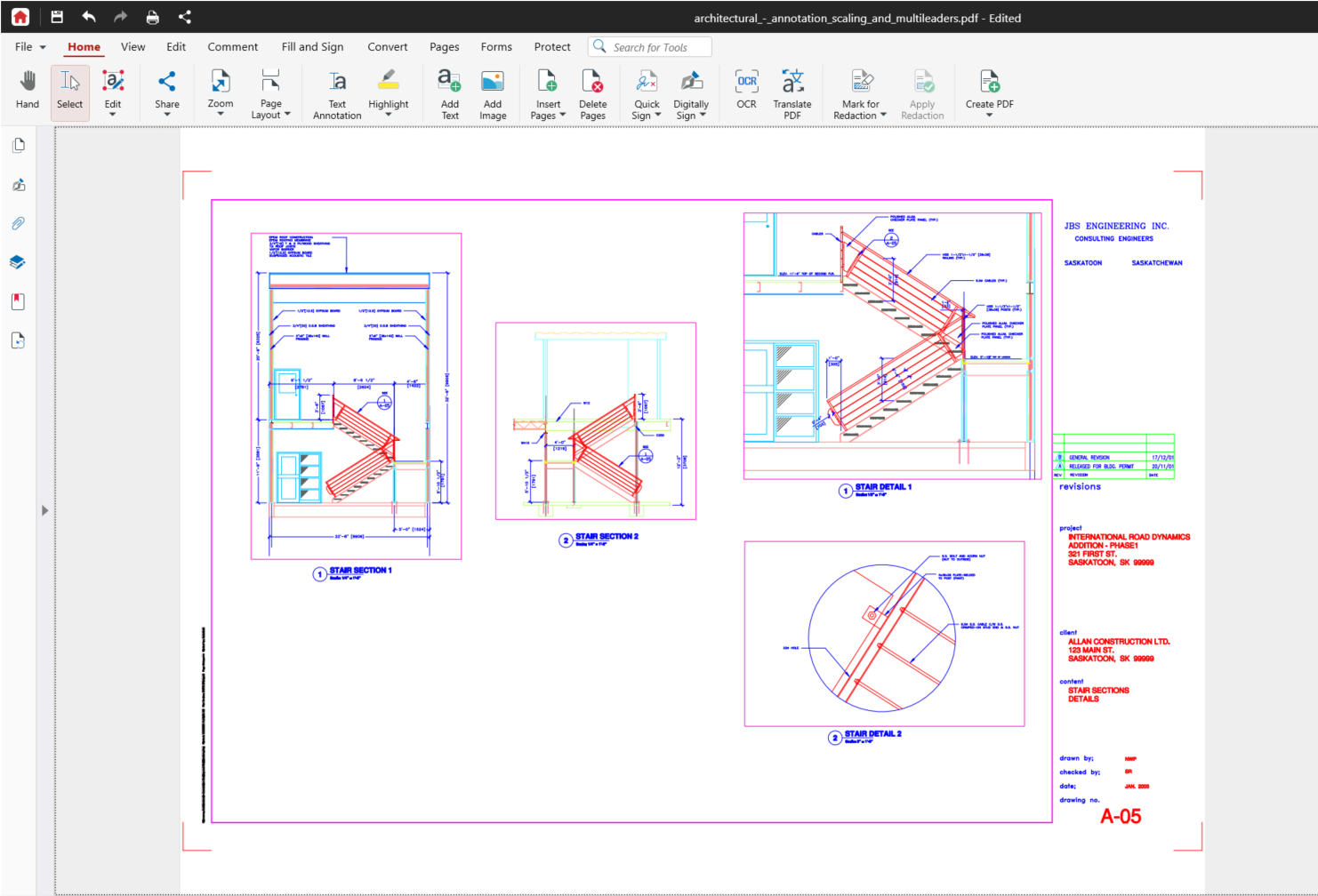
Конвертираният чертеж се отваря като нов PDF.
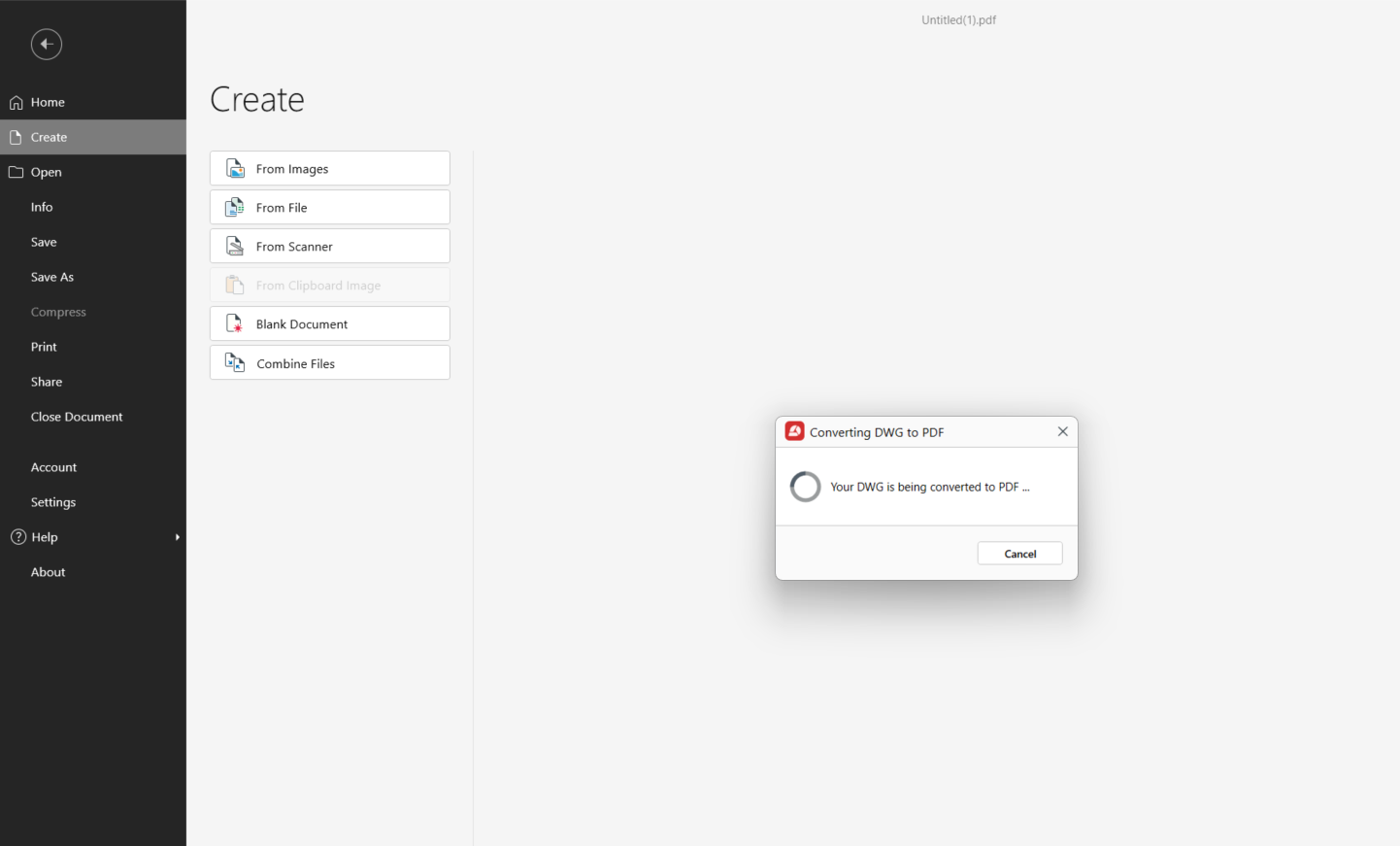
Можете да достъпите Създаване на PDF → От файл от раздел Начало или Конвертиране. От началния екран изберете Създаване, след това От файл.
Поддържаните формати на чертежи са DWG, DWGX, DWF и DWFX. MobiPDF поддържа също PUB, XPS и OXPS чрез същия работен процес за създаване на PDF. Можете да видите повече за форматите, които MobiPDF конвертира , на страницата с функции за конвертиране.
След като PDF се отвори, можете да го прегледате, да добавите коментари и да продължите с други PDF задачи, без да се връщате към изходния чертеж.
Искате ли да изпробвате работния процес с един от вашите чертежи?
ЧЗВ
Използвайте настолно PDF приложение с поддръжка на DWG конвертиране или онлайн конвертор. С настолно приложение:
Отворете инструмента за създаване на PDF.
Изберете DWG файла.
Стартирайте конвертирането.
Отворете получения PDF и продължете работата с него според нуждите.
Да. Ако трябва само да прегледате чертежа, конвертирайте DWG файла в PDF веднъж. Полученият PDF може да се отвори на обикновени компютри, телефони и таблети без AutoCAD. Запазете оригиналния DWG файл, ако някой може да се наложи да редактира CAD чертежа по-късно.
В нашия пример конвертираният PDF запазва цветовете, дебелината на линиите и титулния блок на чертежа. Оригиналните CAD слоеве обаче не могат да се редактират в PDF файла. Запазете изходния DWG файл, ако трябва да правите още промени по чертежа.
MobiPDF конвертира DWG, DWGX, DWF и DWFX файлове. За DXF файл го запазете или експортирайте като DWG в приложението, с което е създаден — конвертирането става по същия начин. Ако използвате AutoCAD, можете директно да отпечатате DXF файла като PDF с DWG To PDF.pc3.
Не. Конвертирането от DWG в PDF е част от MobiPDF Pro. С Pro можете да създавате PDF файлове от поддържани AutoCAD формати и да продължите работата с конвертирания файл в MobiPDF.
Конвертирайте всяка рисунка в PDF, след което обединете получените файлове в един документ. Инструментът за обединяване на MobiPDF ви позволява да наредите отделните PDF файлове в желания ред, преди да запазите готовия документ.
В заключение
Най-подходящият начин да конвертирате DWG в PDF зависи от инструментите, с които разполагате. Функцията Plot в AutoCAD ви позволява да задавате размера на хартията, областта за печат и мащаба. Десктоп приложенията за PDF са удобни, ако получавате чертежи, но не работите с AutoCAD. Онлайн конверторите са практични за отделни файлове, но изискват да качите чертежа.
За преглед, коментари или организиране на конвертирания PDF продължете работата в MobiPDF.