
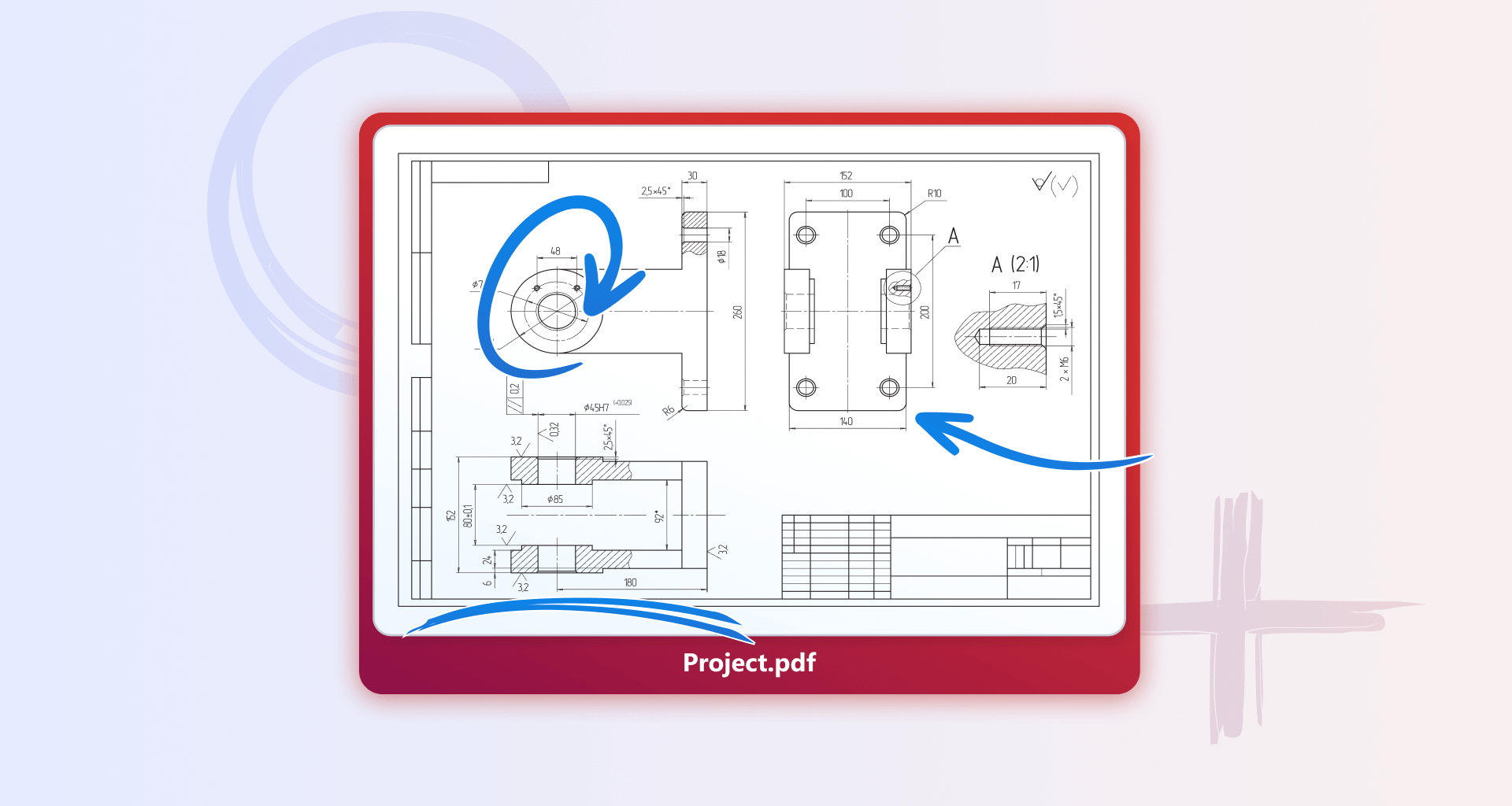
Ако имате PDF документ, върху който искате да рисувате, можете да го направите за секунди: просто го отворете в MobiPDF, отидете на Коментар и кликнете на Свободно рисуване.
В следващото ръководство разширихме подробностите за това как рисуването върху PDF ви помага да добавяте визуални бележки, да скицирате идеи, да осветявате важни раздели или да давате точна обратна връзка директно на страницата. То премахва нуждата от допълнителни инструменти за дизайн и запазва всички маркировки в оригиналния документ. MobiPDF предоставя оптимизирана среда, в която можете да рисувате, да осветявате, да вмъквате фигури и да персонализирате анотации с интуитивни контроли. Така че нека се потопим.
Ключови изводи
Рисуването върху PDF помага за визуална комуникация на идеи и подобрява сътрудничеството.
MobiPDF поддържа свободно рисуване, осветяване, фигури и текстови анотации в един интерфейс.
Опциите за персонализация позволяват прецизен контрол върху цветовете, дебелината и прозрачността.
Работният процес е прост, последователен и подходящ както за бързи бележки, така и за подробни маркировки.
Какво означава рисуване върху PDF
Рисуването върху PDF включва добавяне на свободни линии, скици или визуални маркировки директно върху документа.
За разлика от стандартните анотации, рисуването позволява на потребителите да изразяват идеи по-гъвкаво чрез проследяване на диаграми, заобикаляне на важни детайли или добавяне на ръкописен текст. Особено полезно е в образователни, дизайнерски, технически и прегледни работни процеси. MobiPDF поддържа свободно рисуване, осветяване, фигури и текстови анотации, давайки на потребителите гъвкавостта да комбинират визуална и писмена комуникация в един и същи документ.
Как да рисувате върху PDF с MobiPDF
MobiPDF предоставя ясен и интуитивен работен процес за рисуване директно върху PDF файлове. Инструментите за рисуване са групирани логично, позволявайки ви да превключвате безпроблемно между различни стилове на маркиране в зависимост от вашите нужди.
Стъпки за рисуване върху PDF с MobiPDF:
Инсталирайте MobiPDF и отворете документа си.
Отидете на Коментар → Свободно рисуване.
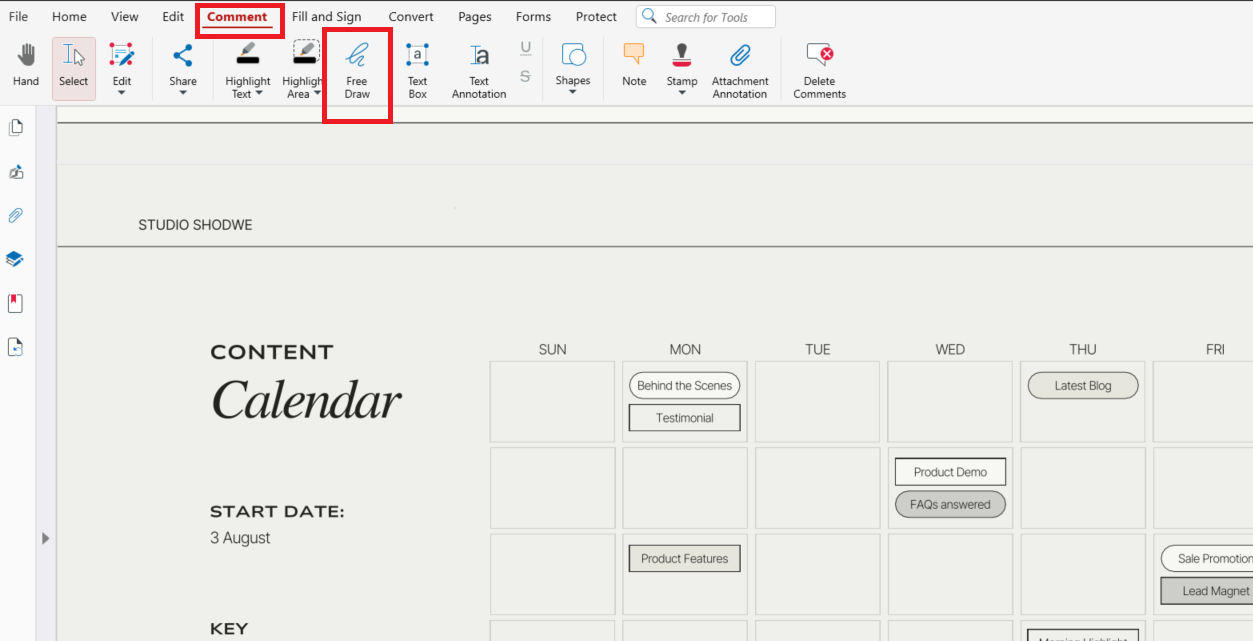
Кликнете навсякъде в документа, за да отворите страничен панел, където избирате свойствата на външния вид на рисунката си. Можете също да попълните информацията си, за да е ясно, че вие сте авторът и/или да я заключите.
Рисувайте свободно в документа.
Запазете документа си. Готово!
Този работен процес прави скициране и маркиране на документи бързо и последователно.
Как да осветите или подчертаете съдържание с инструмента за осветяване
В MobiPDF можете да осветите текст или цяла област, за да сте сигурни, че ключовите точки са подчертани. За да осветите текст в MobiPDF, следвайте лесните стъпки по-долу.
Стъпки за осветяване в MobiPDF:
Отидете на Коментар → Осветяване на текст.

Изберете цвят за текста си.
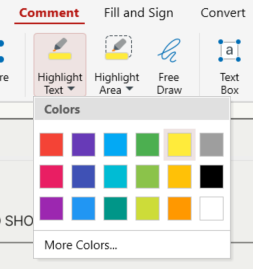
Кликнете двойно върху текста, който искате да осветите.
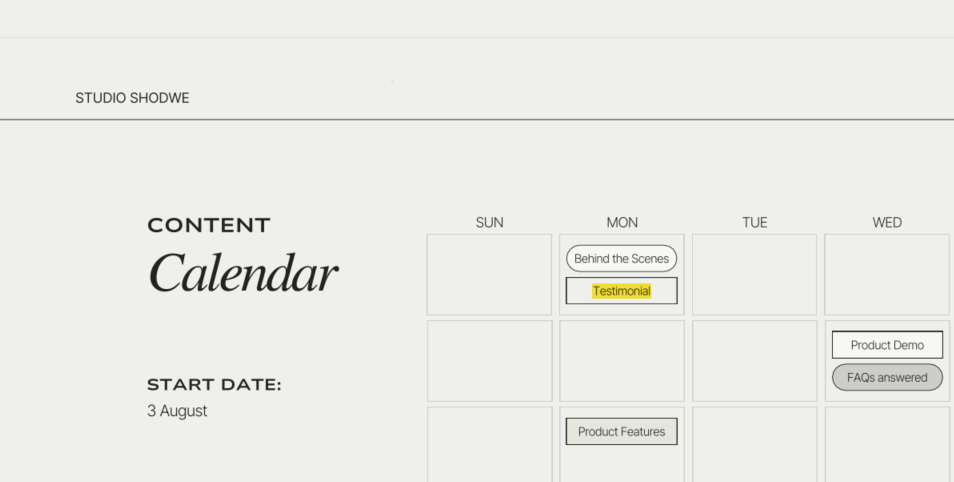
За да осветите цяла област в документа си, просто:
Отидете на Коментар → Осветяване на област
Изберете цвят.
Изберете област за осветяване - тя автоматично ще се запълни с избрания от вас цвят.
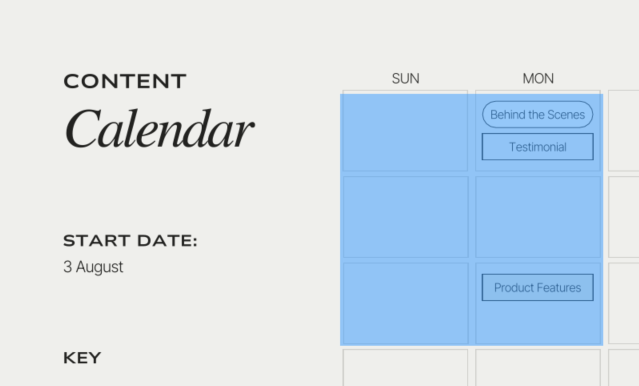
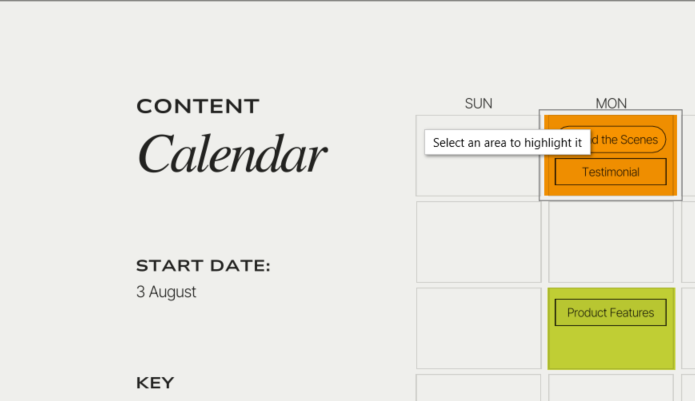
И сте готови!
Този вид редактиране в документ е идеален за учебни бележки, прегледи на статии и съвместна обратна връзка.
Как да добавите фигури при рисуване върху PDF
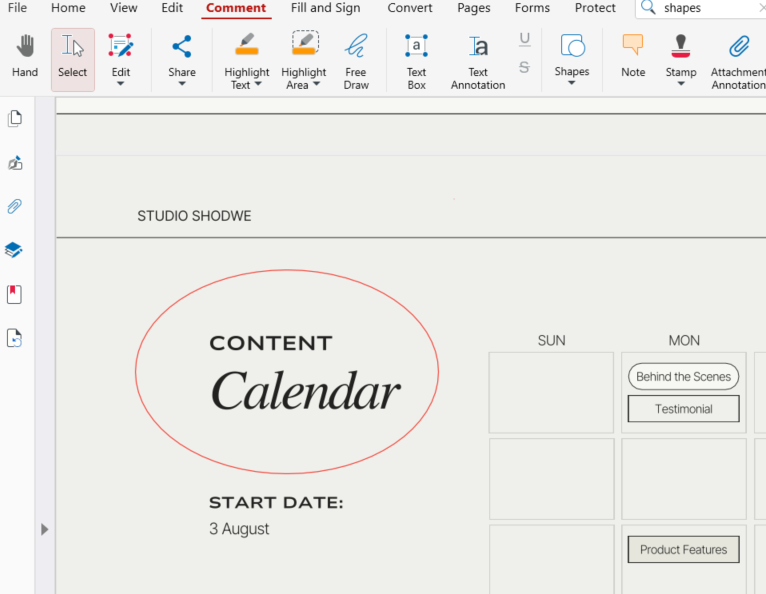
За да добавите фигури в MobiPDF, отворете документа си, отидете на Коментар и изберете Фигури.
Фигурите предоставят чисто, структурирано маркиране, което е идеално за диаграми, технически документи, формуляри и презентации. MobiPDF ви позволява да добавяте и персонализирате геометрични елементи, за да създавате ясни, прецизни анотации без да разчитате на външни инструменти за дизайн.
Ето как да рисувате фигури в MobiPDF.
Отидете на Коментар и кликнете на Фигури.
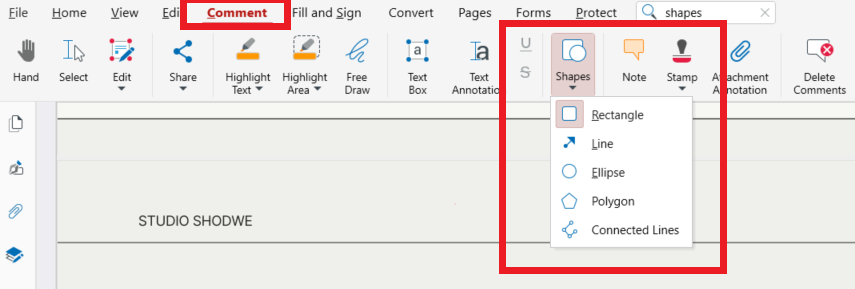
Изберете от няколко опции - Правоъгълник, Линия, Елипса, Многоъгълник, Свързани линии.
Кликнете навсякъде, за да поставите фигурата си, след което я преоразмерете или я преместете свободно в документа.
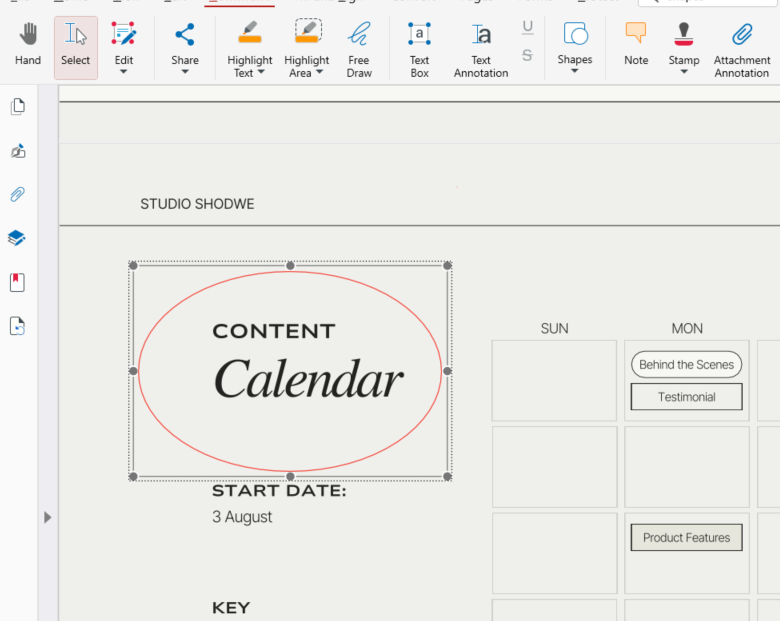
Готово!
Фигурите улесняват посочването на области от интерес или изграждането на прости визуални елементи в PDF.
Как да добавите текстови анотации, когато рисуването не е достатъчно
За да добавите бързо текстови анотации в MobiPDF, отидете на Коментар и изберете Текстова анотация.
Текстовите анотации са идеални, когато ръкописните бележки не са достатъчно ясни или когато се нуждаете от структурирана, четлива обратна връзка.
Ето пълните стъпки за добавяне на текстови анотации:
Отидете на Коментар → Текстова анотация.
Кликнете навсякъде в документа - ще се появи поле.
Пишете директно в полето, след това го преместете или променете външния вид на текста си от страничния панел вдясно.
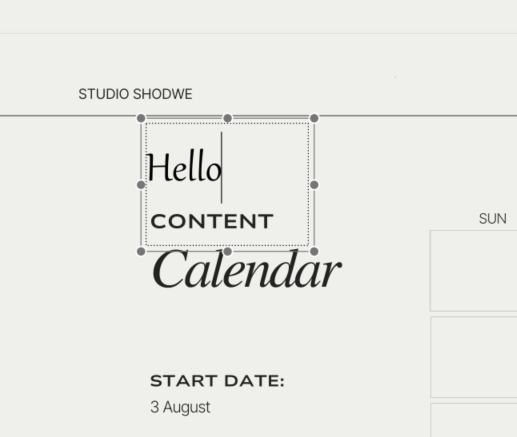
Готово! Това е полезно за прегледи, инструкции или всяка ситуация, в която яснотата е от съществено значение.
Как да персонализирате инструментите за рисуване в MobiPDF
Персонализацията помага на потребителите да изразяват идеи по-ясно. MobiPDF позволява фин контрол върху визуалните атрибути като цвят на писалката, дебелина на линията и прозрачност. Това гарантира, че анотациите съответстват на стила на документа и остават лесни за четене.
Налични опции за персонализация:
Избор на цвят за писалка, фигури и осветяване
Стил на линията за прецизни или удебелени щрихи
Прозрачност за фино или силно маркиране
Размер и цвят на шрифта за текстови анотации
Тези настройки помагат за създаване на професионални, последователни визуални бележки.
Често задавани въпроси
Мога ли да рисувам на множество страници на един и същи PDF?
Да. MobiPDF позволява рисуване на всяка страница и можете да прилагате различни инструменти на всяка страница независимо.
Ще промени ли рисуването върху PDF оригиналния текст?
Не. Рисунките и анотациите се добавят като отделни слоеве, така че не променят или презаписват съдържанието на оригиналния документ.
Мога ли да персонализирам цветове, прозрачност и дебелина на линията при рисуване?
Да. MobiPDF предоставя настройки за цвят, дебелина на щриха и прозрачност, позволявайки ви да персонализирате всеки вид анотация.
Мога ли да експортирам PDF, така че рисунките да станат част от крайния документ?
Да. MobiPDF позволява експортиране на версия, в която всички рисунки и анотации са изравнени в PDF за последователно преглеждане.
Заключение
Рисуването върху PDF помага за визуална комуникация, подчертаване на ключова информация и подобряване на сътрудничеството. MobiPDF обединява всички основни инструменти за рисуване в един оптимизиран интерфейс, предлагайки свободно въвеждане, фигури, осветяване и текстови анотации с пълна персонализация.





