За да премахнете маркиране от PDF в MobiPDF, отворете документа, щракнете върху маркирания текст и натиснете Delete (или щракнете с десния бутон и изберете Delete). За да изчистите всички маркирания наведнъж, използвайте Delete Comments в раздела Comment . Маркиранията, добавени като анотации, се премахват без следа и не засягат текста под тях — но маркиранията, вградени в сканиран документ, изискват различен подход, описан по-долу.
Това ръководство показва как да премахнете едно маркиране, няколко наведнъж или всички — на компютър и на телефон — и какво да направите, ако маркирането не може да се изтрие.
Как работи премахването на маркирания в PDF
Дали маркирането може да се премахне зависи от начина, по който е добавено. Съществуват два вида:
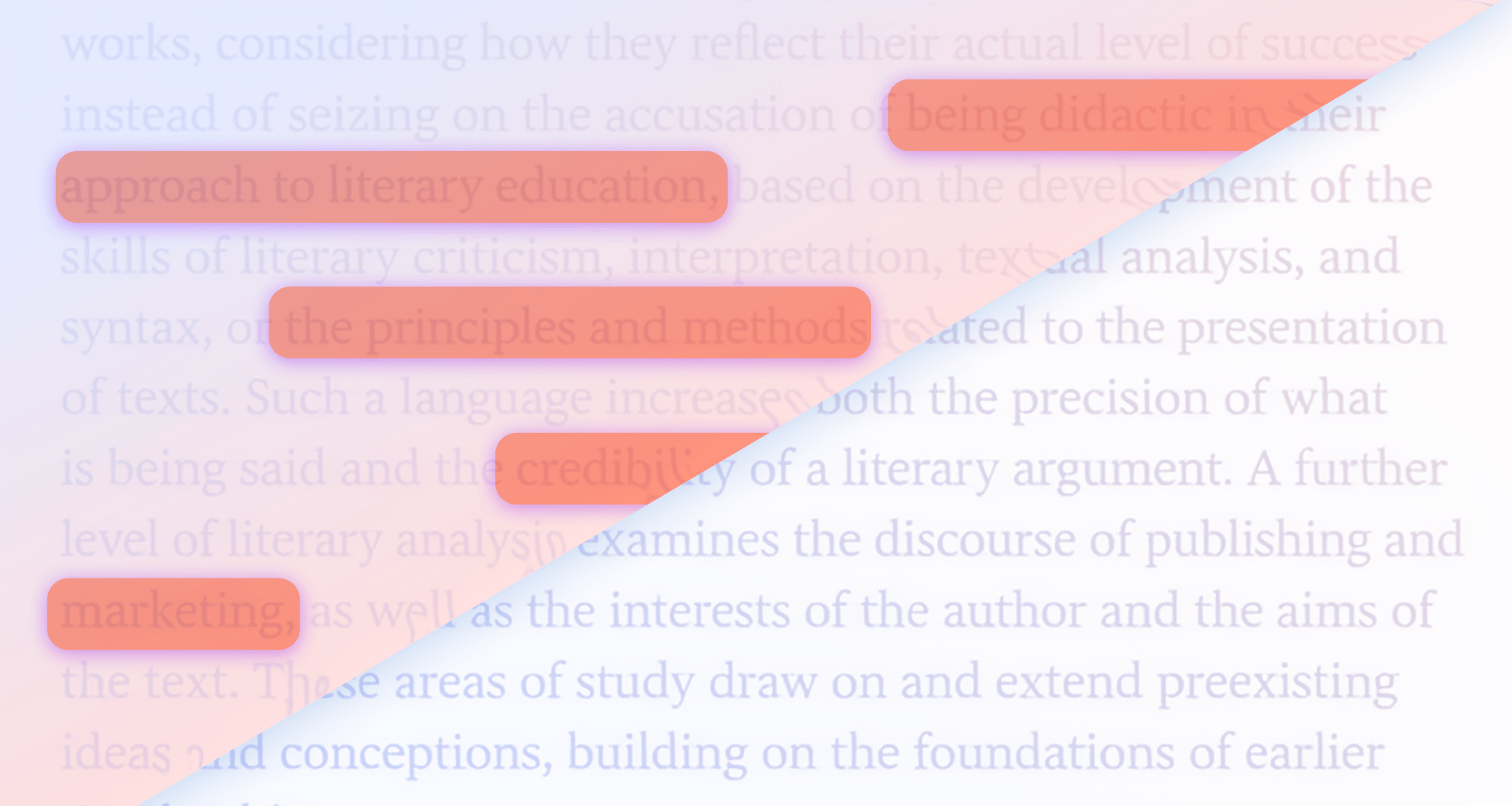
Маркиранията като анотации се намират върху страницата като отделни обекти. Можете да ги избирате, оцветявате или изтривате, без да засягате текста под тях. Всичко, добавено в MobiPDF (или повечето PDF редактори), е анотация — тя се премахва незабавно.
Вградените маркирания са слети със самата страница, като мастило върху цветна хартия. Това се случва, когато PDF е изравнен, отпечатан и сканиран отново, или е създаден от изображения. Тъй като няма анотация за избиране, стандартното Delete не действа.
Типът на маркирането определя кой метод да използвате. Ако можете да щракнете върху маркирането и да видите рамка за избор, то е анотация — продължете да четете. Ако нищо не се избира, преминете към раздела за маркирания, които не могат да се изтрият.
Кой метод да използвате?
Изберете според това, което искате да изчистите:
Вграденият бутон Delete Comments е най-бързият начин да получите чисто копие, а панелът Comments ви дава контрол върху всяко отбелязване поотделно. В разделите по-долу ще видите как работи всеки от тях.
Как да премахвате акцентирания (highlights) в MobiPDF (настолна версия)
В Windows или на Mac можете да премахвате акцентиранията директно в PDF редактора на MobiPDF – ето всички методи, от единично акцентиране до целия документ.
Премахване на единично акцентиране
Най-прецизният метод, когато трябва да изчистите само конкретна маркировка:
Отворете PDF файла си в MobiPDF.
Щракнете върху акцентирането на страницата (или го намерете в панела Comments вдясно).
Натиснете Deleteили щракнете с десния бутон и изберете Delete.
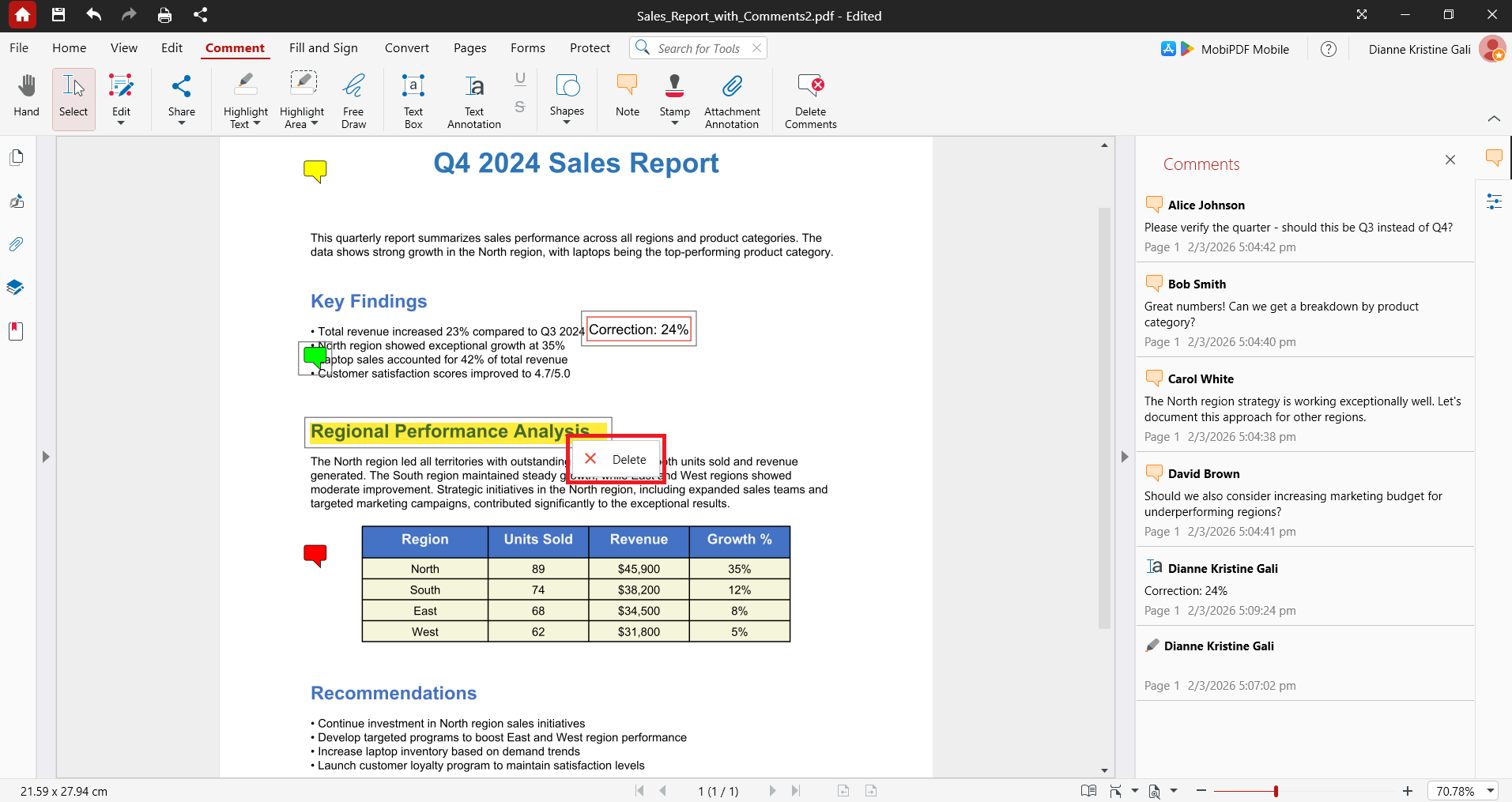
Акцентирането изчезва веднага и оригиналният текст се показва без промяна.
Премахване на всички акцентирания с едно щракване
Ако искате чисто копие без никакви отбелязвания, няма нужда да търсите всяко акцентиране отделно:
Отворете PDF файла си в MobiPDF.
Отидете в раздела Comment в лентата с инструменти.
Щракнете върху Delete Comments.
Това изчиства всички коментари и маркировки в документа с едно действие – най-бързият начин да обработвате файлове с десетки или стотици акцентирания.
Важно: Delete Comments премахва всички видове маркировка от всички автори – не само акцентиранията и не само вашите. Ако искате да премахнете само част от акцентиранията или само тези, които вие сте добавили, използвайте панела Comments (по-долу).
Използване на панела Comments за селективно премахване на акцентирания
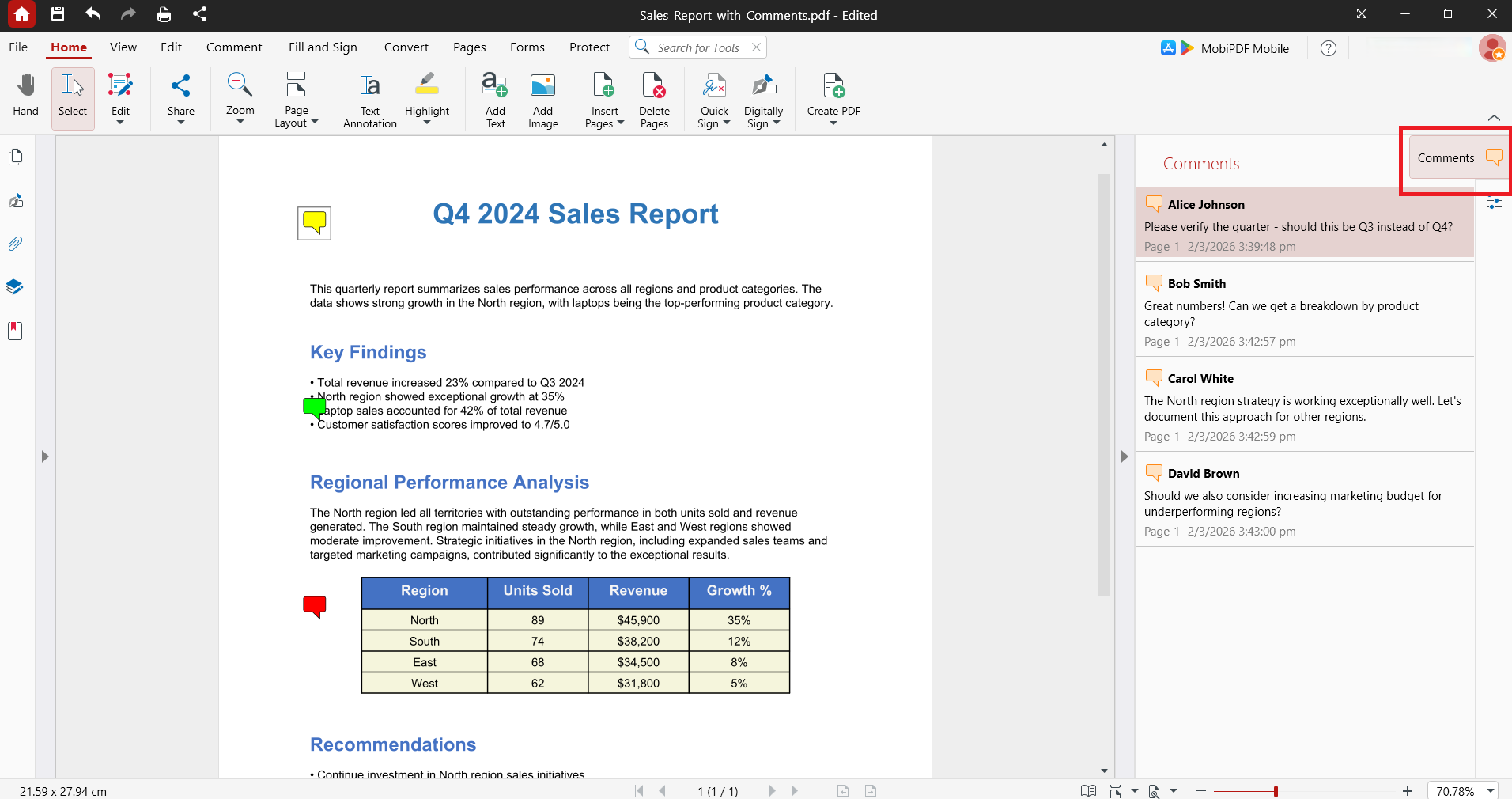
Панелът Comments вдясно показва всички отбелязвания в документа подредени, така че да можете да преглеждате и премахвате акцентирания без да превъртате страница по страница:
Отворете панела Comments от страничната лента вдясно.
Щракнете върху който и да е елемент, за да отидете директно до него на страницата.
Щракнете с десния бутон върху акцентирането, което искате да премахнете, и изберете Delete.
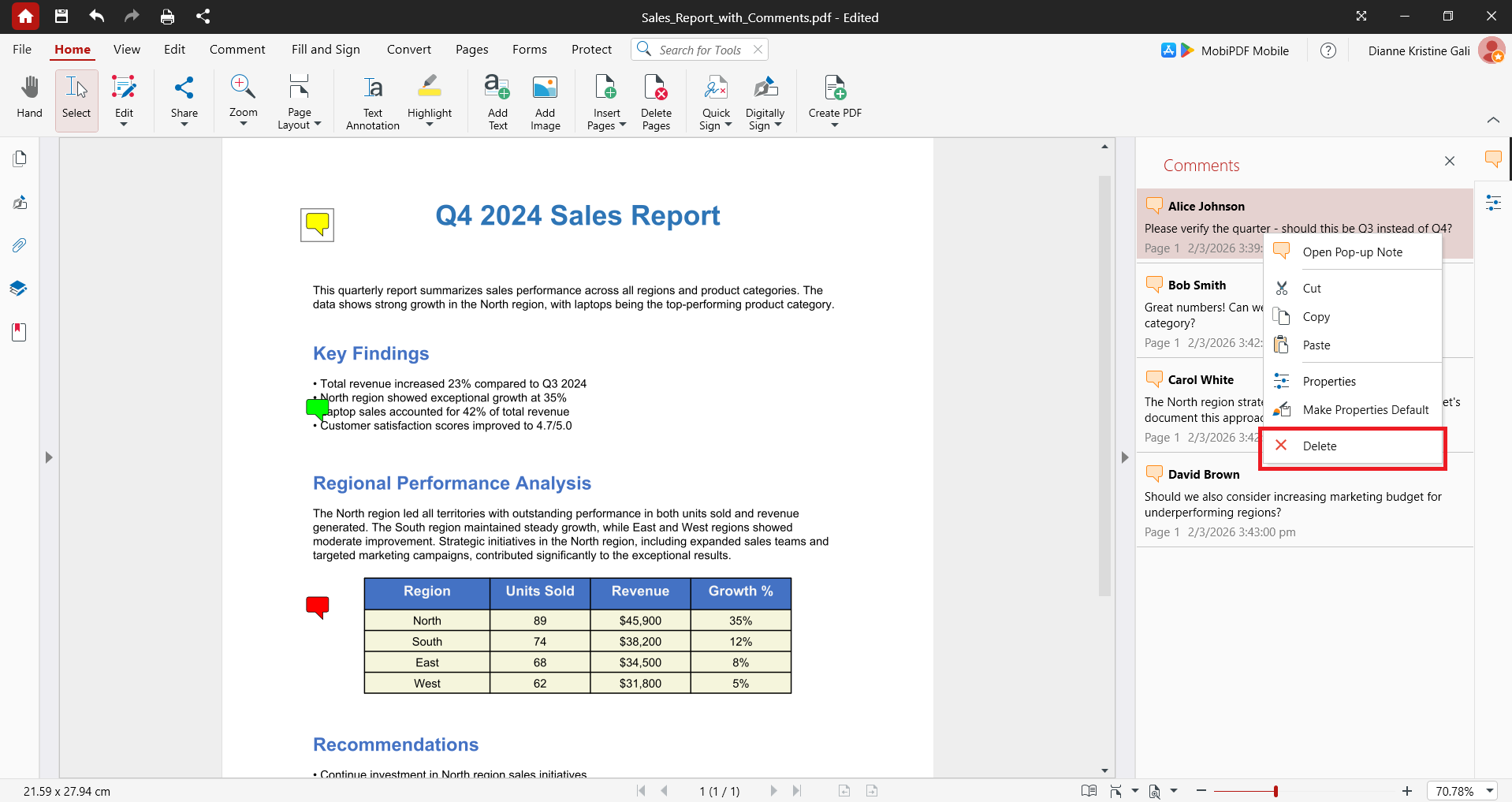
Това е правилният инструмент, когато документът има смесени отбелязвания (бележки, рисунки, коментари на други хора) и искате да изчистите само определени акцентирания – например да премахнете своите акцентирания, но да запазите бележките на рецензент.
Потвърждаване, че всички акцентирания са премахнати
Преди да споделите или отпечатате, направете бърза проверка:
Отворете панела Comments и се уверете, че в списъка не са останали акцентирания.
Превъртете документа – или използвайте миниатюрите на страниците – за да проверите за останали цветни отбелязвания.
Запазете файла. Акцентирания, които „се връщат“, почти винаги означават, че документът е затворен без да бъде записан.
Търсите PDF редактор, който премахва акцентирания, анотации и редакции директно на устройството ви – без нищо да се качва на сървър?
Как да премахвате отбелязвания на iPhone и Android
Можете да изчистите отбелязвания и на мобилно, директно от приложението MobiPDF:
iPhone / iPad: отворете документа (нови сте в отбелязванията на мобилно? вижте нашето ръководство за редактиране на PDF на iPhone), после плъзнете наляво върху отбелязването в списъка с отбелязвания и докоснете Delete.
Android: докоснете отбелязването, после докоснете Delete (от същото меню можете да промените цвета, непрозрачността или дебелината, ако предпочитате да редактирате вместо да изтривате).
Както на настолен компютър, това работи само за отбелязвания-анотации. Плоските или сканирани отбелязвания не могат да се изтриват на мобилно.
Съвети за почистване на дълги PDF файлове с много отбелязвания
Почистването на 30-страничен договор, покрит с отбелязвания за преглед, по едно отбелязване наведнъж може да отнеме няколко минути. Използването на Delete Comments изчиства целия документ с едно действие. За силно отбелязани PDF файлове няколко прости навика могат да спестят още повече време:
Работете с чисто копие. Ако може да ви потрябват отбелязванията по-късно, запазете оригинала и премахнете отбелязванията от дублирано копие.
Използвайте Delete Comments за пълно нулиране, после добавете отново само важното — често е по-бързо от постепенното почистване на силно отбелязан файл.
Филтрирайте в панела Comments по автор или дата, за да премахнете отбелязванията от конкретни участници и да запазите останалите.
Търсете по отбелязаната фраза , когато искате да изчистите отбелязвания само върху конкретен термин, после изтрийте тези случаи от панела.
Премахнете страниците, които не ви трябват. Ако отбелязванията са на страници, които така или иначе не са нужни, често е по-бързо да изтриете тези страници , отколкото да чистите всяко отбелязване поотделно.
Какво да правите, ако отбелязването не се изтрива
Ако щракването не прави нищо и Delete няма ефект, отбелязването не е анотация. Ето как да разберете и какво да опитате:
Проверете типа. Опитайте да изберете отбелязването. Няма контур на избиране и не се вижда в панела Comments? То е сплескано в самата страница.
Сканиран или базиран на изображение PDF? Цветът е част от изображението на страницата. Трябва първо да стартирате OCR , за да направите текста работещ, и дори тогава оцветеният слой може да изисква редактиране на изображението, за да се премахне.
Проверете правата. Ако PDF файлът е защитен с парола или редактирането е забранено, изтриването е блокирано. Ще ви трябва неограничената версия или паролата от собственика на документа.
Последно средство — прикрийте го. Когато премахването наистина не е възможно, поставете бяла кутия върху областта. Тя скрива отбелязването в крайния файл вместо да го изтрива, затова я използвайте само когато другите варианти не важат.
Често задавани въпроси
Да. Използвайте Изтриване на коментари в раздел Коментар, за да премахнете всички отбелязвания в документа с едно щракване. Имайте предвид, че това премахва всички коментари от всички автори, не само осветяванията — използвайте панела с коментари, ако искате да избирате.
Маркирането най-вероятно е вградено в страницата, PDF файлът има ограничения за редактиране или го отваряте в преглеждащ инструмент без поддръжка за анотации. Опитайте да изберете маркирането: ако не се появи рамка и то не е в панела „Коментари", то е част от съдържанието на страницата.
Не, ако са вградени в самото сканиране – тогава цветовете са част от изображението, а не отделни анотации. Ако осветяванията са добавени след сканирането като анотации, можете да ги изтриете по стандартния начин.
Не. Премахването на подчертаването изтрива само цветния слой отгоре. Самият текст, форматирането и оформлението отдолу остават напълно същите.
Най-вероятно не сте запазили файла след изтриването им или сте отворили кеширана или по-стара, синхронизирана в облака версия. Винаги запазвайте след премахване на подчертанията и се уверявайте, че отваряте тъкмо запазената версия.
Премахвайте отбелязванията чисто с MobiPDF
Когато премахвате отбелязванията, получавате подреден файл, готов за представяне, споделяне, принтиране или архивиране. Ако го изпращате, можете да направите изчистения файл само за четене , за да не може отбелязването да се добави отново. MobiPDF се справя с всичко това, независимо дали изчиствате едно отбелязване или нулирате целия документ. Всичко се изпълнява офлайн на вашето устройство, така че чувствителните файлове никога не се качват на външен сървър. Когато искате да са в облака, запазете ги в MobiDrive, за да ги синхронизирате на всичките си устройства.