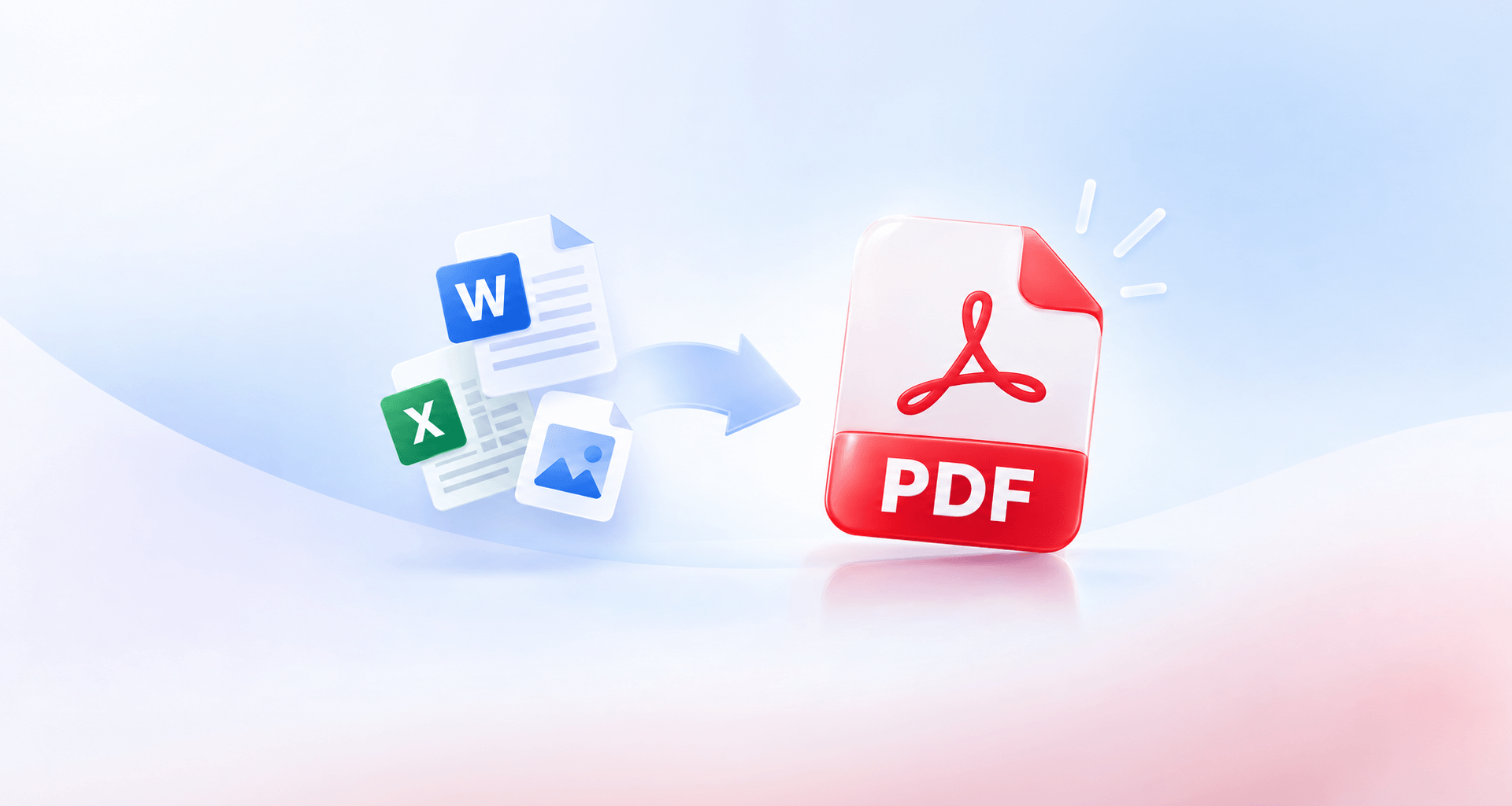
За да създадете PDF файл, отворете документа и изберете Файл > Запиши като или Експортиране, след което изберете PDF. Ако приложението няма опция за PDF, отпечатайте документа и изберете Microsoft Print to PDF в Windows или „Запиши като PDF“ на Mac. За изображения, сканирани документи или екранна снимка използвайте PDF редактор, който създава PDF файлове от тях.
Запазване като PDF от приложението, в което вече работите
Ако файлът ви е отворен в Microsoft Word, Excel или PowerPoint, можете да го запазите като PDF, без да излизате от приложението. Това е най-добрият метод за документи, защото PDF файлът запазва оформлението, заглавията и работещите връзки.
За да запазите документ на Word като PDF в Windows:
1. Отворете документа в Word.
2. Изберете Файл > Запиши като.
3. Изберете папката за новия файл.
4. Изберете PDF (*.pdf) в списъка „Запиши като тип“.
5. Изберете Запиши.
Командата „Файл > Експортиране > Създаване на PDF/XPS документ“ дава същия резултат. Когато конвертирате документ на Word в PDF, запазете и редактируемия документ, за да можете да го промените по-късно.
Excel: Изберете Файл > Запиши като или Запиши копие, след това PDF (*.pdf); проверете кои листове и страници включва експортирането.
PowerPoint: Изберете Файл > Експортиране > Създаване на PDF/XPS документ > Създаване на PDF/XPS, след което публикувайте презентацията като PDF.
Google Docs: Изберете Файл > Изтегляне > PDF документ (.pdf), за да запазите документ от Google Docs като PDF на компютъра си.
Запазването от Word може да запази работещите връзки, но проверете готовия файл, преди да го споделите. Настройките за експортиране и версията на приложението могат да повлияят на резултата.
Създаване на PDF от всяко приложение чрез печат в PDF
Всяко приложение, което може да печата, може да създаде и PDF файл, защото Windows и macOS включват виртуален принтер, който записва във файл вместо на хартия.
В Windows:
1. Изберете Файл > Печат.
2. Изберете Microsoft Print to PDF като принтер.
3. Изберете Печат.
4. Въведете име на файла и изберете Запиши.
На Mac:
1. Изберете Файл > Печат.
2. Кликнете върху стрелката до бутона PDF в долната част на диалоговия прозорец.
3. Изберете Запиши като PDF.
4. Въведете име, изберете местоположение и кликнете върху Запиши.
Печатът в PDF е подходящият метод за уеб страници, имейли, касови бележки и приложения без експортиране в PDF. Получавате точно това, което би се отпечатало, включително размера на страницата, полетата и горните колонтитули, добавени от настройките за печат. Недостатъкът е, че връзките обикновено спират да работят.
Кой метод е подходящ според това, с което започвате
Изберете експортиране в PDF за съществуващ документ, печат в PDF за съдържание, което може да се отпечата, и PDF редактор за снимки, хартиени документи или празна страница. Изходният материал определя и дали PDF файлът ще съдържа текст, в който може да се търси, или само изображения.
Използвайте таблицата, за да изберете начин, преди да конвертирате каквото и да е. Ако след това трябва да намирате имена, да копирате числа или да следвате връзки, проверете тези функции в готовия файл.
За изображения, сканирани документи и празни страници в Windows можете да изпробвате MobiPDF.
Превръщане на изображения, сканирани документи и екранни снимки в PDF
Използвайте опция за изображения в PDF за снимки, сканиране в PDF за хартиени документи или създаване от клипборда за екранна снимка. Тези начини поставят визуално съдържание в PDF; разпознаването на думите на тези страници е отделна стъпка.
Няколко изображения: Добавете снимките си в PDF редактор и задайте реда им, преди да създадете файла. Когато създавате PDF от изображения, проверете дали всяка страница е изправена и дали дребният текст се чете. Например при кандидатура от три страници поставете основния формуляр първи, а придружаващите страници след него.
Хартия: Свържете скенера си и изберете опцията на редактора за сканиране в PDF. Включете оптичното разпознаване на символи (OCR), ако е налично, и изберете езика на документа, за да може сканираният текст да стане търсим.
Екранна снимка: Копирайте екранната снимка и използвайте опцията на редактора за създаване на PDF от клипборда. Така превръщате екранната снимка в PDF, без първо да запазвате отделен файл с изображение, но PDF файлът включва само това, което сте заснели.
PDF, създаден от снимки, няма текст, в който може да се търси, докато OCR не добави текстов слой. След разпознаването потърсете дума, която виждате на страницата, и опитайте да маркирате изречение; сверете неясните числа или символи с изображението.
Създаване на PDF на телефона
Използвайте опциите за споделяне на Safari на iPhone или опциите за печат на Chrome на Android, за да запазите уеб страница като PDF. Стъпките по-долу се отнасят за тези приложения; друго приложение може да предлага различно меню за експортиране.
iPhone: Отворете страницата в Safari, докоснете бутона Меню на страницата, след това Споделяне; при някои оформления на разделите Споделяне се показва директно. Изберете Опции, изберете PDF и докоснете Запиши.
Android: Отворете страницата в Chrome и докоснете Още > Споделяне > Печат. Отворете избора на принтер, изберете Запазване като PDF и изберете къде да запазите файла. Завършете действието за запазване, показано на устройството ви.
За хартиени документи сканирането с iPhone използва камерата на телефона вместо свързан скенер. Проверете изрязването и реда на страниците, преди да изпратите сканирания документ.
Когато PDF файлът не излезе както трябва
Поправете това, което не е сработило: експортирайте отново заради връзките, изпълнете OCR за текст, който е само изображение, компресирайте голям файл или организирайте разместените страници. Запазете оригинала, за да можете да сравните резултата и да опитате отново, без да загубите изходния материал.
Връзките не работят. Печатът в PDF може да ги е премахнал; върнете се към оригиналния документ и използвайте Запиши като или Експортиране > PDF. Отворете новия PDF и проверете нужните ви връзки, включително връзките към други страници в документа.
Не можете да търсите или маркирате текст. Страниците може да са изображения, а не текст. Изпълнете OCR с избран правилен език, след което проверете позната дума и кратък откъс.
Файлът е твърде голям. Компресирайте PDF файла и запазете отделно копие. След това проверете дребния шрифт и детайлите на изображенията, особено ако файлът съдържа сканирани касови бележки или формуляри.
Страниците са в грешен ред или в отделни файлове. Пренаредете страниците с инструмент за организиране на PDF или комбинирайте файловете в един документ. Прегледайте цялата последователност, преди да споделите файла, за да не сметнете липсваща страница за проблем с конвертирането.
Алтернатива: MobiPDF
MobiPDF за Windows ви позволява да създавате PDF файлове от файлове, изображения, хартиени документи, изображения от клипборда или празен документ.
На началния екран изберете Създаване в лявото меню, за да видите шест опции:
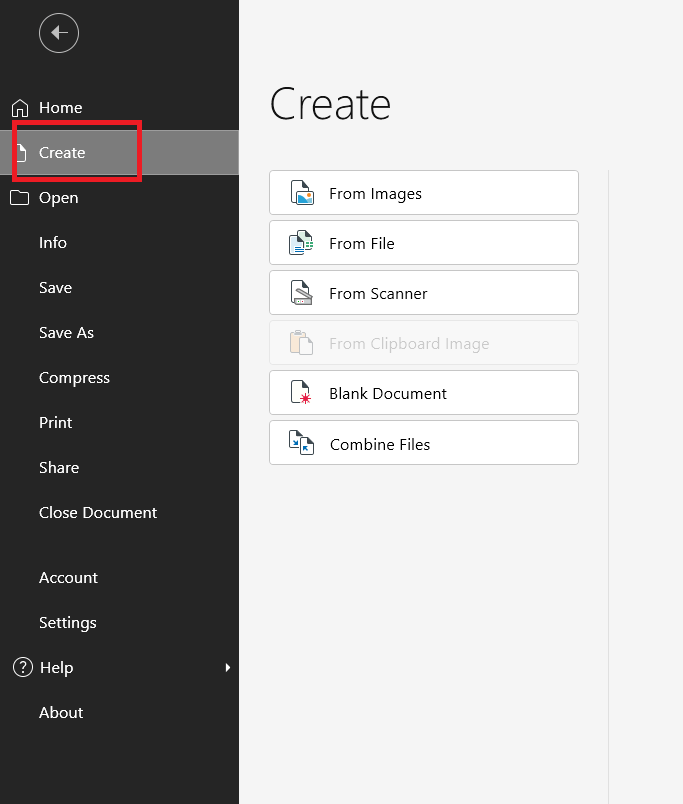
От изображения: Обединете няколко изображения в един PDF в зададения от вас ред.
От файл: Конвертирайте един поддържан файл в PDF, който се отваря в нов прозорец.
От скенер: Сканирайте хартиени документи със свързан скенер; Настройки за OCR включва списък с езици.
От изображение в клипборда: Създайте PDF от копирана екранна снимка или изображение.
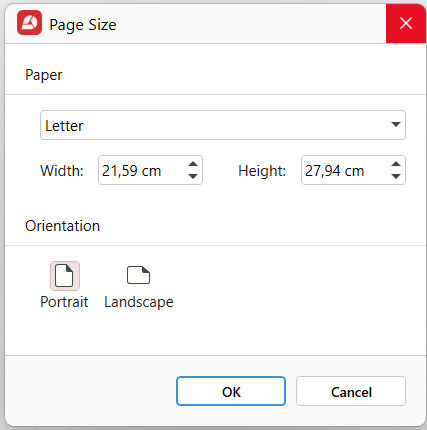
Празен документ: В диалогов прозорец ще можете да изберете Размер на страницата, точни размери и портретна или пейзажна ориентация.
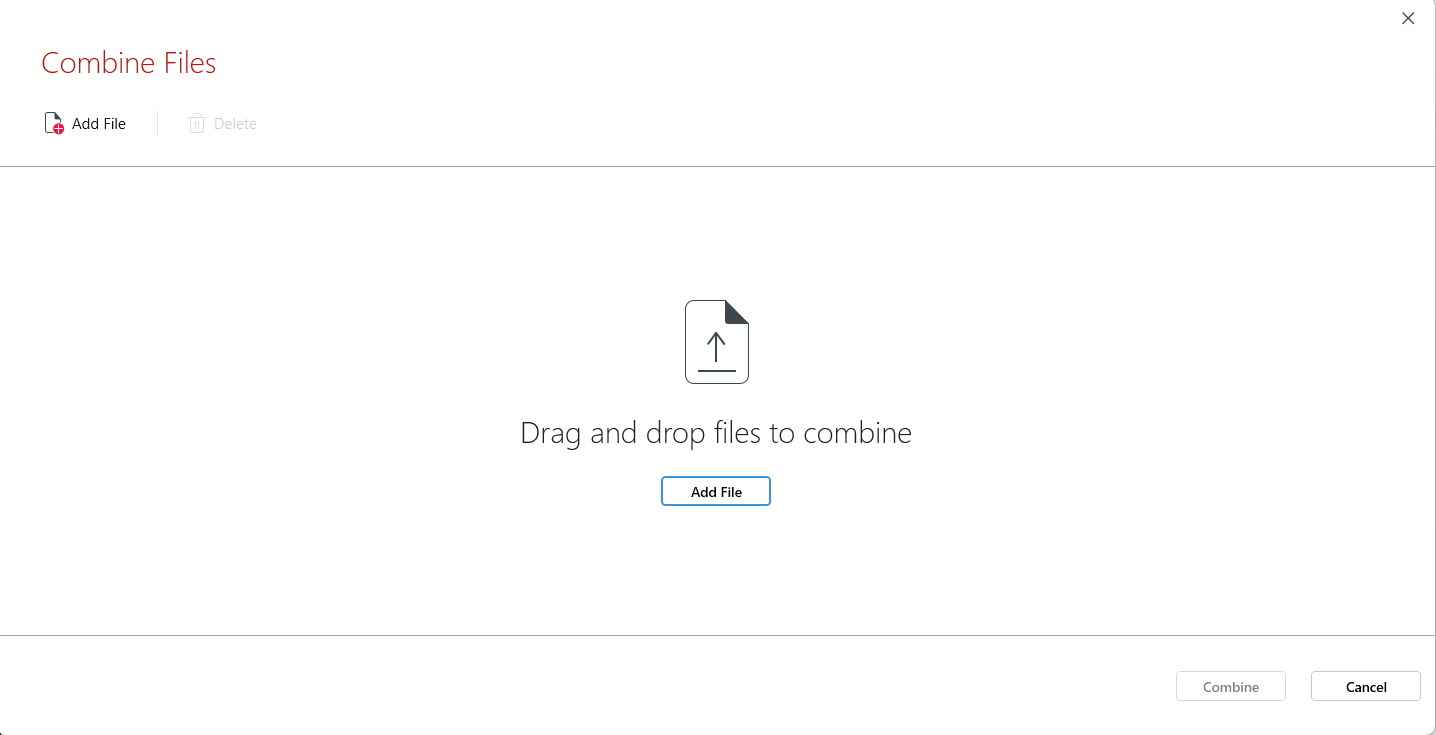
Комбиниране на файлове: Обединете отделни файлове в един PDF.
След От изображения лентата „Това изглежда като сканиран PDF“ предлага Изпълнение на OCR и Конвертиране в Word.
При създаването на PDF файлове в MobiPDF изображенията, сканирането и празните документи са включени в Lifetime и Pro. От файл изисква Pro; тези функции за създаване не са налични във Free.
ЧЗВ
Отворете документа и изберете Запиши като или Експортиране, след това изберете PDF. Ако приложението няма експортиране в PDF, отворете Печат и изберете Microsoft Print to PDF в Windows или Запиши като PDF на Mac.
Използвайте Запиши като или Експортиране > PDF в приложение на Office, което вече имате. В други приложения, които поддържат печат, изберете Microsoft Print to PDF от списъка с принтери, след което въведете име и запазете файла.
Използвайте опцията на PDF редактор за преобразуване на изображения в PDF, добавете изображенията и ги подредете в реда на четене, преди да създадете PDF файла. Проверете завъртането и четливостта на всяка страница. Ако снимките съдържат текст, в който трябва да търсите, изпълнете OCR след това.
PDF файлът ви може да съдържа изображения на текст вместо истински текст. Това се случва при сканирани документи, снимки и екранни снимки. Изпълнете OCR, за да добавите текстов слой, след което проверете разпознатите думи, особено имена, дати и числа.
Обикновено защото файлът е отпечатан в PDF: печатът в PDF запазва само това, което би се отпечатало, затова връзките спират да работят. Върнете се към изходния документ и използвайте Запиши като или Експортиране > PDF, след което проверете новия файл. Поведението на връзките зависи от приложението и настройките за експортиране, така че повторното запазване не е гаранция.
Windows и macOS включват печат в PDF, а приложенията на Office предлагат експортиране в PDF без допълнителен конвертор, въпреки че самият Office може да е платен. В MobiPDF създаването от изображения, сканирани документи и празни документи е налично в Lifetime и Pro; конвертирането От файл изисква Pro.
Заключение
Започнете с файла, който имате: експортирайте документ, отпечатайте от приложение или използвайте PDF редактор за изображения и сканирани документи. Преди да споделите резултата, отворете го и проверете реда на страниците, търсенето в текста и всички връзки, които някой ще използва.
Запазете редактируемия оригинал за бъдещи промени. Ако PDF файлът се нуждае от корекция, върнете се към този оригинал или използвайте OCR, компресиране и организиране на страниците според нуждите.
Ако търсите приложение за Windows с няколко опции за създаване на PDF, изпробвайте MobiPDF.