Можете да запазите Google Doc като PDF, като отворите файла, щракнете върху Файл → Изтегляне → PDF документ (.pdf) и го изтеглите на устройството си.
Запазването на документа като PDF запазва оформлението, шрифтовете и разстоянията непроменени, което го прави идеален за споделяне, печат, изпращане или архивиране. В това ръководство ще научите най-бързите начини за експортиране на Google Docs документи в PDF на компютър и мобилно устройство, как да конвертирате няколко файла наведнъж и как да отстраните често срещани проблеми с форматирането. Ще разберете и как MobiPDF може да ви помогне да редактирате, обединявате, компресирате и защитавате PDF файловете си след експортиране.
Различни начини за запазване на Google Doc като PDF
Google Docs предлага няколко вградени начина за превръщане на документа ви в PDF. Всеки от тях е най-подходящ в различни ситуации.
Изтегляне като PDF в Google Docs (най-бърз метод)
Това е най-бързата и надеждна опция за повечето потребители.
Стъпки (компютър):
Отворете вашия Google Doc.
Щракнете върху Файл в горното меню.
Изберете Изтегляне → PDF документ (.pdf).
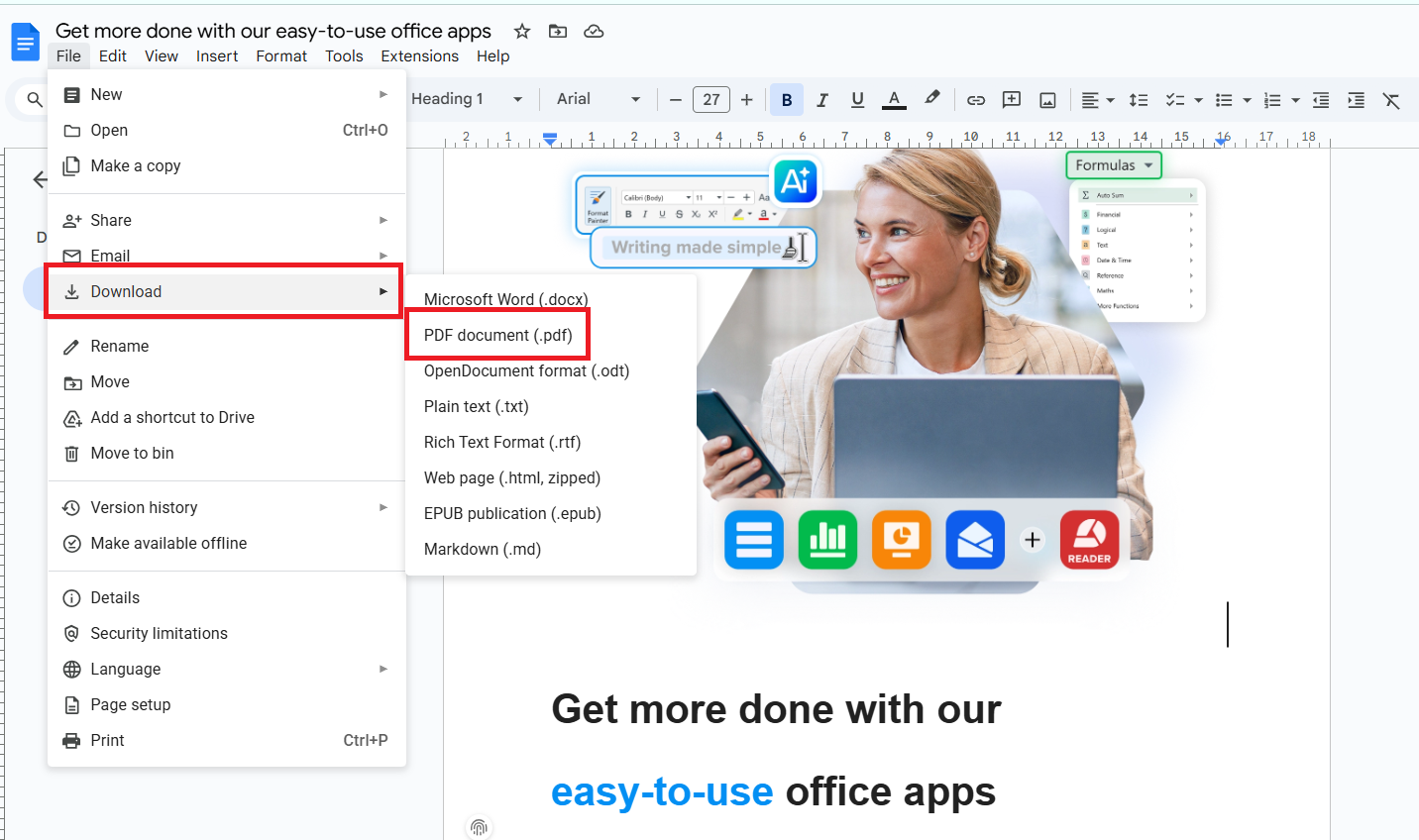
Файлът ще бъде изтеглен на устройството ви.
Най-подходящо за:
Бързо експортиране, споделяне и печат.
Печат в PDF
Печатът в PDF ви дава по-голям контрол върху оформлението, полетата и настройките на страницата.
Стъпки (компютър):
Отворете документа си.
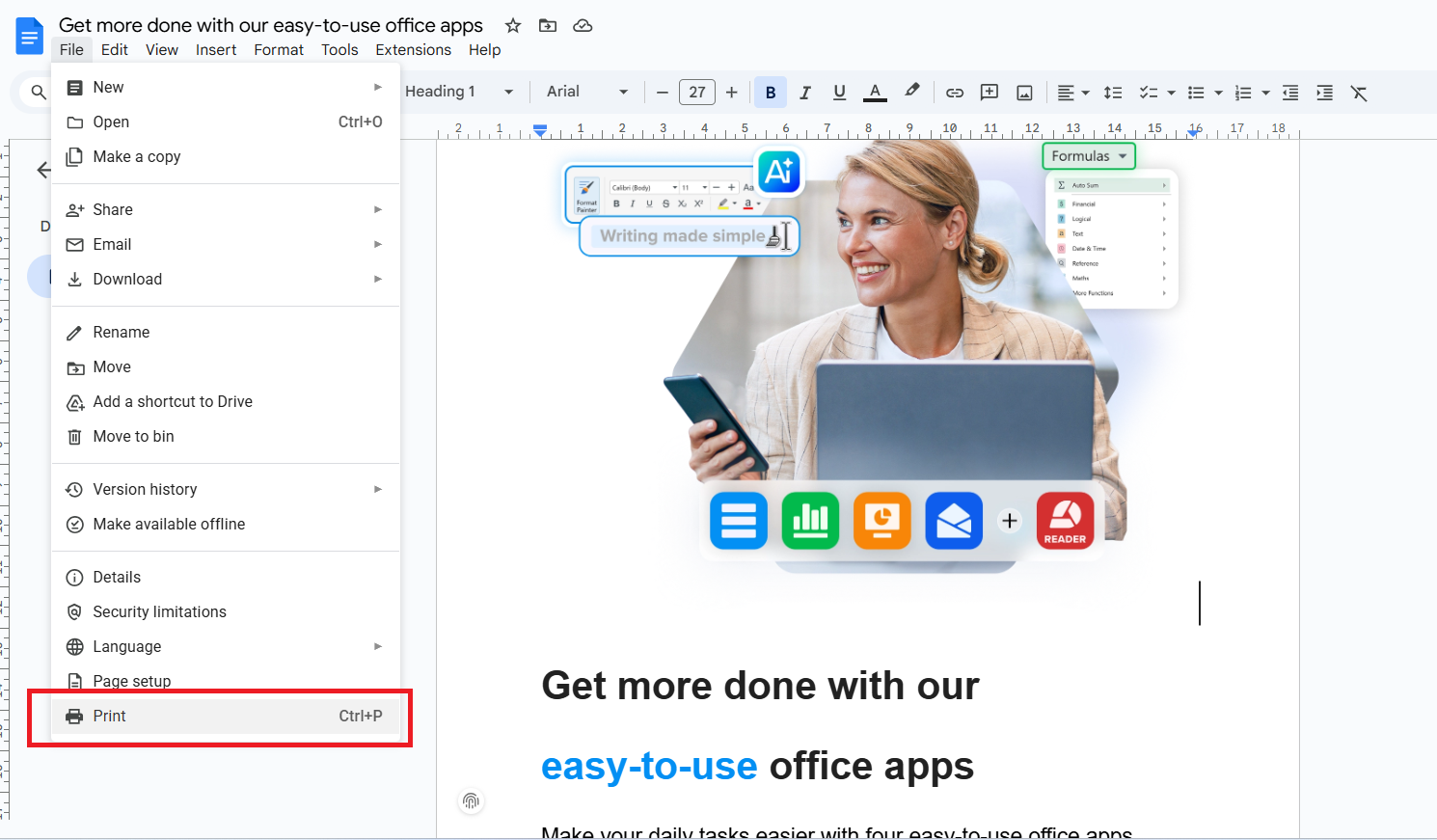
Щракнете върху Файл → Печат (или натиснете Ctrl + P / Cmd + P).
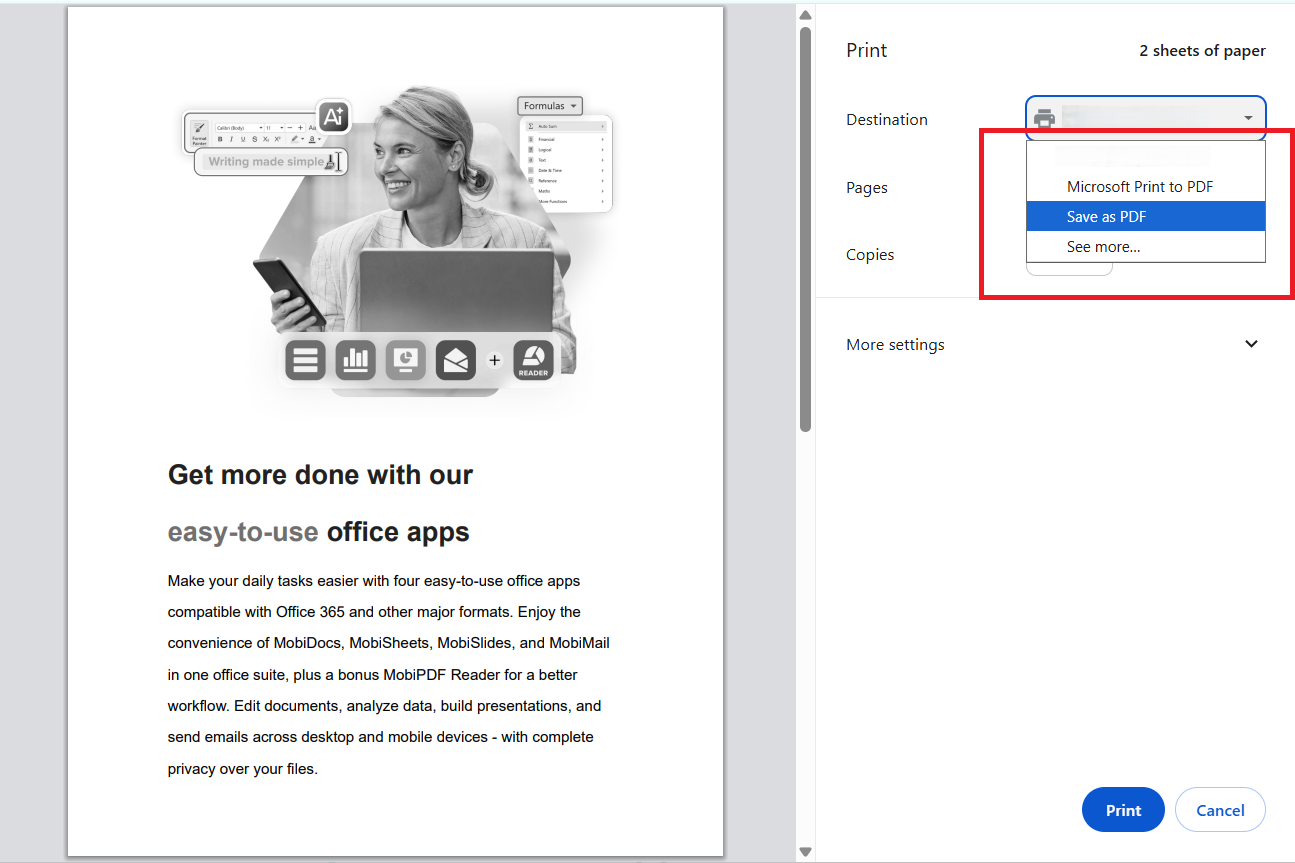
В менюто на принтера изберете Запази като PDF.
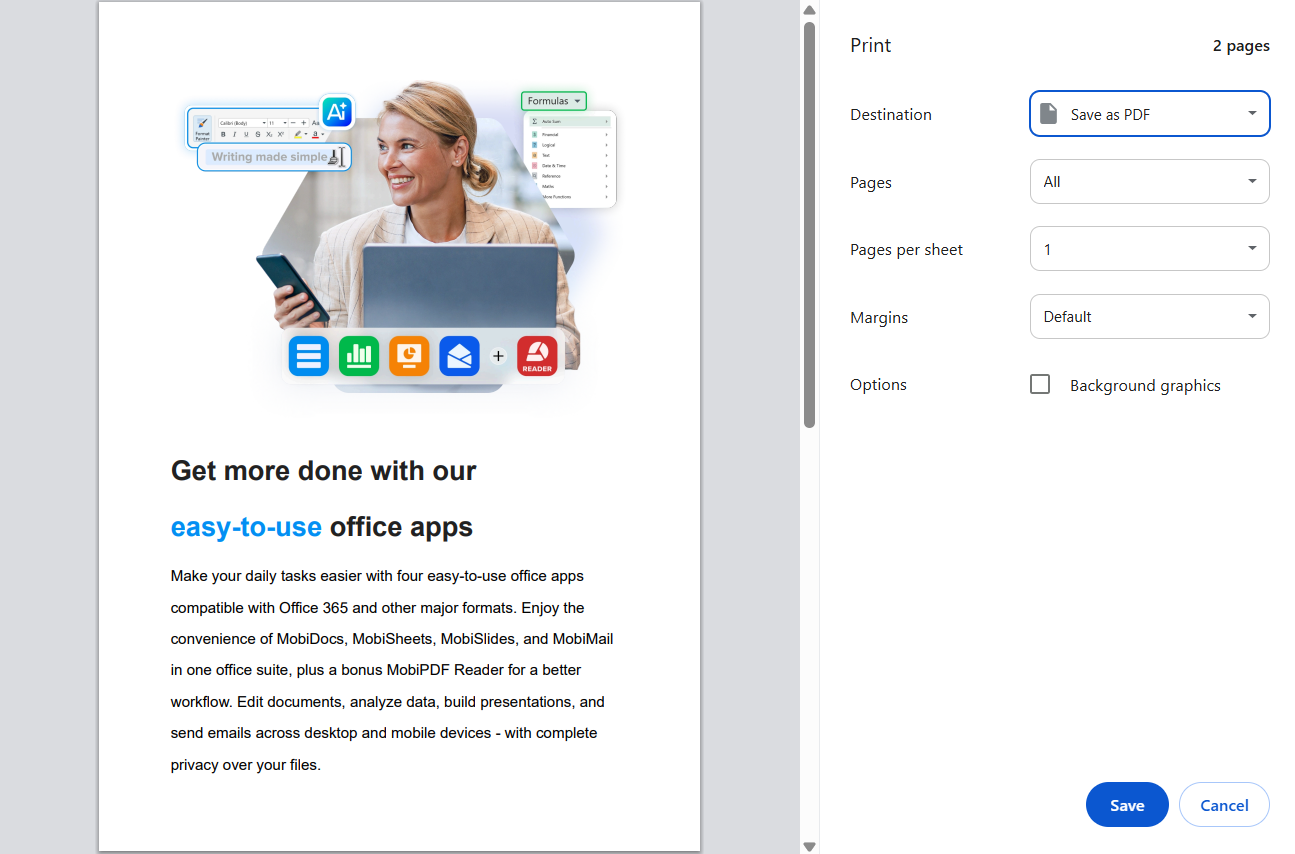
Щракнете върху Запази.
Най-подходящо за: Когато имате нужда от персонализирани полета, размер на страницата или мащабиране.
Запазване на Google Doc като PDF на мобилно устройство
Можете да експортирате PDF файлове от приложението Google Docs на Android и iOS.
Стъпки (мобилно устройство):
Отворете приложението Google Docs.
Отворете документа си.
Натиснете менюто с трите точки (⋮).
Изберете Споделяне и експортиране.
Натиснете Запази като → PDF документ.
Натиснете OK, за да изтеглите.
Най-подходящо за: Работа в движение и бързо експортиране от мобилно устройство.
Кога да използвате всеки метод (таблица)
Съвет: Започнете с Изтегляне като PDF. Ако оформлението изглежда неправилно, преминете към Печат в PDF.
Как да конвертирате няколко Google Docs файла в PDF наведнъж
Често задаван въпрос е: „Как да конвертирам няколко Google Docs файла наведнъж?"
За съжаление, Google Docs не предлага вграден групов експорт. Не можете да изберете няколко файла и да ги изтеглите като PDF с едно кликване.
Ето три реалистични начина за работа с множество файлове.
Вариант 1: използвайте добавка за Google Workspace
Някои добавки от Google Workspace Marketplace могат да автоматизират експортирането в PDF.
Как работи:
Инсталирайте добавка за групов експорт или конвертиране в PDF.
Разрешете достъп до файловете в Drive.
Изберете няколко документа и ги експортирайте като PDF.
Предимства:
Работи в Google Docs/Drive
Без ръчно изтегляне
Недостатъци:
Много от тях са платени
Поверителността и сигурността варират
Функциите се различават в зависимост от доставчика
Подходящо за: Екипи, които редовно експортират големи обеми.
Вариант 2: използвайте Google Drive + автоматизация с трета страна (Google Apps Script)
Ако сте запознати с автоматизацията, Google Apps Script може да конвертира файлове групово.
Как работи:
Създайте скрипт, който преминава през избраните Docs файлове.
Конвертирайте ги автоматично в PDF.
Запазете ги в папка в Drive.
Предимства:
Напълно персонализируемо
Безплатно при самостоятелно управление
Недостатъци:
Изисква технически умения
Настройката отнема време
Подходящо за: Опитни потребители и IT екипи.
Вариант 3: изтеглете документите и конвертирайте с MobiDocs
Това е един от най-надеждните варианти, ако трябва да конвертирате няколко Google Docs файла в PDF и да ги управлявате офлайн.
Как работи:
Изтеглете Google Docs файловете като DOCX.
Отворете ги с MobiDocs.
Отидете на File и изберете Export to PDF.
Отворете експортираните PDF файлове в MobiPDF.
Редактирайте, обединявайте, компресирайте или защитавайте документите си според нуждите.
Предимства:
Ясен работен процес стъпка по стъпка
Работи без интернет връзка
По-голям контрол върху форматирането и качеството на изходния файл
Лесен преход от редактиране (MobiDocs) към управление на PDF (MobiPDF)
Недостатъци:
Изисква предварително изтегляне на файловете на устройството
Подходящо за: Фрийлансъри, студенти и офис потребители, които искат надеждна групова обработка.
Чести проблеми с форматирането при конвертиране от Google Doc в PDF (и как да ги решите)
Понякога PDF файловете не изглеждат точно като оригиналния документ. Ето как да отстраните най-честите проблеми.
Несъответствие на размера на страницата, полета и мащабиране
Проблем:
Текстът е отрязан, твърде малък или изместен.
Решения:
Отидете на File → Page setup в Google Docs.
Задайте желания размер (A4 или Letter).
Задайте полета от поне 0,5 инча (1,27 cm).
Използвайте Print to PDF и задайте мащаб 100%.
Съвет: Винаги задавайте размера на страницата преди експортиране.
Промяна на шрифтове и специални символи в PDF
Проблем:
Шрифтовете изглеждат различно или символите изчезват.
Решения:
Използвайте стандартни шрифтове (Arial, Times New Roman, Roboto).
Избягвайте редки или персонализирани шрифтове.
Проверете File → Download → PDF вместо Print, ако шрифтовете се изместват.
При необходимост вградете шрифтовете чрез Print to PDF.
Съвет: Стандартните шрифтове намаляват проблемите със съвместимостта.
Изместване, изчезване или замъгляване на изображения
Проблем:
Изображенията се местят, застъпват или губят качество.
Решения:
Задайте изображенията като In line with text.
Избягвайте „Wrap text" при важни оформления.
Качвайте изображения с висока резолюция (поне 150–300 DPI).
Експортирайте отново чрез Print to PDF за по-добро рендиране.
Съвет: Вградените изображения се експортират по-надеждно.
Таблици, разделени между страници или излизащи извън полетата
Проблем:
Таблиците се разделят неудобно или излизат извън страницата.
Решения:
Преоразмерете колоните ръчно.
Намалете размера на шрифта в таблиците.
Използвайте Format → Line & paragraph spacing → по-малко разстояние.
Вмъкнете ръчни прекъсвания на страницата преди големи таблици.
Съвет: Преоразмерете таблиците преди експортиране.
Връзки, горни/долни колонтитули и номера на страници, които не се показват правилно
Проблем:
Липсващи или неправилно наредени горни/долни колонтитули или връзки.
Решения:
Проверете Insert → Headers & footers.
Уверете се, че „Different first page" е изключено (ако не е необходимо).
Вмъкнете отново номерата на страниците.
Тествайте експортирането с Download as PDF и Print to PDF.
Как MobiPDF ви помага, след като конвертирате Google Docs в PDF
Щом документът ви е в PDF формат, работният процес не трябва да спира. MobiPDF ви помага да доизпипате, защитите и подготвите файловете за практическа употреба.
Редактирайте PDF файла без да се връщате в Google Docs
Трябва да коригирате грешка или да обновите раздел?
С MobiPDF можете да:
Редактирате директно текста и изображенията
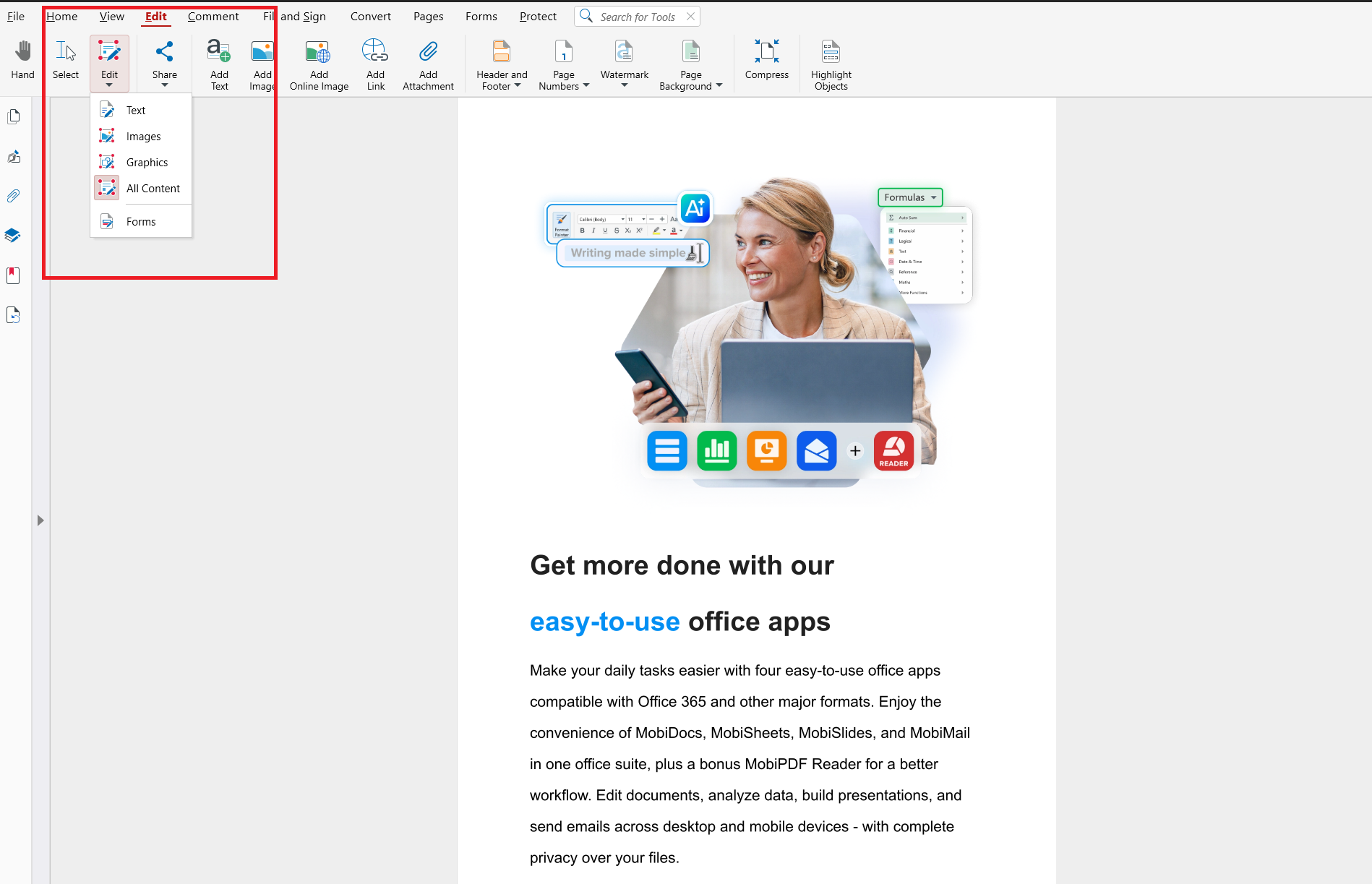
Коригирате подредбата и оформлението
Добавяте бележки и подчертавания
Съберете няколко PDF файла в един документ
Идеално за:
Отчети
Портфолиа
Подавания
Съединете няколко експортирани файла в един подреден документ за секунди.
Компресирайте PDF файла
Обемните PDF файлове са трудни за изпращане по имейл или качване.
MobiPDF ви позволява да:
Намалявате размера на файла
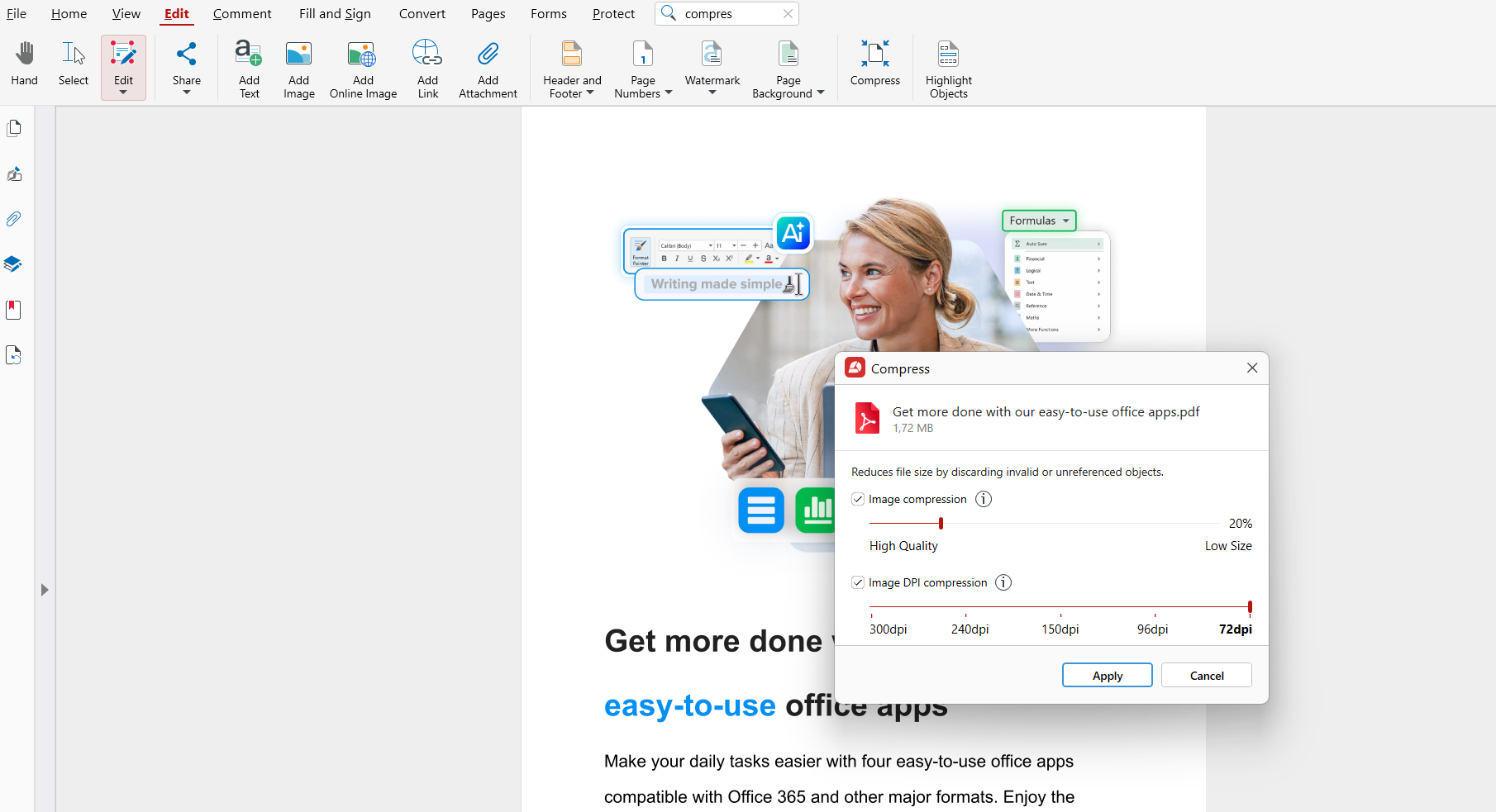
Запазвате добро, четимо качество
Оптимизирате файла за споделяне
Добавяйте подпис или попълвайте формуляри
За договори, заявления и одобрения можете да:
Добавяте дигитални подписи
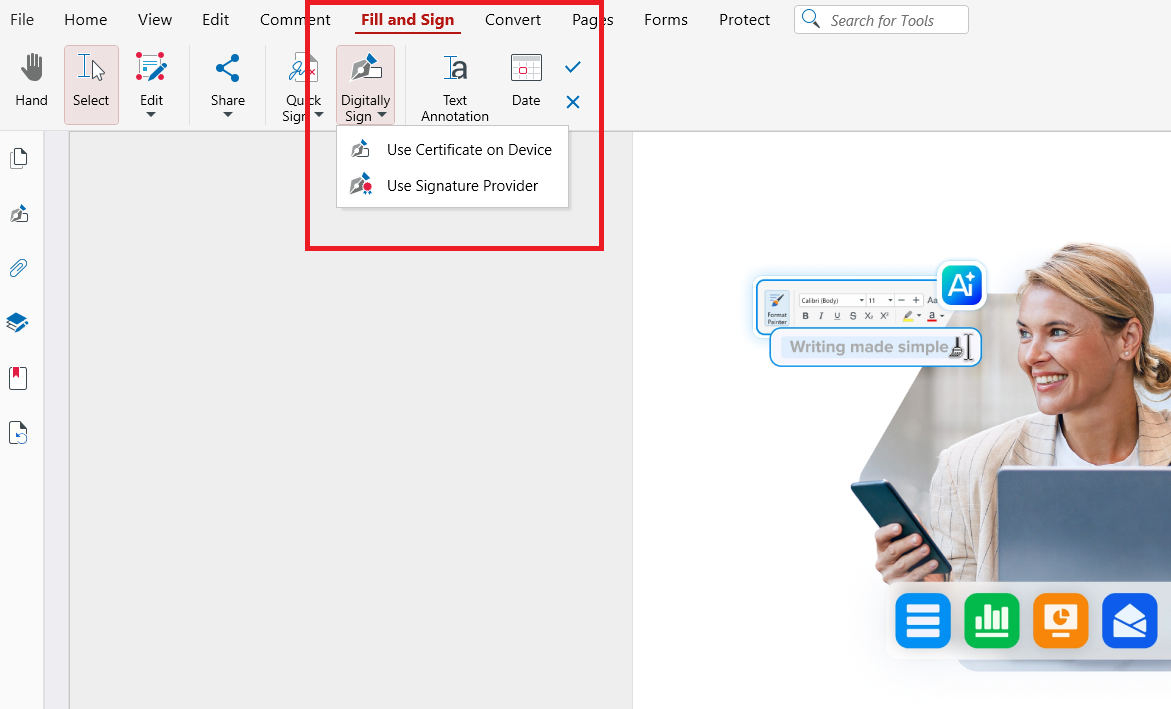
Попълвате интерактивни полета
Съхранявате попълнените формуляри сигурно
Работете офлайн и пазете файловете си защитени
За разлика от решенията само в облака, MobiPDF ви позволява да:
Работите без интернет връзка
Държите файловете на собственото си устройство
Прилагате защита с парола и криптиране
Подходящ за работа с чувствителни документи.
Често задавани въпроси
Мога ли да запазя Google Doc като PDF, ако имам само достъп за преглед?
Да, ако собственикът разреши изтеглянето. Кликнете върху Файл → Изтегляне → PDF. Ако опцията е деактивирана, трябва да поискате разрешение.
Какъв е най-добрият начин да запазя Google Doc като PDF, без да губя форматирането?
Използвайте първо Изтегляне като PDF, а ако трябва да коригирате проблеми с оформлението, преминете към Печат в PDF.
Мога ли да конвертирам няколко Google Docs в PDF наведнъж?
Не, Google Docs не поддържа групов експорт, затова ще ви трябва добавка, автоматизация или инструмент като MobiPDF.
Защо Google Doc изглежда различно след експортиране в PDF?
Обикновено това се дължи на размера на страницата, съвместимостта на шрифтовете, позиционирането на изображенията или проблеми с оформлението на таблиците.
Какво да направя, ако PDF файлът не се изтегля от Google Docs?
Презаредете страницата, изчистете кеша на браузъра, опитайте с друг браузър или използвайте Печат в PDF.
Как MobiPDF може да ми помогне при работа с експортираните файлове?
MobiPDF ви позволява да редактирате, обединявате, компресирате, подписвате и защитавате PDF файловете си след експортиране.
Заключение: от Google Docs до професионални PDF файлове
Запазването на Google Doc като PDF е лесно. За повечето потребители Файл → Изтегляне → PDF върши работа за секунди. Когато имате нужда от повече контрол, групова обработка или редактиране след експортиране, комбинирането на Google Docs с MobiPDF ви дава гъвкав и професионален работен процес.
Готови ли сте да опитате MobiPDF?