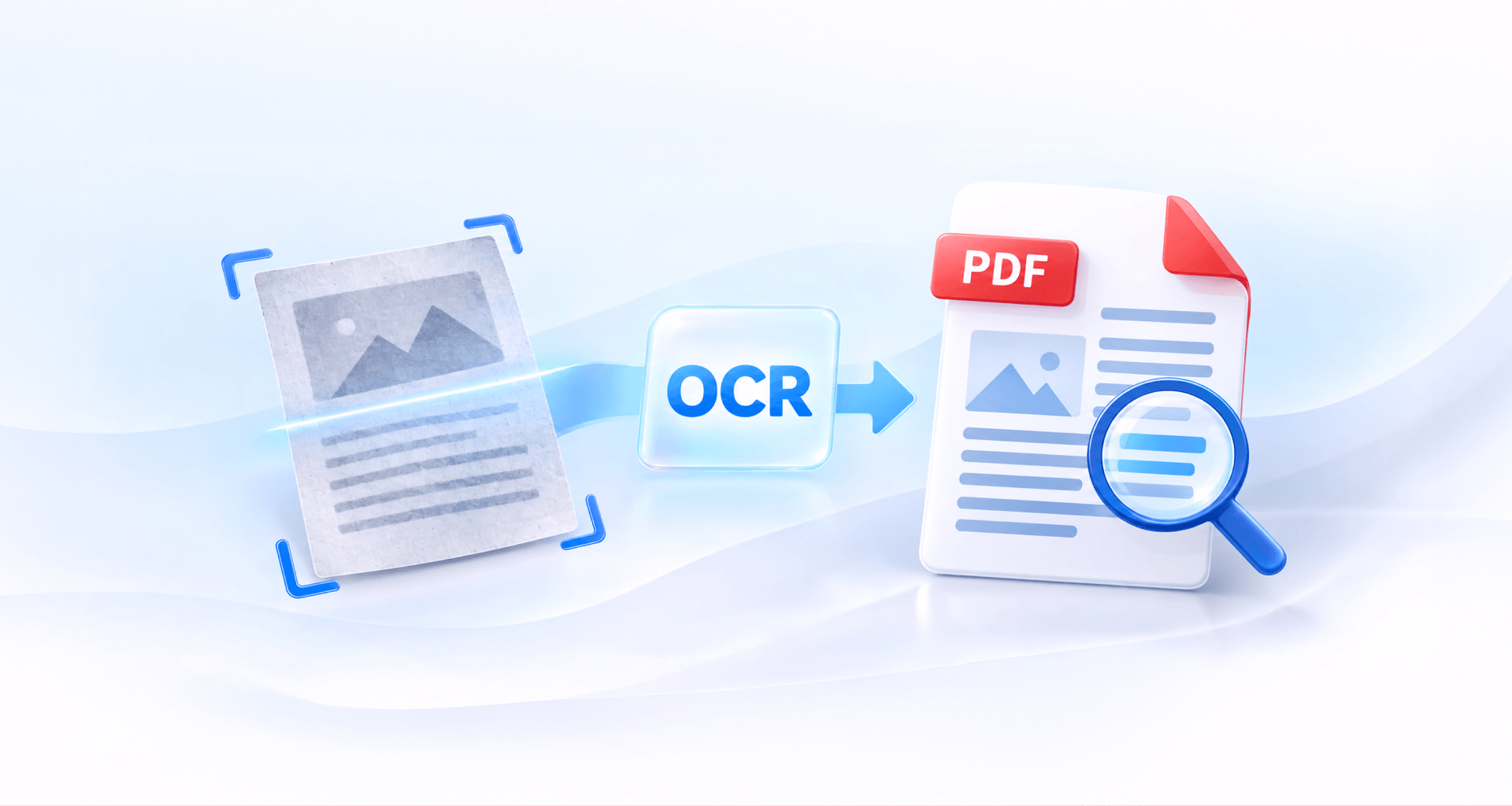
За да направите PDF файл достъпен за търсене, изпълнете OCR (оптично разпознаване на символи) върху него. OCR разчита текста в сканираните страници и го добавя като скрит текстов слой, така че можете да търсите, избирате и копирате думи, а страницата изглежда по същия начин. Първо задайте езика на документа, след това проверете резултата с Ctrl+F.
Защо във вашия PDF файл не може да се търси
Във вашия PDF файл не може да се търси, защото страниците му са изображения на текст, а не текст. Скенерът, камерата на телефона или инструментът за екранни снимки записват как изглежда страницата, точка по точка. Запазено като PDF, това изображение ви показва думи, но файлът съдържа само тяхна картина.
Търсенето, избирането и копирането работят с текстов слой: реалните символи, съхранени във файла, всеки свързан с мястото си на страницата. PDF файл, експортиран от текстов редактор, има такъв слой от самото начало. Сканираният PDF няма, затова Ctrl+F не намира нищо, а курсорът ви чертае правоъгълник, вместо да маркира ред.
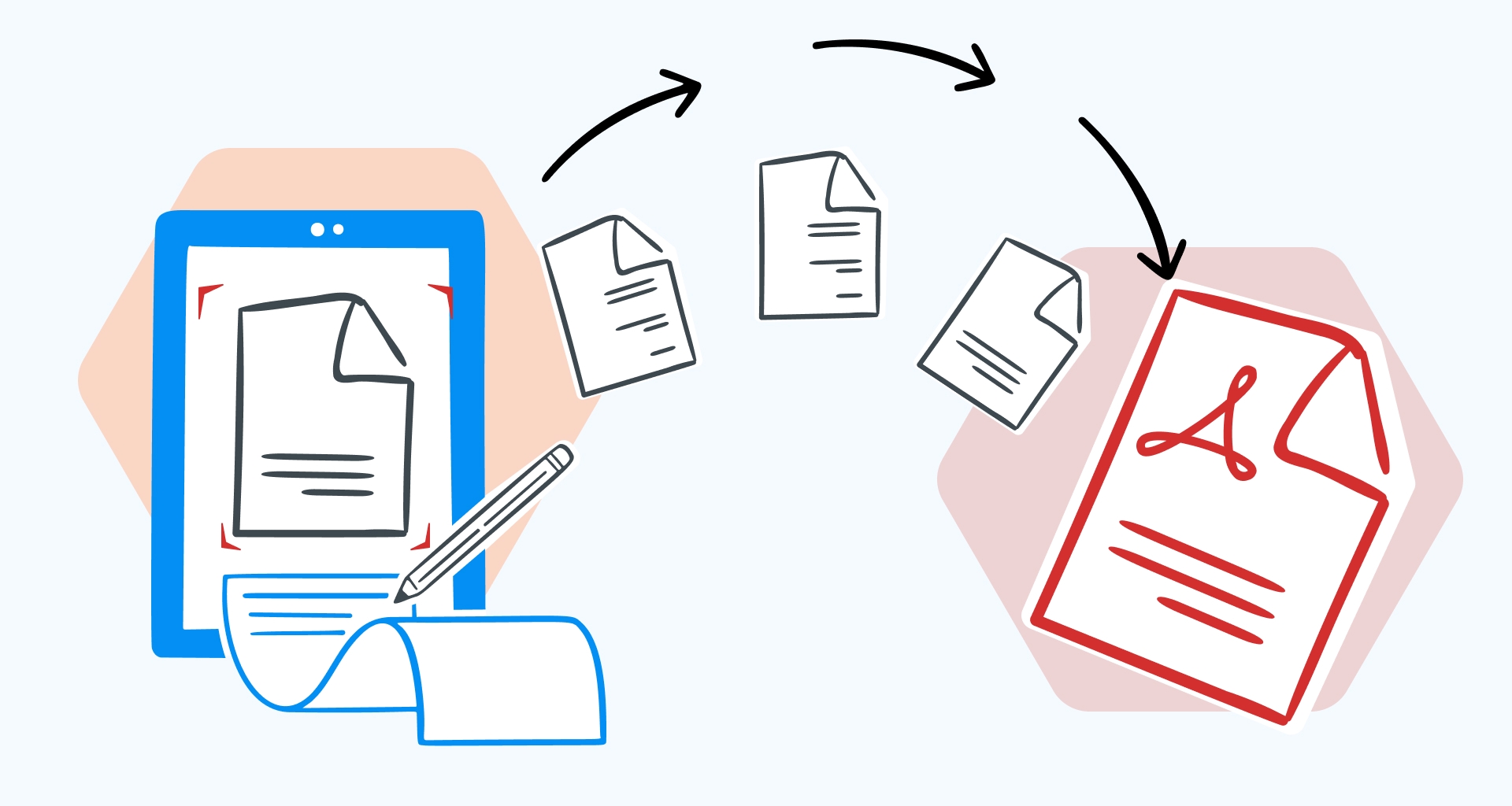
OCR решава този проблем. Той разглежда формите на всяка страница, разпознава ги като букви и думи и ги записва във файла като текст. Ако страниците ви все още са на хартия, започнете с конвертиране на сканирано копие в PDF, след което добавете текстовия слой.
Как да проверите дали в PDF файл може да се търси
За да проверите дали в PDF файл може да се търси, натиснете Ctrl+F (Cmd+F на Mac) и потърсете дума, която виждате на страницата. Ако търсенето не намери нищо, страницата е изображение.
Можете също да опитате да изберете ред от текста. На страница с възможност за търсене думите се маркират, докато плъзгате. При изображение нищо не се маркира или цялата страница се избира като един блок.
Проверете няколко страници, не само първата. Някои файлове съчетават и двете: напечатано придружително писмо, последвано от сканирани приложения. След като всяка страница има текстов слой, търсенето на думи в PDF работи по същия начин като в напечатан документ.
Как да направите PDF файл с възможност за търсене чрез OCR
Можете да направите PDF файл достъпен за търсене, като го отворите в PDF редактор с OCR, изберете езика и типа резултат и изпълните разпознаване на нужните страници. Стъпките за OCR на PDF са сходни в повечето редактори:
1. Отворете сканирания PDF файл в PDF редактор с OCR (например MobiPDF).
2. Стартирайте OCR. Много редактори го предлагат веднага щом открият сканирана страница. Ако не стане автоматично, потърсете го в лентата с инструменти или в менюто с инструменти.

3. Задайте езика на документа. Добавете всеки език, който се среща във файла, а не само основния.
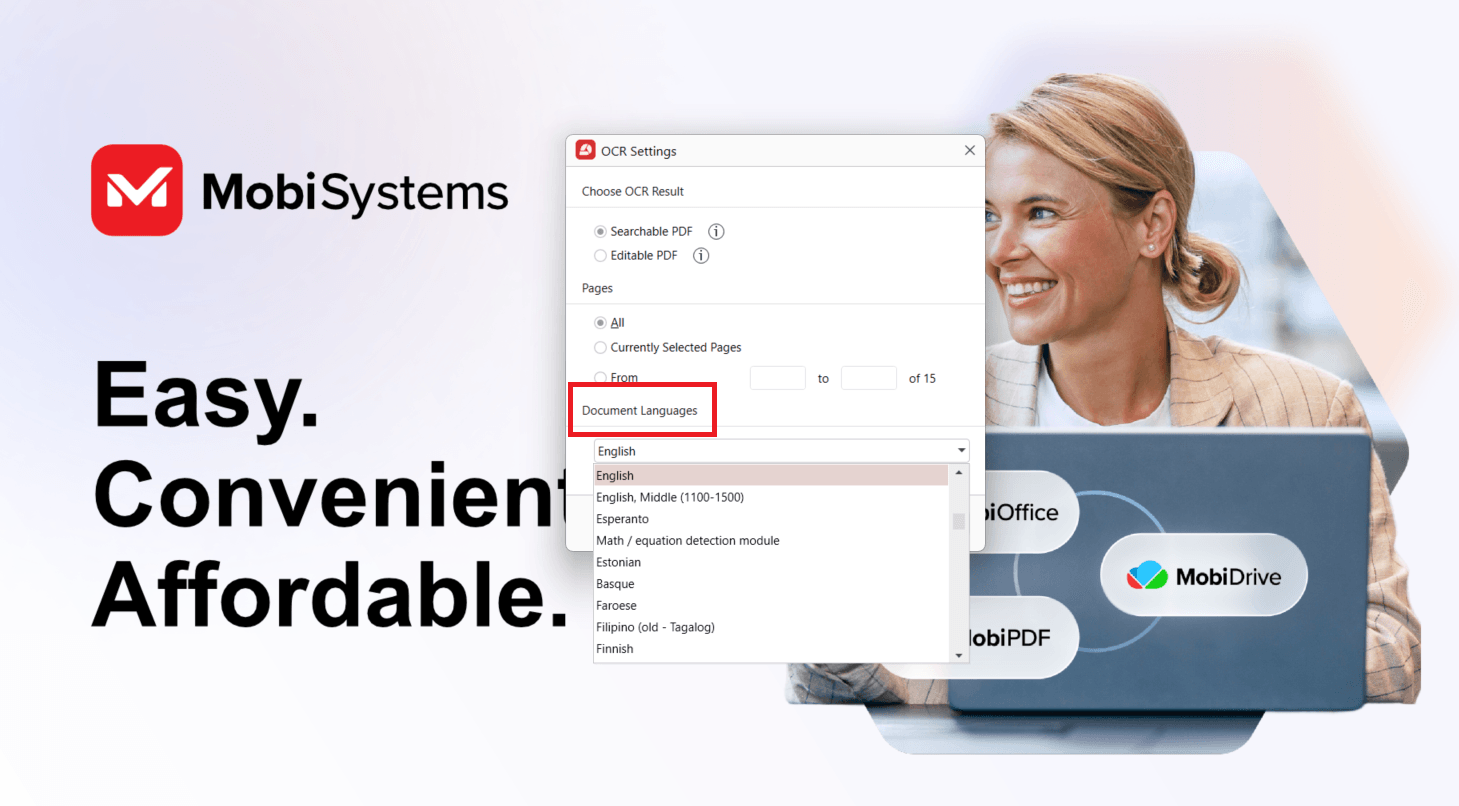
4. Изберете резултата: PDF с възможност за търсене, който запазва страницата такава, каквато е, или редактируем PDF, който можете да променяте.
5. Изберете страниците: всички, избраните или диапазон.
6. Изпълнете OCR и изчакайте да приключи. Дългите документи отнемат повече време.
7. Проверете резултата: натиснете Ctrl+F и потърсете дума, която виждате.
8. Запазете файла. Използвайте „Запазване като“, ако искате да запазите и оригиналното сканиране.
Да кажем например, че имате договор за наем от 30 страници, сканиран в офиса, с няколко клаузи на испански. Задайте английски и испански, преди да изпълните OCR, и изберете резултата с възможност за търсене, така че подписите и печатите да останат точно на местата си. След това потърсете „termination“ на няколко страници, за да се уверите, че всяка е разпозната.
PDF с възможност за търсене или редактируем PDF?
Изберете PDF с възможност за търсене, когато страницата трябва да изглежда точно като оригинала, и редактируем PDF, когато трябва да промените думите. Резултатът с възможност за търсене запазва сканираното изображение и поставя невидим текстов слой зад него. Редактируемият резултат изгражда страницата наново от разпознатия текст, така че таблиците, колоните и смесените шрифтове може да се изместят. Когато истинската цел е да преработите съдържанието, конвертирането на PDF в Word често е по-чистият вариант.
Как да получите по-добри резултати от OCR
Най-добрите резултати от OCR се получават от ясни, прави сканирания с четлив печатен текст и правилно избрани езици на документа. Дори добър инструмент за разпознаване на текст може да се затрудни, когато оригиналното изображение се чете трудно.
Няколко корекции могат да направят осезаема разлика:
Сканирайте страниците прави. Подравнете документа преди сканиране. Наклоненият текст може да затрудни разпознаването на отделните символи.
Осигурете добро осветление. Когато снимате страница, избягвайте сенки, отблясъци и неравномерно осветление, които закриват части от текста.
Изберете подходяща резолюция на сканиране. Обичайната офис резолюция, обикновено около 300 DPI, е добра отправна точка за печатни документи.
Проверете езиците на документа. Изберете всеки език, който се среща във файла. Липсващите езикови настройки могат да доведат до грешни букви или думи.
Изрежете ненужните полета. Тъмните ръбове, сенките от скенера и големите площи извън документа могат да пречат на разпознаването.
Проверете дребния шрифт. Бележките под линия, дребният текст и гъсто форматираните таблици може да изискват по-внимателна проверка след OCR.
Ако текстът все още се разпознава трудно, опитайте да сканирате отново оригиналния документ с по-високо качество, вместо да обработвате многократно същото неясно изображение.
При документи с няколко езика обърнете специално внимание на избора на език. Документ, който съчетава английски с друга азбука, може да даде грешни символи, ако е избран само английски.
Тези корекции са особено полезни при обработка на по-стари документи, избледнели фотокопия и страници с дребен текст. Съветите за OCR конвертиране ще ви помогнат да подготвите сканиранията преди разпознаването.
Проблеми с OCR и как да ги отстраните
Повечето проблеми с OCR се дължат на липсващ език, грешен тип резултат или страници, останали извън диапазона. Ето как да разпознаете и отстраните всеки от тях.
Безсмислени символи или грешни букви. В настройките на OCR липсва език от документа, затова символите с ударения или нелатинските символи се превръщат в подобни на тях знаци. Добавете всички езици и изпълнете OCR отново. Ако грешките останат, сканирайте страницата наново.
Оформлението се е изместило. Редактируемият резултат е изградил страницата наново от разпознатия текст, а сложните оформления не винаги се запазват при това. Изпълнете OCR отново върху оригиналното сканиране и изберете резултата с възможност за търсене, който оставя страницата такава, каквато е.
В някои страници все още не може да се търси. Диапазонът от страници ги е пропуснал. Изпълнете OCR само върху тях, след което проверете всяка с Ctrl+F.
Ръкописният текст не се разпознава. OCR е създаден за печатен текст, затова ръкописните бележки и попълнените на ръка формуляри може да се разпознаят грешно или изобщо да не се разпознаят. Ако трябва да ги намерите по-късно, добавете ключовите данни като напечатан текст.
Алтернатива: MobiPDF
MobiPDF за Windows ви позволява да превръщате сканирани PDF файлове в документи с възможност за търсене или редактиране чрез OCR. Приложението може също да открива сканирани страници и да предлага разпознаване на текст, когато отворите документ.
Когато отворите сканиран PDF файл, в горната част на документа се появява лента с известие и опция за изпълнение на OCR. Тя може да се появи и след като изберете Създаване > От изображения – отново ще видите известието „Това изглежда като сканиран PDF“ с опциите Изпълнение на OCR или Конвертиране в Word.

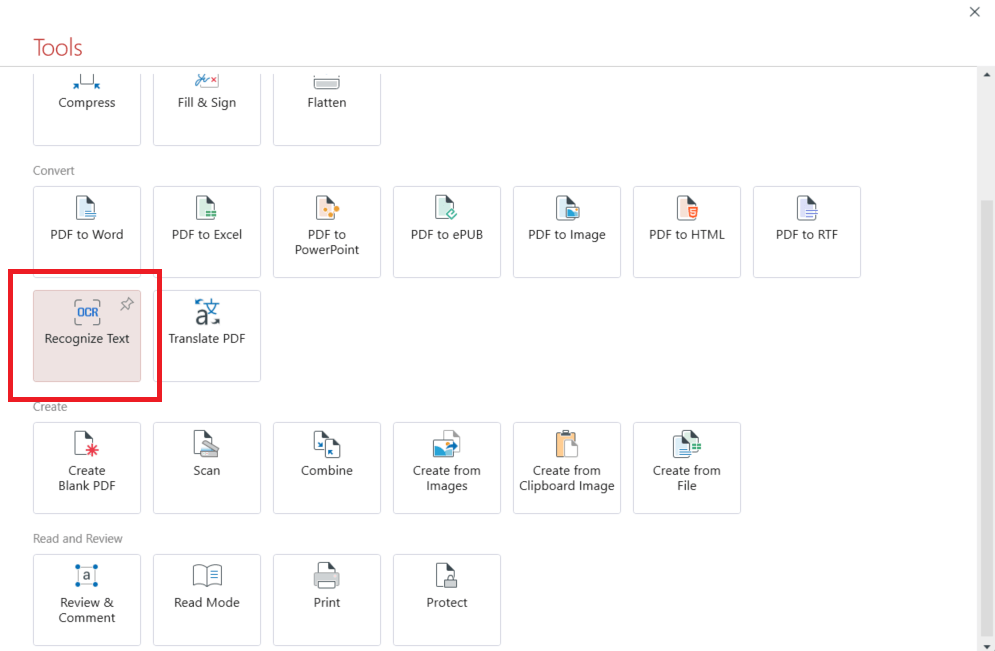
Можете също да стартирате разпознаването ръчно, като изберете OCR в раздела „Начало“ на отворен документ или Разпознаване на текст в панела Инструменти на началния екран.
Настройките на OCR ви позволяват да избирате между:
PDF с възможност за търсене, който запазва сканираната страница и добавя невидим текстов слой.
Редактируем PDF, който възстановява съдържанието, така че можете да променяте разпознатия текст.
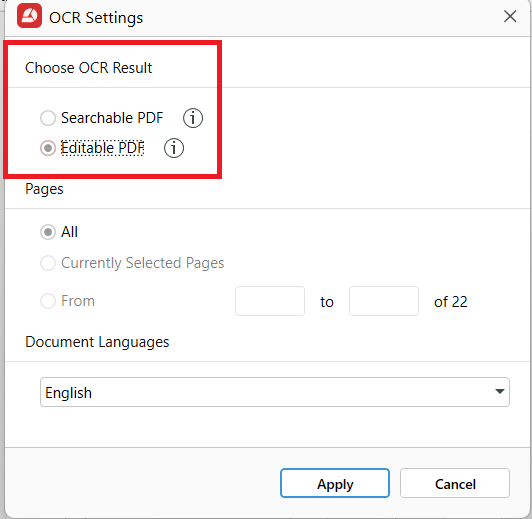
Можете да изберете всички страници, избраните страници или конкретен диапазон. В Езици на документа изберете всеки език, който се среща във файла, за да подобрите точността на разпознаване.
При „Създаване > От скенер“ прозорецът „Създаване от скенер“ включва настройки на OCR с избор на език, така че можете да разпознавате текст още при сканирането.
Можете да научите повече за OCR в MobiPDF, включително как работи със сканирани документи.
OCR е наличен в MobiPDF Lifetime и MobiPDF Pro. Не е включен в плана Free.
За да разпознавате текст в сканираните си документи, изтеглете MobiPDF за Windows.
Често задавани въпроси
Използвайте PDF редактор с OCR, за да разпознаете текста в сканирани страници. Отворете PDF файла, задайте езика на документа и изберете резултат с възможност за търсене. Изпълнете OCR, след което натиснете Ctrl+F, за да проверите дали можете да намирате думи в документа. Когато приключите, запазете разпознатия PDF файл.
PDF файлът може да съдържа или истински текст, или изображения на текст. Сканираният PDF често съдържа само изображения, поради което в съдържанието му не може да се търси. PDF с възможност за търсене включва текстов слой, който ви позволява да намирате, избирате и копирате думи, като запазва оригиналния вид на страницата.
Изберете PDF с възможност за търсене, когато искате да търсите и копирате текст, без да променяте вида на документа. Изберете редактируем PDF, когато трябва да промените текста му. Редактируемите резултати от OCR изграждат страницата наново, така че форматирането, таблиците и другите елементи може да се изместят.
OCR може да разчете символите погрешно, когато езикът на документа е грешен или оригиналното сканиране е размазано, наклонено или с нисък контраст. Проверете езиковите настройки и подобрете качеството на сканирането, преди да изпълните разпознаването отново. Дребният шрифт и необичайните шрифтове също могат да намалят точността.
OCR е създаден основно за разпознаване на печатен текст. Някои OCR инструменти поддържат и разпознаване на ръкописен текст, но точността зависи от софтуера, почерка и качеството на изображението. Четливо изписаните символи обикновено се разпознават по-лесно от свързания или неравен почерк.
Не. OCR е платена функция, налична в MobiPDF Lifetime и MobiPDF Pro. Планът Free не включва OCR за превръщане на сканирани документи в документи с възможност за търсене. Можете да използвате безплатния пробен период на MobiPDF Pro, за да изпробвате функцията, преди да изберете платен план.
Заключение
Да направите PDF файл достъпен за търсене отнема само няколко стъпки, когато разполагате с OCR инструмент. Най-важните решения са да изберете правилните езици на документа и подходящия изходен формат.
За сканирани документи и архиви, които искате да запазите, PDF с възможност за търсене обикновено е по-добрият вариант. Ако трябва да промените текста, редактируемият резултат ви дава повече гъвкавост.
Винаги проверявайте разпознатия текст преди запазване, особено когато работите с важна информация.
С MobiPDF можете да разпознавате сканиран текст и да направите документите си по-лесни за търсене и използване.