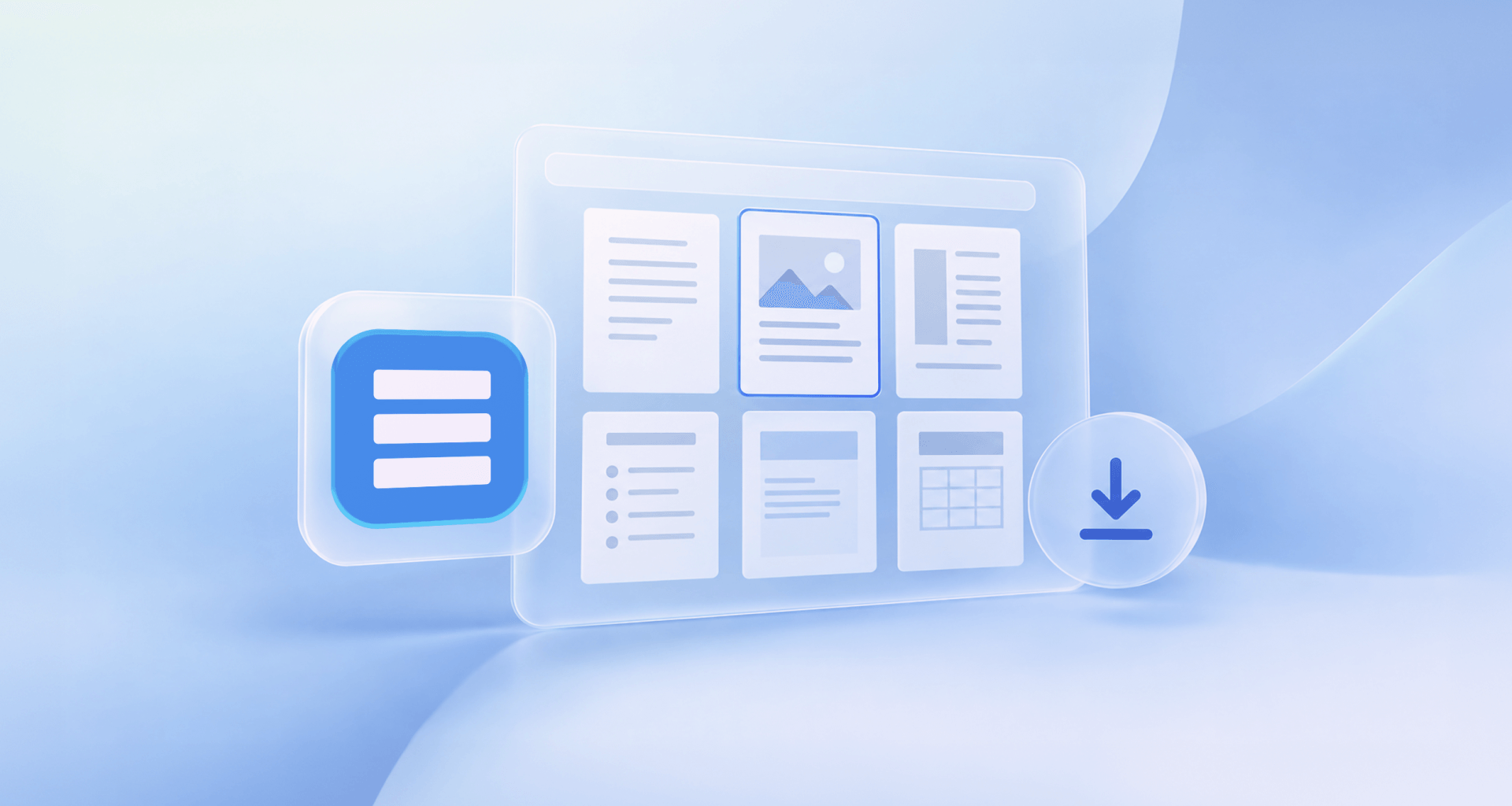
За да използвате безплатен Word шаблон, изтеглете .docx файла за вашия тип документ, отворете го в Word или съвместим редактор и заменете примерния текст със свой. Шаблонът се отваря като копие, така че оригиналът остава непроменен за следващия път. Запазете резултата или го експортирайте като PDF.
Какво е Word шаблон (и какво се случва, когато го отворите)
Word шаблонът е готов документ с предварително зададено оформление, шрифтове и стилове, който се отваря като копие, готово за редактиране. Така вместо да изграждате писмо, автобиография или отчет от нулата, започвате с вече готова основна структура.
Копието съдържа примерен текст, който показва къде да добавите имена, дати, заглавия, данни за контакт или по-дълги раздели. Заменете тези указания с вашата информация и коригирайте дизайна, ако е необходимо. Тъй като работите в нов документ, оригиналният шаблон остава непроменен. Можете да се върнете към същата изходна точка, когато ви трябва нова версия.
Шаблонът се различава от завършен документ. Той осигурява многократно използваема рамка, докато новият файл съдържа съдържанието за конкретна задача. Това го прави удобен за документи, които създавате редовно или трябва бързо да форматирате.
Къде да намерите безплатни Word шаблони
Безплатни Word шаблони можете да намерите в секцията за шаблони на MobiSystems или в галерията с шаблони на Microsoft. Нашата секция с безплатни шаблони предлага .docx (и .xlsx/.pptx) файлове, организирани по тип документ — всеки от тях се изтегля безплатно и се отваря в Microsoft Word, MobiDocs или друг популярен редактор, съвместим с Word.
Галерията на Microsoft е друг голям източник, макар че условията за достъп може да се различават за отделните шаблони. Преди да изтеглите от някой от двата източника, проверете четири неща:
Тип файл: Изберете .docx, когато ви трябва редактируем Word документ.
Предназначение: Изберете оформление, създадено за типа документ, който изготвяте, вместо да адаптирате неподходящ дизайн.
Редактируемост: Уверете се, че текстът, изображенията и основните елементи на оформлението могат да се променят.
Актуалност: Търсете съвременно оформление — особено за автобиографии, формуляри и бизнес документи, чиито стандарти може да се променят.
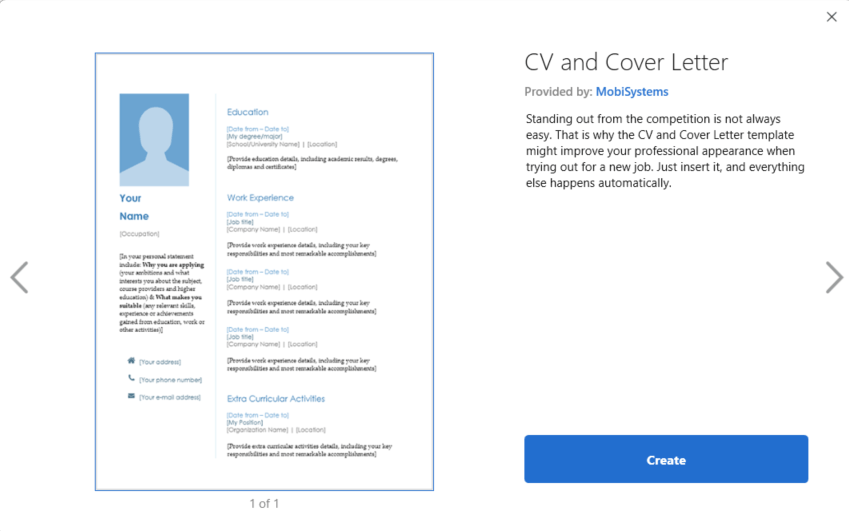
Най-добрият шаблон не е задължително най-украсеният. Това е шаблонът, който дава ясна структура на съдържанието ви и изисква най-малко промени преди употреба.
Как да използвате Word шаблон — стъпка по стъпка
След като намерите подходящия шаблон, работата с него следва една и съща кратка последователност, независимо в кой редактор го отваряте:
Изберете шаблон, подходящ за вашия тип документ. Шаблон за автобиография — за автобиография, шаблон за писмо — за писмо. Съответствието между шаблона и задачата е това, което го прави полезен.
Изтеглете .docx файла на устройството си.
Отворете файла. В повечето редактори, съвместими с Word, като MobiDocs, шаблонът се отваря автоматично като копие — вече работите в нов файл, а не в оригиналния шаблон.
Заменете примерния текст, като работите отгоре надолу, за да не пропуснете нищо в долната част на оформлението.
Коригирайте стила, ако е необходимо — шрифтове, цветове, изображения и таблици могат да се променят, без да се наруши основната структура.
Запазете готовия документ. Ако го изпращате на място, което изисква фиксирано оформление, експортирайте го като PDF, за да не се промени форматирането на друга машина.
Целият процес е независим от приложението: работи по един и същи начин, независимо дали отваряте .docx файла в Microsoft Word или в редактор, съвместим с Word, като MobiDocs.
Искате да започнете с готова основа, вместо да изграждате всичко от нулата? Пълната библиотека е организирана по тип документ.
Кой шаблон за кой документ?
Различните документи изискват различни структурни решения — разстояния, заглавия, секции — и точно това решава шаблонът предварително. Ето как да изберете правилната отправна точка:
Кандидатстването за работа е случаят, в който изборът на шаблон има най-голямо значение. Рекрутерите преглеждат автобиографията за секунди, затова изберете един от нашите шаблони за автобиография и CV с ясни заглавия на секциите, след което го комбинирайте с шаблон за мотивационно писмо в същия стил, за да изглеждат двата документа като едно цяло. За курсови работи проверете правилата за форматиране на вашето учебно заведение, преди да започнете: шаблоните за есета включват заглавна страница и стилове на заглавия, но полетата и стилът на цитиране трябва да отговарят на изискванията на курса. Шаблоните за протоколи от срещи работят най-добре, когато попълните дневния ред и участниците преди срещата — така по време на нея записвате само решенията и задачите. Тъй като шаблоните за сертификати са предназначени за печат, направете пробен отпечатък на обикновена хартия, преди да използвате картон.
Грешки при работа с шаблони и как да ги избегнете
Редактиране на самия шаблон вместо копие. Ако редакторът ви не създава автоматично ново копие, запазете файла под ново име веднага щом го отворите — иначе ще презапишете оригинала, който сте искали да запазите за следващия път.
Пропуснат placeholder. Лесно е да замените основните блокове текст, но да пропуснете дата или име в скоби, скрити в горен или долен колонтитул. Потърсете в готовия документ за останали скоби, преди да го изпратите.
Шрифтове, които се разместват на друга машина. Шаблон, изграден около нестандартен шрифт, може да се наруши, ако получателят няма инсталиран същия шрифт. Използвайте стандартни, широко достъпни шрифтове за всичко, което изпращате извън устройството си.
Избор на дизайн, който не подхожда на съдържанието. Силно натоварен шаблон може да притесни дълго CV или да скрие важна информация в отчет. Съобразете плътността на шаблона с количеството съдържание, което имате — не обратното.
Използване на шаблони в MobiDocs
Безплатните шаблони работят и в MobiDocs, тъй като приложението отваря и редактира стандартни .docx файлове. От началния екран изберете Нов, разгледайте наличните шаблони и кликнете върху желания — в диалоговия прозорец изберете Създай, за да отворите нов файл като копие на шаблона, без да променяте оригинала.
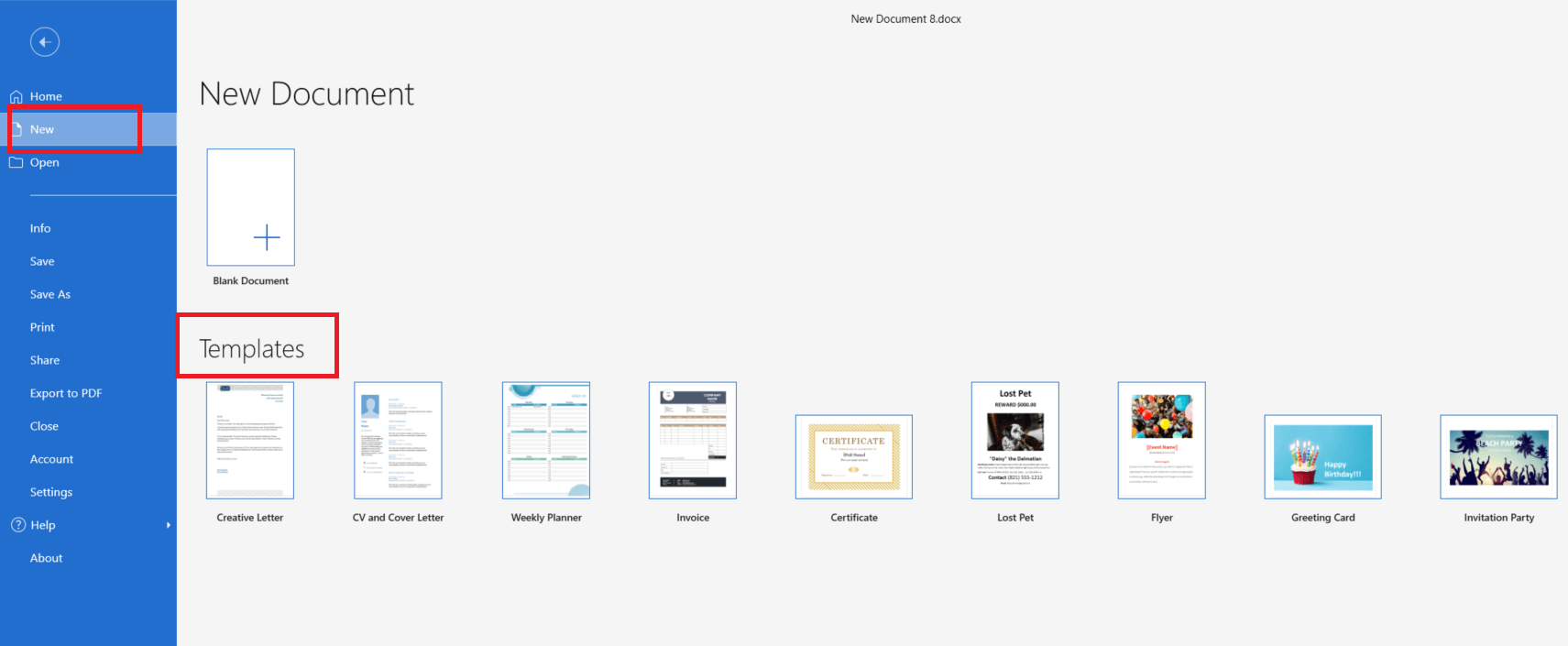
Ако предпочитате да започнете от нулата, Празен документ пропуска шаблоните изцяло.
Полезно е да знаете, че вградените шаблони на MobiDocs са разделени в две библиотеки: безплатните се отварят веднага, докато тези с означение „Премиум" изискват надграждане. Това е отделно от секцията с уеб шаблони — всеки файл там се изтегля безплатно и се отваря по същия начин в MobiDocs, както и в Word.
След като замените placeholder-ите и коригирате стила, запазете файла както обикновено или го експортирайте като PDF, ако изпращате готовия документ.
Предпочитате да правите всичко това в едно приложение заедно с таблици и презентации?
Често задавани въпроси
Изтеглете файла с шаблона, отворете го и заменете примерния текст със свой — имена, дати и всяко друго съдържание. Ако искате, коригирайте шрифтовете, цветовете или изображенията, след което запазете. Тъй като файлът се отваря като копие, оригиналният шаблон остава непроменен и готов за повторна употреба.
Шаблоните на нашия сайт се изтеглят безплатно — без регистрация или скрити стъпки. Вградената галерия на Microsoft е по-различна: някои шаблони там са безплатни за всички, докато други изискват абонамент за Microsoft 365. Проверете преди да се спрете на конкретен шаблон.
Не. Шаблон с разширение .docx се отваря във всеки редактор, съвместим с Word, не само в Microsoft Word. MobiDocs е един такъв пример — отваря същите безплатни шаблони, позволява ви да замените примерния текст и запазва файла обратно в .docx, точно като Word.
Това е очакваното поведение, не грешка. Шаблонът е създаден да се отваря като копие, а не директно, така че редакциите ви се записват в нов файл, докато оригиналният шаблон остава непроменен и готов за повторна употреба.
Да. След като отворите шаблона, можете да промените текста, шрифтовете, цветовете, изображенията и таблиците. Тези промени не засягат оригиналния файл — прилагат се само към новото копие, с което работите, така че шаблонът остава готов за повторна употреба.
Вместо обичайния формат на документ, изберете формата за шаблон при запазване — в Word или MobiDocs това е опция в падащото меню „Запази като". След като го запазите по този начин, файлът се превръща в отправна точка за многократна употреба, а не в еднократен документ.
Заключение
Безплатен Word шаблон превръща празната страница в задача за пет минути: изберете подходящия, попълнете полетата, запазете. Шаблонът се грижи за оформлението — вие просто въвеждате съдържанието. Независимо дали работите в Word или в съвместим редактор като MobiDocs, процесът — и резултатът — са еднакви.