
Писането на писмо на компютър е едно от най-честите ежедневни задачи — независимо дали изпращате официална молба, пишете до компания или споделяте нещо лично с приятел. С MobiDocs за Windows можете да напишете чисто, добре форматирано писмо само в няколко стъпки.
Това ръководство ви води през целия процес на писане на писмо на компютър с MobiDocs (като част от MobiOffice). Създадено е да бъде просто, практично и лесно за следване — дори ако не пишете писма често.
Как да напишете писмо с шаблон
Ако искате да спестите време или не сте сигурни в правилния формат на писмото, използването на шаблон е най-лесният начин да започнете. Шаблоните предоставят готова структура с правилно разстояние, подравняване и секции, вече наредени на място.
Стъпка 1: Отворете MobiDocs на Windows
Стартирайте MobiDocs от работния плот или менюто „Старт". След като приложението се отвори, ще видите главния екран, от който можете да създавате или отваряте документи.
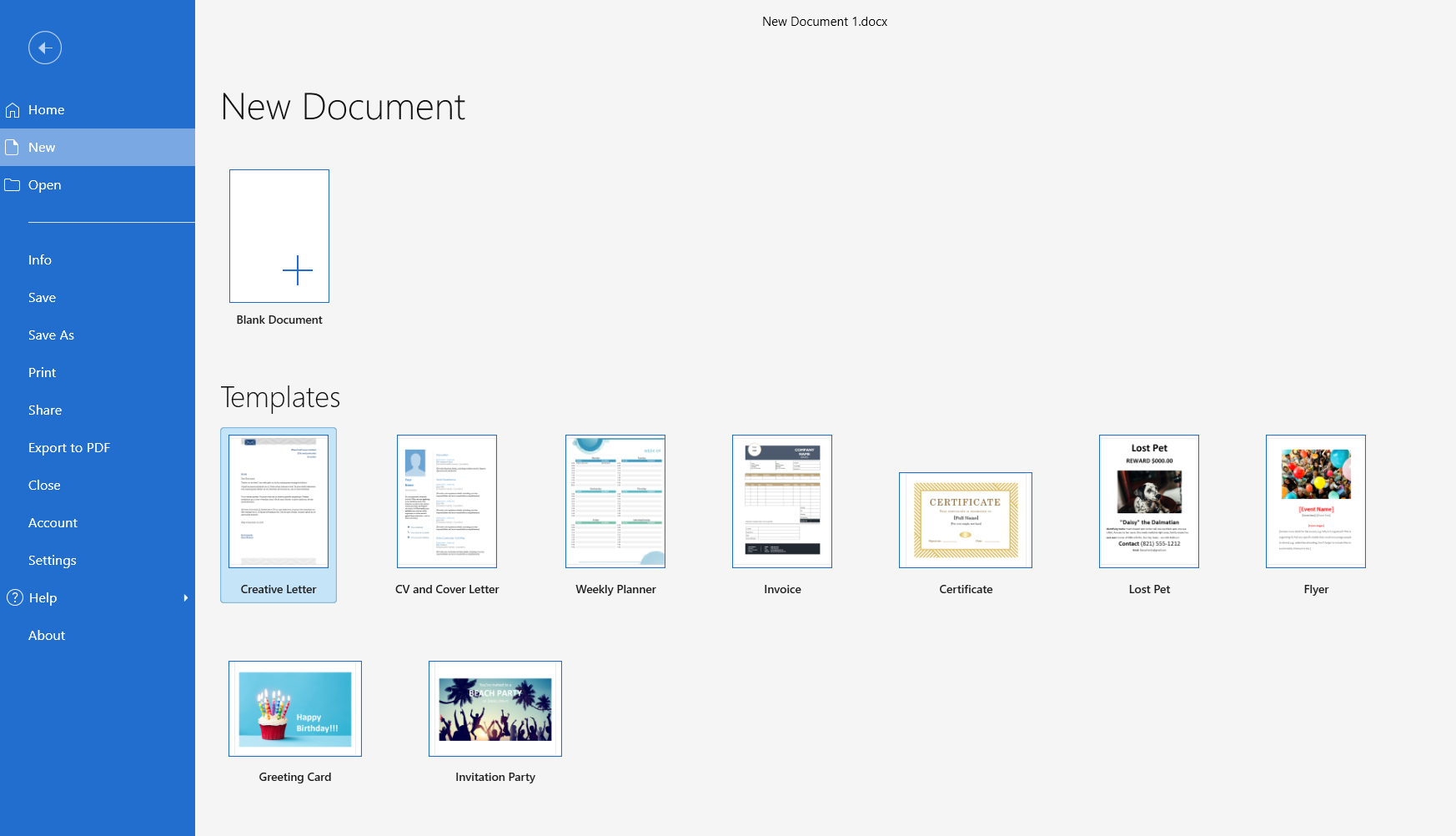
Стъпка 2: Изберете шаблон
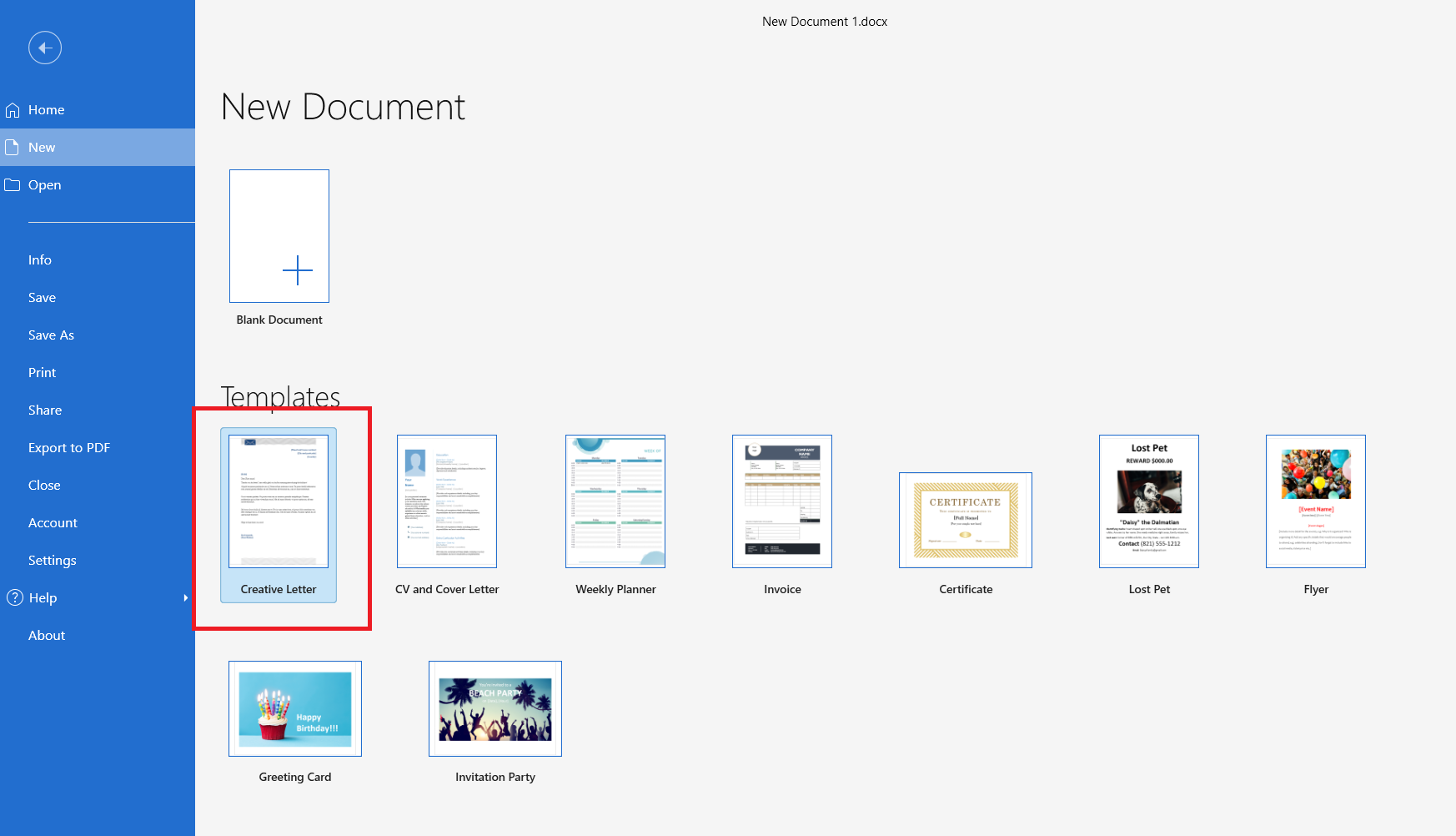
За да създадете писмо от шаблон, кликнете върху шаблона Creative Letter в библиотеката с шаблони.
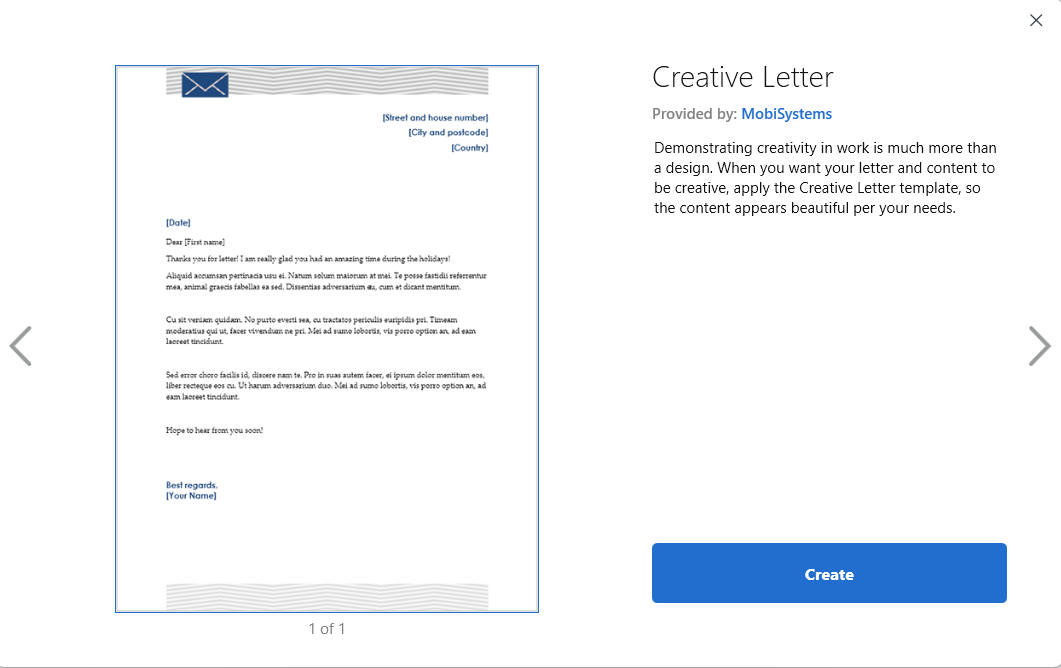
Стъпка 3: Кликнете върху „Създай".
В прегледа на шаблона кликнете върху Създай.
Стъпка 4: Редактирайте примерния текст според предпочитанията си.
Шаблонът ще се отвори с вече поставен примерен текст.
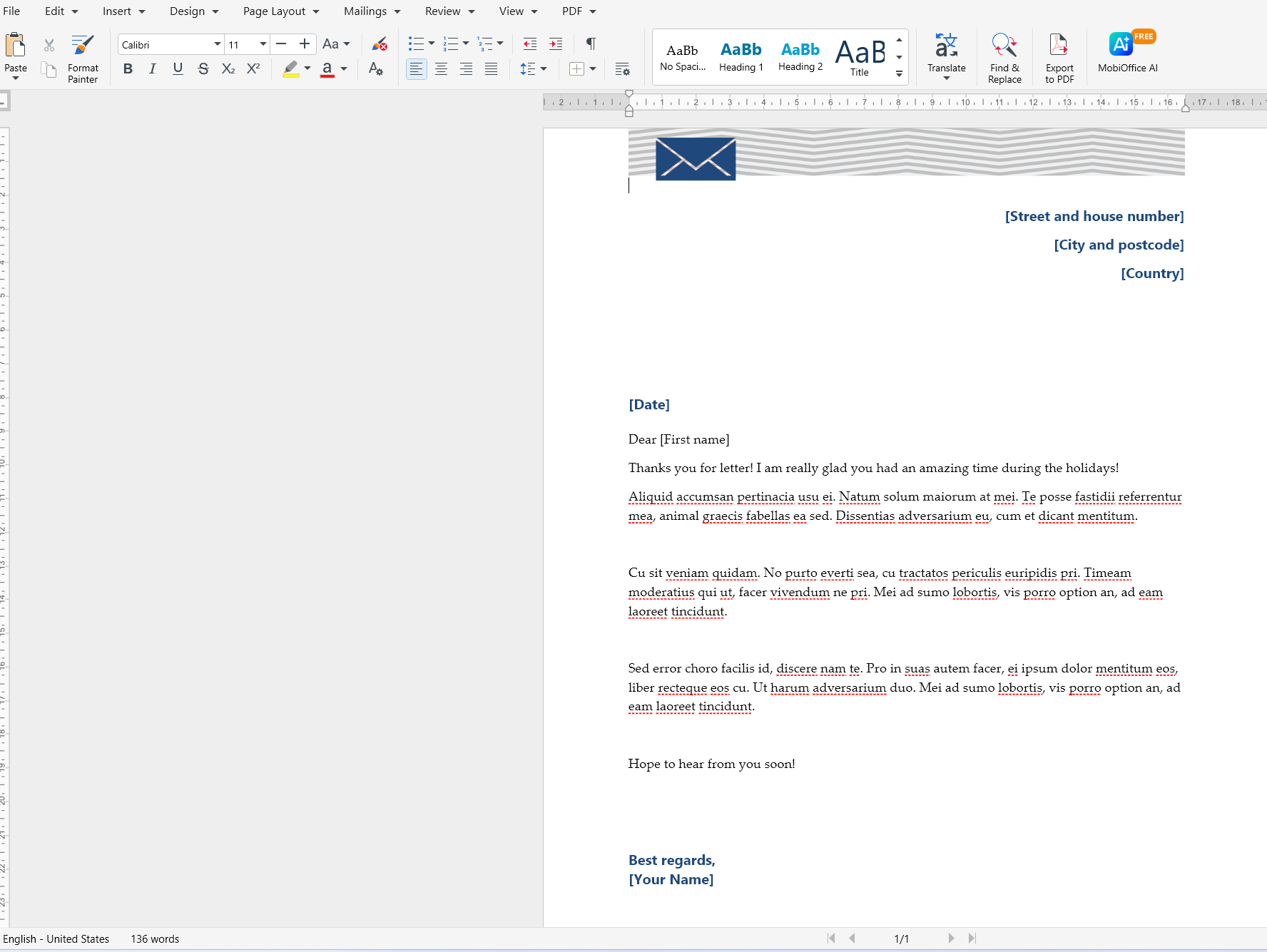
Можете директно да замените примерното съдържание със свое:
Адрес, град, държава, дата
Данните на получателя
Основният текст на писмото
Заключението и подписът
Форматирането ще се коригира автоматично, така че можете да се съсредоточите върху писането, а не върху оформлението.
Стъпка 5: Прегледайте форматирането
Преди да запазите, проверете разстоянието, размера на шрифта и подравняването. Шаблоните са създадени да следват стандартния формат на писмо, но можете да персонализирате шрифтовете или полетата, ако е необходимо.
Как да напишете писмо от празен документ
Ако предпочитате пълен контрол върху оформлението или пишете нещо неформално, започването от празен документ е чудесен вариант.
Стъпка 1: Отворете празен документ
В MobiDocs кликнете върху Нов документ и изберете Празен документ. Ще започнете с празна страница.
Стъпка 2: Настройте страницата
Преди да започнете да пишете, е добре да подготвите страницата:
Използвайте стандартни полета (полетата по подразбиране обикновено работят добре)
Изберете четлив шрифт, като Arial, Calibri или Times New Roman
Задайте размер на шрифта 10–12 pt за основния текст
Тези настройки правят писмото ви лесно за четене и професионално изглеждащо.
Стъпка 3: Започнете да пишете писмото си
Започнете да въвеждате писмото от горната част на страницата, следвайки основната структура на писмото, описана по-долу. Използвайте прекъсвания на редове между секциите, за да поддържате всичко ясно и четливо.
Започването от празен документ е подходящо за лични писма или когато искате персонализирано оформление.
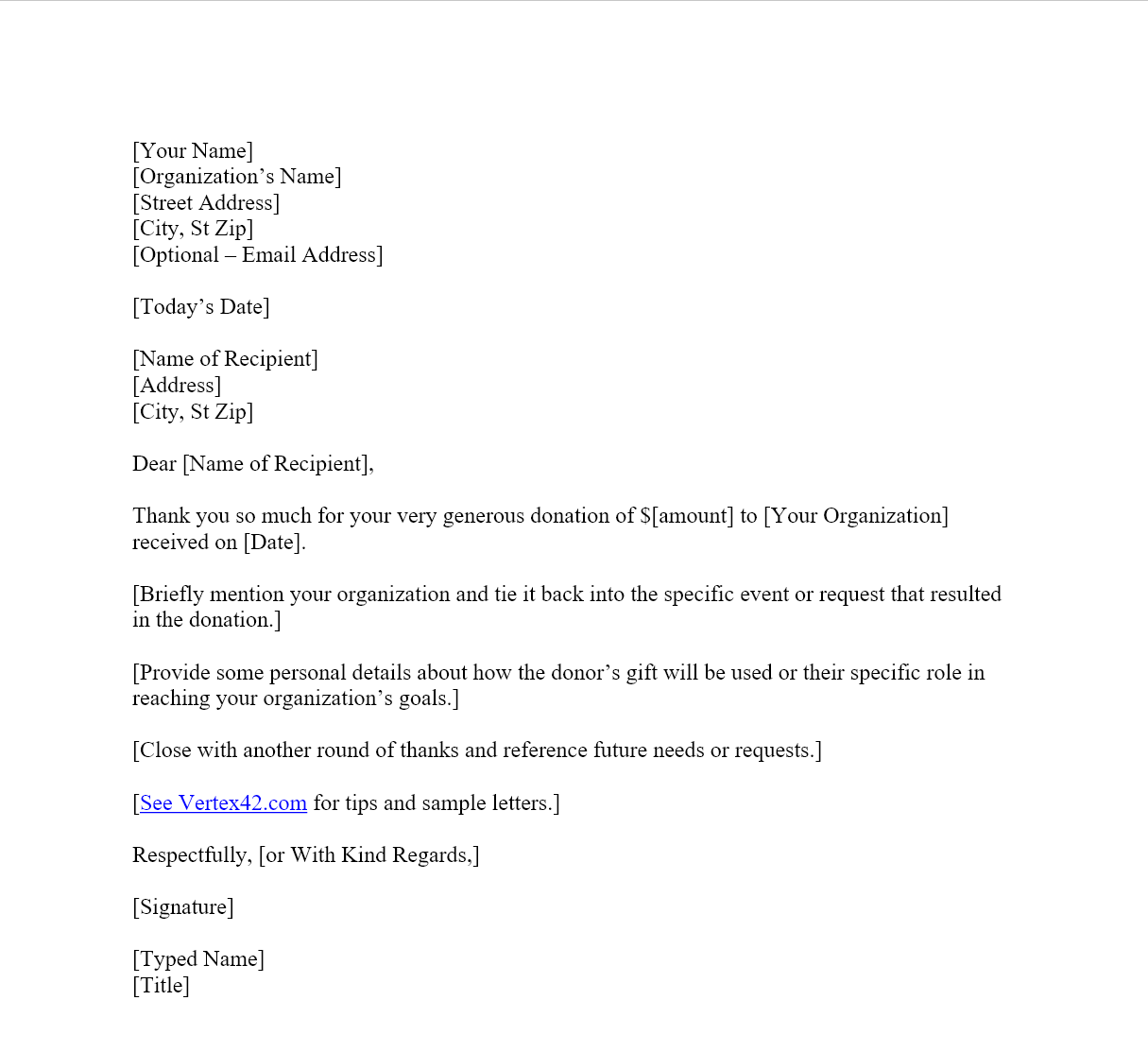
Основна структура на писмо
Независимо кой метод изберете, повечето писма следват една и съща основна структура. Разбирането ѝ улеснява писането ясно и уверено.
Заглавна част и дата
В горната част на писмото включете:
Вашето име (по избор)
Вашият адрес (по избор)
Датата
Датата обикновено се наредява вляво или вдясно, в зависимост от предпочитания от вас стил.
Поздрав
Започнете писмото си с поздрав. Чести примери включват:
Уважаеми г-н Иванов,
Уважаеми мениджър по подбор на персонал,
Здравей, Анна,
Използвайте официален поздрав за делови писма и по-неформален за лични съобщения.
Тяло на писмото
Тялото е мястото, където предавате основното си послание. То обикновено се състои от един до три параграфа:
Първият параграф обяснява защо пишете
Средният параграф предоставя подробности или обяснение
Последният параграф обобщава посланието ви или изисква действие
Пишете ясно и по същество. Избягвайте прекалено дълги параграфи при писане на компютър, тъй като по-кратките блокове текст се четат по-лесно на екран.
Заключение и подпис
Завършете писмото си с учтиво заключение, например:
С уважение,
С най-добри пожелания,
С поздрави,
Оставете няколко реда разстояние, след което напишете името си. Ако отпечатвате писмото, можете да се подпишете над напечатаното си име.
Запазете и експортирайте писмото си
След като писмото е готово, правилното му запазване и експортиране гарантира, че може да бъде споделено или отпечатано без проблеми.
Запазване като DOCX
За да запазите писмото си като редактируем документ:
Кликнете върху Файл
Изберете Запази като
Изберете формат DOCX
Изберете местоположение на вашия компютър
Кликнете върху Запази
DOCX е идеален, ако планирате да редактирате писмото по-късно.
Експортиране на писмото като PDF
Ако имате нужда от окончателна версия, готова за споделяне:
Кликнете върху Файл
Изберете Експортиране или Запази като PDF
Изберете местоположение
Кликнете върху Експортиране
PDF файловете запазват форматирането и са идеални за изпращане по имейл или подаване на официални писма.
Чести грешки при писане на писмо на компютър
Дори с добър редактор, малки грешки могат да се промъкнат. Внимавай за тези често срещани проблеми:
Пропусната дата
Нееднакви шрифтове или размери
Твърде дълги абзаци
Неформален тон във формално писмо
Пропуснато запазване или експортиране на финалната версия
Ако отделиш малко време да прегледаш писмото си преди изпращане, ще избегнеш тези проблеми.
Често задавани въпроси
Кой е правилният формат за писмо?
Стандартното писмо включва заглавна част с място и дата, обръщение, основен текст и завършек с подпис. Шаблоните в MobiDocs следват този формат автоматично.
Как да започна писмо?
Започни с ясно обръщение. За официални писма използвай Dear , последвано от името или титлата на получателя. За лични писма е подходящо приятелско обръщение.
Как да завърша правилно едно писмо?
Използвай учтив завършек като Sincerely или Best regards, последван от името ти. Съобрази тона на завършека с тона на писмото.
Да използвам ли шаблон или празен документ?
Използвай шаблон, ако искаш бързина и професионално оформление. Избери празен документ, ако искаш пълен контрол или пишеш нещо неформално.
Мога ли да запазя писмото си като PDF?
Да. MobiDocs ти позволява да експортираш писмото си като PDF, така че да го споделяш или разпечатваш без промени във форматирането.
Използвай MobiDocs като част от MobiOffice
Писането на писмо на компютър не трябва да е сложно. С MobiDocs можеш да избереш шаблон или да започнеш от нулата, да следваш ясна структура и да запазиш или експортираш писмото в нужния ти формат.