В разгара на натоварен работен ден бързате да финализирате проект, когато изведнъж ви трябва подписано копие на важен договор.
Офис скенерът не работи и нямате време за губене. Какво правите?
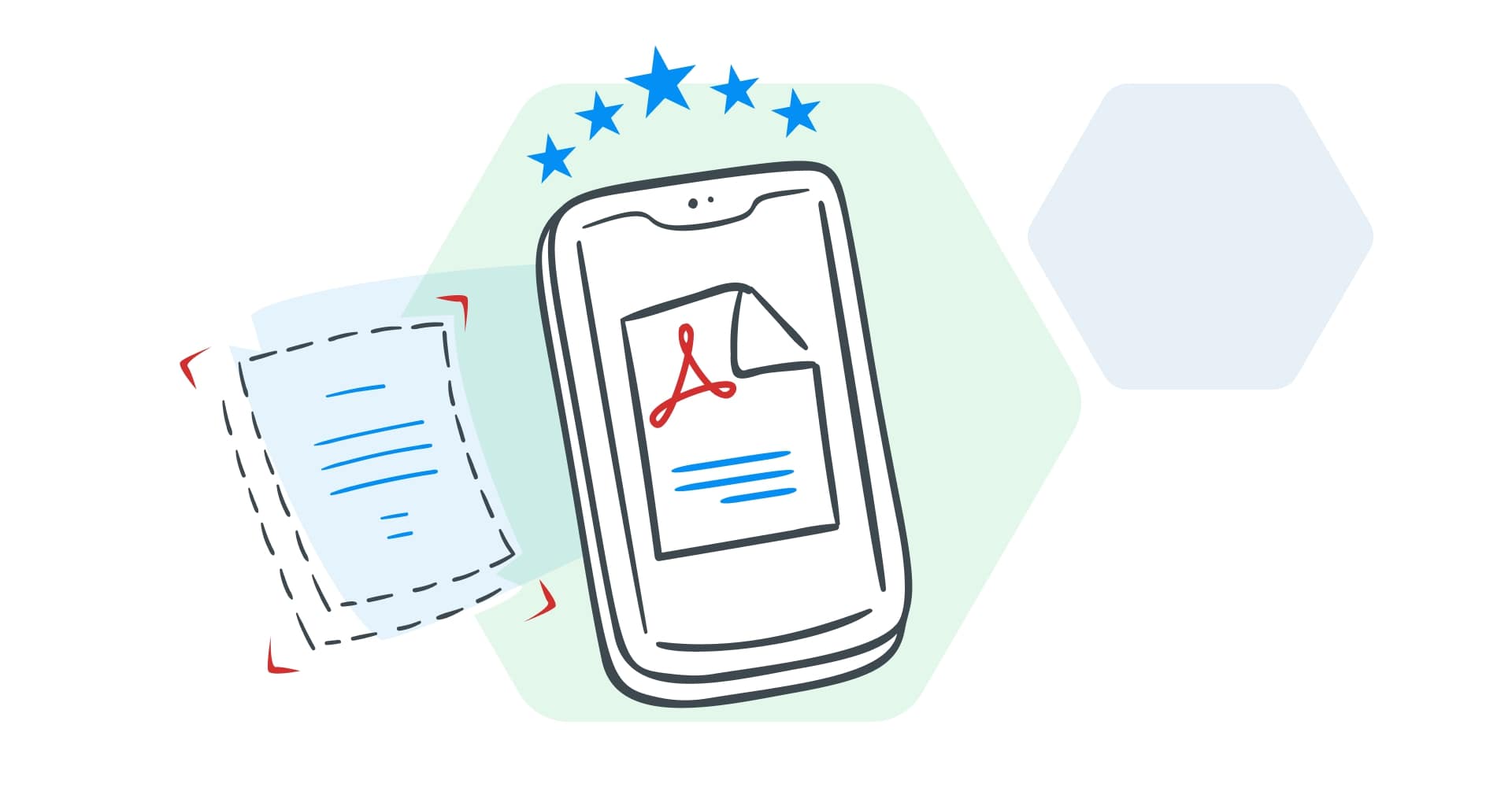
Тук мобилните приложения за сканиране ви спасяват – смартфонът ви се превръща в мощен преносим (мини) скенер, който върши работа само с няколко докосвания.
Мобилните приложения за сканиране промениха изцяло начина, по който работим с важни документи.
Без значение дали сте служител в офис, който управлява договори, студент, който заснема записки от лекции, или просто човек, който обича да е организиран, тези приложения ви позволяват лесно да сканирате, запазвате и споделяте документи в движение.
Много от тях предлагат софтуер за оптично разпознаване на символи (OCR) – по-сложен начин да се каже, че могат да превръщат сканиран текст в редактирано и търсено цифрово съдържание.
Представете си, че превръщате разпечатани бележки в документ на Microsoft Word или правите визитка лесна за търсене по име в телефона си. Тези приложения наистина променят играта, особено когато сте в кафене, на среща или в движение и нямате достъп до традиционен скенер.
От организиране на файловете ви до напълно безхартиен режим – мобилните приложения за сканиране превръщат смартфона ви в мощен инструмент в джоба.
Продължете да четете, за да разберете как да изберете най-доброто мобилно приложение за сканиране и кои са най-добрите варианти.
Как да изберете мобилно приложение за сканиране?
Не всички приложения за сканиране са еднакви, а най-добрият избор зависи от вашите нужди.
От базово създаване на PDF до разширени интеграции – ето какво да имате предвид, когато избирате мобилно приложение за сканиране.
Сканира ли както PDF, така и JPEG файлове?
Проверете дали мобилното приложение за сканиране може да сканира и експортира в няколко формата като PDF и JPEG.
Независимо дали дигитализирате данъчни формуляри, запазвате семейни рецепти или заснемате произведения на изкуството, приложението трябва да създава висококачествени (Adobe PDF) сканове с точни и ярки цветове и ясно четим текст. Доброто приложение ви позволява и лесно да превключвате между PDF и JPG, така че да сте гъвкави според случая. Потърсете функции като:
Висока резолюция на сканиране, която запазва фините детайли.
Възможности за персонализиране на имената на файловете, за да поддържате документите си подредени.
Поддръжка на редактиран текст, за да можете да коригирате PDF файловете си след сканиране.
Приложения с разширени инструменти за редактиране за преоразмеряване, изрязване и коригиране на цветовете след сканиране помагат всеки документ да изглежда възможно най-добре.
Поддържани платформи
Висококачественото приложение за сканиране трябва да работи гладко на всички ваши устройства – независимо дали използвате Android, iOS, Windows или macOS.
Проверете за безпроблемна облачна интеграция с услуги като Google Drive, Dropbox или OneDrive, за да имате достъп до скановете си по всяко време и навсякъде. Важни функции, за които да следите:
Синхронизиране между устройства чрез услуги като Google или Microsoft акаунти.
Съвместимост с облачно съхранение, за да запазвате и споделяте лесно скановете директно по имейл или чрез услуги за съхранение.
Опции за експортиране към популярни приложения за продуктивност като Word, PowerPoint и Excel – особено полезно за потребители на Microsoft Office.
Ако работите в конкретна екосистема (например Google Workspace или Microsoft Office), дайте приоритет на приложения, създадени да се интегрират именно с тези платформи.
Интерфейс
Изчистеният и интуитивен потребителски интерфейс може да промени всичко, особено за професионалисти, които тепърва започват да използват приложения за сканиране.
Стартирането на сканиране, навигацията в менютата и достъпът до функции като изрязване или OCR трябва да се усещат лесни и естествени. Потърсете:
Автоматично разпознаване на ръбовете, което се адаптира към различни размери документи за безпроблемно изживяване.
Поддръжка на многолистни документи, като всичко се обединява в един файл без ръчна намеса.
Леки приложения, които не забавят мобилното ви устройство.
Първо тествайте безплатната версия на приложението, за да видите дали интерфейсът отговаря на предпочитанията ви. Доброто приложение трябва да улеснява работата ви, а не да я усложнява.
Интеграция с PDF редактори
Най-добрите приложения за сканиране предлагат много повече от просто сканиране – те се интегрират безпроблемно с PDF редактори като MobiPDF и други приложения за продуктивност. Обърнете внимание на функции като:
OCR функционалност за превръщане на сканиран текст в редактирани и търсени документи.
Разширени опции за експортиране, за да редактирате документите директно в PDF редактори или да запазвате файловете в различни формати като Word или Excel.
Сканиране на партиди за по-голяма ефективност при дигитализиране на многостранични документи или дори обемни юридически материали.
Потърсете мобилни приложения, които подобряват качеството на скановете с корекция на изкривяванията на страницата – идеално за сканиране на книги или извити документи.
Поддържа ли OCR?
Оптичното разпознаване на символи (OCR) може да звучи като технически жаргон, но е една от най-полезните и ключови функции, които едно добро приложение за сканиране може да предложи.
OCR не е просто удобна добавка; то е незаменимо, ако планирате да правите повече от това просто да съхранявате скановете си.
Както вече споменахме, технологията за оптично разпознаване на символи позволява на приложенията да разпознават печатен или ръкописен текст в сканираните документи и да го превръщат в редактиран цифров текст.
Независимо дали поправяте печатни грешки, обновявате правни договори или извличате цитати от книга за доклад, OCR превръща статичните сканове в динамични, редактирани файлове.
Ето защо OCR е толкова важно:
Редактиране: сканирайте документи и редактирайте текста така, сякаш е въведен директно на компютъра ви. Перфектно за актуализиране на автобиографии, преработване на бизнес предложения или коригиране на формуляри.
Търсене: OCR прави скановете ви търсени по ключови думи, така че бързо да намирате конкретна информация – без безкрайно превъртане през файлове.
Многоезична поддръжка: много мобилни приложения вече предлагат OCR на няколко езика, което е идеално за международни потребители или всеки, който работи с текстове на чужд език.
Разпознаване на ръкопис: по-усъвършенстваните OCR инструменти могат дори да дигитализират ръкописни бележки, превръщайки сесиите за генериране на идеи или протоколите от срещи в търсено и редактирано съдържание.
Разширени функции: потърсете специални възможности като гласово четене (прочитане на текст, конвертиран с OCR), пакетно OCR за обработка на множество сканове едновременно, интеграция с приложения за продуктивност (като Word документи или Excel таблици) и възможност за запазване на оригиналното форматиране на сканираните документи.
Кое е най-доброто приложение за сканиране на документи?
Ако трябва да дигитализирате документите си и да ги поддържате подредени, не търсете повече. Събрахме за вас топ 10 приложения за сканиране на PDF, които да улеснят работата ви.
1. MobiScan
Бъдете организирани, повишете продуктивността си и спестете време навсякъде с MobiScan – напълно ново, интуитивно и богато на функции приложение за сканиране, създадено да улесни ежедневието ви.
MobiScan превръща вашето iOS устройство в преносим скенер – идеален за сканиране на договори, касови бележки, визитки, лични карти, паспорти или дори книги по всяко време.
Предимства:
Поддържа сканиране за различни видове съдържание, включително ръкописни бележки, визитки и книги.
Разполага с усъвършенствана OCR технология за извличане, редактиране и търсене на текст от изображения.
Вградените инструменти за редактиране позволяват изрязване, завъртане и оптимизиране на сканирания с филтри и персонализирани размери на страниците.
Примерен случай на употреба: Заетият професионалист може да използва MobiScan, за да дигитализира договорите на клиентите си в движение, да добави бързо техните електронен подпис, и да сподели окончателния документ чрез имейл или облачни услуги.
Недостатъци:
Наличен само за потребители на iOS (засега).
Но сканирането е само началото - мощните възможности на MobiPDF PDF конвертор издига управлението на документите ви на следващо ниво, като дава възможност за безпроблемно конвертиране между PDF файлове и формати за редактиране като Word, Excel и др.
2. Adobe Scan
Adobe Scan се откроява като едно от най-подготвените и богати на функции приложения за сканиране. Проектирано от създателите на формата PDF, то изпълнява обещанието си за качество и надеждност.
Плюсове:
Автоматично открива и заснема сканирания с усъвършенствано откриване на ръбове.
Осигурява безпроблемна интеграция на съхранението в облака, което позволява достъп от всяко устройство.
Включва надеждни инструменти за почистване на сканирания, премахване на петна или сенки без усилие.
Примерен случай на употреба: Ако дигитализирате цял доклад, Adobe Scan има възможност да обработва и организира документи от много страници, като осигурява последователно подравняване и яснота. Тази функция спестява време, особено на професионалистите, които обработват документи с голям обем.
Недостатъци:
Изисква преминаване към отделни приложения за някои функции, като например комбиниране на сканирания или компресиране на PDF файлове, което може да наруши работния процес.
3. CamScanner
CamScanner е популярен избор за потребители, които търсят разширени функции и гъвкавост. Неговите възможности за OCR и интелигентни инструменти за изрязване го правят изключително ефективен.
Плюсове: За да можете да използвате този продукт, можете да го използвате като средство за сканиране на изображения:
Позволява безпроблемно експортиране на сканирания в Word с минимални проблеми с форматирането.
Предоставя образователна версия за ученици, без реклами и водни знаци.
Включва защита с код за достъп за допълнителна сигурност на документите.
Примерен случай на използване: Собственик на малък бизнес може да използва CamScanner, за да сканира фактури, да ги маркира за лесно извличане и да ги споделя сигурно с клиенти чрез имейл или облачни услуги.
Недостатъци:
Понякога има проблеми с автоматичните настройки на ъгъла, което налага ръчна корекция на изкривените сканирания.
4. SwiftScan
Силата на SwiftScan се крие в способността му да създава висококачествени сканирания без усилие. С усъвършенствани функции с изкуствен интелект, той е чудесен избор за създаване на ясни и професионални документи.
Плюсове: Снимките на документи, които се съхраняват в интернет, са много добри, но не и много добри:
Разполага с автоматично откриване и подобряване на ръбовете за безупречно сканиране.
Интегрира се с различни облачни платформи като Google Drive, Dropbox и Evernote.
Позволява разширени опции за изрязване и филтриране на цветовете за по-добра персонализация.
Примерен случай на използване: Дизайнер на свободна практика може да сканира скици, да ги подобри с цветните филтри на SwiftScan и да ги изпрати директно на клиенти или колеги чрез имейл или облачни платформи.
Недостатъци:
OCR се справя трудно с ръкописен текст и губи форматиране в сложни документи.
5. Genius Scan
Genius Scan е идеален за потребители, които ценят простотата и сигурността. Неговият изчистен интерфейс и интелигентни алгоритми правят сканирането бързо и надеждно.
Плюсове:
Осигурява премахване на изкривявания, сенки и фон за чисто сканиране.
Криптира doc файловете за сигурно архивиране в облака в Google Drive или Dropbox.
Удобен за ползване интерфейс, подходящ за всички нива на опит.
Примерен случай на употреба: Професионален юрист може да използва Genius Scan, за да дигитализира документи на клиенти, да ги криптира за конфиденциалност и да ги организира по дела за лесен достъп.
Недостатъци:
Разширени функции като OCR и защита с парола са налични само в платената версия.
6. Microsoft Office Lens
Microsoft Office Lens е универсално и безплатно приложение, което се интегрира безпроблемно с екосистемата на Microsoft. То е отличен избор за потребители, които често работят с формати на Office.
Плюсове:
Експортира сканирания директно в Word, PowerPoint или Excel.
Осигурява прецизни инструменти за изрязване за чисти и точни сканирания.
Безплатен достъп до експортиране в PDF без абонамент.
Примерен случай на употреба: Студент може да използва Office Lens, за да заснеме бележки от бялата дъска по време на лекция, да ги конвертира в Word за редактиране и да ги сподели със съучениците си.
Против:
Трудности със запазването на форматирането в сканираните формуляри, особено при сложни оформления.
7. Прост скенер
Simple Scanner отговаря на името си, като предоставя лесно и просто решение за обикновени нужди от сканиране. Той е идеален за потребители, които търсят основна функционалност без усложнения.
Плюсове:
Експортира сканирания като PDF или JPEG дори в безплатната версия.
Включва облачна интеграция с Google Drive и Dropbox.
Лека и не натоварва устройството ви.
Примерен случай на употреба: Ученик, работещ по групов проект, може да използва Simple Scanner, за да дигитализира ръкописни бележки и да ги качи директно в споделена папка в Google Drive за достъп на екипа.
Недостатъци:
Изисква ръчно изрязване по-често, отколкото други приложения, поради непостоянното разпознаване на ръбовете.
8. TapScanner
TapScanner е универсално приложение, идеално за потребители, които се нуждаят от гъвкавост и лекота на използване. То е чудесно за дигитализиране на различни документи - от разписки до задачи - в различни формати.
Плюсове:
Разпознава автоматично текст на повече от 20 езика, което го прави изключително гъвкаво.
Вградените филтри подобряват яснотата, като премахват сенките или размазаните петна.
Позволява запазване на файлове като PDF, JPEG или текст за различни случаи на употреба.
Примерен случай на употреба: Пътуващият може да използва TapScanner, за да дигитализира важни документи като билети, паспорти или разписки, осигурявайки лесен достъп по време на пътуването си без риск от загуба на физически копия.
Недостатъци:
OCR понякога допуска малки грешки при конвертиране на печатен текст.
9. Clear Scan
Clear Scan е леко приложение, което е лесно за използване, което го прави идеално за потребители, които се нуждаят от бързо сканиране без цялата свързана с това сложност. То е надеждна опция както за сканирани документи, така и за изображения.
Плюсове:
Експортира вашите сканирани PDF файлове или JPEG файлове за гъвкаво споделяне.
Интегрира се с платформи за съхранение в облака като Google Drive и Dropbox.
Интуитивният му интерфейс го прави достъпен за всички нива на употреба.
Примерен случай на употреба: Собственик на малък бизнес може да използва Clear Scan, за да дигитализира разписки за разходи, да ги редактира за по-голяма яснота с помощта на вградения фоторедактор и да ги качи в Dropbox за лесно водене на счетоводство.
Недостатъци:
Ограничени разширени функции в сравнение с други приложения.
10. Малък скенер
Tiny Scanner е популярен със своята простота и ефективност, като предлага решение без излишни разходи за нуждите от сканиране. То е особено привлекателно за потребителите, които искат да започнат работа без никакви затруднения с настройката.
Плюсове:
Позволява сканиране, без да изисква вход или лична информация.
Поддържа експортиране в облачни услуги като Google Drive и Dropbox.
Надеждна OCR функция за преобразуване на текст и експортиране в различни формати.
Примерен случай на употреба: Служител на свободна практика може бързо да дигитализира подписаните договори и да ги изпрати на клиентите, без да се занимава с проблеми с влизането в системата, спестявайки време по време на натоварени проекти.
Недостатъци:
Разпознаването на ръбовете на приложението може да се сблъска със сенките, което изисква ръчни настройки.
Често задавани въпроси
Има ли нещо, с което мобилните приложения за сканиране не могат да се справят?
Мобилните приложения за сканиране са изключително гъвкави, но могат да се затруднят с изключително големи документи, като например големи чертежи или много детайлни изображения, изискващи свръхвисока разделителна способност. За такива задачи по-добър вариант могат да бъдат специалните хардуерни скенери.
Може ли телефонът ми да се използва като PDF скенер?
Да, телефонът ви може да функционира като мощен PDF скенер с помощта на подходящо приложение.
Приложенията за мобилно сканиране използват камерата на телефона ви, за да заснемат документи, да прилагат подобрения като откриване на ръбове и да ги преобразуват в цифрови файлове като PDF или JPEG.
Кое е най-доброто безплатно приложение за сканиране за потребителите на Android?
Adobe Scan често се счита за популярен избор поради интуитивния си интерфейс, разширените възможности за OCR и безпроблемната интеграция с облачно съхранение. То позволява на потребителите лесно да сканират, запазват и споделят документи, без да изисква абонамент за основните си функции.
Други чудесни опции включват Microsoft Office Lens заради съвместимостта му с екосистемата на Microsoft и Clear Scan за леки и висококачествени сканирания.
Въпреки това MobiScan се откроява като най-добър избор, предлагайки усъвършенствани OCR възможности, сканиране с висока разделителна способност и вградени инструменти за редактиране за изрязване, завъртане и други организиране на документи. В съчетание с безпроблемната интеграция в пакета MobiPDF за конвертиране и управление на PDF, това е най-надеждното и функционално приложение за сканиране, достъпно изключително за потребителите на iOS.
Заключителни мисли
Когато става въпрос за дигитализиране на вашите документи, мобилните приложения и приложенията за сканиране на PDF файлове предлагат универсално и ефективно решение за всяка нужда. Независимо дали управлявате договори, запазвате разписки или дигитализирате ръкописни бележки, тези приложения опростяват процеса с функции като сканиране с висока резолюция, OCR технология и безпроблемна интеграция с облачни услуги.
С възможности, вариращи от безплатни инструменти до първокласни приложения с разширени възможности, има перфектно решение за всеки потребител. Въпреки това, ако търсите универсален инструмент "всичко в едно", MobiScan е най-доброто решение. Със сканиране с висока разделителна способност, усъвършенствано OCR и удобни за потребителя инструменти за редактиране, той може незабавно да превърне вашето iOS устройство в преносим скенер за всички ваши нужди от документи.
Опростете работния си процес и останете продуктивни - вземете MobiScan още днес!