

Um in MobiPDF Seiten zu einem PDF hinzuzufügen, öffnen Sie Ihr Dokument, gehen Sie im Hauptmenüband zu „Seiten", wählen Sie die Stelle aus, an der Sie die neue Seite einfügen möchten, und wählen Sie dann je nach Bedarf Leere Seite einfügen, Aus Datei einfügen oder Bild einfügen. So können Sie neue Seiten genau dort platzieren, wo Sie sie benötigen, ohne die Formatierung und Struktur Ihres Dokuments zu beeinträchtigen.
Ob Sie Signaturseiten zu Verträgen hinzufügen, fehlende Seiten in Berichte einfügen oder mehrseitige Dokumente aus einzelnen Dateien erstellen – MobiPDF bietet Ihnen die Werkzeuge, um Ihre PDFs präzise zu erweitern. Diese Anleitung zeigt Ihnen Schritt für Schritt, wie Sie leere Seiten, Seiten aus anderen PDFs und eingescannte Bilder als neue Seiten in Ihre Dokumente einfügen.
Was bedeutet es, einem PDF „Seiten hinzuzufügen"?
Seiten zu einem PDF hinzuzufügen bedeutet, neuen Inhalt an einer bestimmten Stelle in ein vorhandenes Dokument einzufügen. Im Gegensatz zum Anhängen von Seiten am Ende können Sie neuen Inhalt an beliebiger Stelle einfügen – zwischen vorhandenen Seiten, am Anfang oder am Ende Ihres Dokuments.
Sie können folgende Seitentypen hinzufügen:
Leere Seiten für Signaturen oder Notizen
Seiten aus anderen PDF-Dateien
Bilder oder Seiten von einem Scanner
In PDF-Seiten konvertierte Bilder
Jede Methode dient einem anderen Zweck, folgt aber in MobiPDF einem ähnlichen Ablauf.
Das Hinzufügen von Seiten unterscheidet sich vom Zusammenführen von PDFs, da Sie bestimmte Seiten in ein vorhandenes Dokument einfügen, anstatt ganze Dateien zu kombinieren. So haben Sie die volle Kontrolle über die Dokumentstruktur und die Seitenreihenfolge.
So fügen Sie einem PDF eine Seite hinzu
Um einem PDF Seiten hinzuzufügen, öffnen Sie Ihr Dokument in einem Tool wie MobiPDF, navigieren Sie zum Bereich Seiten und wählen Sie die Einfügemethode, die Ihren Anforderungen entspricht. In den folgenden Abschnitten werden die drei wichtigsten Szenarien zum Hinzufügen von Seiten beschrieben.
So fügen Sie einem PDF eine leere Seite hinzu
Um einem PDF eine leere Seite hinzuzufügen, verwenden Sie die Funktion Aus leeren Seiten einfügen, um an der gewünschten Stelle eine leere Seite zu erstellen. Dies ist nützlich, um Signaturseiten, Notizabschnitte oder Platzhalterseiten hinzuzufügen.
Führen Sie diese Schritte in MobiPDF aus:
Öffnen Sie Ihre PDF-Datei in MobiPDF.
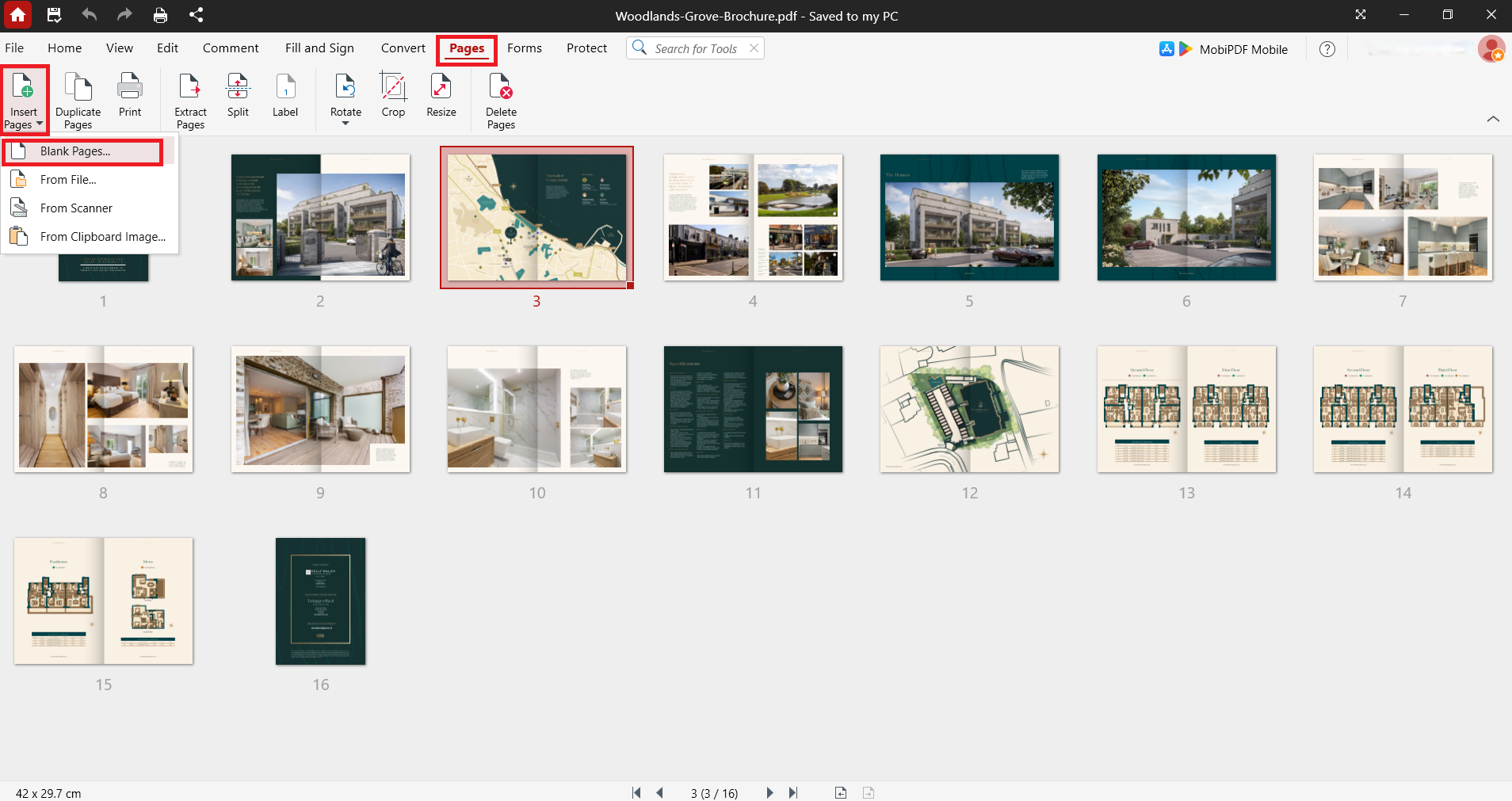
Gehen Sie im Hauptmenüband zur Registerkarte Seiten.
Klicken Sie auf die Seitenvorschau, an der Sie die leere Seite einfügen möchten.
Wählen Sie Leere Seiten.
Wählen Sie im Dialogfeld, ob die ausgewählte Seite Davor, Danach, Als erste oder Als letzte eingefügt werden soll. Sie können auch die Seitenzahl angeben, an der die leere Seite eingefügt werden soll.
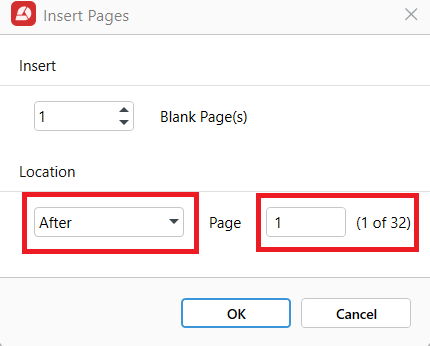
Klicken Sie auf OK.
Die leere Seite wird sofort an der angegebenen Stelle in Ihrem Dokument eingefügt. Sie können ihr später über die Bearbeitungswerkzeuge Inhalt hinzufügen.
Möchten Sie Seiten schnell und einfach hinzufügen?
So fügst du eine Seite aus einer anderen PDF ein
Um eine Seite aus einer anderen PDF einzufügen, nutze die Funktion Einfügen aus Datei, um gezielt Seiten aus externen Dokumenten auszuwählen. So führst du Inhalte aus mehreren Quellen in einer einzigen, übersichtlichen Datei zusammen.
Gehe in MobiPDF so vor:
Öffne deine Haupt-PDF in MobiPDF.
Wechsle zum Tab Seiten , wähle Seiten einfügen und dann Aus Datei.
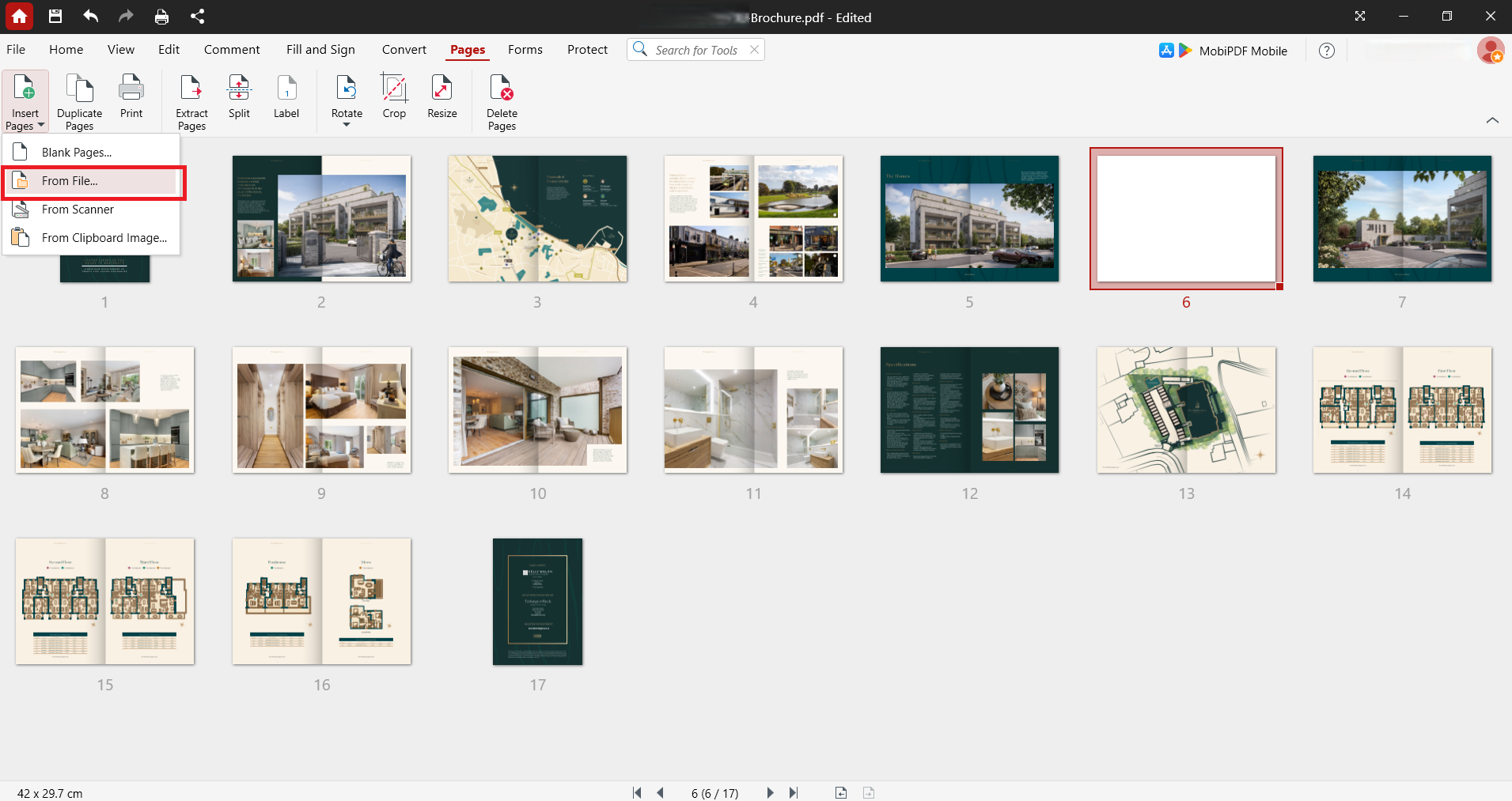
Durchsuche den Speicher und wähle im angezeigten Dialogfeld die PDF-Datei mit den Seiten, die du hinzufügen möchtest.
Lege fest, ob du Davor, Danach, Als erste oder als letzte einfügst. Du kannst auch die Seitenzahl angeben, an der die neue Seite eingefügt werden soll.
Klicke auf OK.
Die gewählten Seiten aus der externen PDF werden in dein Dokument eingefügt. Layout, Schriftarten und Bilder bleiben wie in der Originaldatei erhalten.
So fügst du eine gescannte Seite oder ein Bild als neue PDF-Seite ein
Um eine gescannte Seite oder ein Bild als neue PDF-Seite einzufügen, nutze die Funktionen Einfügen aus Scanner oder Einfügen aus Zwischenablagebild, um JPG-, PNG- oder andere Bilddateien in PDF-Seiten umzuwandeln. So ergänzt du bestehende PDFs einfach um Scans, Fotos oder Screenshots.
Gehe in MobiPDF so vor:
Öffne deine PDF-Datei in MobiPDF.
Wähle im Tab Seiten Seiten einfügen und anschließend Aus Scanner oder Aus Zwischenablagebild.
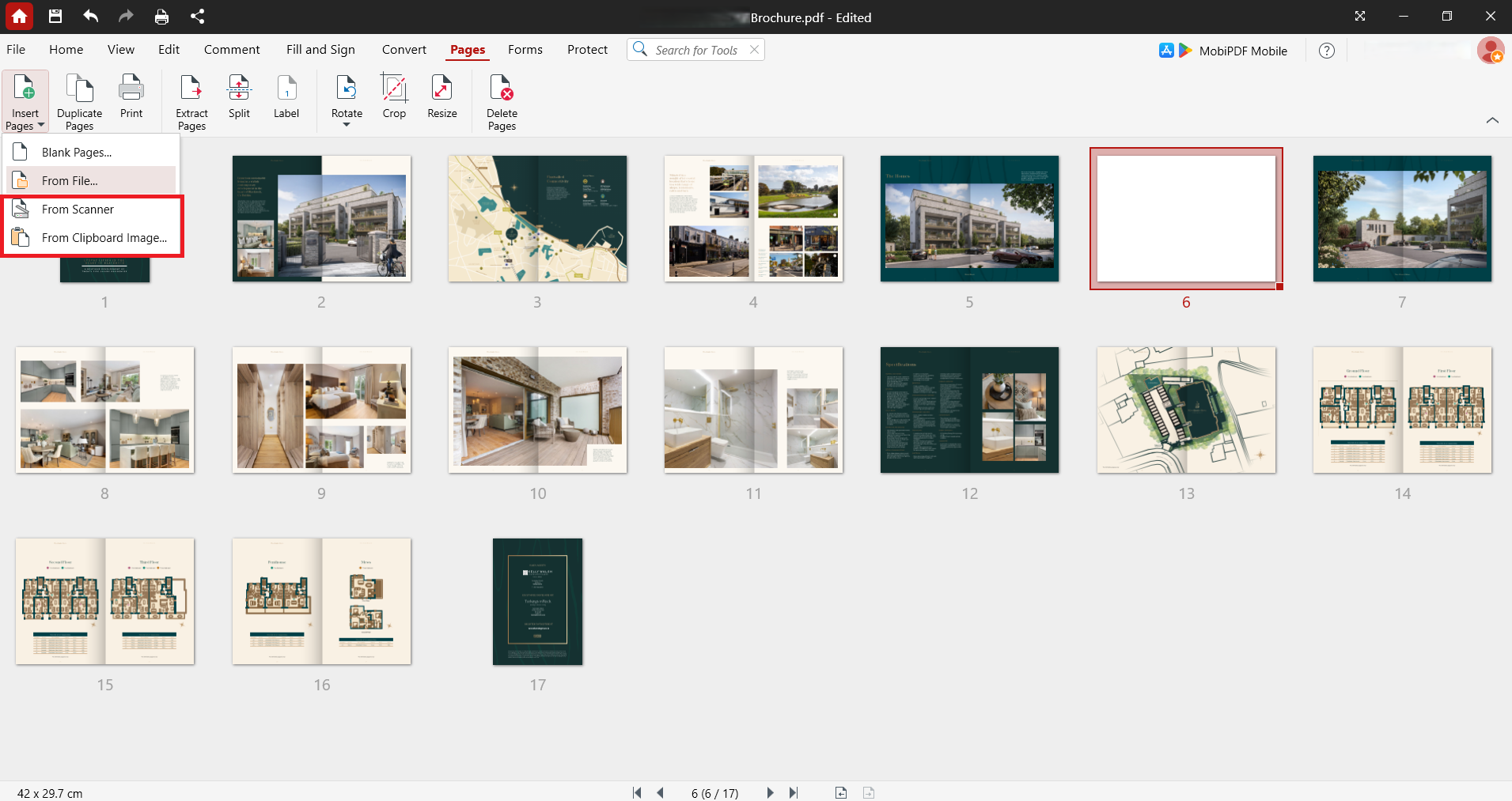
Suche deine Bilddatei (JPG, PNG, TIFF usw.) und wähle sie aus.
Lege fest, ob du Davor, Danach, Als erste oder als letzte einfügst. Du kannst außerdem die Seitenzahl angeben, an der die neue Seite eingefügt werden soll.
Klicke auf OK.
Die Bild- oder Scanseite wird in eine PDF-Seite umgewandelt und an der festgelegten Position eingefügt. Das Bild ist anschließend ein fester Bestandteil deines PDF-Dokuments.
So fügst du mehrere Seiten auf einmal ein
Um mehrere Seiten auf einmal einzufügen, nutze in MobiPDF „Aus leeren Seiten einfügen“, um einen Seitenbereich aus einer anderen PDF oder mehrere Bilddateien zu übernehmen. Das beschleunigt das Erstellen umfangreicher Dokumente oder das Einfügen kompletter Abschnitte.
So fügst du mehrere leere Seiten ein:
Öffne deine Haupt-PDF in MobiPDF.
Wechsle im oberen Menüband zum Tab Seiten.
Klicke auf die Seitenminiatur, an deren Position du die leeren Seiten einfügen möchtest.
Wähle Leere Seiten.
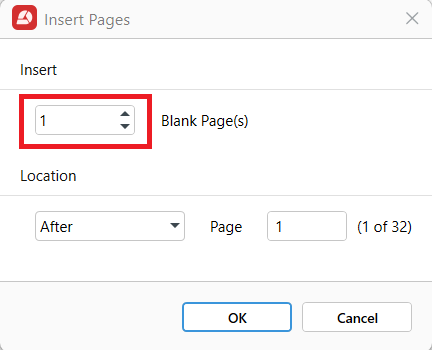
Lege im Dialogfeld die Anzahl der neuen Seiten fest und klicke auf OK.
So fügst du mehrere Bilder als Seiten ein:
Öffne deine PDF in MobiPDF.
Wechsle zum Tab Seiten.
Lege die Einfügeposition fest.
Wähle Bild einfügen oder Aus Datei einfügen
Markiere mehrere Bilddateien (halte Strg oder Cmd gedrückt, um mehrere Dateien auszuwählen).
Klicke auf OK.
Alle ausgewählten Seiten oder Bilder werden nacheinander an der gewünschten Position eingefügt. Diese Vorgehensweise eignet sich besonders gut, um ganze Verträge, Anhänge oder Stapel gescannter Dokumente zu übernehmen.
Lade MobiPDF herunter, um das Verwalten deiner PDF-Seiten zu vereinfachen und deine Arbeit effizienter zu erledigen.
Häufige Probleme beim Hinzufügen von Seiten zu einer PDF
Beim Hinzufügen von Seiten zu PDFs können Berechtigungsfehler, Formatierungsprobleme oder Speicherfehler auftreten. Wenn du diese Probleme kennst, kannst du sie schnell lösen und deine Arbeit ohne Unterbrechung abschließen.
Berechtigungs- oder Schreibschutzfehler
Wenn du einen Berechtigungsfehler erhältst, ist die PDF möglicherweise passwortgeschützt oder schreibgeschützt. Prüfe, ob die Datei gesperrt oder für die Bearbeitung eingeschränkt ist. Gehe in MobiPDF zu Schützen → Sicherheit entfernen, wenn du das erforderliche Passwort hast.
Abweichende Seitengrößen
Neue Seiten können größer oder kleiner als vorhandene Seiten erscheinen, wenn sie aus Dokumenten mit anderen Seitenabmessungen stammen, was zu einem uneinheitlichen Layout führt. Prüfe die Seitengrößeneinstellungen und passe die Abmessungen beim Einfügen von Seiten an die vorhandenen an.
Gedrehte oder beschnittene Einfügungen
Seiten aus anderen PDFs können mit unterschiedlichen Ausrichtungen oder Zuschnittseinstellungen eingefügt werden, was zu Ausrichtungsproblemen führt. Um dies zu vermeiden, drehe eingefügte Seiten mit dem Werkzeug Seiten → Drehen in MobiPDF. Passe die Zuschnittseinstellungen mit Seiten → Zuschneiden an das Layout deines Dokuments an.
Speicher- oder Dateibeschädigungsprobleme
Wenn deine PDF nach dem Hinzufügen von Seiten nicht gespeichert werden kann, ist die Datei möglicherweise beschädigt oder zu groß für den verfügbaren Speicher. Speichere deine Arbeit schrittweise, während du Seiten hinzufügst. Wenn die Datei zu groß wird, optimiere sie mit Datei → Dateigröße reduzieren, bevor du sie speicherst.
Häufig gestellte Fragen
Wie lege ich fest, wo die neue Seite eingefügt wird?
Klicke im Seitenbereich auf die Seitenvorschau, an der du Inhalte einfügen möchtest, und wähle dann aus, ob du vor oder nach dieser Seite einfügen möchtest. So hast du die genaue Kontrolle über die Seitenplatzierung in deinem Dokument.
Wie ordne ich Seiten neu an, wenn ich eine Seite an der falschen Stelle eingefügt habe?
Klicke im Seitenbereich auf die Vorschau der falsch platzierten Seite und ziehe sie an die richtige Position. Du kannst Seiten an eine beliebige Stelle in deinem Dokument verschieben, indem du sie an neue Positionen ziehst.
Kann ich Seiten aus einer anderen PDF hinzufügen, ohne den Rest meines Dokuments zu verändern?
Ja. Beim Einfügen von Seiten aus einer anderen PDF werden nur die ausgewählten Seiten an der gewählten Stelle hinzugefügt. Dein vorhandener Inhalt, die Formatierung und die Seitenreihenfolge bleiben unverändert, sofern du sie nicht gezielt änderst.
Kann ich ein Bild (JPG/PNG) als neue PDF-Seite hinzufügen?
Ja. Verwende „Aus Zwischenablagebild einfügen" oder „Aus Datei einfügen", um deine JPG- oder PNG-Datei auszuwählen. MobiPDF wandelt das Bild in eine PDF-Seite um und fügt es an der angegebenen Stelle ein.
Warum sieht die neue Seite anders aus?
Neue Seiten können andere Seitengrößen, Ränder, Schriftarten oder Ausrichtungen als dein vorhandenes Dokument haben. Prüfe, ob die eingefügte Seite den Abmessungen und Einstellungen deines Dokuments entspricht, oder passe sie mit den Werkzeugen „Zuschneiden" und „Drehen" an.
Wie füge ich am schnellsten mehrere Seiten zu einer PDF hinzu?
Verwende „Aus leeren Seiten einfügen" und gib die Anzahl der Seiten an, die du hinzufügen möchtest. Wenn du mehrere PDF-Dateien oder Bilder hinzufügst, wähle mehrere Dateien gleichzeitig aus, um alle ausgewählten Inhalte in einem einzigen Vorgang hinzuzufügen.
Seiten zu PDFs mit MobiPDF hinzufügen
Wenn du weißt, wie du Seiten zu PDFs hinzufügst, hast du die vollständige Kontrolle über die Dokumentstruktur und den Inhalt. Ob du leere Seiten für Unterschriften einfügst, Seiten aus anderen Dokumenten hinzufügst oder gescannte Bilder in PDF-Seiten umwandelst – MobiPDF bietet dir die nötigen Werkzeuge.
Dank der Offline-Funktionen von MobiPDF erfolgt das Einfügen von Seiten lokal auf deinem Gerät, ohne Dateien auf externe Server hochzuladen. So bleiben deine Dokumente während des Bearbeitungsprozesses sicher.
Bereit, deine PDFs zu erweitern und zu organisieren? Verwende MobiPDF, um Seiten genau dort einzufügen, wo du sie brauchst, und erstelle vollständige, professionelle Dokumente.





