Um mehrere PDF-Dateien zu einer zu verbinden, öffnen Sie ein PDF-Tool wie MobiPDF, laden Sie Ihre Dokumente hoch, legen Sie die Seitenreihenfolge fest und exportieren Sie eine einzige zusammengeführte Datei. So können Sie Seiten neu anordnen, unerwünschte Seiten entfernen und die volle Qualität aller Seiten erhalten.
Dieser Artikel wurde am 22. Oktober 2026 aktualisiert
Das Verbinden von PDF-Dateien ist eine der einfachsten Möglichkeiten, Dokumente zu organisieren, Unterlagen vorzubereiten oder Informationen in einer einzigen Datei weiterzugeben. Dieser Leitfaden zeigt Ihnen genau, wie Sie PDF-Dateien mit MobiPDF schnell, sicher und in hoher Qualität verbinden.
Was bedeutet es, PDF-Dateien zu verbinden?
Beim Verbinden von PDF-Dateien werden mehrere PDFs zu einem einzigen Dokument zusammengeführt. Das ist eine der häufigsten Aufgaben, nach denen Nutzer suchen, weil es das Teilen, Organisieren und Archivieren von Informationen über verschiedene Geräte und Arbeitsabläufe hinweg vereinfacht.
Das Zusammenführen von PDFs ist nützlich, egal ob Sie mit Word-, Excel-, PowerPoint- oder bildbasierten Dateien arbeiten, da PDFs oft aus unterschiedlichen Formaten stammen. Ein gutes Tool zum Verbinden von PDFs sollte mehrere Dateien gleichzeitig zusammenführen, Seiten neu anordnen und sowohl normale als auch gescannte PDFs verarbeiten können.
Wichtig sind auch die technischen Unterschiede zwischen den Tools. Manche Apps begrenzen die Anzahl der Dateien, die Sie zusammenführen können, haben Probleme mit passwortgeschützten oder digital signierten PDFs oder behalten Ausrichtung, Metadaten und Formatierung nicht bei. Diese Details sind wichtig – und nicht alle Tools zum Zusammenführen von PDFs gehen gut damit um.
Dafür brauchen Sie ein Tool, das mehrere Eingabedateien, das Neuanordnen von Seiten, geschützte Dokumente und eine hochwertige Ausgabe unterstützt, damit Sie PDFs für jeden Zweck zuverlässig und sauber verbinden können.
Wie verbinde ich mehrere PDF-Dateien zu einer?
Um mehrere PDF-Dateien zu einer zu verbinden, öffnen Sie ein Tool zum Verbinden von PDFs, laden Sie Ihre Dateien hoch oder ziehen Sie sie hinein, legen Sie die Seitenreihenfolge fest und exportieren Sie ein einziges zusammengeführtes PDF. So können Sie beliebig viele Dateien verbinden, Seiten anpassen und Ihr zusammengeführtes Dokument sofort synchronisieren. In MobiPDF geschieht das über den Cloudspeicher MobiDrive.
Sehen wir uns den Vorgang nun Schritt für Schritt an.
PDF-Dateien unter Windows verbinden: Schritt-für-Schritt-Anleitung
So verbinden Sie PDFs schnell und zuverlässig per Drag-and-drop:
Installieren und starten Sie das Programm.
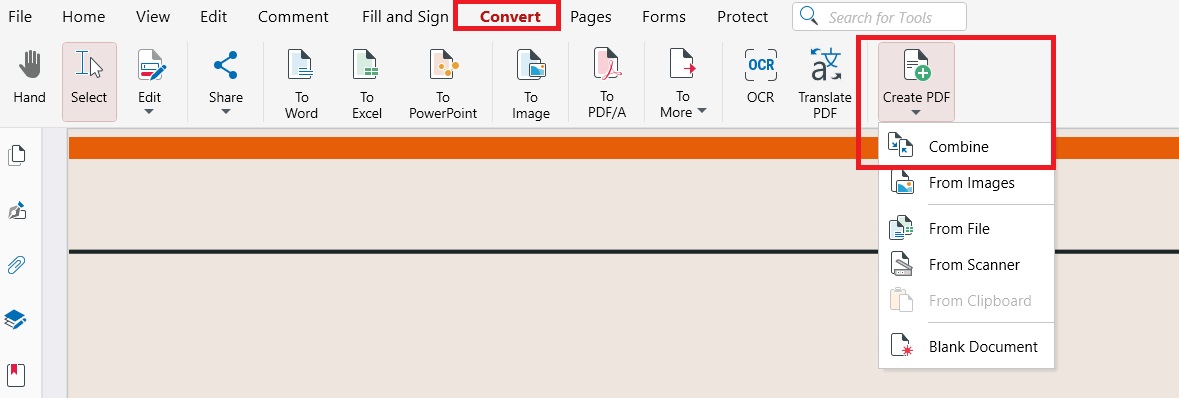
Wählen Sie Konvertieren und klicken Sie auf PDF erstellen.
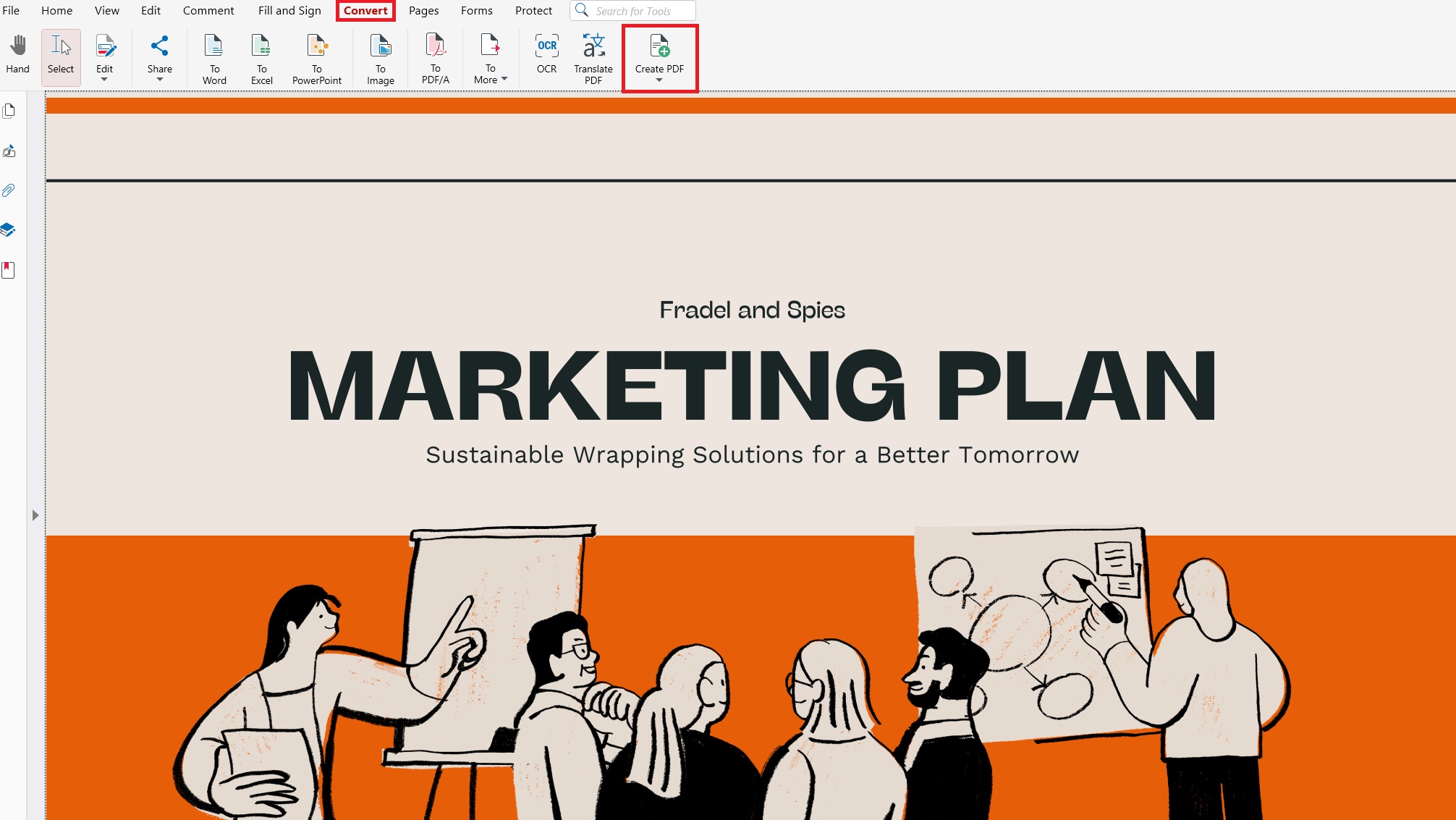
Wählen Sie im Dropdown-Menü Verbinden.
Fügen Sie Ihre PDFs per Drag-and-drop hinzu, manuell über die Schaltfläche Datei hinzufügen oder wählen Sie bereits hochgeladene Dateien aus.
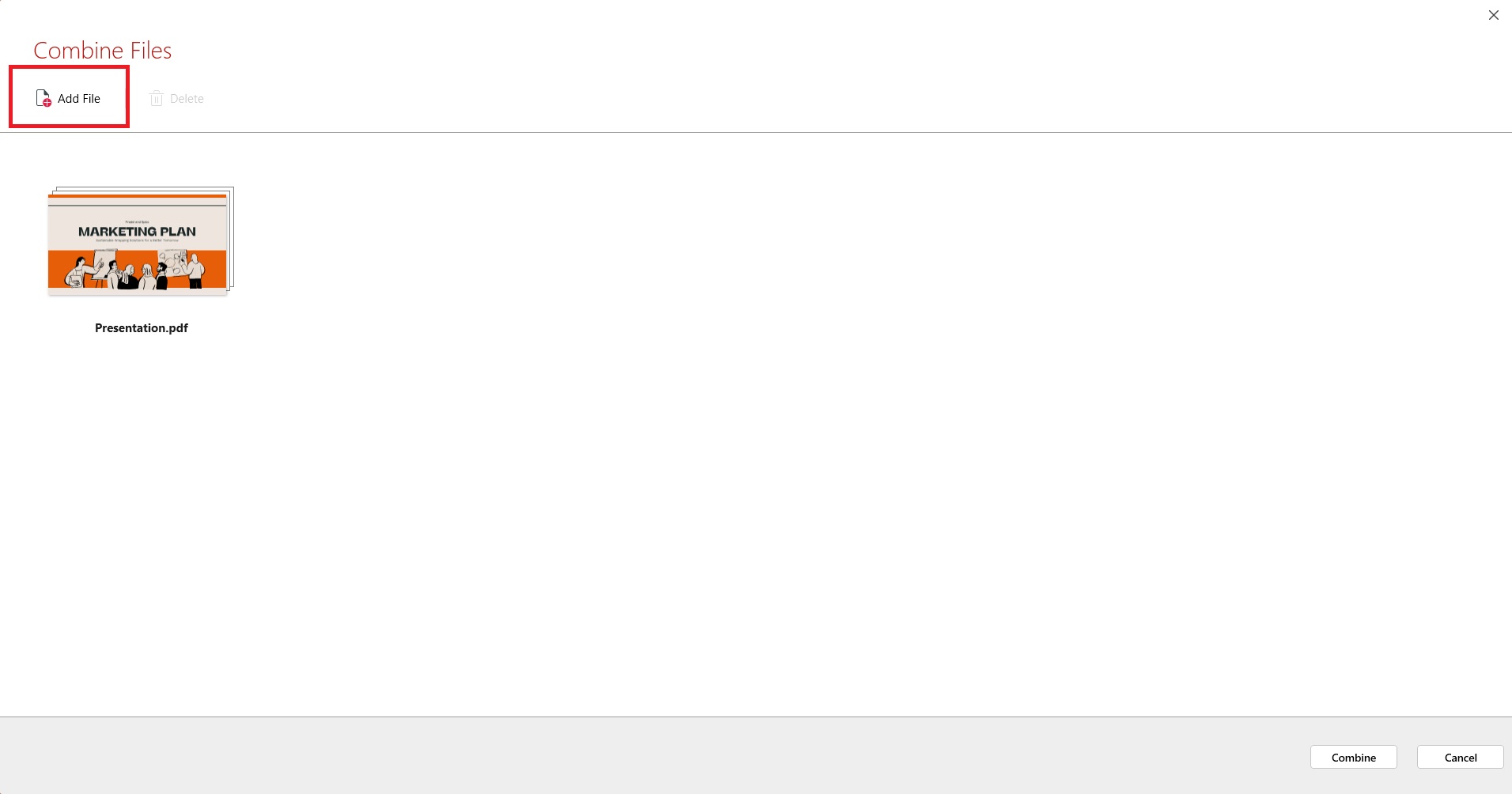
Klicken Sie auf Verbinden, um ein hochwertiges PDF zu erstellen.
Ihre zusammengeführte Datei wird automatisch mit MobiDrive synchronisiert, damit Sie auf allen Geräten bequem darauf zugreifen können.
Wenn Sie zum Beispiel Bewerbungsunterlagen vorbereiten – Lebenslauf, Anschreiben, Zeugnisse –, können Sie alles für die Online-Bewerbung zu einem einzigen PDF zusammenführen.
Eine weitere Möglichkeit, Dateien unter Windows zu verbinden:
Besuchen Sie unsere Website und installieren Sie die App.
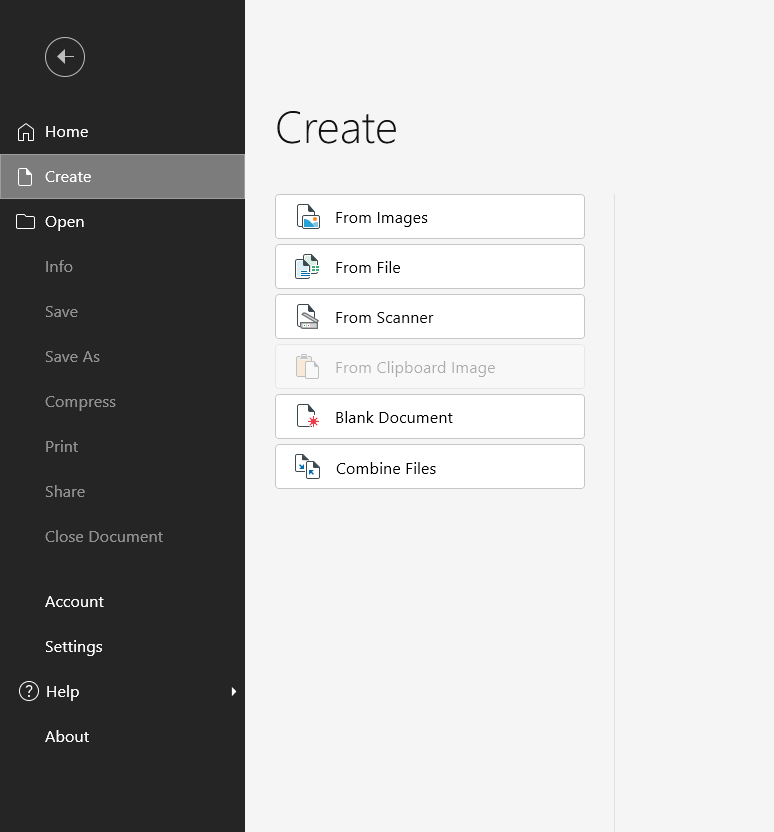
Beim Öffnen der App sehen Sie den Startbildschirm. Klicken Sie dort auf Erstellen.

Klicken Sie auf Dateien verbinden.
Ordnen Sie die Seiten in unserer Drag-and-drop-Oberfläche nach Ihren Wünschen an (oder klicken Sie auf „Datei hinzufügen“, um Dateien manuell von Ihrem Gerät hinzuzufügen).
Wenn Sie fertig sind und Ihre PDF-Datei wie gewünscht angeordnet haben, klicken Sie einfach auf Verbinden.
Die erstellte Datei wird sofort in MobiPDF geöffnet und kann signiert, geteilt oder gespeichert werden (registrierte Nutzer erhalten 5 GB kostenlosen Cloudspeicher in MobiDrive).
Wie kann man PDFs auf einem Mac zusammenfügen?
Wenn du ein Mac-Benutzer bist, kannst du MobiPDF trotzdem nutzen, indem du Wine herunterlädst das ein kostenloses Tool ist, mit dem Apps, die für Windows entwickelt wurden, auf deinem Mac oder Macbook funktionieren! Alternativ kannst du Virtualbox verwenden, um das komplette Windows-Erlebnis zu nutzen (aber virtualisiert) und trotzdem das Zusammenfügen in MobiPDF genießen.
Falls du wenig Zeit hast und nur minimale Funktionen benötigst, bieten neuere Versionen von macOS (ab 2019 mit Catalina) einige integrierte Möglichkeiten zum Zusammenfügen sowohl im Finder als auch in der Vorschau-App, die nützlich sein können.
Wie man mit der Vorschau-App auf macOS eine PDF-Datei zusammenfügt
Erstelle eine Kopie der Datei, die du als Eingabe verwenden möchtest – das ist wichtig, da Vorschau die Dateien beim Arbeiten automatisch speichert und so deine Originaldateien überschrieben werden könnten, ohne dass du es merkst!
Öffne die Kopie in Vorschau.
Ziehe alle weiteren PDF-Dateien, die du möchtest, in die Seitenleiste der Vorschau. Optional kannst du in der Seitenleiste die Reihenfolge der Dateien ändern oder einige davon löschen.
Wenn du mit dem Ergebnis zufrieden bist, klicke auf Datei → Exportieren als PDF.
Warum ist das Kombinieren von PDF-Dateien nützlich?
Das Kombinieren von PDF-Dateien ist nützlich, weil Sie mehrere Dokumente zu einer übersichtlichen, leicht teilbaren PDF zusammenfassen können. So reduzieren Sie Unordnung, erleichtern die Zusammenarbeit und stellen sicher, dass Ihre Dateien reibungslos auf verschiedenen Geräten und in verschiedenen Apps geöffnet werden – das ist nur einer der Gründe, warum Suchanfragen nach wie man PDF-Dateien kombiniert und PDF-Dateien kostenlos kombinieren weiter steigen.
Das Zusammenführen von PDFs ist besonders hilfreich, wenn Sie mit verschiedenen Formaten wie Word-Dokumenten, Excel-Tabellen, Bildern oder gescannten Seiten arbeiten. Eine einzelne kombinierte PDF-Datei lässt sich leichter hochladen, speichern und sowohl beruflich als auch privat versenden.
Hauptgründe, warum Menschen PDF-Dateien kombinieren:
Einfacheres Teilen: Senden Sie eine PDF-Datei anstelle mehrerer Anhänge.
Übersichtlichere Organisation: Bewahren Sie zusammengehörige Dokumente zusammen für einen einfachen Zugriff auf.
Bessere Kompatibilität: Ältere Apps und Signaturplattformen funktionieren am besten mit einer einzigen Datei.
Kosteneinsparungen: Digitale Signatur-Tools berechnen oft pro hochgeladenem Dokument.
Schnellere Arbeitsabläufe: Überprüfen, kommentieren und speichern Sie eine einzige Datei statt vieler.
Egal, ob Sie Verträge vorbereiten, Aufgaben einreichen oder Berichte zusammenstellen, das Kombinieren von PDF-Dateien in eine einzige sorgt für einen reibungsloseren, effizienteren Arbeitsablauf – und hilft, unnötige Fehler oder zusätzliche Schritte zu vermeiden.
Welche Tipps sollte ich wissen, bevor ich PDF-Dateien kombiniere?
Bevor Sie PDF-Dateien kombinieren, ist es wichtig zu verstehen, wie verschiedene Tools das Zusammenführen, die Seitenreihenfolge und die Dokumentenintegrität handhaben. Hochwertige PDF-Kombinierer wie MobiPDF geben Ihnen volle Kontrolle über Seiten, Vorschauen und das Format, damit Ihre endgültige, zusammengeführte Datei genau so aussieht, wie Sie es erwarten.
Kombinieren vs. Zusammenführen: Was ist der Unterschied?
Während viele Menschen „kombinieren“ und „zusammenführen“ austauschbar verwenden, behandelt nicht jede Software diese Begriffe gleich.
Zusammenführen bedeutet oft einfach, eine PDF an das Ende einer anderen anzuhängen.
Kombinieren sollte Ihnen ermöglichen, Seiten neu anordnen, entfernen oder hinzufügen bevor Sie die endgültige Datei erstellen.
MobiPDF funktioniert als vollständiges PDF-Kombinierer, sodass Sie die Seitenreihenfolge genau anpassen und Inhalte gezielt ein- oder ausschließen können.
Welche Dateitypen kann ich zu einem einzigen PDF zusammenführen?
Mit MobiPDF können Sie PDFs gemeinsam mit JPG/PNG-Bildern und gescannten Seiten zusammenführen. Die App konvertiert jede Datei in ein einheitliches PDF, bevor sie zusammengeführt wird.
Unterstützte Formate sind:
PDF
PNG / JPG / TIFF
Gescannten Dokumenten
Bundles mit gemischten Formaten
Das macht es ideal für Verträge, Berichte, Schulaufgaben oder Geschäftsdokumentationen.
Kann ich Dateien vor dem Zusammenführen in der Vorschau anzeigen?
Die Vorschau ist besonders wichtig, wenn Sie die Seitenreihenfolge prüfen oder den Inhalt jeder PDF überprüfen möchten. Überraschenderweise fehlt diese Funktion in vielen kostenlosen Tools. Mit MobiPDF können Sie:
Seiten-Miniaturansichten anzeigen Seiten-Miniaturansichten
eine Vollbildvorschau öffnen
Seiten sofort neu anordnen, drehen, hinzufügen oder löschen
So wissen Sie immer, wie das endgültige verbundene PDF aussehen wird.
Best Practices für sicheres Zusammenführen von PDFs
Um Datenverlust oder beschädigte wichtige Dokumente zu vermeiden, beachten Sie folgende Tipps:
Sichern Sie Ihre Originaldateien bevor Sie zusammenführen.
Verwenden Sie ein Tool, das die Quelldokumente niemals überschreibt.
Überprüfen Sie Ihre Seiten sorgfältig in der Vorschau, besonders wenn Sie Scans oder mehrseitige Dateien zusammenführen.
Wir verarbeiten den Import mehrerer Dateien, die Seitenbearbeitung und den Schutz des Formats, damit Sie immer eine zuverlässige und präzise Zusammenführung erhalten.
Häufig gestellte Fragen
Wie kann ich mehrere PDF-Dateien zu einem Dokument zusammenführen?
Öffnen Sie einen PDF-Kombinierer wie MobiPDF, laden Sie Ihre Dateien hoch, ordnen Sie die Seitenreihenfolge an und exportieren Sie ein einzelnes, zusammengeführtes PDF.
Beeinflusst das Zusammenführen von PDFs die Dateiqualiät?
Nein, hochwertige Tools wie MobiPDF erhalten Schriftarten, Bilder und das Format beim Zusammenführen.
Wie kann ich Seiten beim Zusammenführen von PDFs neu anordnen?
Verwenden Sie die Seiten-Miniaturansichten, um Seiten vor dem Exportieren Ihrer endgültigen Datei zu verschieben, zu drehen oder zu löschen.
Kann ich zusammengeführte PDFs später wieder aufteilen?
Ja, MobiPDF enthält ein Werkzeug zum PDF-Aufteilen, mit dem Sie Seiten oder Bereiche aus einem zusammengeführten Dokument trennen können.
Fazit
Das Zusammenführen von PDF-Dateien ist eine der einfachsten Möglichkeiten, um Dokumente zu organisieren, Informationen effizient zu teilen und Ihren digitalen Arbeitsablauf zu optimieren. Mit der aktualisierten 2026-Version von MobiPDF können Sie PDFs schnell zusammenführen und haben volle Kontrolle über Seitenreihenfolge, Qualität und Formate – am Desktop, mobil oder in der Cloud. Ob Sie professionelle Unterlagen vorbereiten oder Alltagsdokumente verwalten, MobiPDF bietet einen schnellen, sicheren und zuverlässigen PDF-Kombinierer für jeden Bedarf.