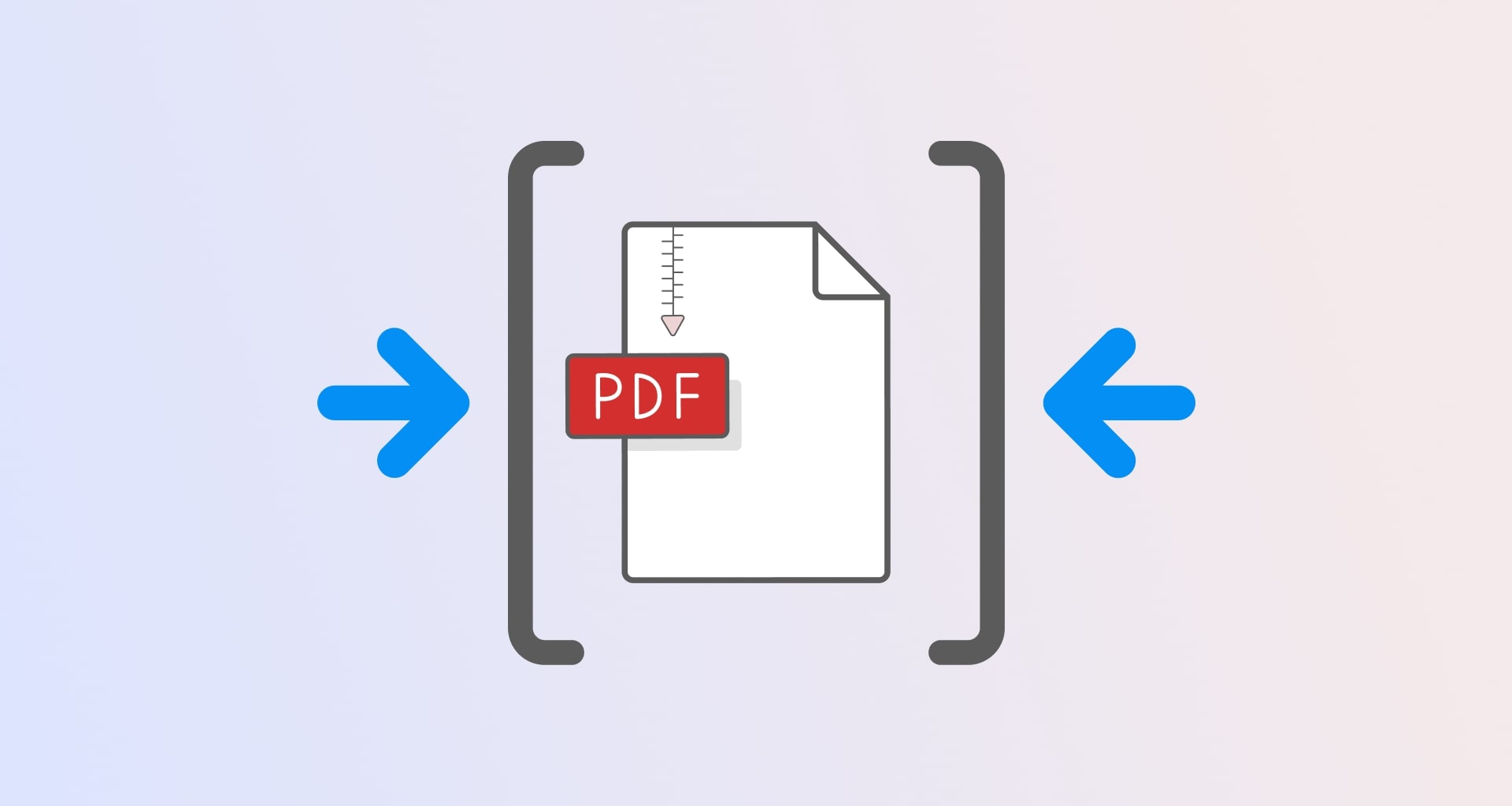
Ein PDF in MobiPDF zu komprimieren, ist einfach: Öffnen Sie die Datei, wechseln Sie zu Bearbeiten und klicken Sie auf Komprimieren, wählen Sie dann die gewünschte Qualitätsstufe und speichern Sie die optimierte Version, um die Dateigröße sofort zu verringern.
Dieser Artikel wurde am 22. Oktober 2026 aktualisiert
Die Größe eines PDFs zu verringern, ist wichtig, wenn Sie Dokumente für den Versand per E-Mail, für Online-Einreichungen oder für die Arbeit mit Cloudspeichern vorbereiten. Große Dateien können die Zusammenarbeit verlangsamen, Plattformlimits überschreiten und alltägliche Aufgaben unnötig erschweren.
Dieser Leitfaden erklärt, wie das Komprimieren von PDFs funktioniert, wie Sie es anwenden und wie MobiPDF Sie dabei auf dem Computer und im Web unterstützt.
Das Wichtigste in Kürze
Beim Komprimieren eines PDFs wird die Dateigröße verringert, ohne Layout oder Lesbarkeit zu verändern.
Die Optimierung der Bilder trägt am meisten dazu bei, PDF-Dateien zu verkleinern.
Das Komprimieren von PDFs verhindert Qualitätsverluste und Formatierungsprobleme.
Was das Komprimieren eines PDFs bewirkt
Beim Komprimieren eines PDFs wird die Gesamtgröße der Datei verringert, indem eingebettete Bilder optimiert, unnötige Metadaten entfernt und überflüssige Strukturelemente beseitigt werden. So lassen sich Dokumente leichter teilen, hochladen und speichern, während Layout und Lesbarkeit erhalten bleiben. Besonders wirksam ist das bei gescannten Dokumenten, bildlastigen Dateien und professionellen Unterlagen, die kompakt bleiben sollen, ohne an Klarheit zu verlieren.
PDF-Datei mit MobiPDF Schritt für Schritt komprimieren
Um ein PDF in MobiPDF zu komprimieren, öffnen Sie das Dokument und folgen Sie den Schritten unten, um die Datei ohne Qualitätsverlust zu verkleinern.
So komprimieren Sie ein PDF mit MobiPDF:
Öffnen Sie Ihr PDF in MobiPDF.
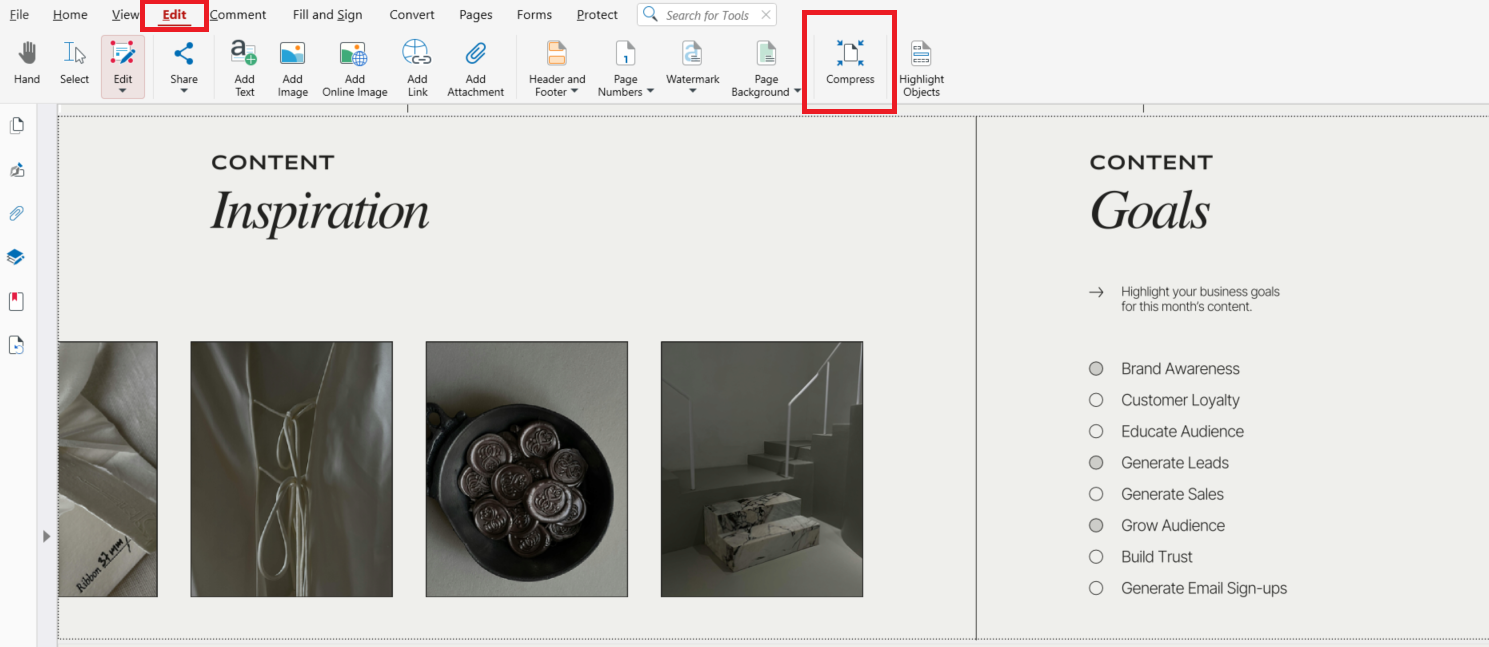
Wechseln Sie zu Start → Komprimieren.
Alternativ können Sie im Hauptmenüband Bearbeiten → Komprimieren verwenden.
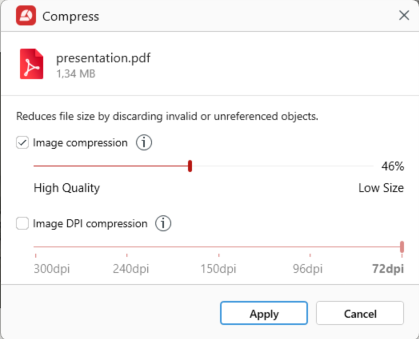
Legen Sie Ihre Einstellungen fest, indem Sie den Prozentsatz und die DPI für die Bildkomprimierung auswählen, und klicken Sie dann auf Anwenden.
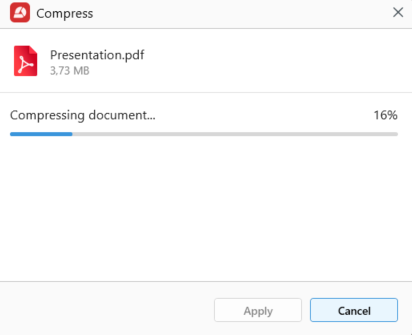
Speichern Sie die komprimierte Datei am gewünschten Ort.
Tipp: Sie können alle Ihre Dateien mit MobiDrive synchronisieren und von überall darauf zugreifen.
Dieser Ablauf ist zuverlässig bei großen PDFs und wiederkehrenden Optimierungsaufgaben.
Große PDF-Datei komprimieren
Um ein großes PDF in MobiPDF zu komprimieren, verwenden Sie stärkere Komprimierungsstufen und Bildoptimierung, damit die Datei kleiner wird und das Dokument dennoch klar und gut nutzbar bleibt.
Große PDFs enthalten oft hochauflösende Bilder, mehrschichtige Grafiken oder gescannte Seiten, die von einer gründlicheren Optimierung profitieren. MobiPDF verwendet eine adaptive Verarbeitung, um diese Dateien zu verkleinern, ohne wichtige Details zu verlieren.
Diese Methode eignet sich gut für Angebote, Scans, Architekturpläne und bildlastige Dateien.
Wie die Komprimierung intern funktioniert
MobiPDF kombiniert mehrere Techniken, um die Größe zu verringern und gleichzeitig die Dokumentqualität zu erhalten:
Verringerung der Bildauflösung
Vereinfachung von Vektoren
Entfernung von Metadaten
Optimierung von Datenströmen
Bereinigung überflüssiger Objekte
Diese Prozesse entfernen unnötige Daten, ohne das Layout des Dokuments zu verändern.
PDF-Größe ohne Qualitätsverlust verringern
Um die Größe eines PDFs ohne Qualitätsverlust zu verringern, passen Sie die Komprimierungseinstellungen so an, dass Bilder optimiert werden, Text und Vektorelemente aber unverändert bleiben. MobiPDF erhält die Klarheit durch gezielte Komprimierung, die die Dateigröße verringert, ohne die Lesbarkeit zu beeinträchtigen.
Empfehlungen:
Verwenden Sie für Online-Dokumente 120 bis 150 DPI.
Bewahren Sie eine unkomprimierte Originalkopie zum Bearbeiten oder Archivieren auf.
Komprimieren Sie dieselbe Datei nicht mehrmals.
Verwenden Sie nach Möglichkeit Vektorgrafiken.
Wenden Sie starke Komprimierung nur an, wenn es nötig ist.
Häufig gestellte Fragen
Warum ist meine PDF-Datei so groß?
PDF-Dateien werden oft groß, weil sie hochauflösende Bilder, mit zu hoher DPI gespeicherte Scans, eingebettete Schriftarten oder ungenutzte Ebenen enthalten.
Verringert die Komprimierung die Bildqualität?
Die Komprimierung kann die Bildschärfe nur bei sehr starken Einstellungen beeinträchtigen. Eine mittlere Komprimierung erhält die Lesbarkeit und verringert die Größe dennoch deutlich.
Lässt sich ein komprimiertes PDF gut drucken?
Ein komprimiertes PDF wird korrekt gedruckt, wenn die DPI-Einstellungen im empfohlenen Bereich bleiben. Für den Druck sollten Bilder zwischen 200 und 300 DPI haben.
Kann ich nach der Komprimierung die ursprüngliche Größe wiederherstellen?
Die ursprüngliche Größe lässt sich nicht vollständig wiederherstellen, da bei der Komprimierung Daten dauerhaft entfernt oder reduziert werden.
Fazit
Das Komprimieren von PDFs ist für effiziente digitale Arbeitsabläufe unverzichtbar. Viele Tools verursachen Qualitätsverluste oder verkleinern Dateien nicht ausreichend. MobiPDF bietet dagegen eine durchgängige Lösung, die geringere Dateigröße und visuelle Klarheit verbindet. Mit diesem Leitfaden können Sie PDF-Dateien verkleinern, Bilder optimieren und sicher mit umfangreichen Dokumenten arbeiten.