Dieser Artikel wurde am 24. April 2026 aktualisiert
Der Fehler #WERT! in Microsoft Excel tritt auf, wenn eine Formel die Daten, die du verwenden möchtest, nicht erkennen oder verarbeiten kann. Das passiert meist, wenn du inkompatible Datentypen mischst – etwa wenn du Zahlen mit Text addierst oder wenn versteckte Leerzeichen deine Berechnungen stören. Dieser Fehler bedeutet, dass Excel deine Formel mit den aktuellen Zellinhalten nicht berechnen kann.
Wenn du diesen Fehler verstehst, arbeitest du effizienter mit Excel oder Tabellenkalkulations-Alternativen wie MobiSheets. Hier ist ein kurzer Überblick über die häufigsten Ursachen und ihre Lösungen:
Ursache
Schnelle Lösung
Text in Zahlenzellen
Prüfen Sie, ob die Zellen nur Zahlen enthalten
Versteckte Leerzeichen
Verwenden Sie die TRIM-Funktion oder löschen Sie die Zellen
Falsches Datenformat
Bitte in das korrekte Format ändern (Datum, Zahl usw.)
Inkompatible Formelargumente
Funktionsanforderungen prüfen
Gemischte Datentypen
Stellen Sie konsistente Datentypen in Bereichen sicher
Was bedeutet #VALUE in Excel?
Der Fehler #VALUE in Excel weist auf eine falsche Datenart hin. Excel erwartet bestimmte Datentypen für Berechnungen – Zahlen für Rechenoperationen, Datumswerte für Datumsfunktionen und Text für Textoperationen. Wenn du diese Typen versehentlich mischst oder unerwartete Zeichen einfügst, funktionieren deine Excel‑Formeln nicht mehr richtig.
Dieser Fehler wird als #VALUE! in jener Zelle angezeigt, in der deine Formel das Ergebnis ausgeben sollte. So zeigt dir Excel, dass es bei der Berechnung auf Daten gestoßen ist, die es innerhalb der Logik deiner Formel nicht verarbeiten kann. Die gute Nachricht? Die meisten #VALUE‑Fehler entstehen durch einfache, leicht behebbare Probleme.
Häufige Ursachen für den #VALUE‑Fehler in Excel
Wenn du verstehst, was diesen Fehler auslöst, kannst du ihn schneller beheben. Hier sind die häufigsten Ursachen:
Problem
Beschreibung
Beispiel
Text statt Zahlen
Zellen enthalten Textzeichen, Formeln erwarten jedoch Zahlen.
"100 Einheiten" statt 100
Versteckte Leerzeichen
Die Zellen erscheinen leer, enthalten aber Leerzeichen.
Die Zelle sieht leer aus, enthält aber " "
Falsches Datenformat
Datumsangaben werden als Text anstatt als Datumswerte formatiert
"25.12.2024" als Text
Sonderzeichen
Nicht-numerische Symbole in Berechnungszellen
Bindestriche, Sternchen oder Buchstaben
Inkompatible Bereiche
Formelbezüge verwenden Bereiche mit unterschiedlichen Größen
A1:A5 im Vergleich zu B1:B10
Fehler bei Funktionsargumenten
Falsche Anzahl oder Art der Argumente
Fehlende erforderliche Parameter
Diese Probleme führen zu Verwirrung in der Berechnungs-Engine von Excel. Jedes erfordert einen etwas anderen Ansatz zur Lösung.
So beheben Sie den #WERT-Fehler in Excel-Formeln
Versteckte Leerzeichen und Sonderzeichen prüfen
Versteckte Leerzeichen sind unsichtbare Störenfriede. Zellen, die leer aussehen, können Leerzeichen enthalten, die Formeln unterbrechen. Excel behandelt diese Zellen als Text und nicht als leere Zellen, was zu Berechnungsfehlern führt.
Verwenden Sie die Funktion ISTTEXT, um Zellen mit verstecktem Inhalt zu identifizieren. Gehen Sie dazu wie folgt vor:
Suchen Sie eine leere Zelle in Ihrer Tabelle.
Geben Sie =ISTTEXT(A1) in die leere Zelle ein.
Wenn die Funktion für eine scheinbar leere Zelle WAHR zurückgibt, sind Leerzeichen vorhanden.
Löschen Sie diese Zellen vollständig.
Überprüfen Sie bei Sonderzeichen wie Bindestrichen oder Symbolen Ihre Daten sorgfältig. Sie können dekorative Zeichen durch tatsächliche Zahlen ersetzen.
Wenn Sie MobiSheets verwenden, funktionieren diese Lösungen auf genau dieselbe Weise. MobiSheets verwendet dieselben Formeln und dieselbe Syntax wie Excel, sodass Sie diese Korrekturen ohne Einarbeitungszeit nachvollziehen können.
Excel-Funktionen statt Operatoren verwenden
Integrierte Funktionen gehen mit Fehlern eleganter um als einfache Operatoren. Funktionen wie SUMME, MITTELWERT und PRODUKT sind darauf ausgelegt, Text zu überspringen und sich nur auf Zahlen zu konzentrieren. Dadurch sind Ihre Tabellen fehlertoleranter, wenn die Datenqualität variiert. MobiSheets unterstützt dieselben Funktionen mit identischem Verhalten.
Im folgenden MobiSheets-Beispiel enthält Zelle E4 nur einen Bindestrich (–), was bedeutet, dass sie nicht berechnet werden kann und den #WERT-Fehler verursacht.
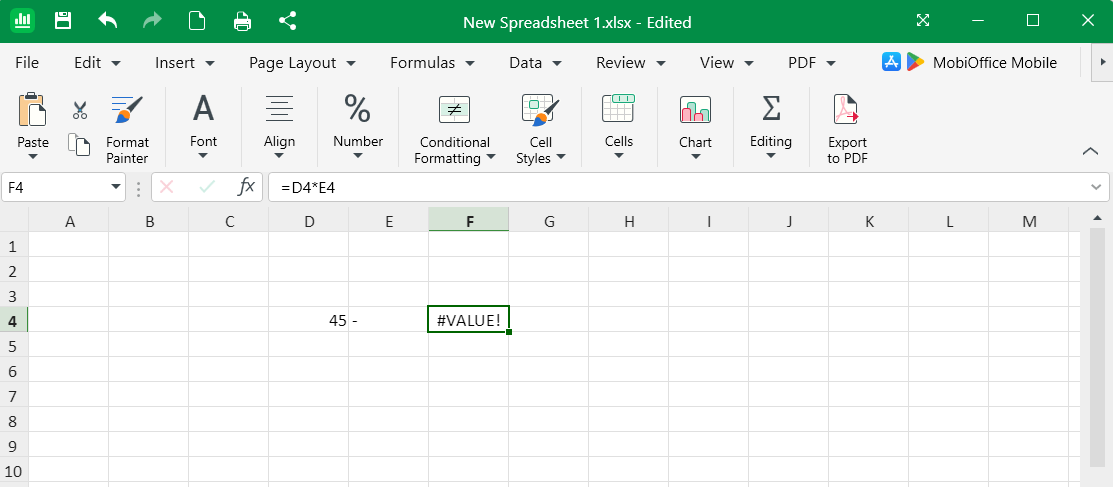 Sie können diesen Fehler beheben, indem Sie die Funktion PRODUKT verwenden, die Textwerte automatisch ignoriert. In diesem Fall gibt sie erfolgreich einen Wert (45) ohne Fehler zurück. Diese PRODUKT-Funktion funktioniert in MobiSheets identisch.
Datenformatierung überprüfen
Excel interpretiert Datumsangaben, Zahlen und Text je nach Zellenformatierung unterschiedlich. Ein häufiges Szenario betrifft die Funktion WOCHENTAG, die korrekt formatierte Datumsangaben benötigt. Im folgenden MobiSheets-Beispiel erscheint der Fehler #WERT!, weil die Datumsformatierung in Zelle B nicht korrekt ist.
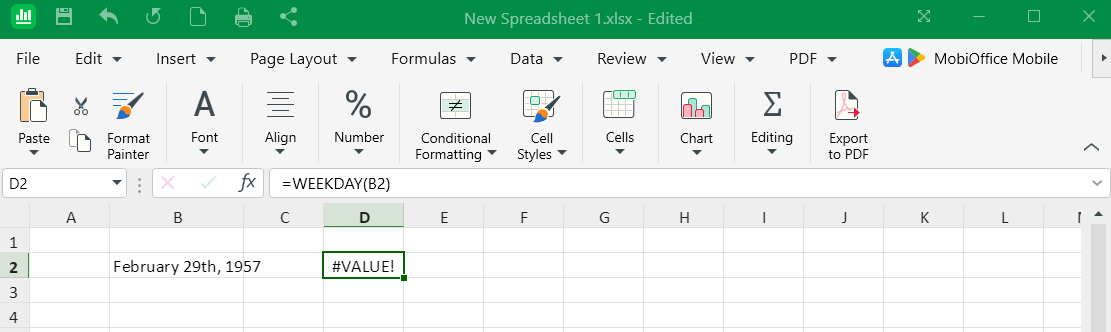 Wenn Ihr Datum als Text angezeigt wird, beginnt die Behebung des #WERT!-Fehlers in der Excel-Formel mit der Korrektur des Formats. In diesem Fall können Sie die Zelle auswählen, dann zu Start > Zahlen-Dropdown wechseln und Datum auswählen.
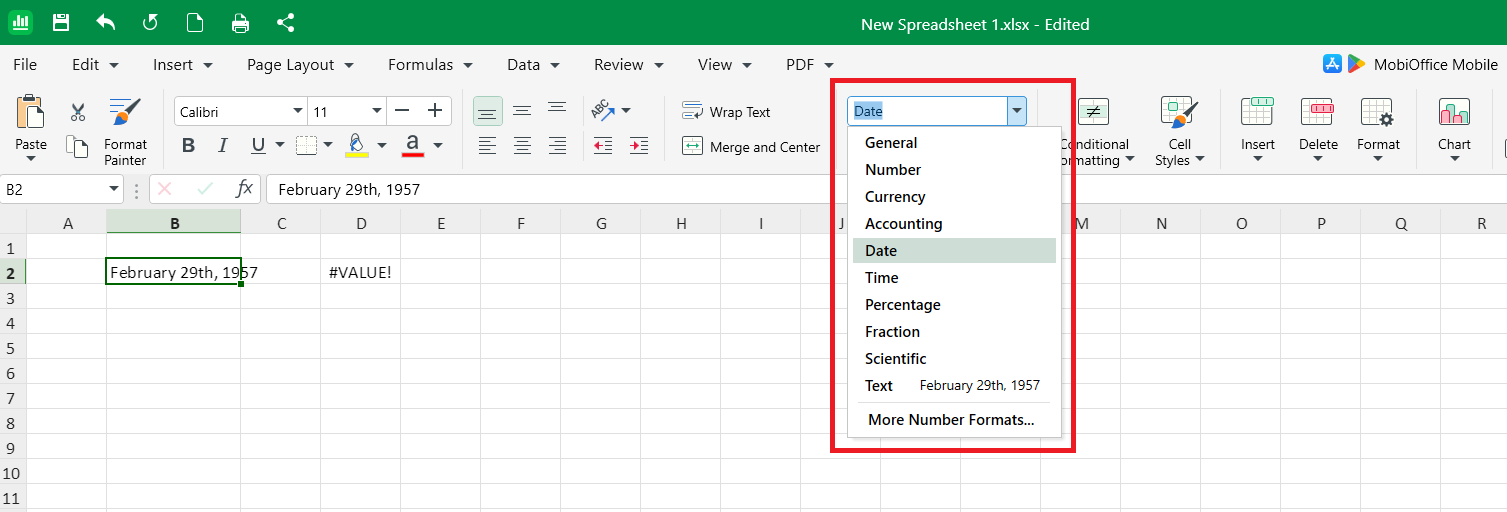 Nach der Formatänderung wird Ihre Formel automatisch neu berechnet. Dies gilt für viele Datums- und Uhrzeitfunktionen in Excel. Achten Sie darauf, dass das Zellenformat immer dem Datentyp entspricht, den Ihre Formel erwartet. MobiSheets verarbeitet die Formatierung auf dieselbe Weise und bietet dieselben vertrauten Optionen.
Fehlermeldung mit WENNFEHLER ersetzen
Manchmal wissen Sie, dass bestimmte Zellen Fehler auslösen werden, möchten aber eine aussagekräftigere Meldung anzeigen. Die Funktion WENNFEHLER fängt #WERT!-Fehler ab und ersetzt sie durch eine von Ihnen gewählte Meldung oder einen Wert.
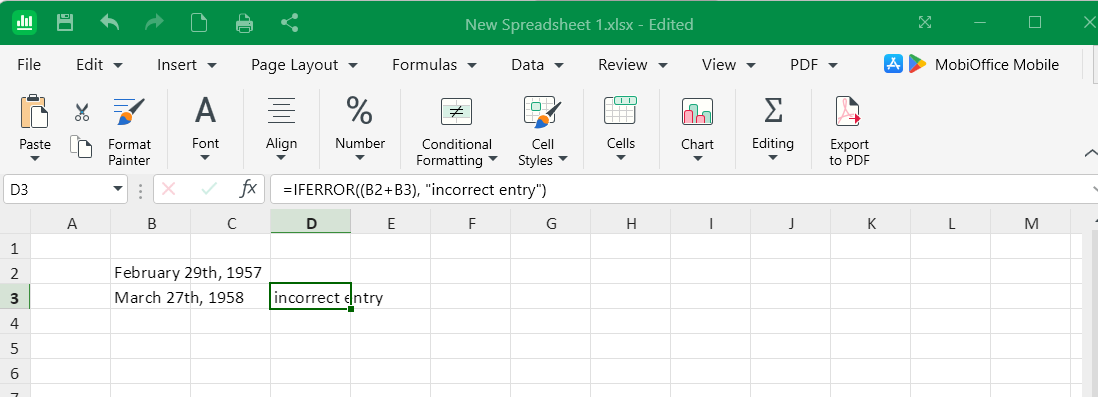 Das MobiSheets-Beispiel oben ersetzt den Fehler durch die Meldung Falscher Eintrag. Dieser Ansatz eignet sich gut für Dashboards und Berichte, bei denen Fehler die Betrachter verwirren würden. Die Funktion WENNFEHLER ist in MobiSheets mit derselben Syntax verfügbar.
Warum zeigt Excel Formeln als Text statt als Ergebnisse an?
Wenn Excel eine Formel statt des Werts anzeigt, liegt das meist an einer Textformatierung oder einem versehentlichen Apostroph. Excel behandelt als Text formatierte Zellen wörtlich – es zeigt die Formel selbst an, anstatt das Ergebnis zu berechnen.
Gehen Sie bei der Überprüfung der Ergebnisse wie folgt vor:
Überprüfen Sie das Zellenformat. Wenn es auf Text eingestellt ist, ändern Sie es in das passende Format, z. B. Standard oder Zahl.
Klicken Sie in die Zelle und entfernen Sie einen eventuell vorhandenen führenden Apostroph. Wenn Sie eine Formel aus anderen Quellen kopiert haben, kann am Anfang ein versteckter Apostroph (') eingefügt worden sein.
Prüfen Sie, ob der Modus Formeln anzeigen aktiviert ist. Drücken Sie Strg+` (Gravis), um zwischen der Anzeige von Formeln und Ergebnissen zu wechseln.
#WERT-Fehler in bestimmten Formeln beheben
SVERWEIS und WVERWEIS
Suchfunktionen schlagen fehl, wenn der Suchwert nicht mit dem Datentyp in Ihrer Tabelle übereinstimmt. Häufige Ursachen und entsprechende Lösungen für Fehler bei Suchfunktionen sind:
Häufige Probleme
Fehlerbehebungen
Der Datentyp des Suchwerts stimmt nicht mit dem Datentyp der Tabelle überein
Stellen Sie sicher, dass Ihre Suchwerte und Tabellenwerte das gleiche Format haben.
Spaltenindexnummer überschreitet die verfügbaren Spalten
Prüfen Sie, ob die Spaltenindexnummer innerhalb der Spaltenanzahl Ihrer Tabelle liegt.
Der Tabellenbereich ist falsch angegeben.
Aktualisieren Sie den Bereich in der Formel, um die fehlenden Zeilen oder Spalten einzuschließen.
SUMME und MITTELWERT
Diese Funktionen tolerieren normalerweise Text, indem sie ihn ignorieren, aber bestimmte Szenarien führen dennoch zu Fehlern. Array-Formeln oder komplexe Bereichsreferenzen mit inkompatiblen Dimensionen können die Berechnungsmaschine von Excel verwirren.
Fehler beheben:
Stellen Sie sicher, dass alle referenzierten Zellen Zahlen enthalten oder wirklich leer sind.
Entfernen Sie alle Textwerte, Bindestriche oder Platzhalter aus Ihren Zahlenspalten.
COUNTIF und IF
COUNTIF-Fehler sind häufig auf falsch formatierte Kriterien zurückzuführen. Textkriterien müssen in Anführungszeichen gesetzt werden, Zellbezüge hingegen nicht. Eine Verwechslung führt zu Syntaxfehlern, die zu #WERT führen.
Im folgenden Beispiel schließt die korrekte Syntax das Ja in Anführungszeichen ein, während bei der falschen Syntax diese Anführungszeichen fehlen.
Korrekte Syntax: =COUNTIF(A1:A10, "Ja") oder =COUNTIF(A1:A10, B1)
Falsch: =COUNTIF(A1:A10, Ja) ohne Anführungszeichen
IF-Funktionen schlagen fehl, wenn Argumente selbst Fehler enthalten. Wenn Ihre value_if_true-Berechnung #VALUE ergibt, erbt die gesamte IF-Funktion diesen Fehler. Prüfen Sie jedes Argument separat, um herauszufinden, welcher Teil fehlschlägt. Vereinfachen Sie komplexe verschachtelte IFs, indem Sie sie in separate Hilfsspalten aufteilen.
Wie Sie #VALUE-Fehler in zukünftigen Tabellenkalkulationen verhindern
Hier sind einige Tipps, um #VALUE-Fehler in Ihren Tabellenkalkulationen zu verhindern:
Starten Sie mit konsistenten Dateneingabe-Regeln. Entscheiden Sie, ob Zahlen Symbole (wie Dollarzeichen) enthalten oder reine Ziffern bleiben sollen.
Nutzen Sie die Datenüberprüfung, um Zelleingaben einzuschränken. Legen Sie unter Registerkarte Daten > Datenüberprüfung, Regeln fest, die nur Zahlen in Rechenzellen zulassen.
Wenden Sie Excel-Tabellen auf Ihre Datenbereiche an. Konvertieren Sie Bereiche mit Strg+T in Tabellen.
Häufig gestellte Fragen
Kann eine einzelne Zelle einen #VALUE!-Fehler in einer gesamten Formel verursachen?
Ja. Sogar eine Zelle mit falschen Daten, wie Text anstelle einer Zahl oder ein verstecktes Leerzeichen, kann die gesamte Formel unterbrechen und einen #VALUE!-Fehler zurückgeben.
Warum funktioniert meine Formel in einigen Zellen, zeigt aber #VALUE! in anderen an?
Das bedeutet normalerweise, dass Ihre Daten nicht konsistent sind. Einige Zellen können Text, Leerzeichen oder unterschiedliche Formate enthalten, was dazu führt, dass Excel in einigen Zeilen korrekt rechnet, in anderen aber nicht.
Kann das Kopieren von Daten aus anderen Quellen zu #WERT!-Fehlern führen?
Es kann sein. Daten, die von Websites oder PDFs kopiert werden, enthalten oft versteckte Zeichen oder Formatierungsprobleme, die Excel als Text liest, was zu Fehlern in Formeln führt.
Kann ich #VALUE!-Fehler ignorieren, ohne die Daten zu korrigieren?
Ja, mit Funktionen wie IFERROR können Sie den Fehler durch eine benutzerdefinierte Meldung oder eine leere Zelle ersetzen, was für sauberere Berichte oder Dashboards nützlich ist.
Ist #VALUE! ein Excel-Problem oder ein Datenproblem?
Es handelt sich fast immer um ein Datenproblem. Excel arbeitet korrekt, aber die Formel kann die Eingabe nicht verarbeiten, weil die Datentypen nicht übereinstimmen oder es Probleme mit der Formatierung gibt.
Mit Tabellenkalkulationen jenseits von Excel arbeiten
Sie verwenden eine alternative Tabellenkalkulationslösung wie MobiSheets? MobiSheets bietet Ihnen einfache Tabellenkalkulationen mit denselben vertrauten Funktionen, die Sie erwarten. Analysieren Sie Daten mit einer einfach zu bedienenden Benutzeroberfläche.
Sind Sie bereit, eine Tabellenkalkulationsanwendung auszuprobieren, die intuitiv funktioniert?
Alle in diesem Leitfaden beschriebenen Lösungen gelten direkt für MobiSheets – eine vollständig kompatible Alternative, die dieselben Formeln, dieselbe Syntax und dieselben vertrauten Workflows verwendet. Ob Sie ISTEXT, IFERROR, PRODUCT, Formatierungsoptionen oder andere hier erwähnte Funktionen nutzen – alles funktioniert identisch. Keine Einarbeitungszeit, nur Tabellenkalkulationswerkzeuge, die Sie bereits kennen und die nahtlos auf all Ihren Geräten funktionieren. Laden Sie MobiSheets herunter, um loszulegen.