

Um eine PDF-Datei in MobiPDF zuzuschneiden, öffnen Sie Ihre Datei und gehen Sie zu Seiten→ Zuschneiden, und den Zuschnitt auf eine oder mehrere Seiten anwenden.
Das Zuschneiden einer PDF-Datei ist eine der schnellsten Methoden, ein Dokument zu bereinigen, unerwünschte Ränder zu entfernen, Leerzeichen zu kürzen, gescannte Seiten zu optimieren oder bestimmte Inhalte hervorzuheben. Ob Sie eine Datei für den Druck vorbereiten, die Lesbarkeit verbessern oder das Seitenlayout optimieren möchten – mit dem Zuschneidewerkzeug können Sie genau den benötigten Bereich auswählen. Diese Anleitung erklärt Ihnen Schritt für Schritt, wie Sie eine PDF-Datei zuschneiden.
Wichtigste Erkenntnisse
Sie können jeden beliebigen Teil einer PDF-Seite mit der folgenden Funktion zuschneiden: Ernte Funktion in MobiPDF.
MobiPDF ermöglicht das Zuschneiden einzelne Seiten, mehrere Seiten und das Ganze Unterlagen.
Zuschneiden funktioniert für eingescannte PDFs, Formulare, Berichte, Und Bildbasierte Seiten.
Alle Beschnittfunktionen in MobiPDF sind vollständig offline, sicher und geeignet für sensible Dateien.
Was bedeutet es, eine PDF-Datei zuzuschneiden?
Das Zuschneiden einer PDF-Datei bedeutet, unerwünschte Bereiche einer Seite zu entfernen – wie weiße Ränder, Kopf- und Fußzeilen, Scannerränder, Seitenzahlen oder irrelevante Inhalte. Der sichtbare Bereich wird kleiner, und das fertige Dokument wirkt übersichtlicher und fokussierter.
In MobiPDF werden beim Zuschneiden keine Inhalte dauerhaft gelöscht – die abgeschnittenen Bereiche werden lediglich ausgeblendet, während die Originaldaten für spätere Anpassungen erhalten bleiben.
Das Zuschneiden ist besonders nützlich für:
Aufräumen gescannter Dokumente.
Entfernen schwarzer Ränder aus Scans von Mobilgeräten.
Die Aufmerksamkeit auf Diagramme oder Bilder lenken.
PDFs für den Druck vorbereiten.
Erstellung visuell einheitlicher Seiten.
So schneiden Sie eine PDF-Datei mit MobiPDF zu (Schritt für Schritt)
Um eine PDF-Datei mit MobiPDF zuzuschneiden, können Sie diesen einfachen, schrittweisen Workflow verwenden und lernen, wie Sie jeden Bereich der Seite präzise definieren.
Hier sind die Schritte dazu.
Starten Sie MobiPDF und öffnen Sie die PDF-Datei, die Sie zuschneiden möchten.
Zur Seite navigieren → Zuschneiden
Legen Sie benutzerdefinierte Ränder nach Ihren Wünschen fest.
Tipp: Klicken Sie auf „Zurücksetzen“, um zur ursprünglichen Seitengröße zurückzukehren. Ziehen Sie an den Zuschneidegriffen, um unerwünschte Ränder zu entfernen.
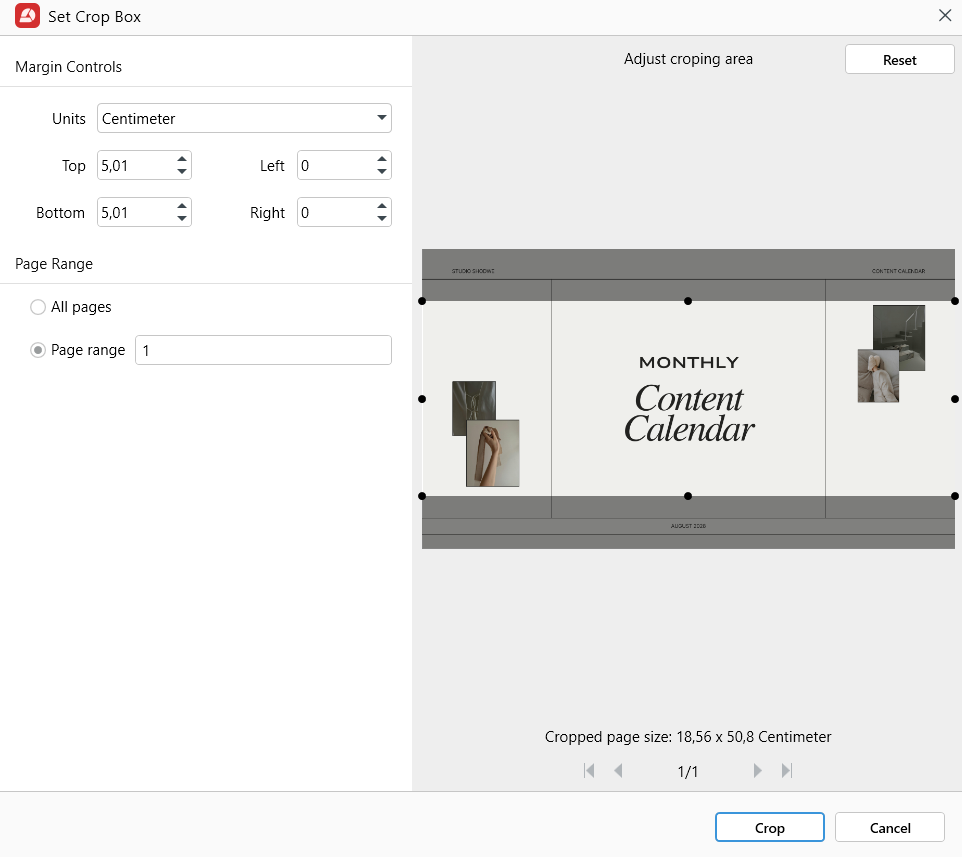
Wenn Sie zufrieden sind, klicken Sie Ernte die Änderungen anwenden.
Dies ist ideal, wenn:
PDFs für den Druck vorbereiten.
Standardisierung der Seitenränder in allen Dokumenten.
Entfernen von Scannerschatten oder Randartefakten.
Sicherstellung einheitlicher Seitenlayouts
So schneiden Sie mehrere Seiten in einer PDF-Datei zu
Wenn Ihr Dokument über mehrere Seiten hinweg einheitliche Ränder oder unerwünschte Leerräume aufweist, können Sie diese alle gleichzeitig zuschneiden.
Öffnen Sie die PDF-Datei in MobiPDF.
Gehe zu Seiten. Es werden Ihnen alle Seiten Ihres Dokuments angezeigt.
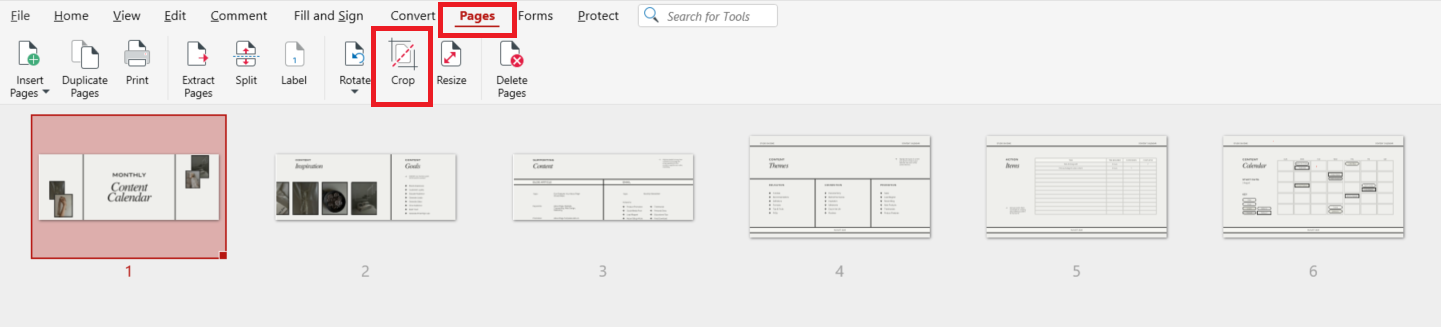
Klicken Sie auf alle Seiten, die Sie zuschneiden möchten – Sie können die Maustaste gedrückt halten. Strg während der Auswahl.
Nachdem Sie die Seiten ausgewählt haben, die Sie zuschneiden möchten, klicken Sie Ernte.
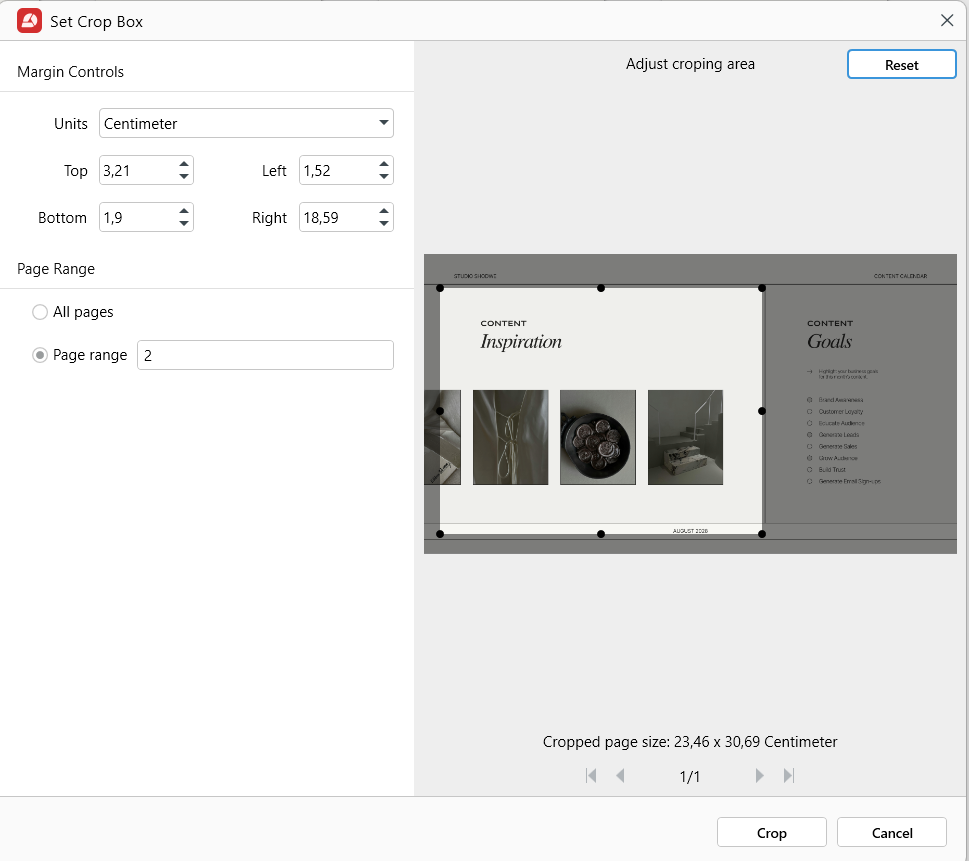
Wählen Sie im Popup-Fenster die Seitenränder aus und klicken Sie auf Ernte.
Ihre Änderungen werden gleichzeitig auf alle von Ihnen ausgewählten Seiten angewendet.
Bewährte Methoden zum Zuschneiden einer PDF-Datei
Um Ergebnisse höchster Qualität zu erzielen:
Verwenden Sie die Funktion „Zuschneiden“, um störende Ränder zu entfernen und die Lesbarkeit zu verbessern.
Bei Scans sollten alle dunklen Ränder abgeschnitten werden, um ein saubereres Erscheinungsbild zu erzielen.
Um ein ausgewogenes Layout zu gewährleisten, sollte der Text nicht zu eng beschnitten werden.
Um ein einheitliches Bild zu gewährleisten, sollten auf mehreren Seiten die gleichen Beschnittabmessungen verwendet werden.
Häufig gestellte Fragen
Wie kann ich eine PDF-Datei zuschneiden?
Öffnen Sie Ihre Datei in MobiPDF -> Seiten -> Zuschneiden → Ränder anpassen → Anwenden.
Wie kann man eine PDF-Datei unter Windows zuschneiden?
Verwenden MobiPDF Folgen Sie dem Workflow „Seiten zuschneiden“. Es funktioniert auf jedem Windows-Gerät.
Wird die Dateiqualität durch das Zuschneiden beeinträchtigt?
Nein. Durch das Zuschneiden werden unerwünschte Bereiche ausgeblendet, die ursprüngliche Auflösung bleibt jedoch erhalten.
Kann ich einen Zuschnitt in MobiPDF rückgängig machen?
Ja. Verwenden Sie Rückgängig machen oder wieder öffnen Seiten zuschneiden Werkzeug zum erneuten Anpassen des sichtbaren Bereichs.
Sind Sie bereit, Ihre PDFs effizienter zuzuschneiden?
Laden Sie MobiPDF herunter und bearbeiten Sie PDFs präzise, schnell und sicher offline. Schneiden Sie Seiten zu, korrigieren Sie Scans und optimieren Sie Layouts – alles in einem leistungsstarken Desktop-Editor für professionelle Ergebnisse und langfristige Zuverlässigkeit.





