
Dieser Artikel wurde am 4. März 2026 aktualisiert.
Pivot-Tabellen helfen dir, Rohdaten in strukturierte, aussagekräftige Berichte zu verwandeln. Du kannst Informationen in Sekunden zusammenfassen, vergleichen und analysieren – ganz ohne komplizierte Formeln. Warum? Tabellenkalkulationen sind zwar leistungsstarke Werkzeuge, aber große Datenmengen können schnell unübersichtlich werden. Zahlenreihen liefern selten von selbst klare Antworten.
In diesem Leitfaden erfährst du, was Pivot-Tabellen sind, warum sie wichtig sind, wie sie funktionieren und wie du sie in MobiSheets. erstellst.
Was ist eine Pivot-Tabelle?
Eine Pivot-Tabelle ist eine Tabellenkalkulationsfunktion, die große Datenmengen zusammenfasst und neu anordnet, sodass übersichtliche Berichte entstehen. Ob du Geschäftsberichte erstellst, Ausgaben verfolgst oder Trends untersuchst – Pivot-Tabellen helfen dir, schneller und genauer zu arbeiten.
Pivot-Tabellen ermöglichen dir:
Daten nach Kategorien zu gruppieren
Summen, Durchschnitte und Häufigkeiten zu berechnen
Werte über mehrere Dimensionen hinweg zu vergleichen
Berichte sofort neu anzuordnen
Deine Originaldaten bleiben unverändert.
Warum sind Pivot-Tabellen wichtig?
Pivot-Tabellen sparen Zeit, reduzieren Fehler und verbessern Entscheidungen. Sie sind besonders nützlich für Fachkräfte im Businessbereich, Analysten, Studierende und alle, die mit großen Datenmengen arbeiten.
Sie helfen dir dabei:
Berichte in wenigen Minuten zu erstellen
manuelle Berechnungen zu reduzieren
Trends und Muster zu erkennen
die Datenqualität zu verbessern
Informationen klar zu präsentieren
Welche Probleme lösen Pivot-Tabellen in Tabellenkalkulationen?
Informationsüberflutung
Große Tabellen sind schwer zu lesen. Pivot-Tabellen fassen Tausende von Zeilen zu klaren Übersichten zusammen.
Manuelle Berechnungen
Formeln kosten Zeit und sind fehleranfällig. Pivot-Tabellen automatisieren die Berechnungen.
Begrenzte Datensicht
Du kannst dieselben Daten aus mehreren Perspektiven sehen, ohne Tabellen zu duplizieren.
Langsame Berichte
Mit Pivot-Tabellen änderst du das Berichts-Layout sofort.
Wie funktionieren Pivot-Tabellen?
Pivot-Tabellen organisieren deine Daten in vier Hauptbereiche.
Zeilen
Diese legen fest, was vertikal angezeigt wird, z. B. Produkte oder Daten.
Spalten
Diese ordnen Informationen horizontal, z. B. Regionen oder Kategorien.
Werte
Dieser Bereich enthält Berechnungen wie Summe, Durchschnitt, Anzahl und Prozentsatz.
Filter
Filter helfen dir, dich auf bestimmte Teile deines Datensatzes zu konzentrieren.
So werden die Daten verarbeitet
Wenn du eine Pivot-Tabelle erstellst, führt die Tabellenkalkulation Folgendes aus:
Liest deine Quelldaten
Gruppiert ähnliche Werte
Wendet Berechnungen an
Zeigt die Zusammenfassung an
Der ursprüngliche Datensatz wird nie verändert.
So erstellst du eine Pivot-Tabelle (Schritt für Schritt)
Pivot-Tabellen in MobiSheets zu erstellen, ist einfach.
Schritt 1: Öffne das Menü „Einfügen“
Öffne deine Tabelle in MobiSheets.
Wähle eine beliebige Zelle im Datenbereich, den du analysieren willst.
Klicke im oberen Menü auf Einfügen.
Wähle PivotTable aus dem Dropdown-Menü.
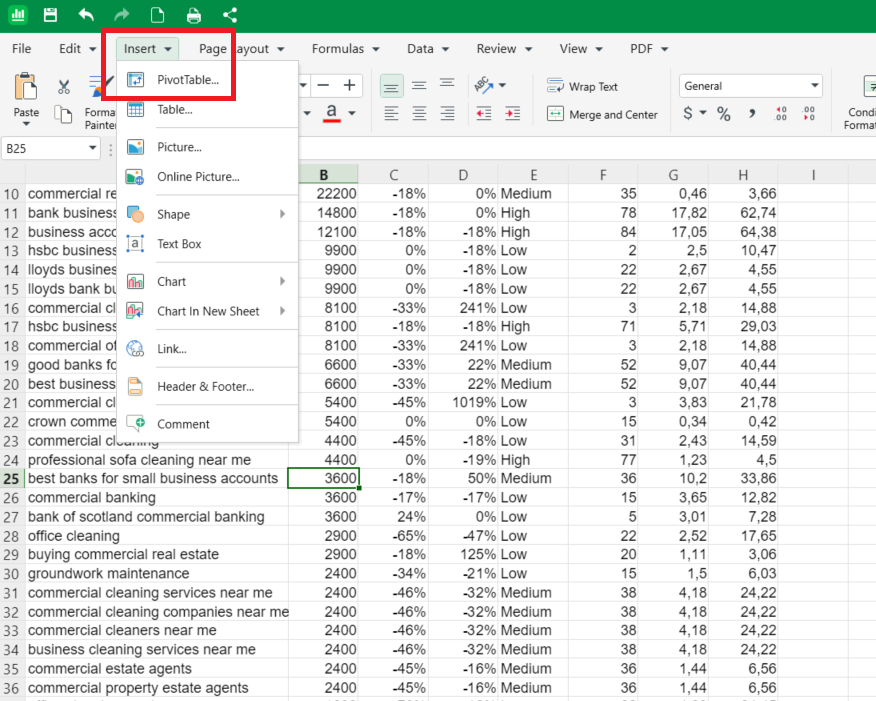
Schritt 2: Datenquelle auswählen
Im Dialogfeld Pivottabelle einfügen das Feld Tabelle/Bereich suchen.
Prüfen, ob der richtige Zellbereich markiert ist (zum Beispiel: Sheet1!$A$1:$Y$78). Falls nötig, den Bereich manuell anpassen oder direkt im Tabellenblatt neu auswählen.
Schritt 3: Speicherort für die Pivottabelle festlegen
Unter Ziel eine der folgenden Optionen auswählen:
a. Neues Arbeitsblatt – erstellt die Pivottabelle auf einem eigenen Blatt.
b. Vorhandenes Arbeitsblatt – erstellt die Pivottabelle im aktuellen Blatt.
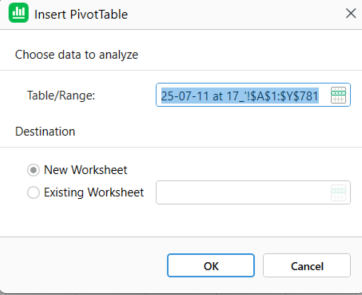
Dann auf OK klicken, um die Pivottabelle zu erstellen.
Schritt 4: Layout der Pivottabelle einrichten
Im Arbeitsblatt erscheint ein leerer Platzhalter für die Pivottabelle.
Rechts öffnet sich automatisch das Panel Pivottabellenoptionen.
Schritt 5: Felder in die Pivottabelle einfügen
In der Felder-Liste die Spalten auswählen, die du verwenden möchtest (zum Beispiel: Keyword, durchschnittliche monatliche Suchanfragen, Veränderung der letzten drei Monate).
Die Felder in die entsprechenden Bereiche ziehen:
Zeilen – zeigt die Daten als Zeilenbeschriftungen.
Spalten – zeigt die Daten als Spaltenüberschriften.
Werte – führt Berechnungen wie Summe oder Anzahl aus.
Filter – dient zum Filtern der Pivottabellendaten.
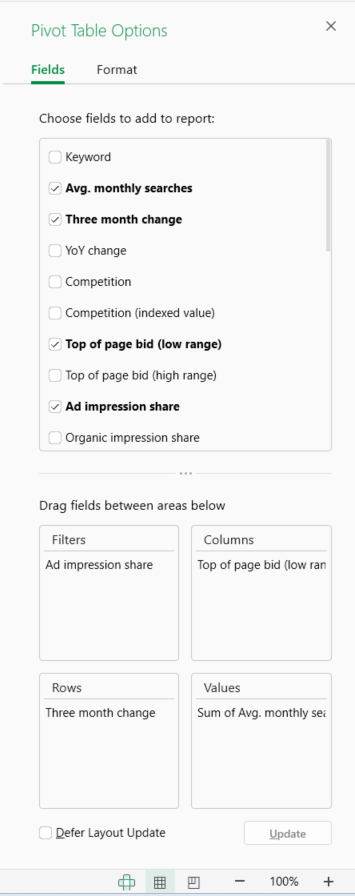
Wenn Layoutaktualisierung zurückstellen aktiviert ist, auf Aktualisieren klicken, um die Änderungen zu übernehmen.
Schritt 6: Ergebnisse der Pivottabelle überprüfen
Die Pivottabelle aktualisiert sich automatisch entsprechend der gewählten Felder und des Layouts.
Aggregierte Werte (z. B. Summen oder Durchschnittswerte) erscheinen in der Tabelle, gruppiert nach den von dir gewählten Zeilen- und Spaltenfeldern.
Danach kannst du deine Pivottabelle weiter anpassen und das Dokument speichern.
Typische Einsatzbereiche für Pivottabellen
Pivottabellen werden in vielen Bereichen genutzt.
Business und Vertrieb
Umsatzberichte
Leistungsreports
Kundenanalysen
Finanzen
Budgetübersichten
Ausgabenverfolgung
Gewinnanalysen
Marketing
Bewertung von Kampagnen
Traffic-Auswertungen
Lead-Analysen
Bildung
Auswertung von Umfragen
Testergebnisse
Forschungsdaten
Personal use
Haushaltsbudgets
Reiseplanung
Organisation von Events
Pivottabellen vs. Tabellenkalkulationsformeln
Pivottabellen und Formeln werten beide Daten aus, haben aber unterschiedliche Schwerpunkte. In dieser Tabelle erkennst du die Unterschiede auf einen Blick.
Wann du welches Werkzeug nutzt
Nutze Pivot-Tabellen für Zusammenfassungen und Berichte. Nutze Formeln für individuelle Berechnungen. Viele Nutzer kombinieren beides, um optimale Ergebnisse zu erzielen.
Empfehlungen für die Arbeit mit Pivot-Tabellen
Halte dich an diese Tipps, um Genauigkeit und Leistung zu steigern.
Halte die Quelldaten sauber
Verwende klare, verständliche Spaltenüberschriften
Aktualisiere die Daten regelmäßig
Vermeide verbundene Zellen
Speichere Vorlagen für wiederkehrende Auswertungen
Diese Routinen vermeiden Fehler und sparen dir Zeit.
Typische Probleme mit Pivot-Tabellen und ihre Lösungen
Pivot-Tabelle aktualisiert nicht
Aktualisiere die Pivot-Tabelle, sobald du Daten änderst.
Totalsummen stimmen nicht
Überprüfe die Einstellungen und Formate der Wertefelder.
Zeilen fehlen
Kontrolliere, ob der Quellbereich alle Daten umfasst.
Doppelte Einträge
Entferne doppelte Werte aus dem Datensatz.
Langsame Ausführung
Reduziere unnötige Felder und Filter.
Häufige Fragen
Wofür nutzt man eine Pivot-Tabelle?
Mit einer Pivot-Tabelle fasst du große Datenmengen schnell zusammen und wertest sie aus. Sie hilft dir, Daten zu gruppieren, Summen oder Durchschnitte zu bilden und Werte zu vergleichen – ohne manuell zu sortieren oder komplexe Formeln zu schreiben.
Sind Pivot-Tabellen für Einsteiger schwierig?
Nein, Pivot-Tabellen eignen sich gut für Einsteiger. Die meisten Tabellenkalkulationen bieten eine visuelle Drag-and-drop-Oberfläche, mit der du einfache Berichte mit wenig Lernaufwand erstellen kannst.
Aktualisieren sich Pivot-Tabellen von selbst?
Pivottabellen müssen in der Regel manuell aktualisiert werden, damit Änderungen in den Quelldaten übernommen werden. So bleiben deine Auswertungen und Berechnungen nach Updates verlässlich.
Kann man mehrere Pivot-Tabellen aus einem Datensatz erstellen?
Ja, du kannst mehrere Pivot-Tabellen aus demselben Datensatz erstellen. So analysierst du die gleichen Daten aus verschiedenen Blickwinkeln, ohne sie zu kopieren.
Worin unterscheiden sich Pivot-Tabellen und Formeln?
Pivot-Tabellen sind für schnelle Übersichten und Berichte gedacht, während du Formeln für individuelle Berechnungen in einzelnen Zellen verwendest. Viele Nutzer setzen beides zusammen für tiefere Analysen ein.
Sind Pivot-Tabellen für große Datenbestände geeignet?
Ja, Pivot-Tabellen sind für große Datenbestände konzipiert. Sie fassen Daten zusammen, statt jede Zeile anzuzeigen, und verbessern so Leistung und Lesbarkeit.
Lassen sich Pivot-Tabellen in Dashboards einsetzen?
Ja, Pivot-Tabellen kommen oft in Berichten und Dashboards zum Einsatz. Sie liefern dynamische Übersichten, die du filtern, aktualisieren und mit Diagrammen darstellen kannst.
Auswertungen schneller erledigen mit MobiSheets
Pivot-Tabellen helfen dir, komplexe Tabellen in klare, nutzbare Erkenntnisse zu verwandeln. Mit MobiSheets erstellst, bearbeitest und verwaltest du Pivot-Tabellen ganz einfach auf all deinen Geräten.