Um in MobiPDF ein Bild zu einem PDF hinzuzufügen, öffnen Sie das Dokument, wählen Sie im Hauptmenüband Bearbeiten → Bild hinzufügen, wählen Sie dann die Datei aus, die Sie einfügen möchten, und platzieren Sie sie an der gewünschten Stelle auf der Seite.
Dieser Artikel wurde am 22. Oktober 2026 aktualisiert
Ob Sie ein Firmenlogo in einen Vertrag einfügen, Fotos zu einem Formular hinzufügen oder Screenshots in einen Bericht aufnehmen – mit MobiPDF haben Sie die volle Kontrolle über Position, Größe und Formatierung von Bildern. Alles geschieht lokal auf Ihrem Gerät, sodass der Vorgang sicher ist und sich für professionelle Arbeitsabläufe eignet. Sehen wir uns den Leitfaden genauer an.
Das Wichtigste in Kürze
MobiPDF ermöglicht das Einfügen und Bearbeiten von Bildern in Formaten wie PNG, JPG, GIF und weiteren.
Bilder lassen sich verschieben, in der Größe ändern, drehen, zuschneiden, in Ebenen anordnen und in ihrer Transparenz anpassen.
Sie können Bilder in ausfüllbare PDFs einfügen, zum Beispiel Passfotos und eingescannte Unterschriften.
Die Desktopversion bietet erweiterte Einstellungen für präzises Bearbeiten.
Was bedeutet es, ein Bild zu einem PDF hinzuzufügen?
Ein Bild zu einem PDF hinzuzufügen bedeutet, eine Bilddatei direkt in das Layout des Dokuments einzubetten. Dazu gehören Fotos, Logos, Diagramme, Illustrationen, eingescannte Unterschriften oder Screenshots. Anders als einfache PDF-Viewer ermöglicht Ihnen ein vollwertiger PDF-Editor wie MobiPDF, Position, Ausrichtung, Skalierung, Drehung, Zuschnitt, Transparenz und Ebenenreihenfolge zu steuern. So werden statische PDFs zu flexiblen, gestaltungsfertigen Dokumenten für professionelle Berichte, Dokumente im Firmendesign, Formulareinreichungen oder Präsentationen.
So fügen Sie einem PDF ein Bild hinzu
Am einfachsten öffnen Sie Ihr Dokument in MobiPDF und wählen im Hauptmenüband Bearbeiten → Bild hinzufügen. Sehen wir uns trotzdem Schritt für Schritt an, wie Sie Bilder in ein beliebiges PDF einfügen – ob einfach oder komplex.
So fügen Sie ein Bild ein:
Öffnen Sie das PDF in MobiPDF.
Wählen Sie Bearbeiten → Bild hinzufügen.
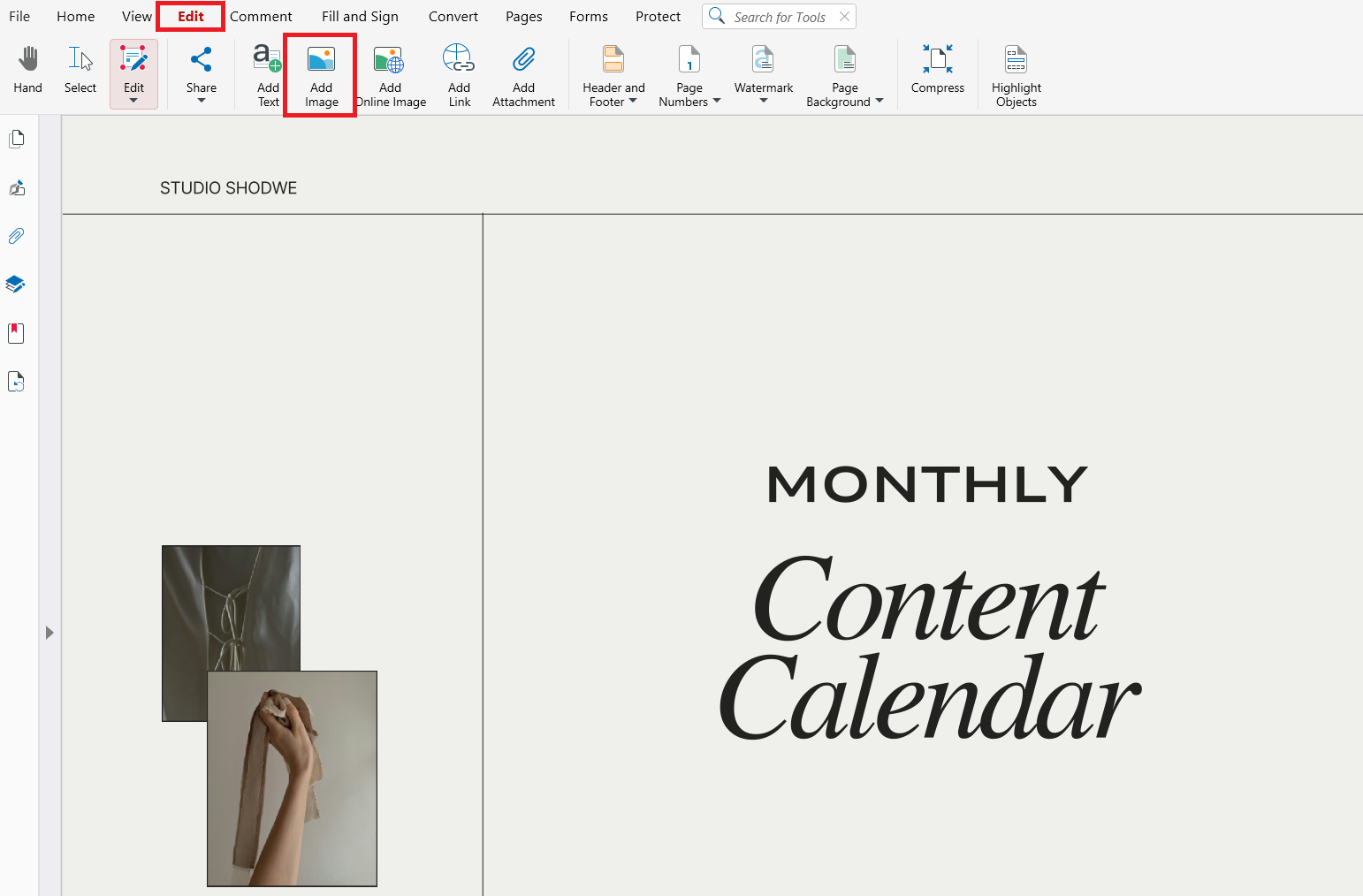
Wählen Sie die Datei aus, die Sie einfügen möchten.
Klicken Sie auf die Seite, um das Bild zu platzieren.
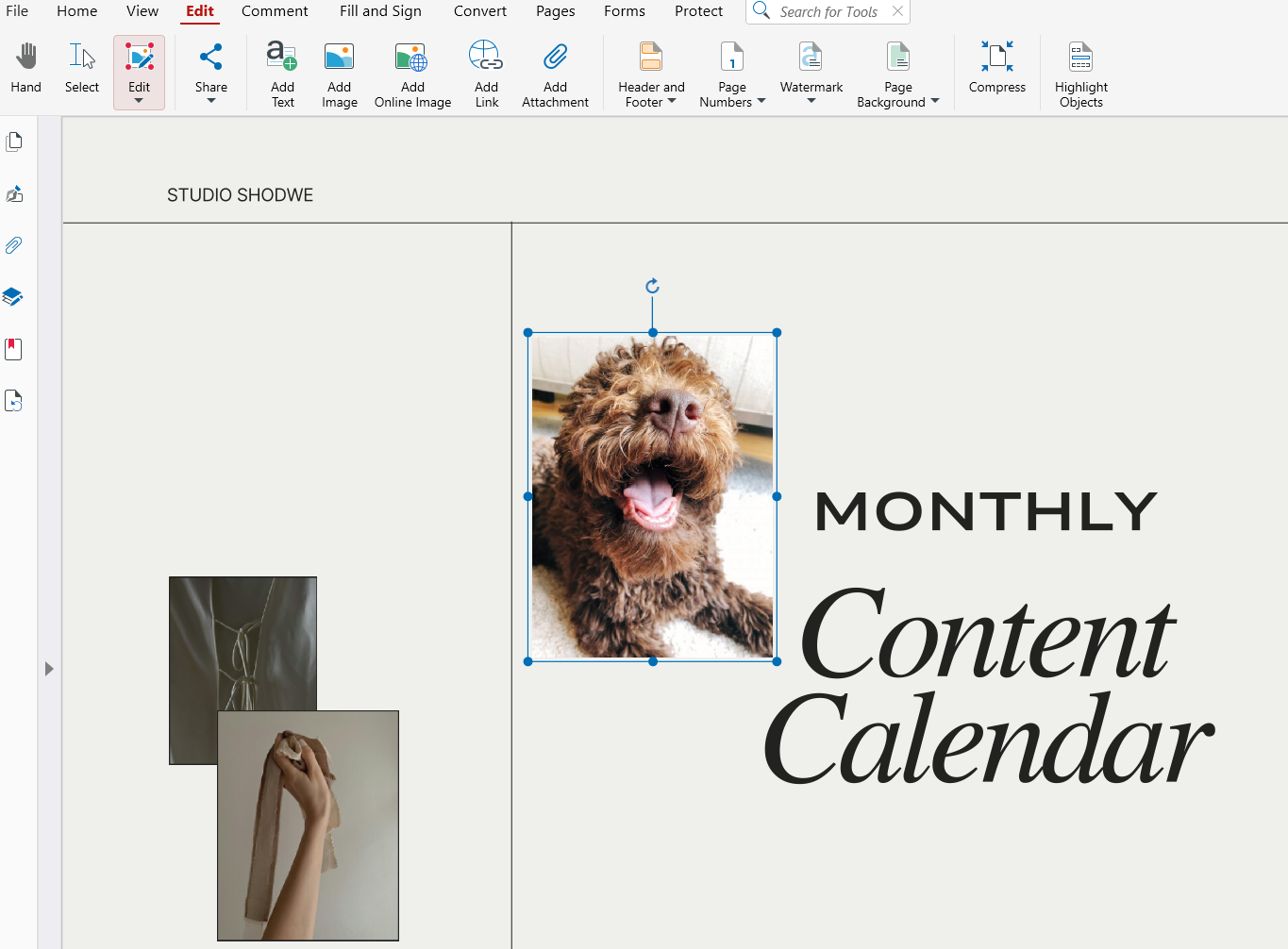
Ziehen Sie das Bild, um es zu verschieben, oder nutzen Sie die Eckpunkte, um die Größe proportional zu ändern.
Verwenden Sie weitere Werkzeuge, um das Bild zu drehen, zuzuschneiden oder die Transparenz anzupassen.
Speichern Sie das aktualisierte PDF.
Dieser Ablauf eignet sich für hochauflösende Grafiken und mehrseitige Dokumente und gibt Ihnen die volle Kontrolle über Position und Aussehen der Bilder.
Ein Bild aus dem Internet hinzufügen
In MobiPDF können Sie ein Bild auch direkt aus dem Internet hinzufügen.
So geht's.
Wechseln Sie zu „Bearbeiten“ → „Online-Bild hinzufügen“

Suchen Sie per Stichwort nach einem Bild – die Bilder werden im Pop-up-Fenster angezeigt.
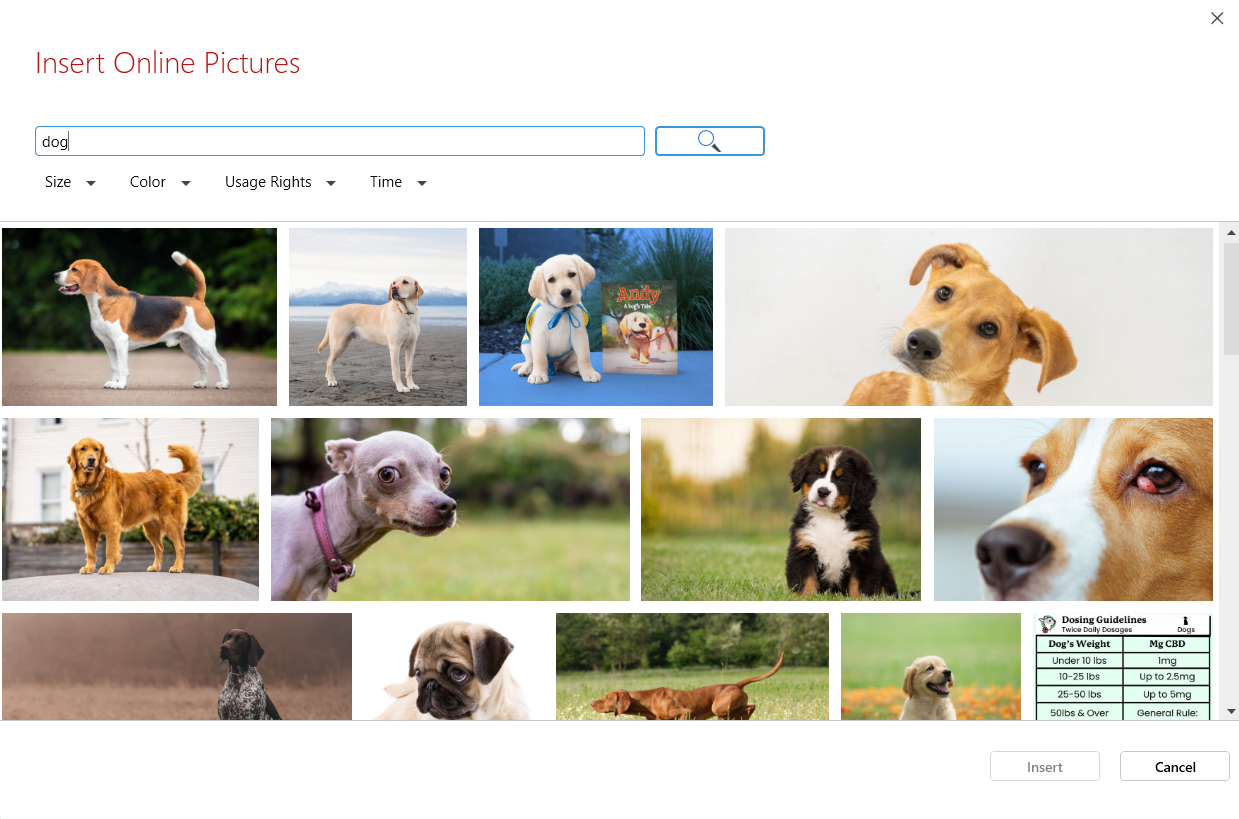
Wählen Sie ein Bild aus und platzieren Sie es.

Fertig! Sie können das Bild jetzt wieder verschieben, in der Größe ändern oder mit weiteren Werkzeugen drehen, zuschneiden oder in der Transparenz anpassen.
Unterstützte Bildformate und wann Sie sie verwenden
MobiPDF unterstützt die gängigsten Formate, darunter:
JPG/JPEG – geeignet für Fotos und detailreiche Bilder.
PNG – ideal für Screenshots, Logos oder Bilder mit Transparenz.
GIF – nützlich für einfache Grafiken oder Symbole.
Wenn Ihr Bild in einem anderen Format wie WebP oder HEIC vorliegt, konvertieren Sie es vor dem Einfügen in PNG oder JPG.
So bearbeiten Sie ein Bild nach dem Einfügen
Nachdem Sie ein Bild hinzugefügt haben, können Sie Position und Aussehen in MobiPDF mit umfassenden Bearbeitungswerkzeugen verfeinern.
Sie können:
die Größe ändern – mit den Eckpunkten.
das Bild verschieben – an jede beliebige Stelle der Seite.
das Bild drehen – um 90°, 180° oder einen beliebigen Winkel.
überflüssige Bereiche zuschneiden.
die Deckkraft anpassen, um einen Wasserzeicheneffekt zu erzielen.
das Bild ersetzen, ohne das Layout neu aufzubauen.
das Bild löschen, wenn Sie es nicht mehr brauchen (mit der Entf-Taste oder über das Kontextmenü).
Mit diesen Werkzeugen erstellen Sie klare, professionelle Layouts, ohne das PDF in eine andere Software exportieren zu müssen.
Mit Ebenen arbeiten (Bild über oder unter dem Text platzieren)
Wenn ein Dokument mehrere visuelle Elemente enthält, ist die Steuerung der Ebenen unverzichtbar. MobiPDF legt jedes Bild auf eine eigene Ebene, sodass Sie die Reihenfolge ändern können.
Beispiele:
Platzieren Sie ein Logo über einer Kopfzeile.
Legen Sie ein Wasserzeichen hinter den Text.
Sie können festlegen, was vor oder hinter einem anderen Element liegen soll, und alles nach Ihren Wünschen anordnen.
Bild in ein ausfüllbares PDF-Formular einfügen
MobiPDF unterstützt auch das Einfügen von Bildern in Formulare und gescannte Dokumente – ideal für Anlagen wie Passfotos, Belege, Zertifikate oder Unterschriften.
Schritte:
Öffnen Sie das ausfüllbare PDF in MobiPDF.
Wählen Sie Bild einfügen.
Wählen Sie Ihr Foto oder gescanntes Bild aus.
Platzieren Sie es im vorgesehenen Formularfeld.
Passen Sie die Größe an.
Speichern oder exportieren Sie die Datei.
So füllen Sie Formulare und Dokumente schneller und genauer aus.
Tipps für optimale Ergebnisse
Verwenden Sie für professionelle Dokumente hochauflösende Bilder.
Wählen Sie PNG für Logos und transparente Hintergründe.
Schneiden Sie Bilder zu, um überflüssige Details zu entfernen und das Layout übersichtlich zu halten.
Kombinieren Sie bei gescanntem Text das Einfügen von Bildern mit OCR, damit der Text durchsuchbar bleibt.
Optimieren Sie den finalen Export, damit die Datei nicht zu groß wird.
Häufig gestellte Fragen
Kann ich mehrere Bilder auf derselben PDF-Seite einfügen?
Ja. In MobiPDF können Sie beliebig viele Bilder hinzufügen und jedes davon einzeln bearbeiten.
Beeinflusst das Einfügen von Bildern die Qualität oder Größe des PDFs?
Hochauflösende Bilder können die Dateigröße erhöhen, MobiPDF bietet aber Exportoptionen, die Qualität und Komprimierung ausbalancieren.
Kann ich transparente Bilder wie PNG-Logos einfügen?
Ja. Transparente PNG-Dateien werden für Überlagerungen, Branding und Wasserzeichen vollständig unterstützt.
Kann ich ein Bild ersetzen, ohne alles neu zu positionieren?
Ja. Mit der Funktion „Bild ersetzen“ können Sie Fotos austauschen und dabei Position und Größe beibehalten.
Kann ich auf Mobilgeräten (Android oder iOS) Bilder hinzufügen?
Ja. In den mobilen Versionen von MobiPDF können Sie ein Bild von Ihrem Gerät oder Ihrer Kamera auswählen, im PDF platzieren und in der Größe anpassen.
Fazit
Durch das Einfügen von Bildern werden PDFs zu flexiblen, visuell ansprechenden Dokumenten. Mit MobiPDF fügen Sie Fotos, Diagramme, Logos, Screenshots und Unterschriften präzise hinzu, passen ihr Aussehen an und steuern das Layout mit Ebenen, Zuschnitt und Transparenzwerkzeugen.