Um ein PDF in ein Bild zu konvertieren, öffnen Sie die Datei in MobiPDF, wählen Sie Konvertieren → In Bild, wählen Sie das Bildformat, passen Sie Qualität oder DPI an und exportieren Sie die Datei. Jede Seite Ihres PDFs wird als eigenes hochwertiges Bild gespeichert, das Sie für Präsentationen, Designs oder Online-Inhalte verwenden können.
Dieser Artikel wurde am 22. Oktober 2026 aktualisiert
Ein PDF in ein Bild zu konvertieren, ist eine der schnellsten Möglichkeiten, Inhalte online zu teilen, Dokumentseiten in Präsentationen zu verwenden oder Bildmaterial für Designprojekte vorzubereiten. Vielleicht möchten Sie PDF in PNG oder PDF in JPEG umwandeln oder einfach eine Seite als Bild exportieren. Mit modernen Tools geht das schnell und zuverlässig – und zwar auf jedem Gerät.
In diesem Leitfaden erfahren Sie, wie Sie mit MobiPDF ein PDF in ein Bild konvertieren. Außerdem lernen Sie den Unterschied zwischen JPEG und PNG kennen, erfahren, wie Sie Qualitätsverluste vermeiden, und welche Einstellungen sich für Ihren Zweck am besten eignen.
Sehen wir uns an, wie es geht.
Warum ein PDF in ein Bild (PNG oder JPEG) konvertieren?
Sie konvertieren ein PDF in ein Bild, um es leichter zu teilen, die Dateigröße zu verringern und Seiten für die Bearbeitung oder Gestaltung vorzubereiten. Bilder laden schnell, lassen sich auf jedem Gerät öffnen und passen besser in Webseiten, soziale Medien und Präsentationen. Deshalb setzen so viele Studierende, Fachkräfte und Teams auf die Konvertierung von PDFs in Bilder.
Einfacheres Teilen auf allen Plattformen
Die meisten sozialen Netzwerke unterstützen keine PDFs. Wenn Sie Ihr PDF als JPEG oder PNG speichern, können Sie es problemlos auf LinkedIn, Instagram, Slack oder in Ihrem internen Arbeitsbereich veröffentlichen. Bilder werden sofort geladen, was die Kommunikation erleichtert.
Kleinere und schnellere Dateien
Ein großes PDF mit vielen Bildern kann mehrere Dutzend Megabyte groß sein. Die Konvertierung in JPEG verringert die Dateigröße deutlich und erhält dabei eine gute Qualität – ideal für E-Mails oder das Teilen in der Cloud.
Mehr gestalterische Freiheit
Eine in PNG umgewandelte PDF-Seite lässt sich in Designtools wie Photoshop, Figma oder Canva bearbeiten. PNG unterstützt Transparenz, scharfe Linien und verlustfreie Bearbeitung, was bei der Erstellung von Berichten, Mockups oder Webgrafiken hilft.
Was isch es beschts Format bi de Konvertierig vo PDF i Bild: PDF zu PNG oder PDF zu JPEG?
Wählä Sie PNG für Klarheit, Transparenz und Drucksache; wählä Sie JPEG für chlii Dateigrössene, schnelles Teile und soziale Medie.
Jedes Format hät sini eigeni Vor- und Nachteil. Do isch s Wichtigschte:
JPEG (JPG)
Guet für: soziale Posts, E-Mail-Anhänge, Cloud-Teile
Kompression: verlustbehaftet
Vorteil: chlii Grössi, schnelles Lade
Nachteile: keine Transparenz, weniger ideal für Grafiken und Text
PNG
Ideal für: Webdesign, Druck, Präsentationen, Branding
Kompression: verlustfrei
Vorteile: transparente Hintergründe, schärfere Details
Nachteile: grössere Dateien
Arbeite klug. Starte deine kostenlose Testversion von MobiPDF.
Wie konvertiere ich ein PDF in ein Bild?
Um ein PDF in ein Bild zu konvertieren, öffnen Sie Ihre Datei in MobiPDF, wählen Sie Konvertieren → In Bild, wählen Sie PNG oder JPEG, passen Sie die Qualitätsstufen an und exportieren Sie.
So speichern Sie ein PDF als JPEG oder PNG:
Installieren und starten Sie das Programm.
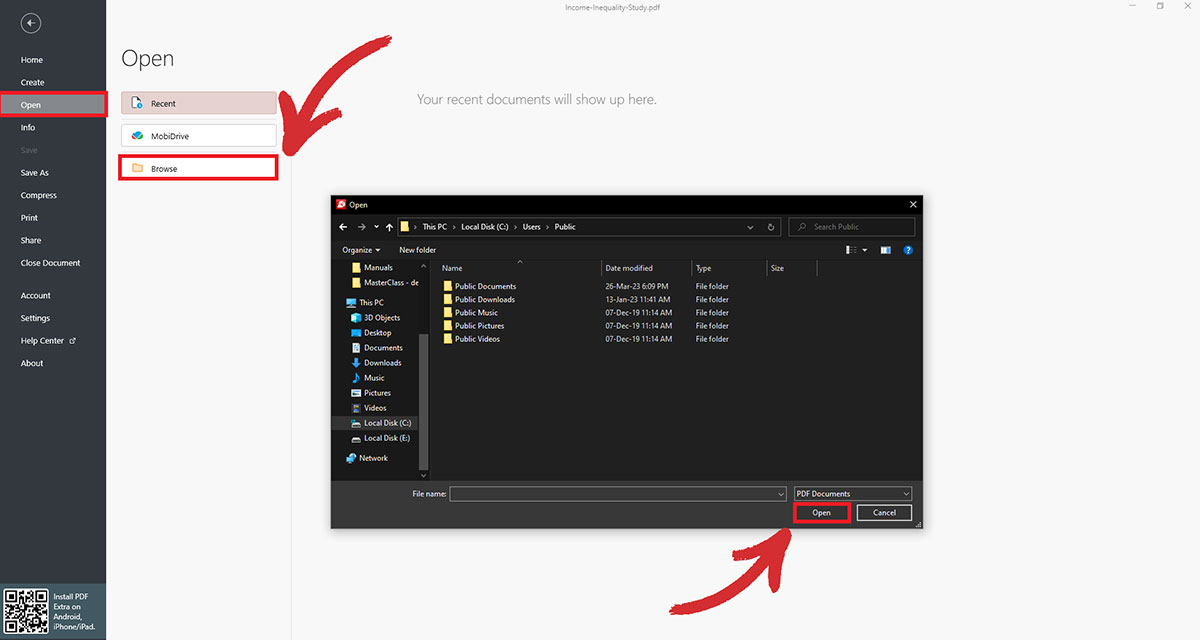
Wählen Sie auf dem Bildschirm «Datei» Öffnen → Durchsuchen, dann wählen Sie Ihr PDF aus.
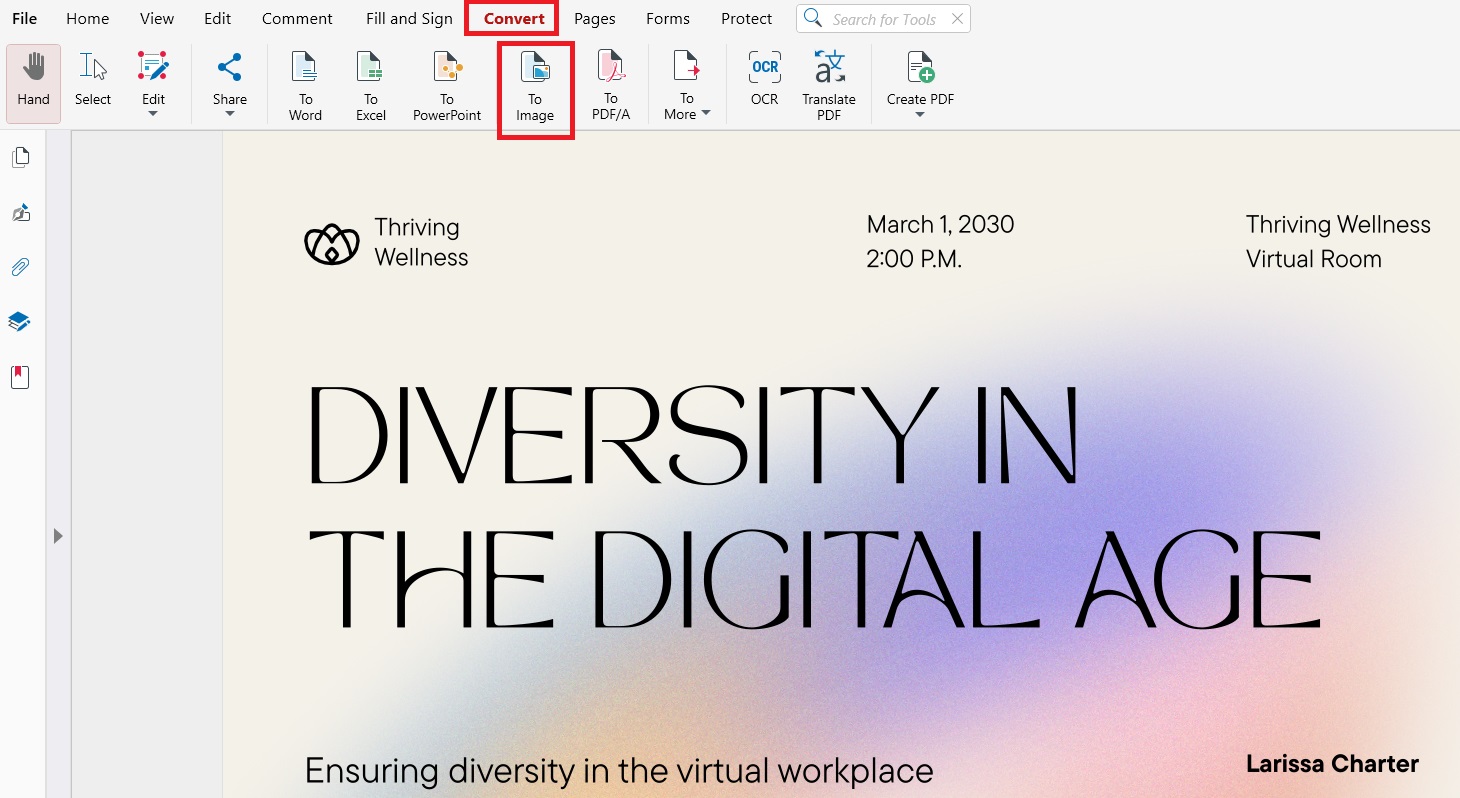
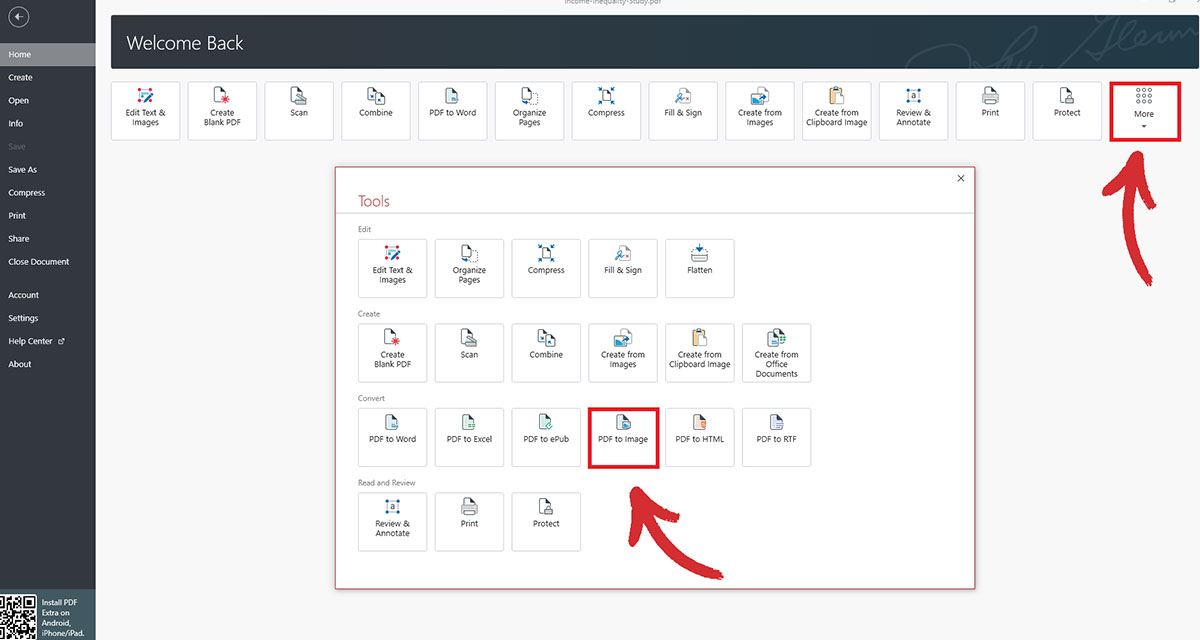
Navigieren zu Konvertieren Abschnitt von MobiPDF und klicken Als Bild.
Ein Dialogfenster fordert Sie auf, das Bildformat (JPEG oder PNG) und die Bildqualität nach der Komprimierung (Niedrig, Mittel oder Hoch) auszuwählen.
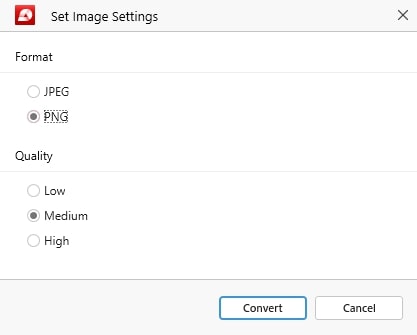
Klicken Konvertieren um Ihre PDF-Seiten in Bilder umzuwandeln, die Sie dann teilen oder in Ihre Präsentation, Ihren Geschäftsbericht oder sogar eine andere PDF-Datei integrieren können.
TIPP: Sie können Schritt 4 überspringen, indem Sie das entsprechende Werkzeug direkt aus dem Menü „Datei“ auswählen. Klicken Sie einfach auf Mehr → PDF zu Bild und MobiPDF wird Sie auffordern, Ihre gewünschten Bild-Einstellungen beim Öffnen der Datei auszuwählen.
Wie kann ich meine PDF-Datei vor der Konvertierung optimieren?
Optimieren Sie Ihr PDF, indem Sie unnötige Elemente entfernen, Bilder komprimieren, die DPI anpassen und eine geeignete Seitengrösse festlegen. Diese Schritte helfen, die Dateigrösse zu reduzieren und die Qualität Ihres endgültigen PNG oder JPEG zu verbessern.
Entfernen unerwünschter Elemente
Löschen Sie unerwünschte Elemente wie PDF-Annotationen, Lesezeichen, Anhänge und Formularfelder, da diese die Dateigrösse aufblähen und die Qualität der PDF-zu-Bild-Konvertierung beeinträchtigen können.
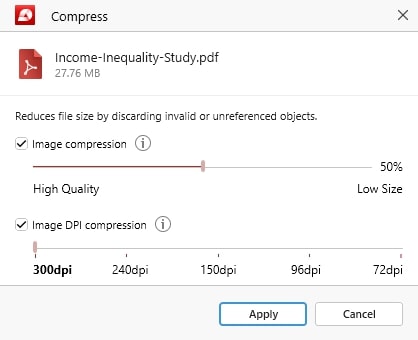
Wählen Sie die richtige Auflösung (DPI)
300 DPI → am besten für Druck und hochauflösende Grafiken
72 DPI → ideal for social media and web displays
Higher DPI means larger files, so choose according to your needs.
Komprimieren von PDF-Bildern
High-resolution images can quickly grow your document from a few kilobytes to several megabytes. PDF compression can reduce the file size while maintaining the image quality. MobiPDF’s compression tool is incredibly quick to use and also allows you to set the desired DPI and overall quality of the output images.
Adjusting page size
Some PDF documents may have a larger page size than needed, which can also bloat the file. Das Erstellen von PDFs mit kleineren Seitengrössen, die dem Inhalt entsprechen, kann die Gesamtdateigrösse reduzieren, während die Bildqualität erhalten bleibt.
Häufig gestellte Fragen
Wie speichere ich ein PDF als Bild?
Öffnen Sie Ihre Datei in MobiPDF, gehen Sie zu Konvertieren → In Bild, wählen Sie PNG oder JPEG und konvertieren Sie. Sie können auch DPI und Qualitätsstufen anpassen, bevor Sie speichern. Das Tool funktioniert unter Windows, Mac und Mobilgeräten, sodass Sie überall schnell konvertieren können.
Kann ich eine PDF-Datei als JPEG speichern?
Ja! Öffnen Sie einfach die Datei in MobiPDF und wählen Sie PDF zu Bild → JPEG. Jede PDF-Seite wird als separates JPEG-Bild exportiert, was sich perfekt für soziale Medien, E-Mails oder schnelles Teilen eignet. Sie können auch die Ausgabequalität steuern, um die Dateigrösse zu reduzieren.
Wie kopiere ich ein PDF als Bild?
Verwenden Sie die Option PDF zu Bild in MobiPDF, um einzelne Seiten als PNG- oder JPEG-Dateien zu exportieren. Das gibt Ihnen eine saubere, qualitativ hochwertige Bildversion der Seite, ohne dass Sie einen Screenshot machen müssen. Es ist ideal, wenn Sie scharfen Text oder Grafiken benötigen.
Abschliessende Gedanken
Das Konvertieren von PDFs in Bilder kann eine einfache und effektive Methode sein, um Ihre Erkenntnisse mit anderen zu teilen. Es ist auch grossartig, um digitalen Speicherplatz zu sparen, da bildlastige PDFs oft recht gross sind, während Bilder praktisch ohne Qualitätsverlust stark komprimiert werden können.
Solange Sie die oben genannten Best Practices befolgen, wie z. B. das Entfernen von überflüssigen Anmerkungen oder das Anpassen der Seitengrösse, werden Sie keine Probleme haben, das schnelle und einfache PDF-zu-Bild-Konvertierungstool von MobiPDF optimal zu nutzen.
Suchen Sie nicht nach Bildkonvertierungen?
Entdecken Sie unsere Anleitungen zu den übrigen Dateikonvertierungstypen, die von MobiPDF unterstützt werden: